
Когда вы добавляете изображения в текстовый документ Word, вы можете заметить, что они располагаются исключительно друг под другом или рядом. При попытке наложить одно изображение на другое они просто будут меняться местами, и добиться наложения картинок не удастся. К счастью, это поведение изображений можно изменить с помощью определенных настроек. В этой статье мы рассмотрим два метода наложения одной картинки на другую в Word. Информация будет полезна для современных версий Word, таких как 2007, 2010, 2013, 2016 и 2019.
Как наложить картинки с помощью функции «Обтекание текстом»
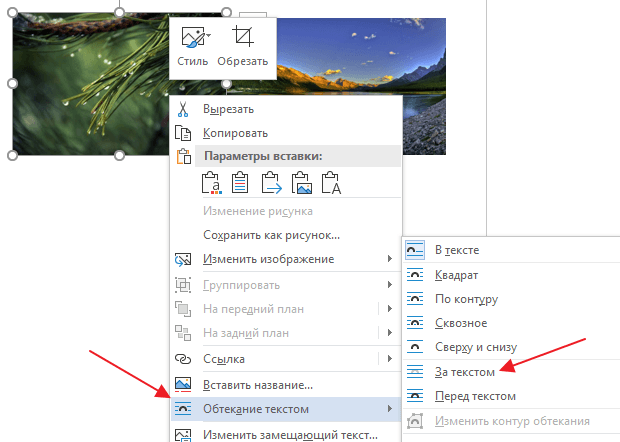
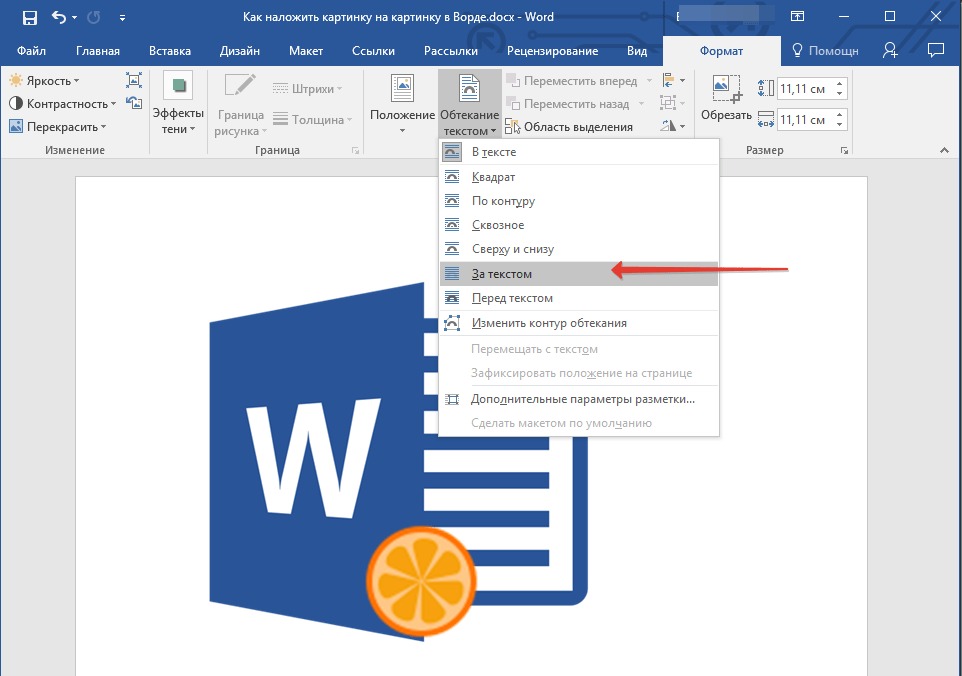
Чтобы разместить одну картинку поверх другой, можно воспользоваться функцией «Обтекание текстом». Для этого нужно щелкнуть правой кнопкой мыши на одном из изображений, выбрать опцию «Обтекание текстом» в контекстном меню и указать вариант «За текстом». Это позволит поместить данное изображение на нижний уровень.
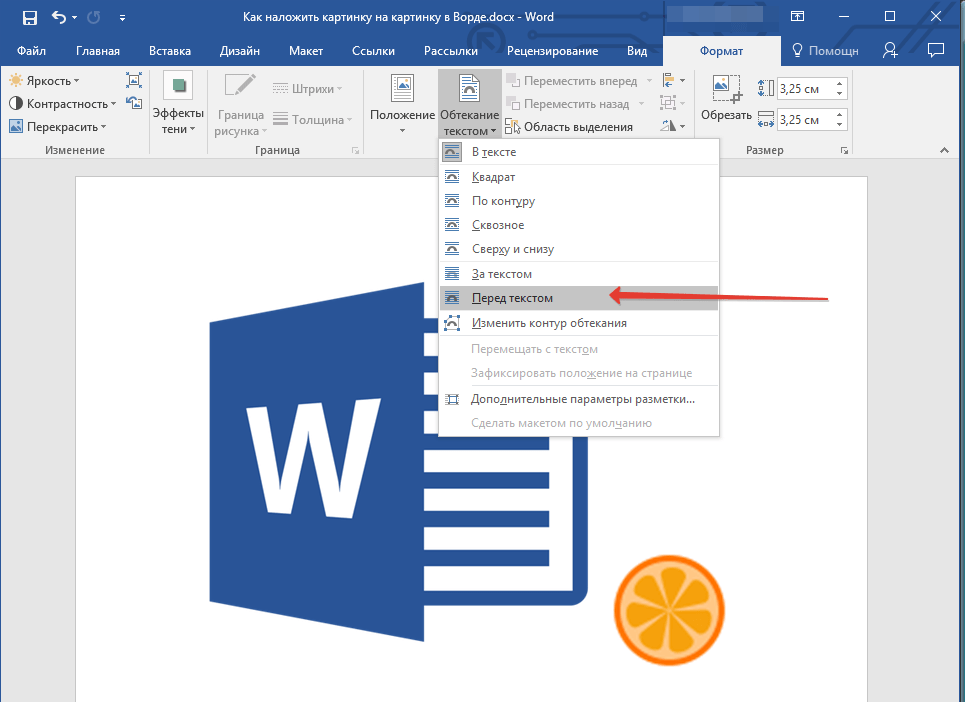
Затем проделываем аналогичную операцию с вторым изображением, но в этот раз выбираем опцию «Перед текстом». Это даст возможность расположить это изображение на верхнем уровне.
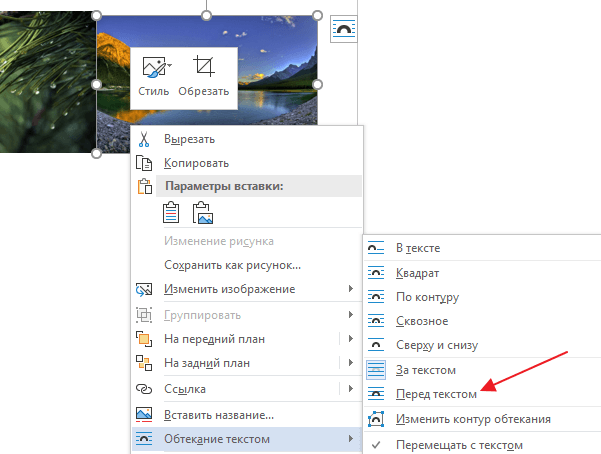
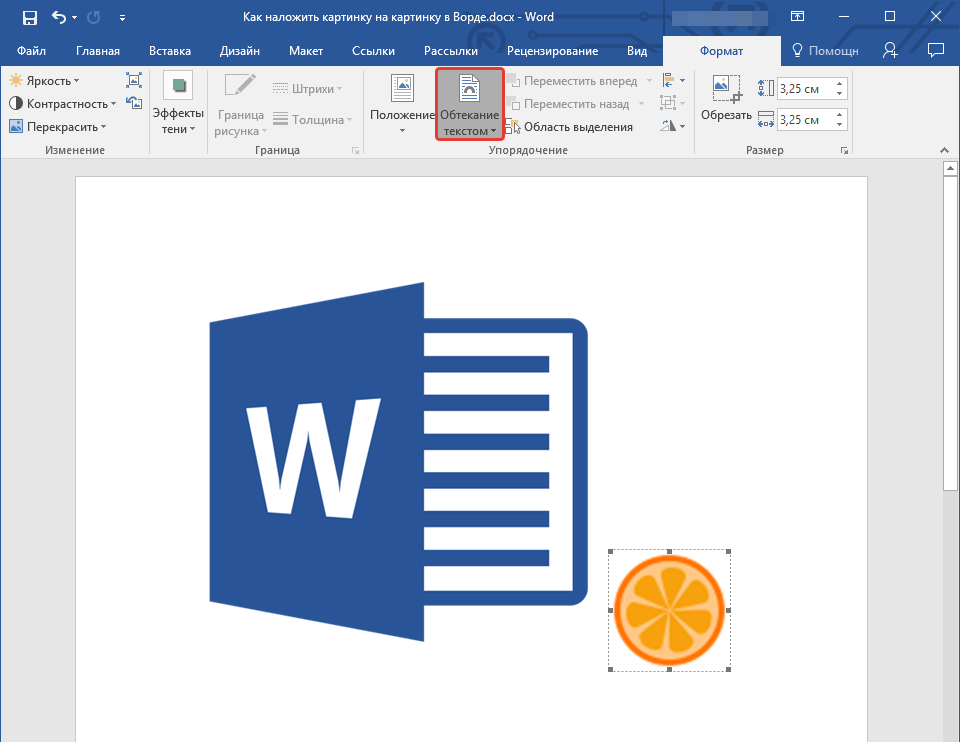
Вы можете выбрать способ обтекания текстом на вкладке «Формат». Для этого нужно выделить изображение, открыть вкладку «Формат» и нажать на кнопку «Обтекание текстом».

Когда параметры обтекания текстом будут установлены для обеих картинок, вы сможете без труда перемещать их в текстовом документе Word.
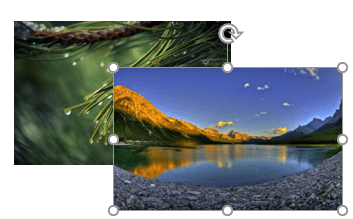
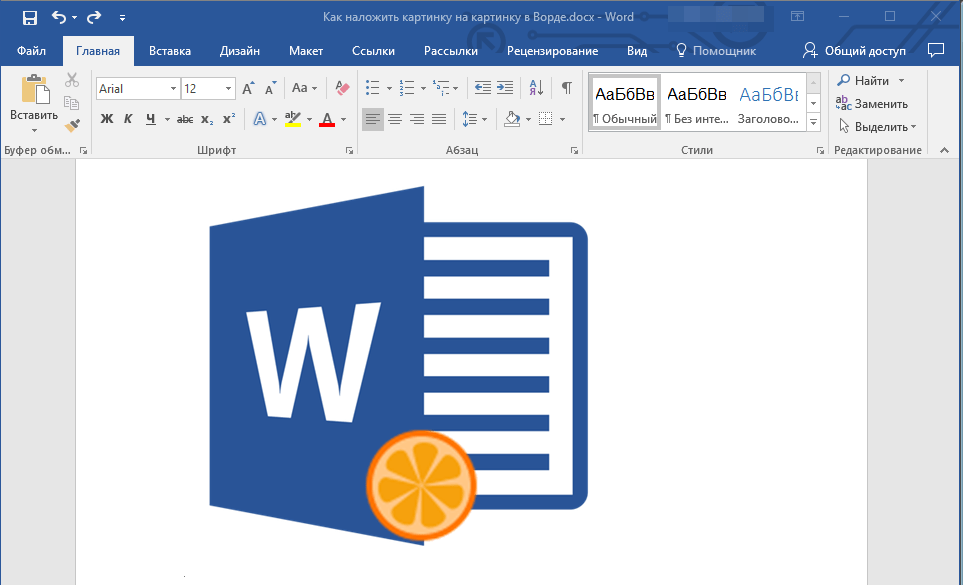
В этом случае первая изображение всегда будет располагаться поверх второго.
Как наложить картинки с помощью функции «Надпись»
Альтернативный способ наложения одной картинки на другую предполагает использование функции «Надпись». Для этого нужно перейти на вкладку «Вставка», нажать там на кнопку «Текстовое поле» и выбрать вариант «Простая надпись» («Текстовое поле» — это название кнопки в Word 2016, если у вас более старая версия Word, то вам нужно искать кнопку «Надпись»).
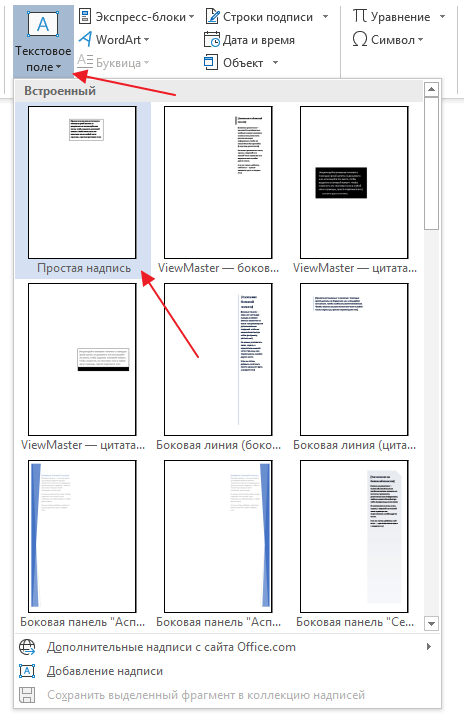
По завершении этих действий на вашей странице должна отобразиться плавающая рамка с текстовым содержимым. Уникальность этой рамки заключается в том, что ее можно расположить в любом участке документа, что дает возможность накладывать изображения друг на друга.
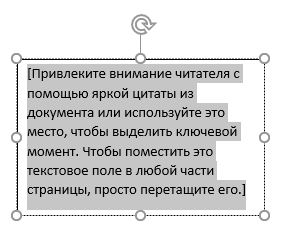
Необходимо удалить текст, находящийся в рамке, и заменить его изображением. Для этого можно использовать сочетания клавиш Ctrl-C/Ctrl-V или кнопку «Изображения» на панели «Вставка».
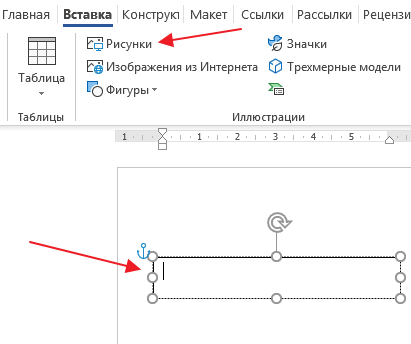
В итоге у вас получится рамка с изображением, которая будет плавать. Теперь необходимо проделать то же самое для второго изображения.
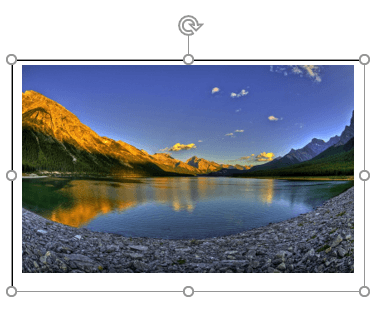
Имея две такие плавающие рамки с изображениями, вы сможете накладывать их друг на друга.
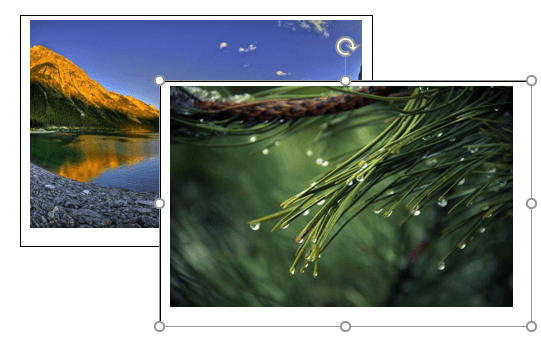
Если нужно скрыть рамку и белые поля вокруг изображения, то выделите рамку и перейдите на вкладку «Формат». Здесь можно убрать контур и белую заливку с помощью кнопок «Контур фигуры» и «Заливка фигуры».
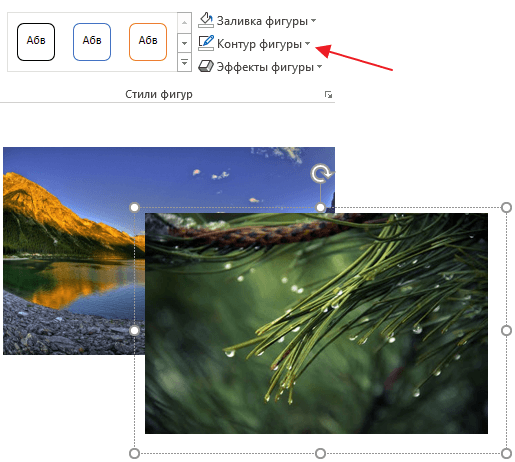
В результате вы получите примерно такое наложение картинок, как на скриншоте внизу.
Как наложить картинку на картинку (∼соединить два-три фото в одно)
Довольно часто при работе с фото и картинками приходится их объединять: причем не просто поставить вместе (как в коллаже), а наложить одно изображение на другое (и желательно, чтобы получилось боле-менее красиво ).
Разумеется, сделать это можно по-разному.
И в этой заметке я решил привести несколько наиболее простых способов (без всяких "сложных" редакторов вроде "Фотошопа". ). Так, чтобы любой начинающий за 2-3 мин. смог быстро и легко обработать свои фото и получить результат не хуже моего ( представленного ниже).
Примечание : если вам нужны красивые картинки и изображения (в качестве дополнения к вашим) — вы их можете найти на этих сайтах фотографов.
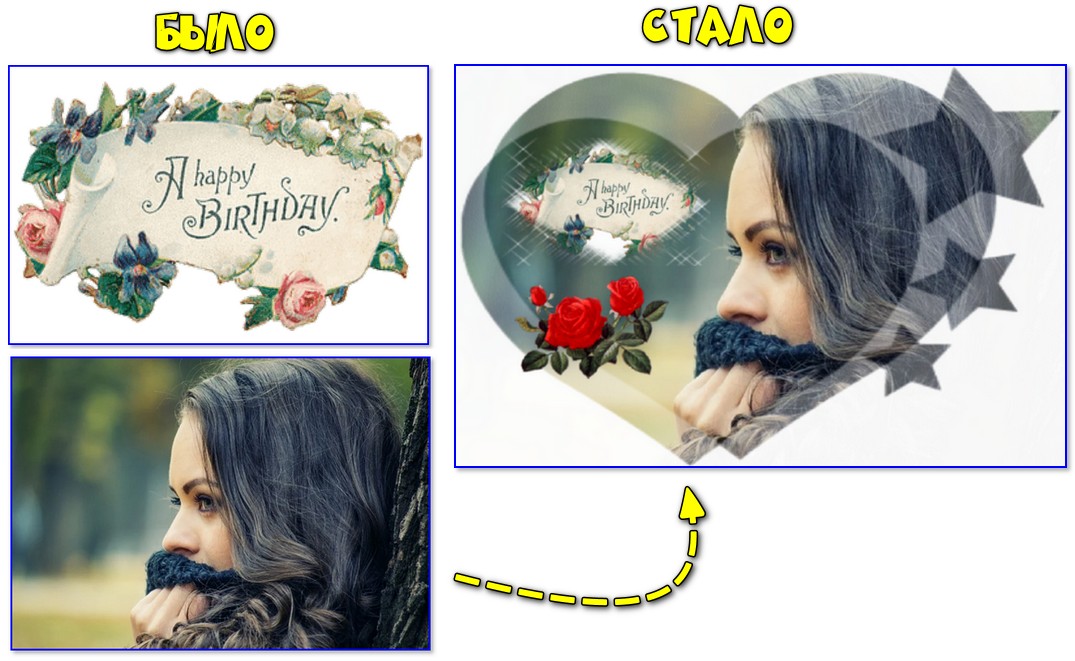
Пример, что можно сделать за пару мин. (конечно, фото вы можете оформить совсем в ином стиле!)
Способы наложения 2-х картинок друг на друга
Вариант 1: с помощью спец. редактора
На мой взгляд наиболее простым и удобным в плане комбинирования и наложения картинок друг на друга явл. фоторедактор "Домашняя Фотостудия" (у меня на ПК эта программка установлена уже давно и время от времени просто выручает!). Именно в ней и покажу свой пример.
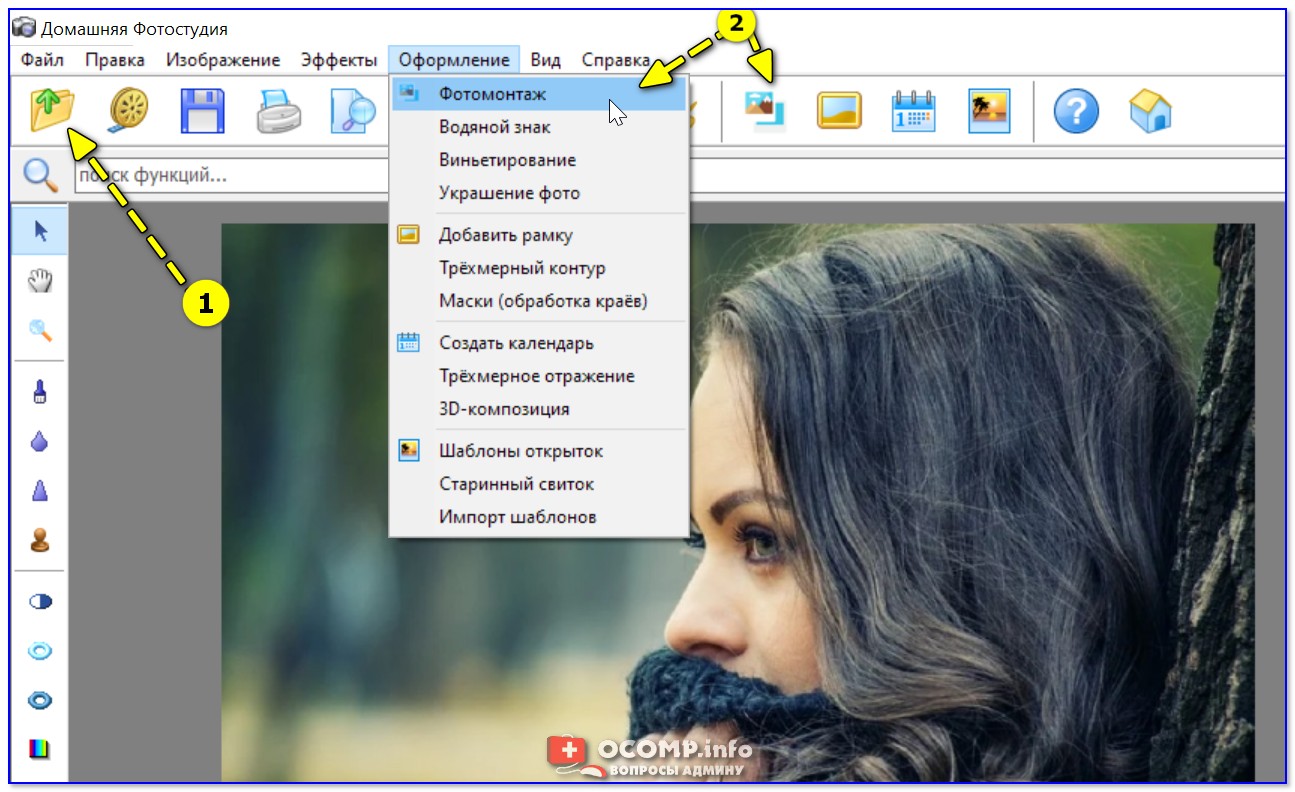
После того как вы установите фоторедактор, загрузите необходимое изображение и перейдите в категорию "Фотомонтаж".
В помощь!
Программы для обработки фото [фоторедакторы для начинающих] — см. подборку
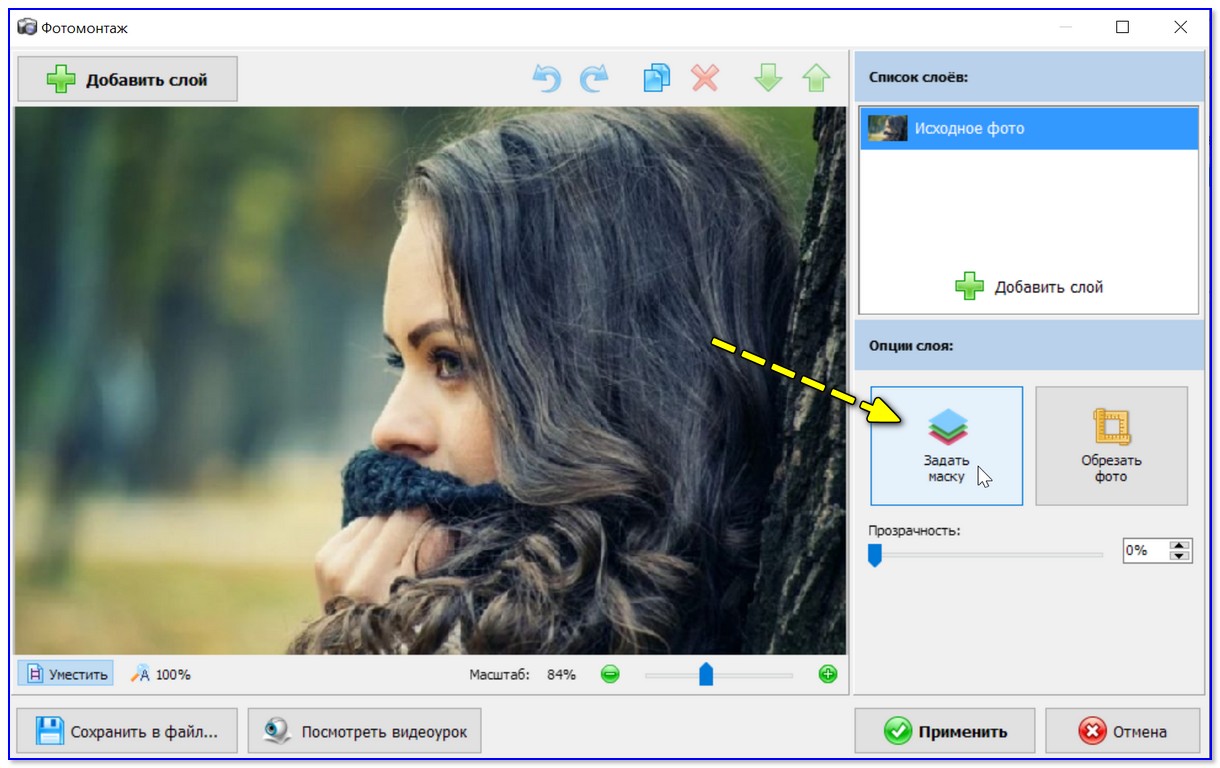
Далее нажмите по инструменту "Задать маску" .
После выберите один из подходящих вам вариантов (тут их несколько десятков!). Совсем не обязательно брать "сердечко", как в моем примере.
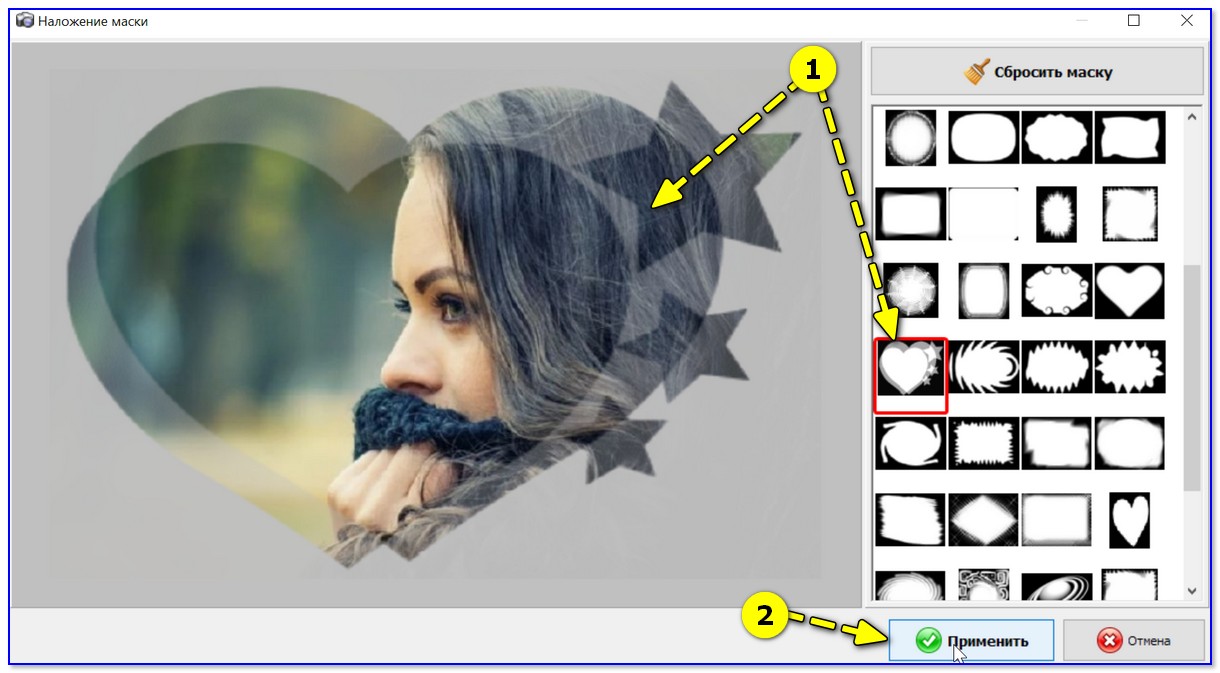
Затем нам потребуется добавить для наложения второе изображение — для этого нажмите по инструменту "Добавить слой / фотографию" .
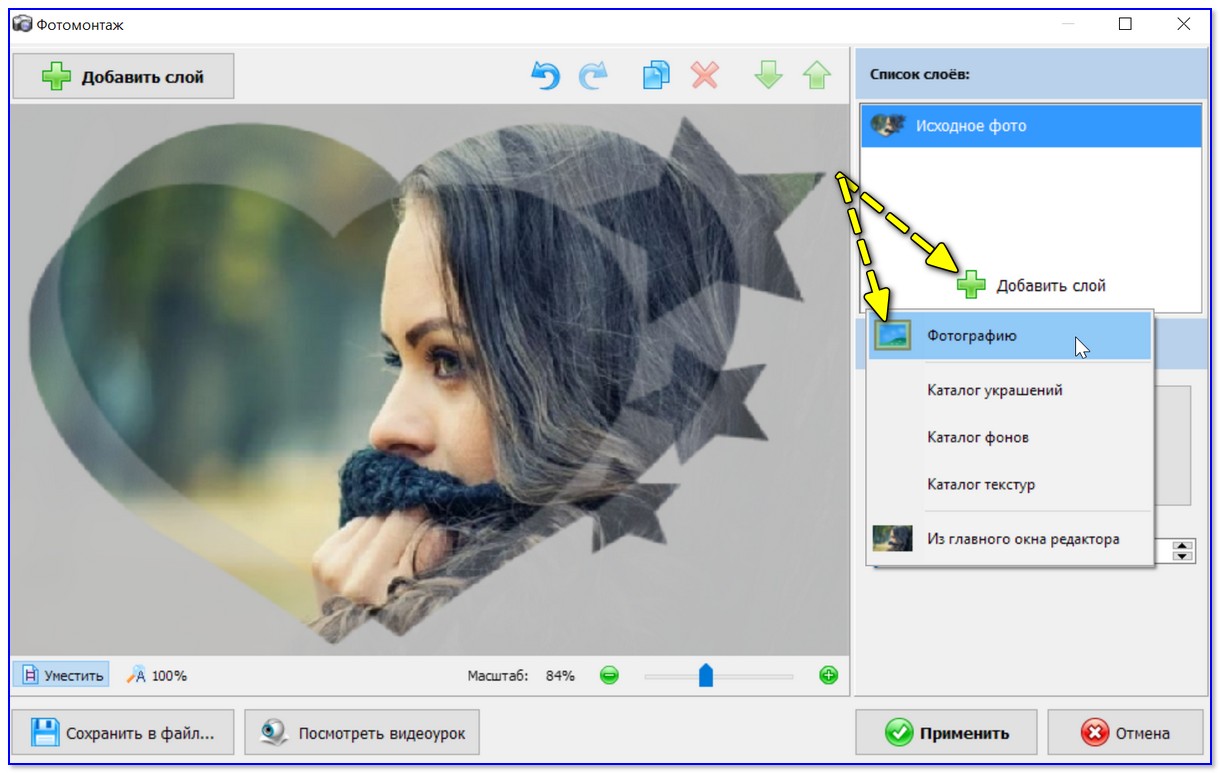
Добавить второе фото (картинку)
Для нового фото также задайте маску .
(заметьте, если вам не нравится белый фон на втором загруженном изображении — рекомендуется применять прозрачные файлы в формате PNG или заранее убрать фон с этого изображения)
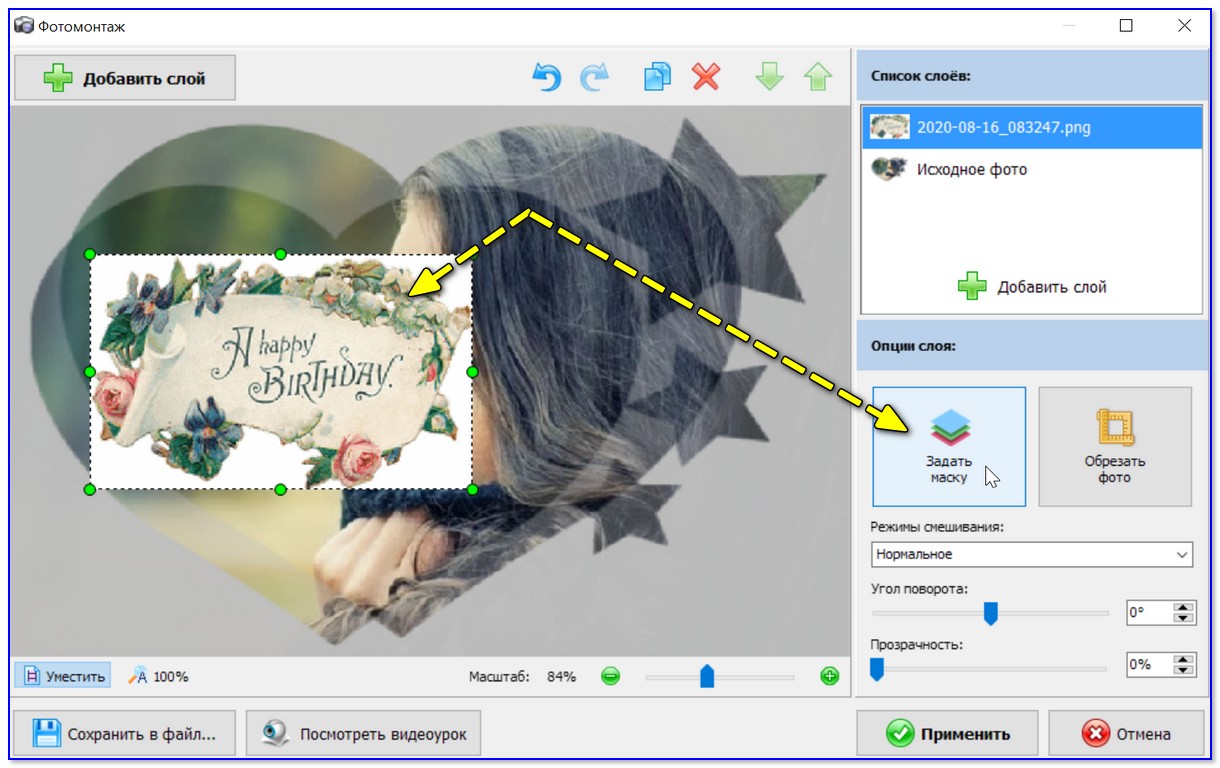
Задать маску для второго фото
Основываясь на теме изображения и цветовой гамме второй картинки, подберите для неё соответствующую маску.
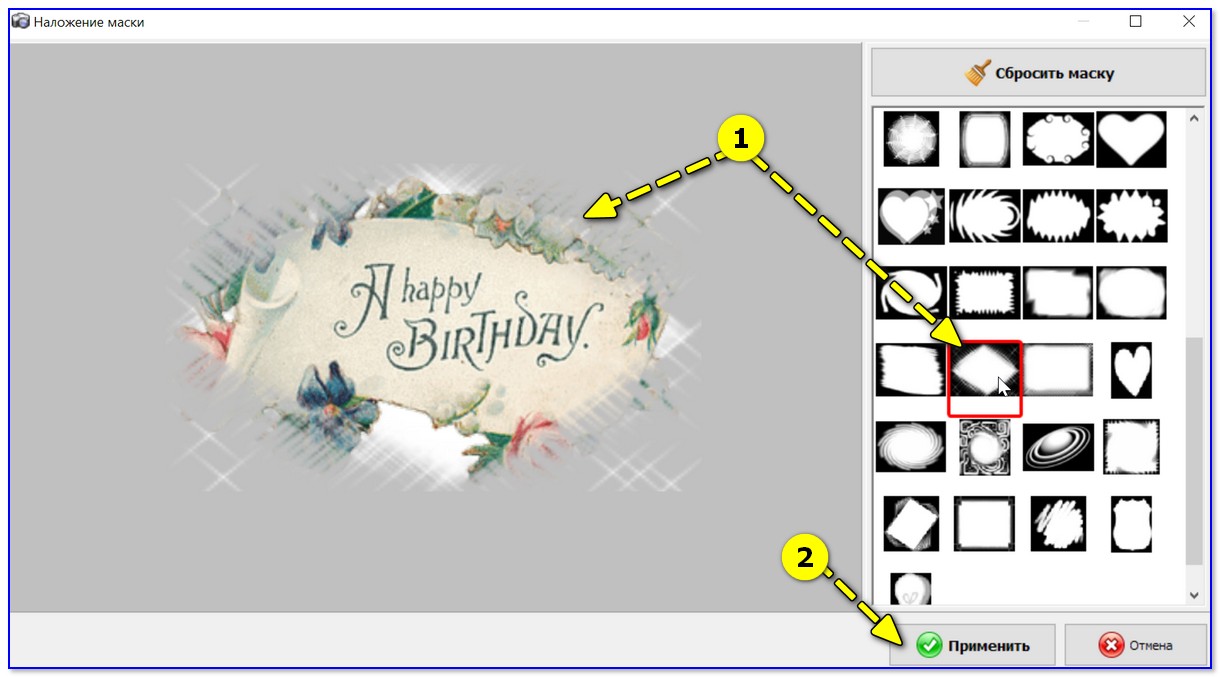
В общем-то, на этом задача "наложения" решена! Останется только переместить полученное изображение в нужное место и отрегулировать его размеры.
Кстати, я бы еще порекомендовал добавить на фото какое-нибудь украшение (если у вас осталось свободное место).
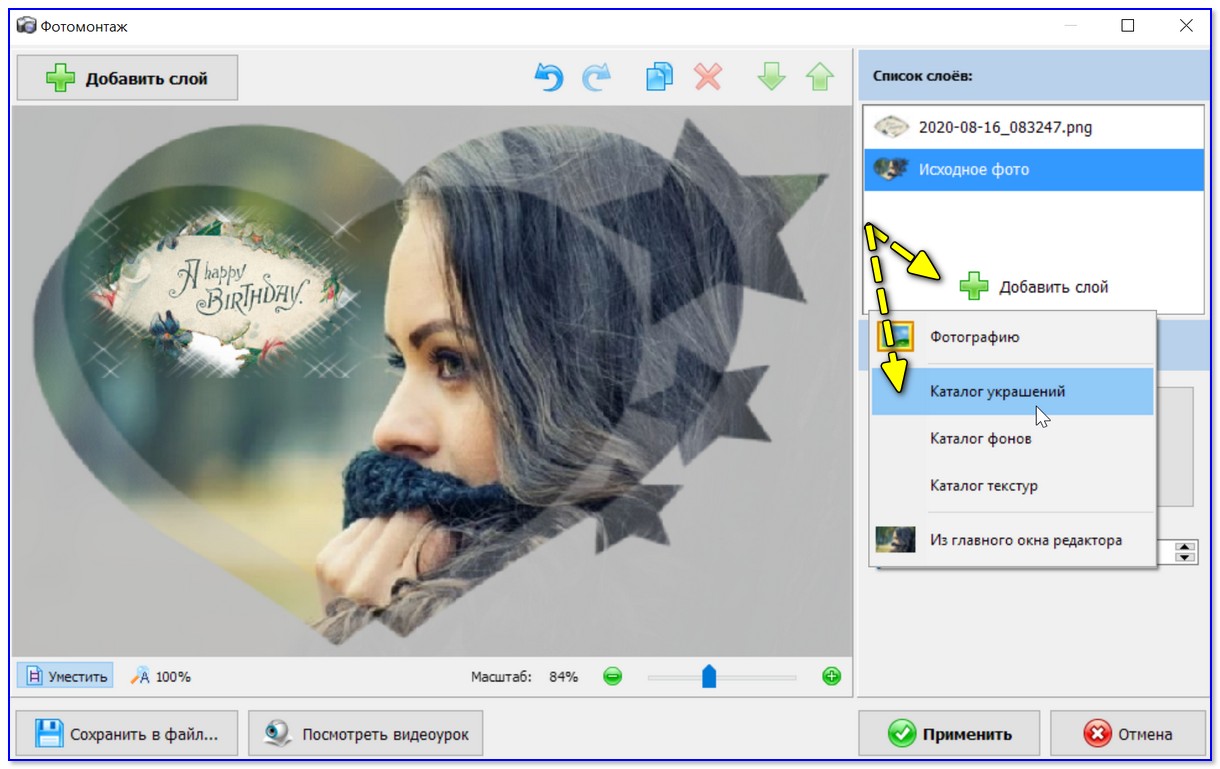
Для себя выбрал небольшой букет цветов.
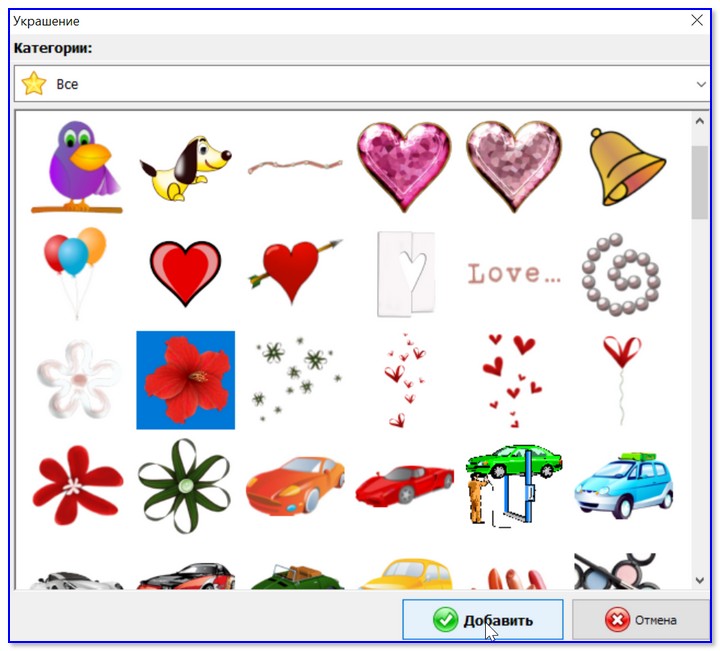
Разумеется, аналогично на эту полученную картинку можно снова наложить еще одну картинку (и 2, и 3, и т.д.).
Когда в итоге задача будет решена — нажмите по кнопке "Применить" , и сохраните итоговую работу.
Это всё! Легко же?! ✌
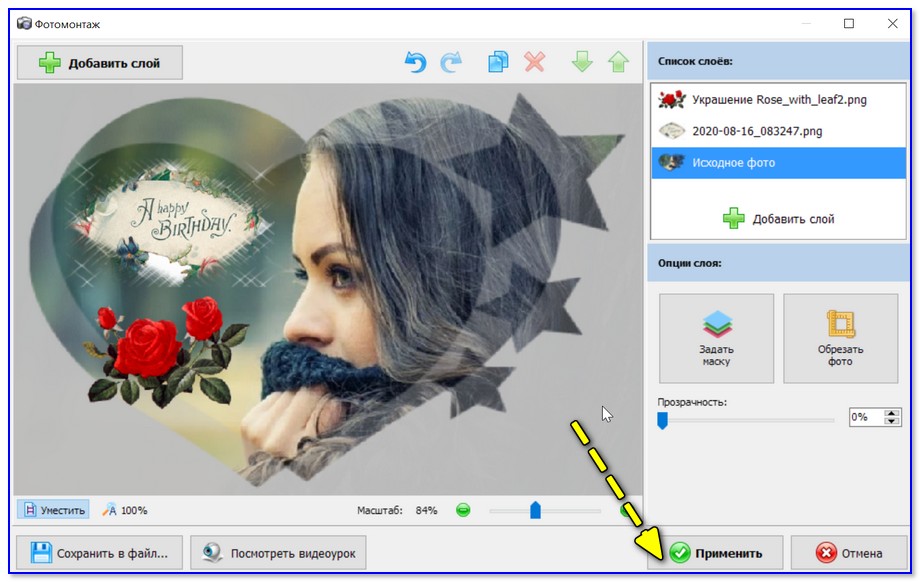
Можно сохранять, наложение фото на фото прошло успешно!
Вариант 2: с помощью MS Word
Повторить вышеприведенный пример Word, конечно, не сможет*, но базовые функции в его арсенале для редактирования картинок имеются! Рассмотрим самый простой пример.
Для вставки первого изображения на лист — нажмите по меню "Вставка / рисунки" (прим.: я использовал Word 2019).
Затем выберите изображение на своем жестком диске и кликните на "Вставить".
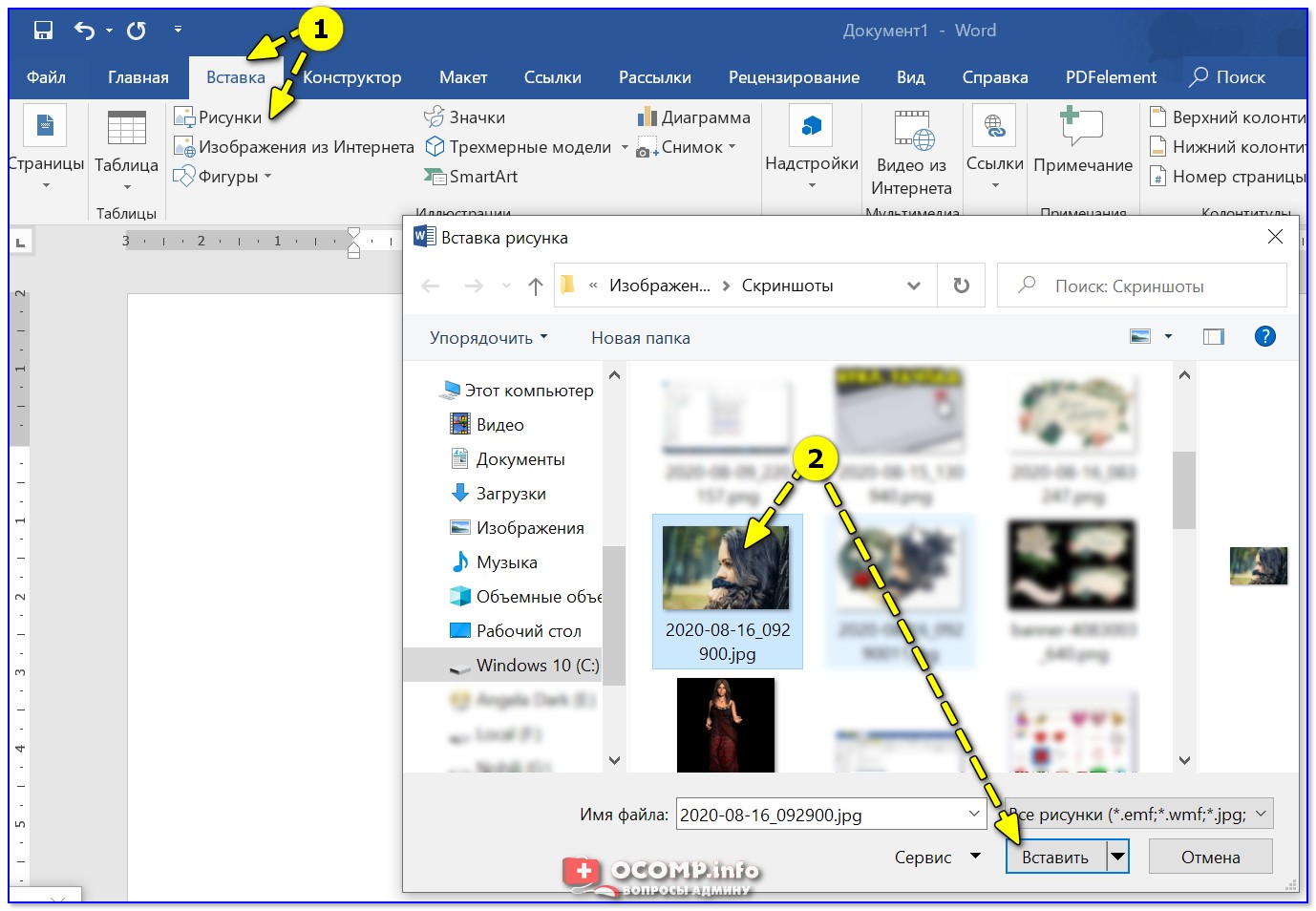
Вставка — рисунки (Word 2019)
Изображение должно появиться на листе. Теперь нужно его еще раз выбрать (нажав ЛКМ по нему), и щелкнуть по значку параметров разметки — установить обтекание за текстом .
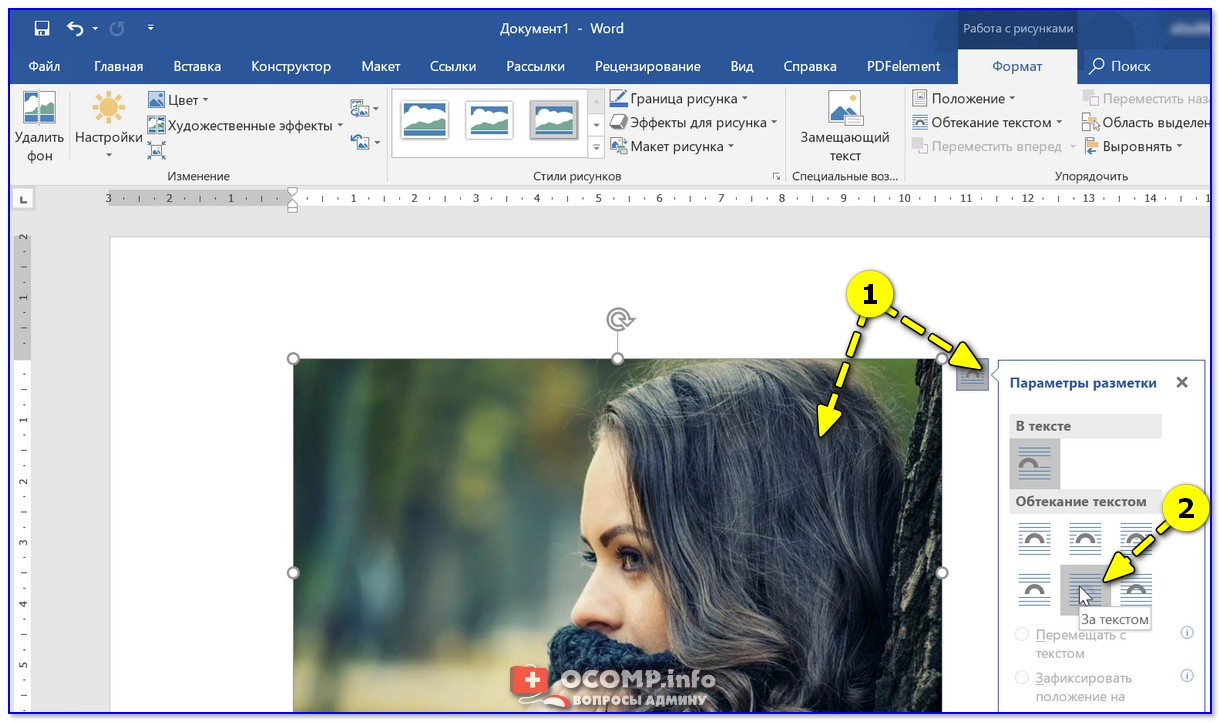
Обтекание — за текстом!
Затем с помощью всё того же меню "Вставка / рисунки" добавить второе изображение и установить для него обтекание перед текстом .
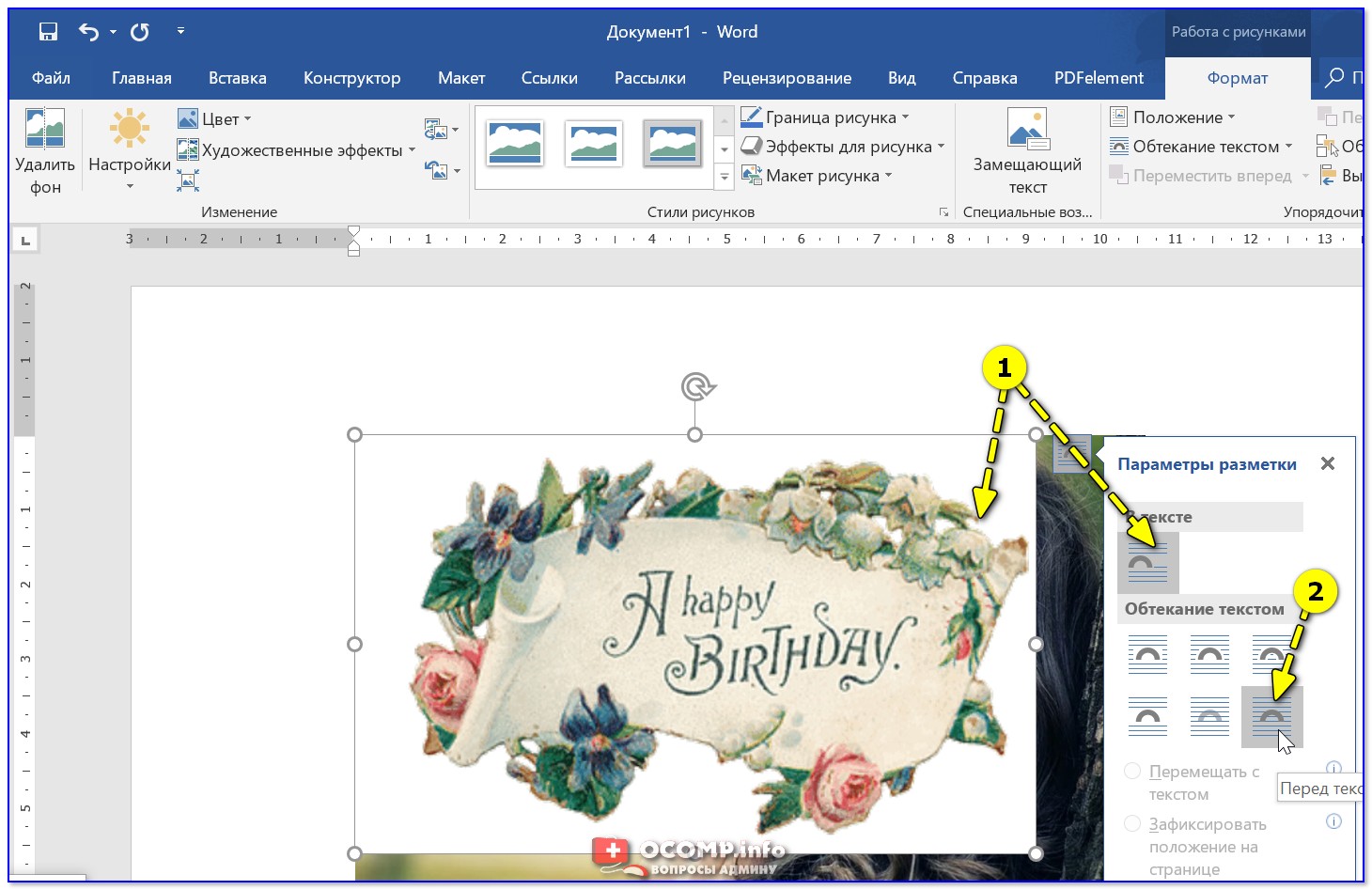
Перед текстом (Word 2019)
Таким образом вторую картинку можно будет при помощи мышки установить в любое место листа (в том числе и наложить на первую).
Однако, моя картинка с белым фоном и было бы неплохо его для начала удалить. Для этого необходимо выбрать эту картинку и перейти в меню "Работа с рисунками / Удалить фон" (инструмент есть в Word 2019) .
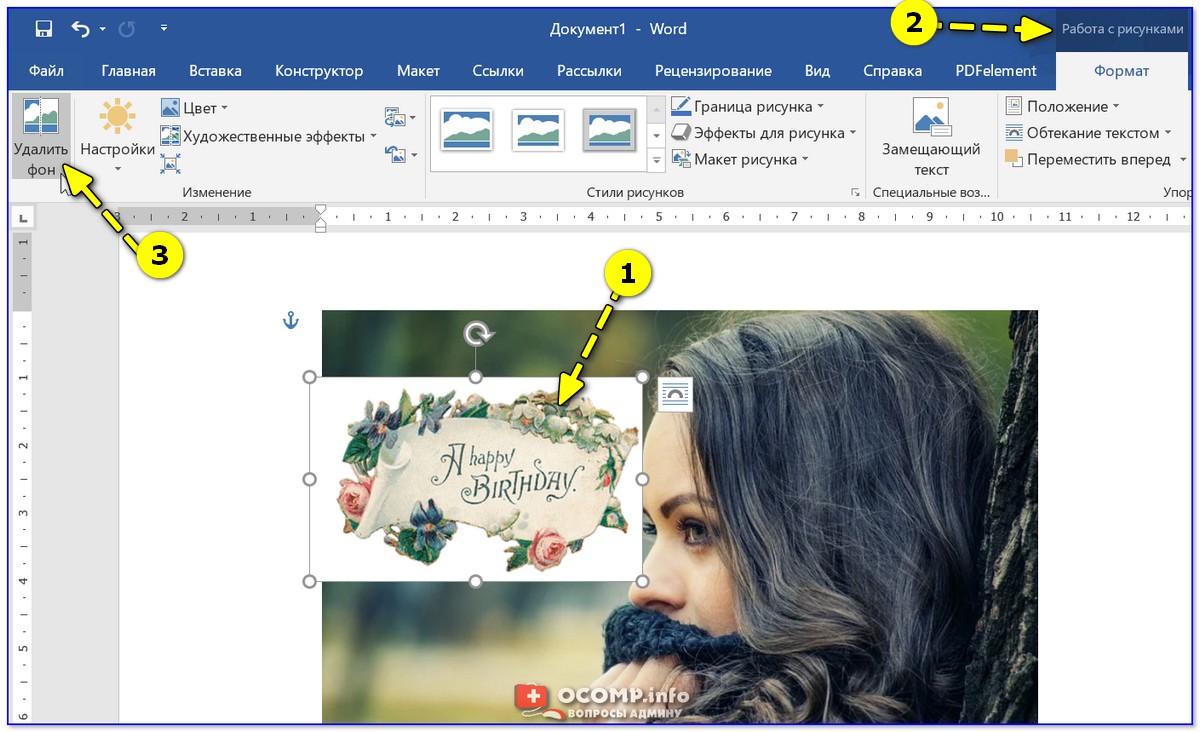
Удалить фон в Word
После пометить красным ту область, которая не нужна (обычно ее Word выделяет автоматически) и нажать "Сохранить" .
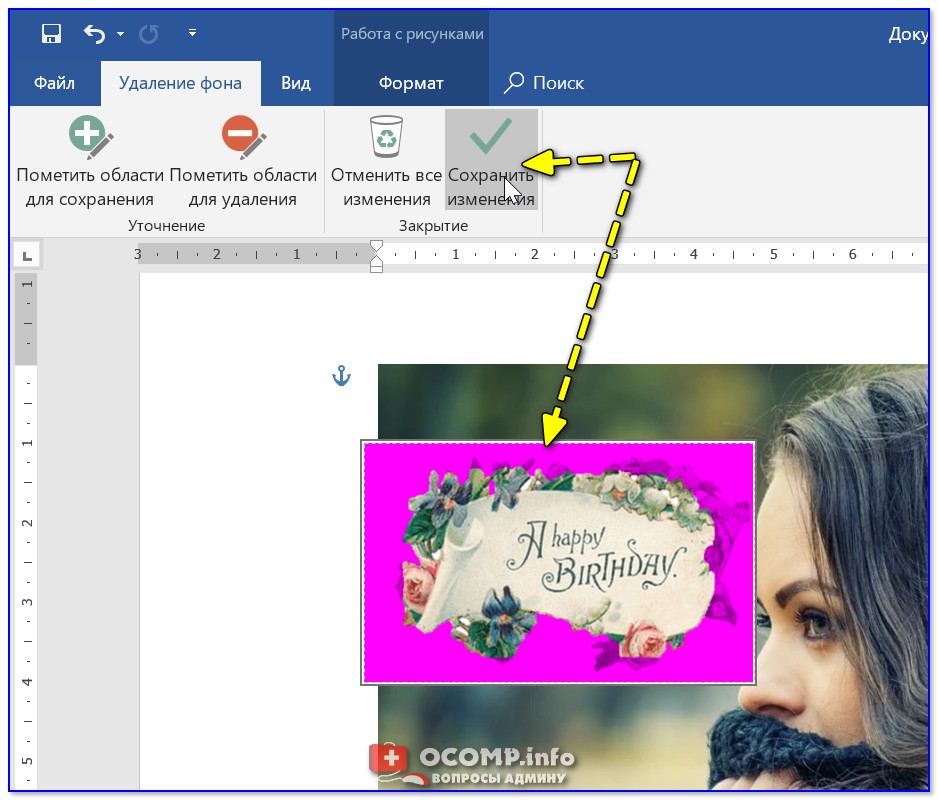
Удаляемая зона выделена красным цветом
Кстати, если вы хотите подрезать края у основной картинки (например, сделать ее в форме "сердечка", как в предыдущем примере) — в меню "Работа с рисунками / обрезать / обрезать по фигуре" для этого есть спец. заготовки!
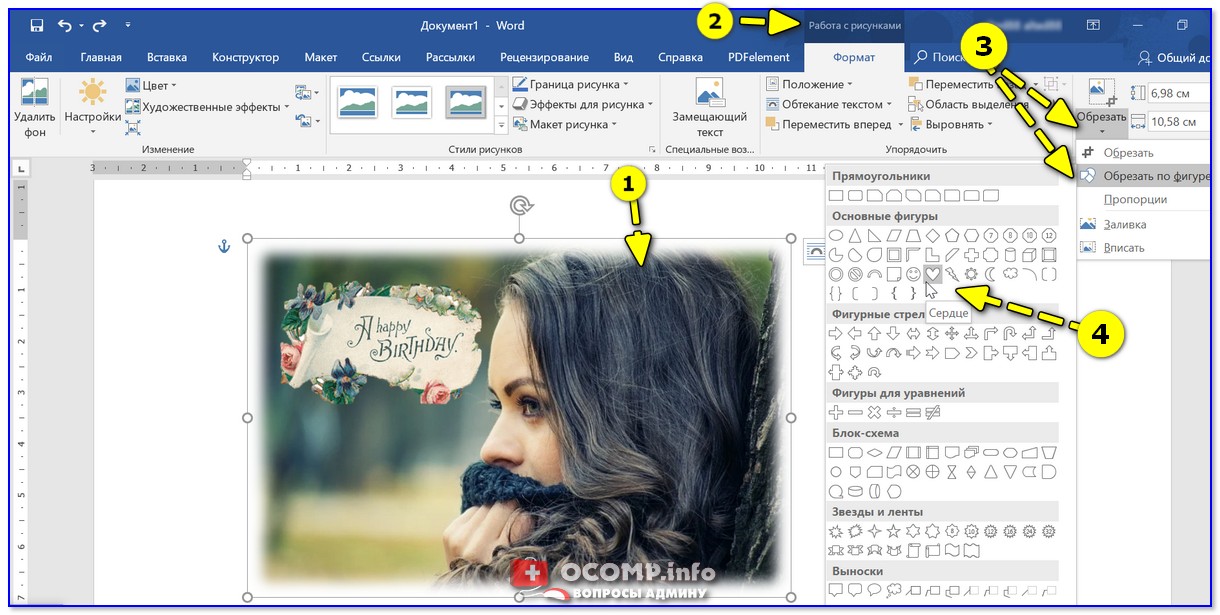
Обрезать по контуру сердца
В итоге получилось как-то так .
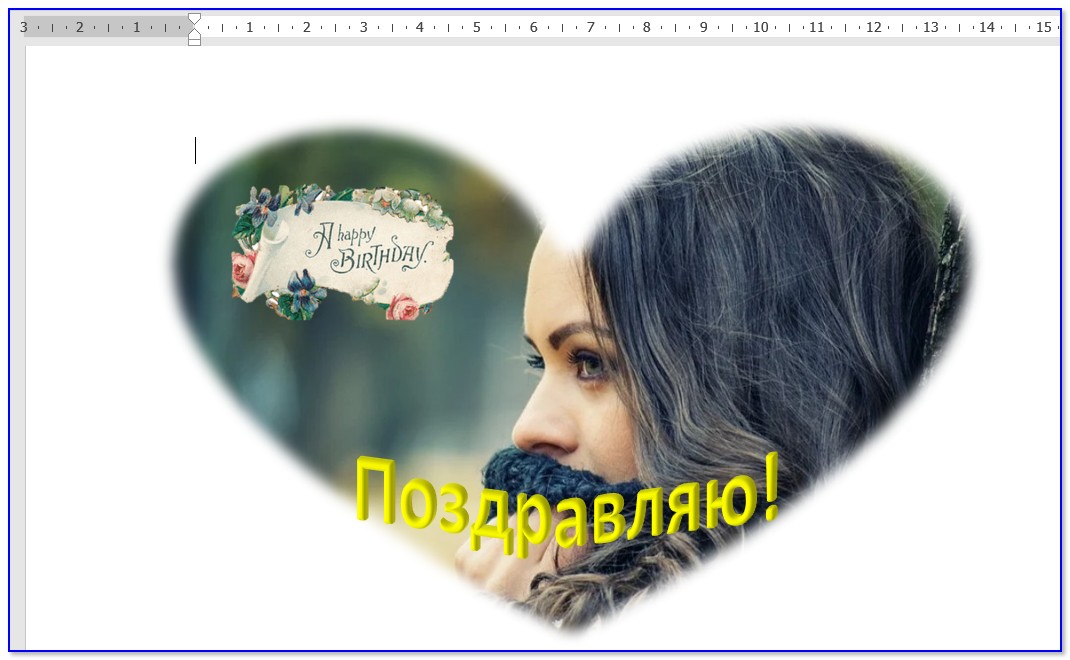
Что получилось в итоге
Вариант 3: с помощью онлайн-сервисов
Вообще, сейчас таких сервисов — просто море (тех же аналогов Фотошоп хватает. )! Я приведу несколько наиболее доступных для начинающих:

Скриншот онлайн-редактора Fotor
На сегодня пока всё. Комментарии по теме — приветствуются!
Корректировка заметки: 30.11.2023
Совмещаем две картинки в Microsoft Word
Иногда во время работы с MS Word возникает необходимость не просто добавить картинку или несколько картинок в документ, но еще и наложить одну на другую. К большому сожалению, средства работы с изображениями в этой программе реализованы не так хорошо, как хотелось бы. Конечно, Ворд — это в первую очередь текстовый, а не графический редактор, но все же было бы не плохо совмещать две картинки путем простого перетягивания.
Чтобы разместить изображение поверх другого изображения в Ворде, придется выполнить несколько простых действий, о которых мы расскажем дальше.
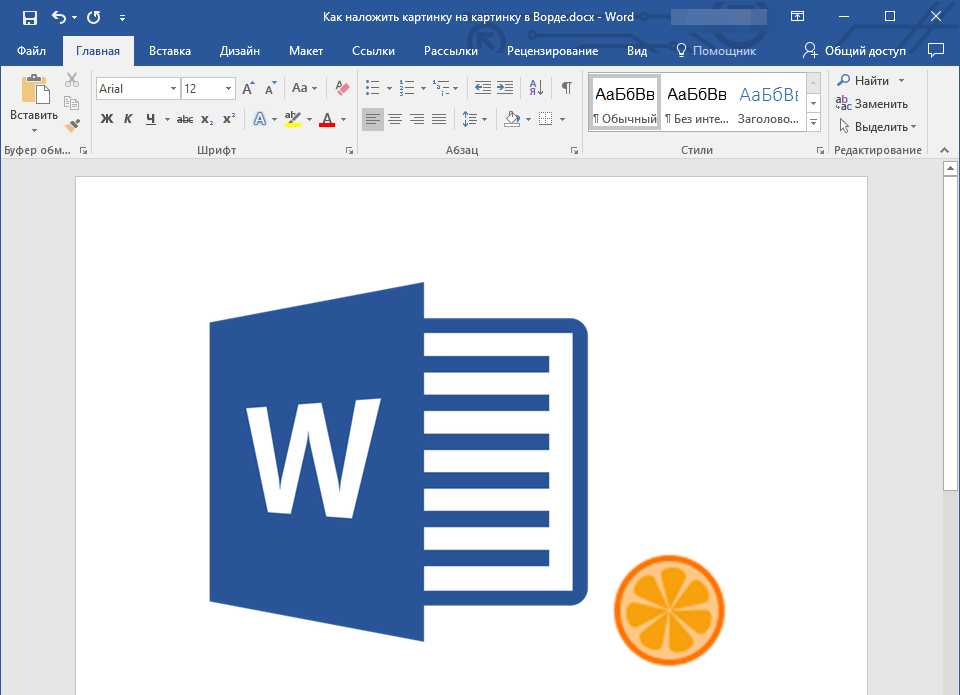
Если вы еще не добавили в документ изображения, которые хотите наложить друг на друга, сделайте это, воспользовавшись нашей инструкцией.
Вот и все, из этой небольшой статьи вы узнали о том, как можно быстро и удобно наложить одну картинку поверх другой в программе Microsoft Word.



