
Когда вы добавляете изображения в документ Word, иногда они могут располагаться только вертикально или горизонтально друг к другу. Попытка наложить одно изображение на другое может привести к их простому обмену местами, что делает наложение невозможным. Однако это поведение можно изменить с помощью настроек. В этой статье мы рассмотрим два способа, позволяющих наложить одну картинку на другую в Word. Информация будет актуальна для версий Word, таких как 2007, 2010, 2013, 2016 и 2019.
Как наложить картинки с помощью функции «Обтекание текстом»
Чтобы разместить одно изображение поверх другого, можно воспользоваться функцией «Обтекание текстом». Для этого необходимо щелкнуть правой кнопкой мыши на одном из изображений, открыть раздел «Обтекание текстом» и выбрать опцию «За текстом». Это даст возможность расположить данное изображение на заднем плане.
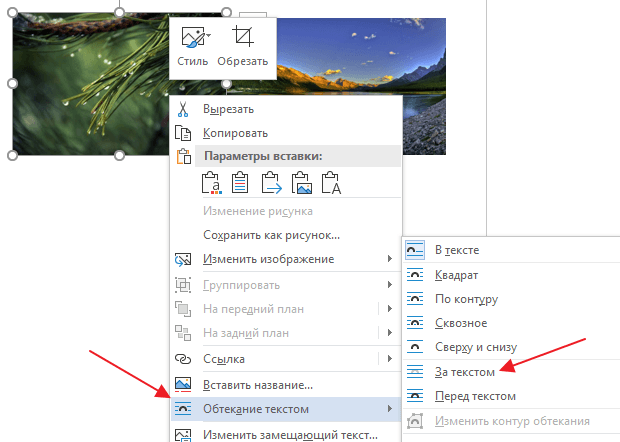
Затем выполняем ту же самую операцию для второго изображения, но теперь выбираем опцию «Перед текстом». Это обеспечит размещение картинки на верхнем уровне.
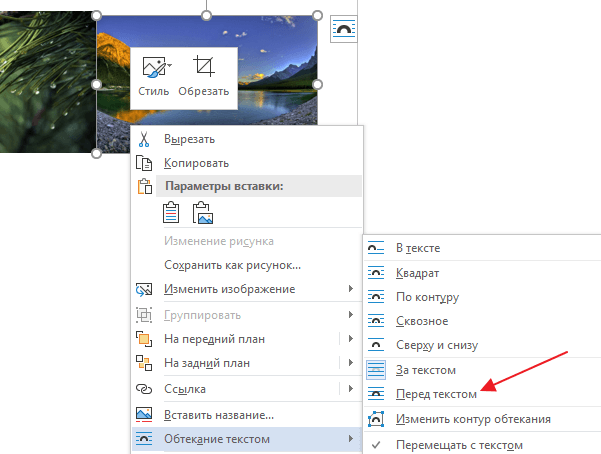
Вы можете выбрать способ обтекания текстом на вкладке «Формат». Для этого нужно выделить изображение, открыть вкладку «Формат» и нажать на кнопку «Обтекание текстом».

Когда вы настроите обтекание текстом для обеих изображений, вы сможете свободно перемещать их в документе Word.
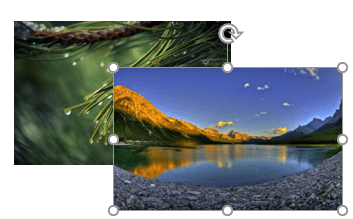
В этом случае первая изображение всегда будет располагаться поверх второго.
Как наложить картинки с помощью функции «Надпись»
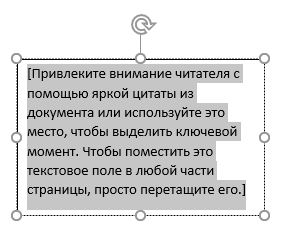
Альтернативный способ наложения одной картинки на другую предполагает использование функции «Надпись». Для этого нужно перейти на вкладку «Вставка», нажать там на кнопку «Текстовое поле» и выбрать вариант «Простая надпись» («Текстовое поле» — это название кнопки в Word 2016, если у вас более старая версия Word, то вам нужно искать кнопку «Надпись»).
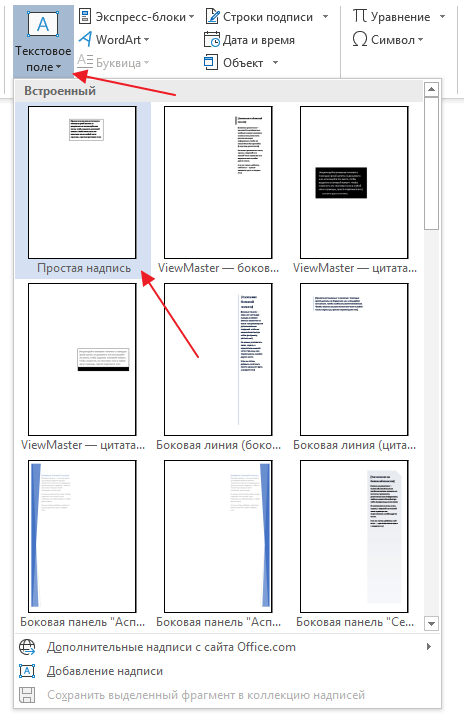
После выполнения этих действий на вашей странице должна возникнуть плавающая рамка с текстом. Уникальность данной рамки заключается в том, что ее возможно установить в любое положение документа. Это дает возможность наложить одно изображение на другое.
Необходимо удалить текст, находящийся в рамке, и заменить его изображением. Для этого можно применить комбинации клавиш Ctrl-C/Ctrl-V или воспользоваться кнопкой «Рисунки» на вкладке «Вставка».
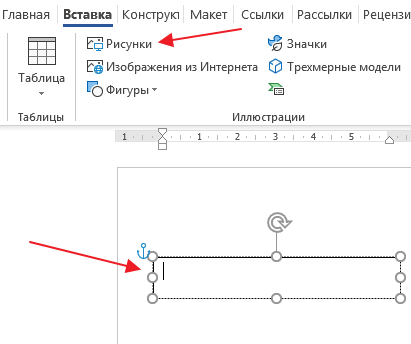
В итоги вы создадите плавающую рамку с картинкой. Теперь нужно аналогично повторить это для второго изображения.
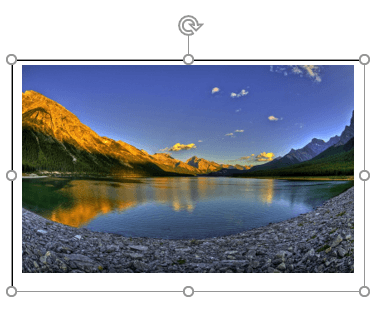
Имея две такие плавающие рамки с изображениями, вы сможете накладывать их друг на друга.
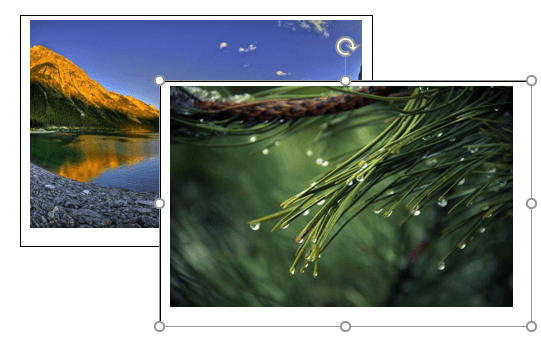
Если нужно скрыть рамку и белые поля вокруг изображения, то выделите рамку и перейдите на вкладку «Формат». Здесь можно убрать контур и белую заливку с помощью кнопок «Контур фигуры» и «Заливка фигуры».
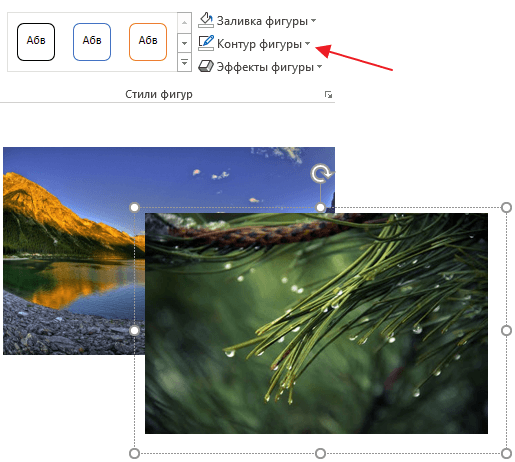
В результате вы получите примерно такое наложение картинок, как на скриншоте внизу.
Как наложить картинку на картинку в Ворде
Если в Вашем документе MS Word очень много картинок, и из-за этого он получается большим, тогда можно его немного уменьшить за счет изменения размеров самих изображений и наложения их друг на друга. Конечно, если документ оформляется в соответствии с определенными требованиями, то так сделать нельзя, но если это реферат или какая-нибудь информационная надпись, может открытка, тогда ограничений никаких нет.
В данной статье давайте рассмотрим, как разместить одну картинку поверх другой в Ворде, и сделать так, чтобы необходимая была помещена перед всеми остальными. У меня установлен Ворд 2010, но данные советы подойдут, если Вы пользуетесь Word 2007, 2013 или 2016.
Сначала добавьте изображения в документ. У меня вот такие три рисунка. Также это могут быть фотографии.

Дальше изменяем тип обтекания изображения текстом. Для этого нажмите на картинку, затем перейдите на вкладку «Работа с рисунками» – «Вставка» . Кликните по кнопке «Обтекание текстом» и выберите то, что подходит больше всего. В примере я выбрала «Вокруг рамки» .
Подробнее про обтекание изображения текстом в Ворде, и какой тип для чего лучше использовать, можно прочесть в статье, перейдя по ссылке.

Или можно кликнуть правой кнопкой мышки по объекту, выбрать из контекстного меню «Обтекание текстом» , а затем подходящий вариант. Настройте обтекание, таким образом, для всех объектов.

Затем разместите фотографии на странице в необходимом порядке, накладывая одну на другую. Чтобы повернуть изображение, выделите его, чтобы появилась рамка с маркерами вокруг, и воспользуйтесь зеленым маркером, расположенным сверху.
Теперь рассмотрим, что делать, для размещения одной картинки над другой. В примере сделаем, чтобы изображение с горами было расположено над той, где нарисован луг.

Выделите ту, которая должна быть вверху и кликните по ней правой кнопкой мышки. Дальше выберите из контекстного меню «На передний план» .
Или перейдите на вкладку «Работа с рисунками» – «Формат» и в группе «Упорядочить» нажмите на стрелочку (маленькая черная справа) возле кнопки «Переместить вперед» и выберите из открывшегося списка нужный нам пункт.

Картинка переместится в перед.

Следующее, что можно сделать – это их сгруппировать. Благодаря этому, вокруг них появится одна общая рамка, и они будут восприниматься, как один объект: их все сразу можно уменьшить, или переместить. При этом останется возможность редактирования каждой по отдельности.
Выделите мышкой все картинки с зажатой клавишей «Ctrl» , кликните по любой из них правой кнопкой мышки и выберите из меню «Группировать» .
Подробнее про объединение рисунков в Ворде, можно прочесть в статье, перейдя по ссылке.

Картинки будут объединены, и с ними можно будет работать, как с одним объектом.
Если хотите что-то написать на ней, тогда в статье: как вставить текст в картинку в Ворде, можете прочесть, как это сделать.

Добавляйте изображения и фотографии в документ Word так, чтобы они выглядели привлекательно и занимали менее значительное пространство. Это позволит создать, к примеру, открытку или же сделать надпись вроде «ВНИМАНИЕ!» на фоне разнообразных картинок.
Как наложить картинку на картинку (∼соединить два-три фото в одно)
Довольно часто при работе с фото и картинками приходится их объединять: причем не просто поставить вместе (как в коллаже), а наложить одно изображение на другое (и желательно, чтобы получилось боле-менее красиво ).
Разумеется, сделать это можно по-разному.
И в этой заметке я решил привести несколько наиболее простых способов (без всяких "сложных" редакторов вроде "Фотошопа". ). Так, чтобы любой начинающий за 2-3 мин. смог быстро и легко обработать свои фото и получить результат не хуже моего ( представленного ниже).
Примечание : если вам нужны красивые картинки и изображения (в качестве дополнения к вашим) — вы их можете найти на этих сайтах фотографов.
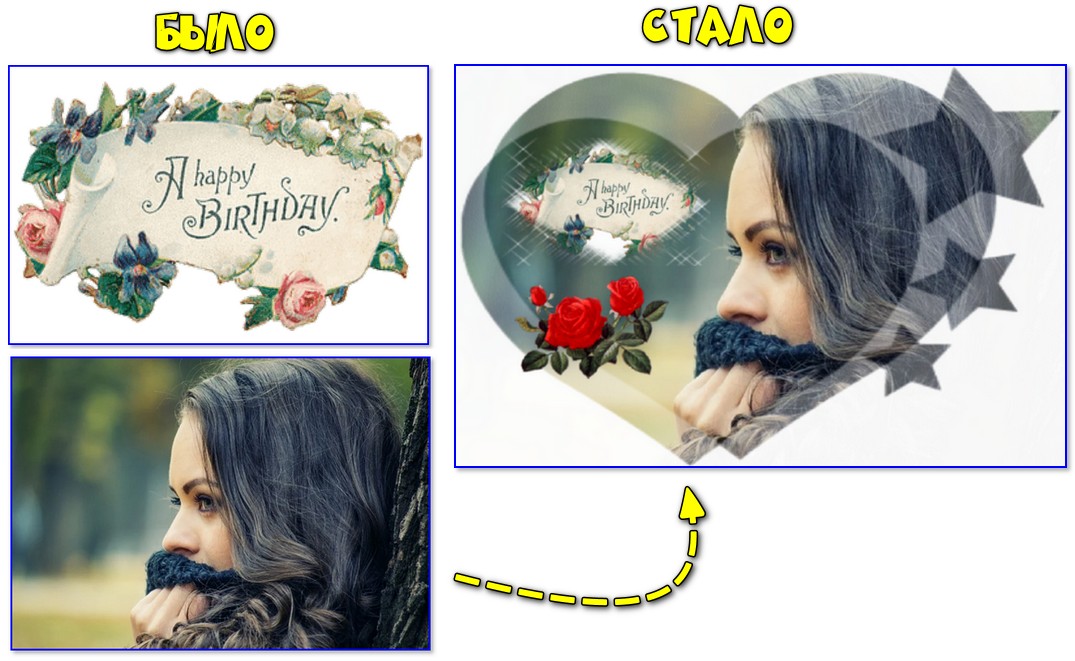
Пример, что можно сделать за пару мин. (конечно, фото вы можете оформить совсем в ином стиле!)
Способы наложения 2-х картинок друг на друга
Вариант 1: с помощью спец. редактора
На мой взгляд наиболее простым и удобным в плане комбинирования и наложения картинок друг на друга явл. фоторедактор "Домашняя Фотостудия" (у меня на ПК эта программка установлена уже давно и время от времени просто выручает!). Именно в ней и покажу свой пример.
После установки фоторедактора — откройте нужное фото и перейдите в раздел "Фотомонтаж" .
В помощь!
Программы для обработки фото [фоторедакторы для начинающих] — см. подборку
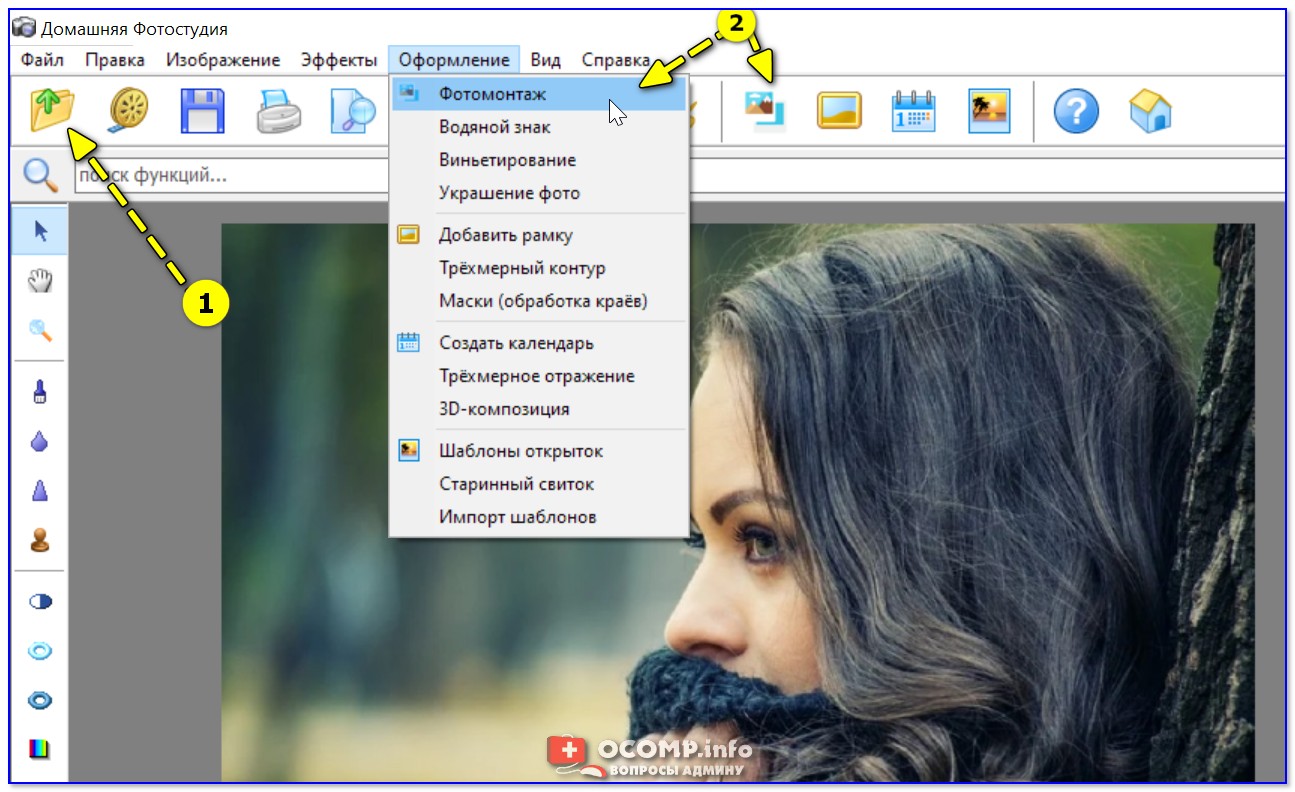
Домашняя фотостудия — фотомонтаж
Далее нажмите по инструменту "Задать маску" .
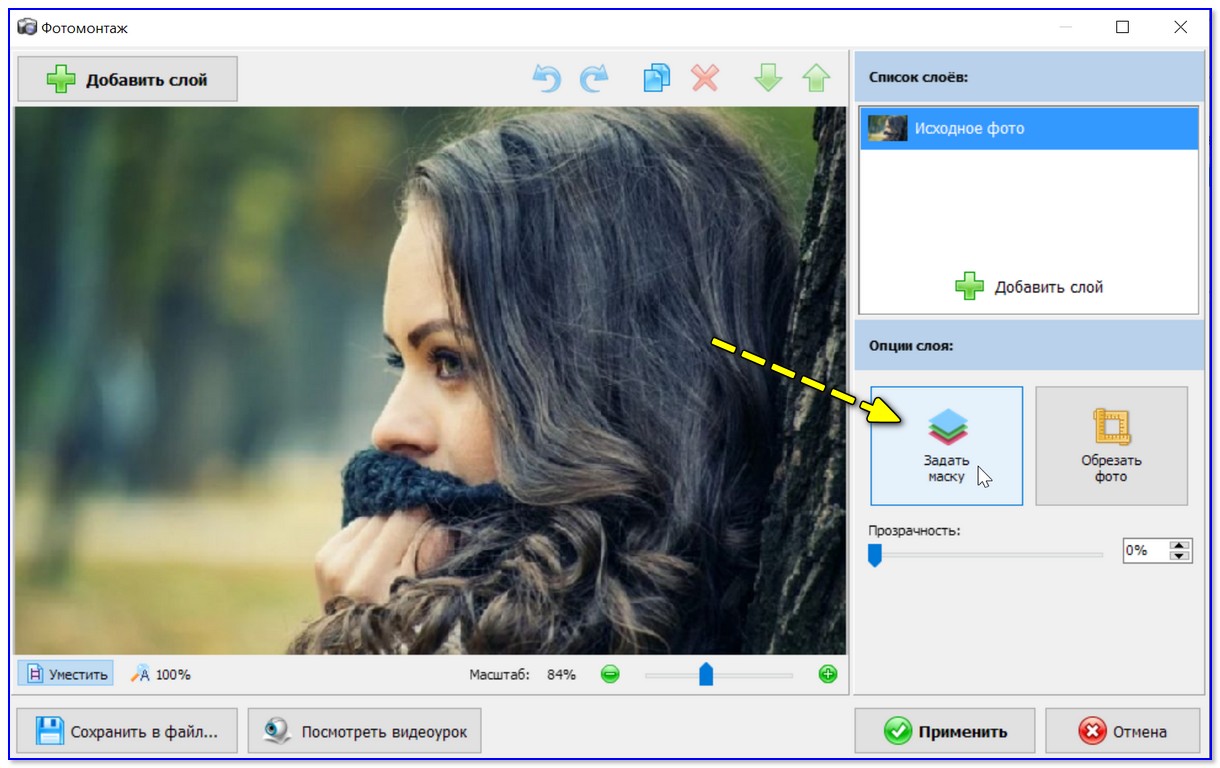
После выберите один из подходящих вам вариантов (тут их несколько десятков!). Совсем не обязательно брать "сердечко", как в моем примере.
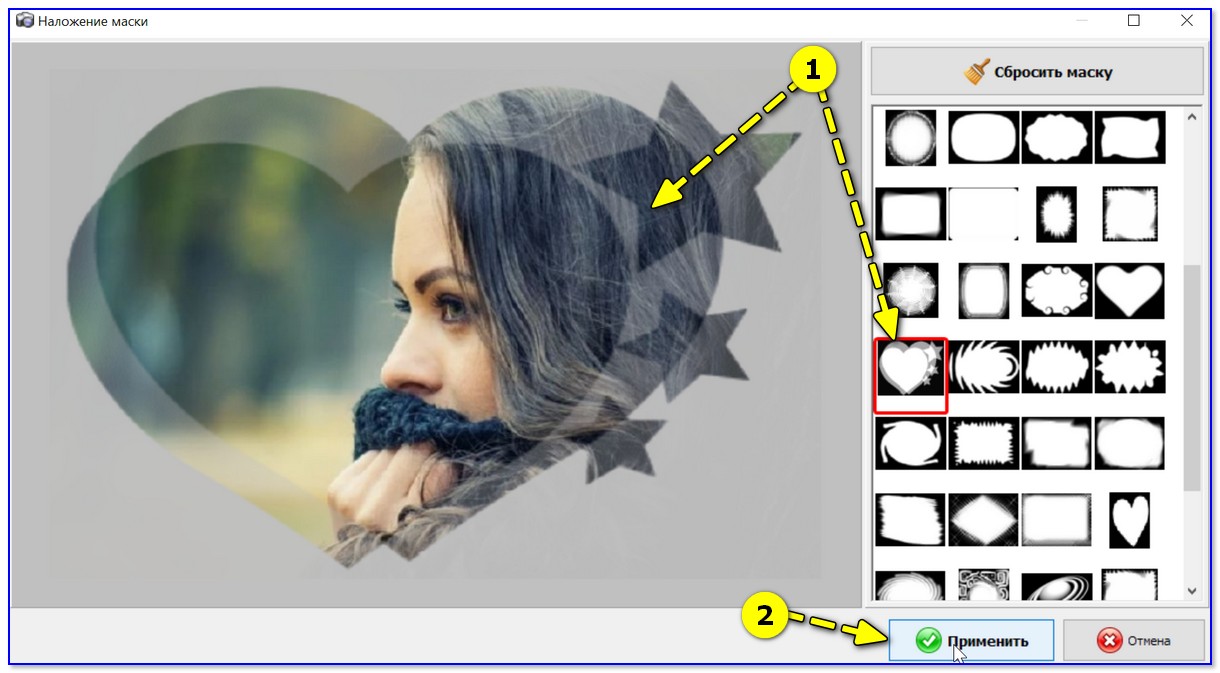
Затем нам потребуется добавить для наложения второе изображение — для этого нажмите по инструменту "Добавить слой / фотографию" .
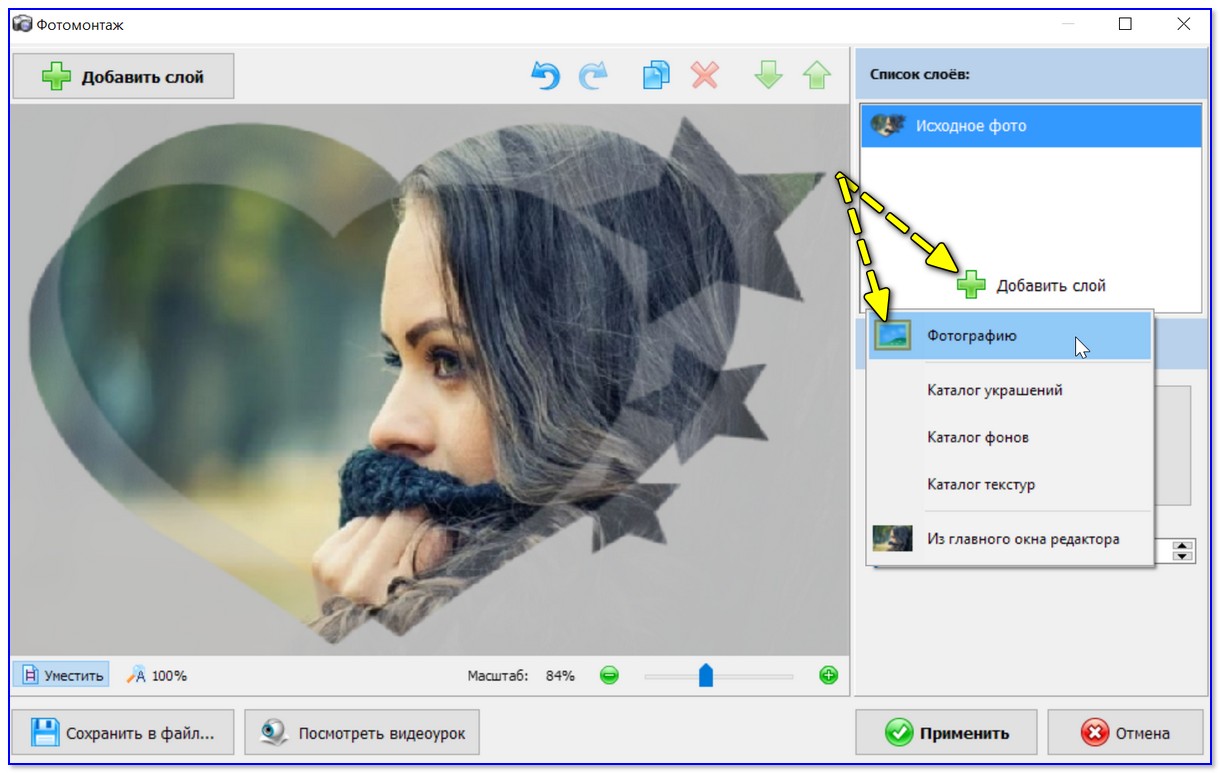
Добавить второе фото (картинку)
Для нового фото также задайте маску .
(если вы предпочитаете избежать белого фона на втором загруженном изображении, рекомендуется использовать изображения в формате PNG с прозрачным фоном или заранее удалить фон с него)
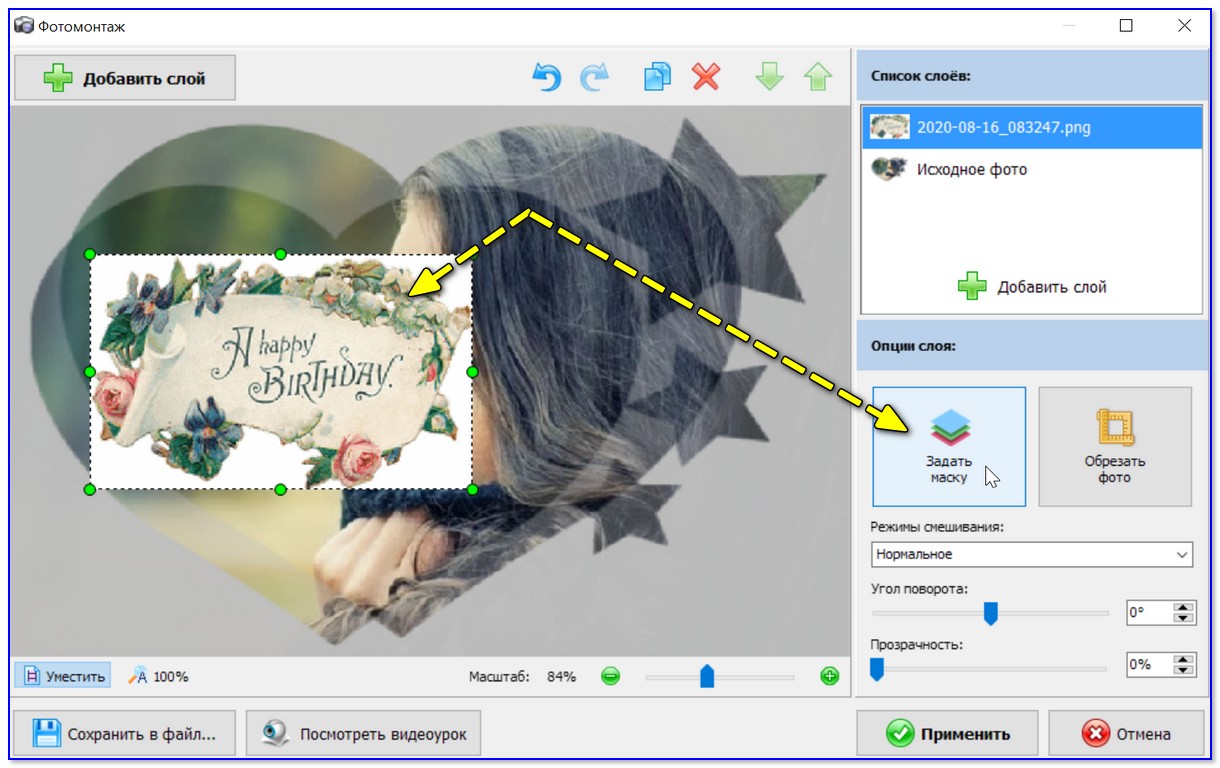
Задать маску для второго фото
В зависимости от тематики фото и цвета добавленной второй картинки — выберите для нее подходящую маску.
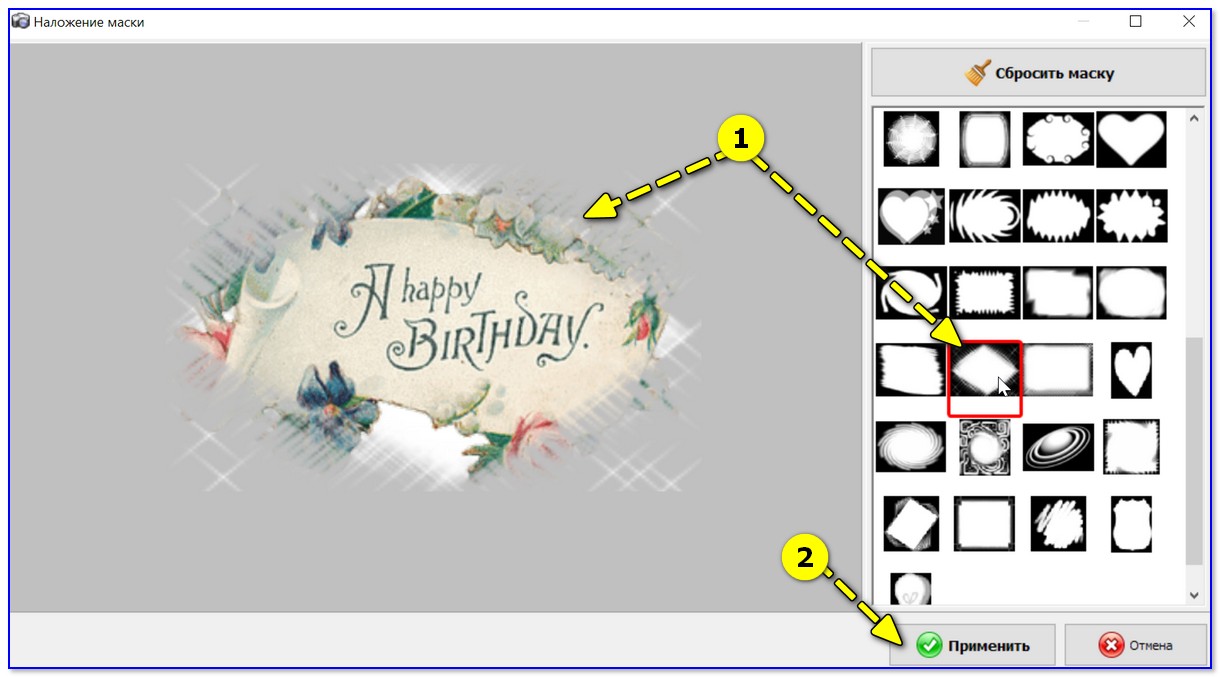
В общем-то, на этом задача "наложения" решена! Останется только переместить полученное изображение в нужное место и отрегулировать его размеры.
Кстати, я бы еще порекомендовал добавить на фото какое-нибудь украшение (если у вас осталось свободное место).
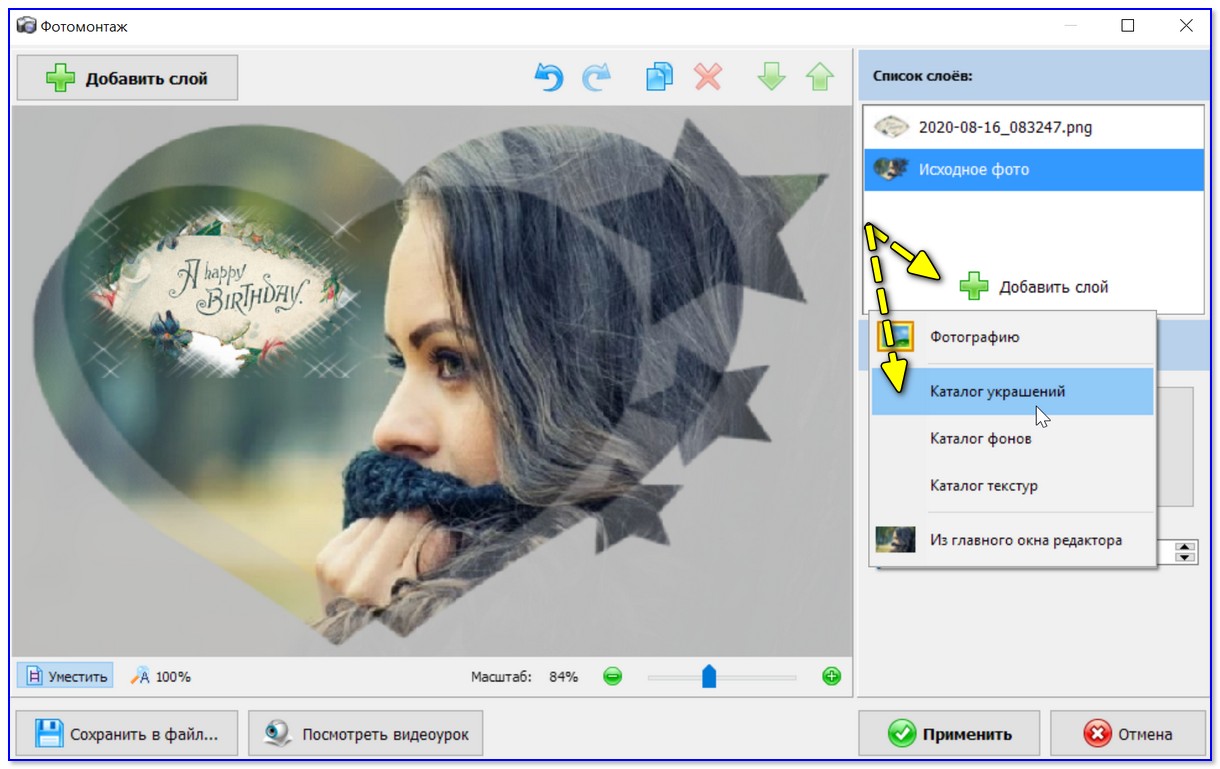
Я остановил свой выбор на скромном букете цветов.
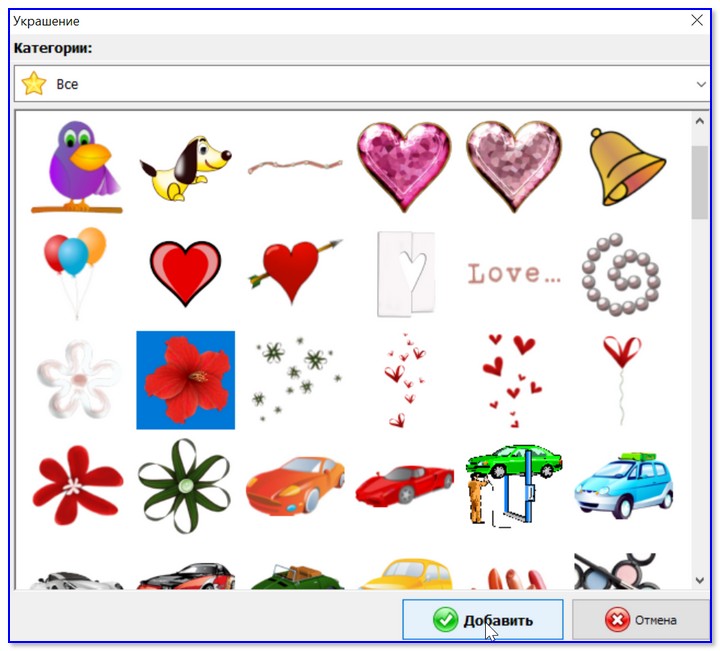
Разумеется, аналогично на эту полученную картинку можно снова наложить еще одну картинку (и 2, и 3, и т.д.).
Когда в итоге задача будет решена — нажмите по кнопке "Применить" , и сохраните итоговую работу.
Это всё! Легко же?! ✌
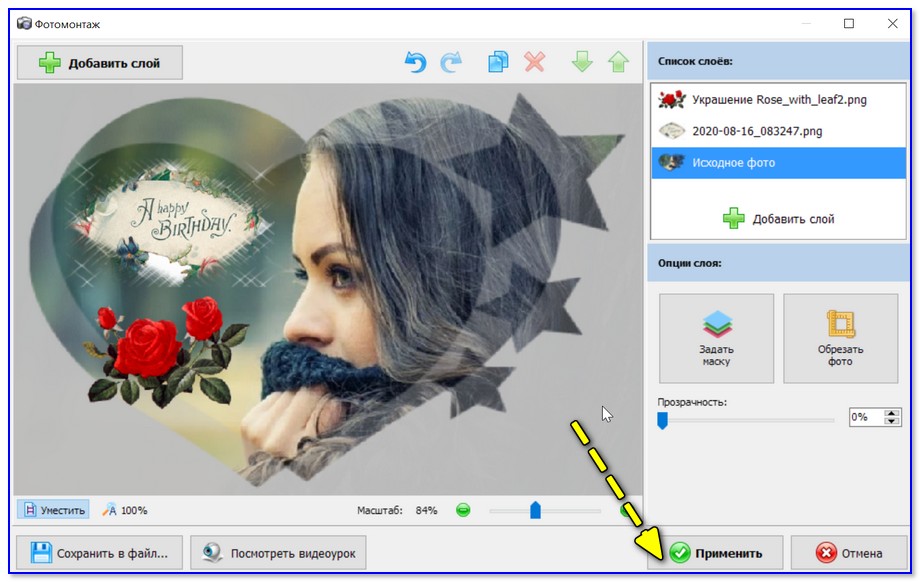
Можно сохранять, наложение фото на фото прошло успешно!
Вариант 2: с помощью MS Word
Повторить вышеприведенный пример Word, конечно, не сможет*, но базовые функции в его арсенале для редактирования картинок имеются! Рассмотрим самый простой пример.
Для вставки первого изображения на лист — нажмите по меню "Вставка / рисунки" (прим.: я использовал Word 2019).
После выберите картинку на своем диске и нажмите "Вставить" .
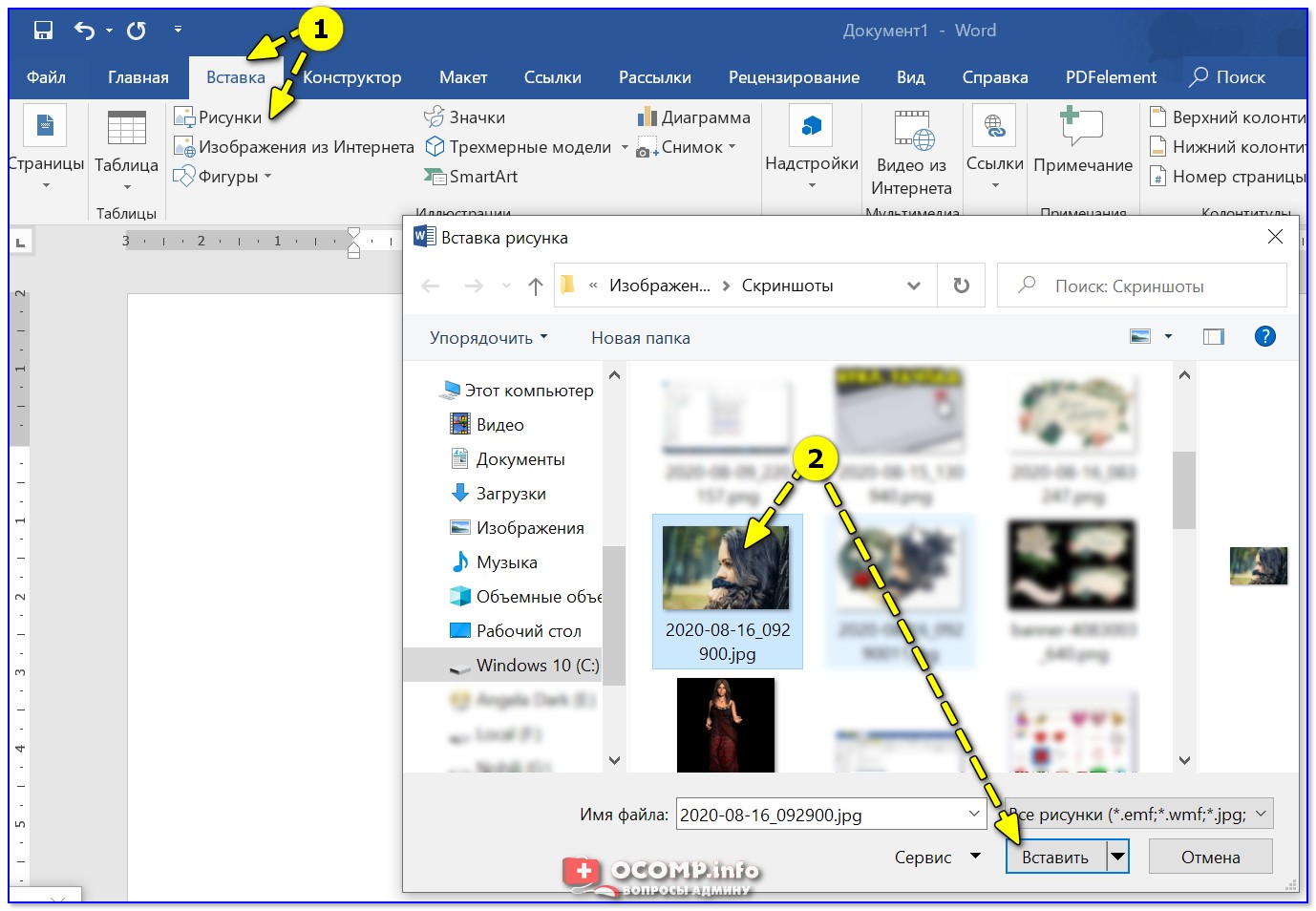
Вставка — рисунки (Word 2019)
Изображение должно появиться на листе. Теперь нужно его еще раз выбрать (нажав ЛКМ по нему), и щелкнуть по значку параметров разметки — установить обтекание за текстом .
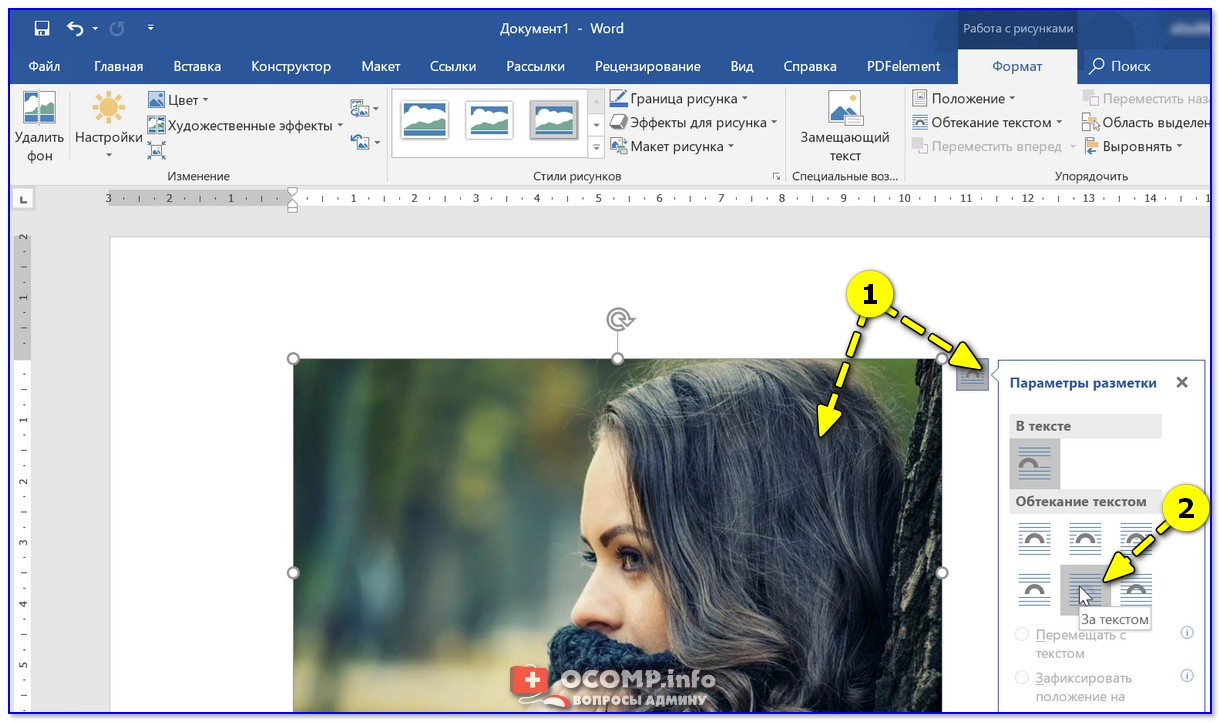
Текст обтекаем!
Затем с помощью всё того же меню "Вставка / рисунки" добавить второе изображение и установить для него обтекание перед текстом .
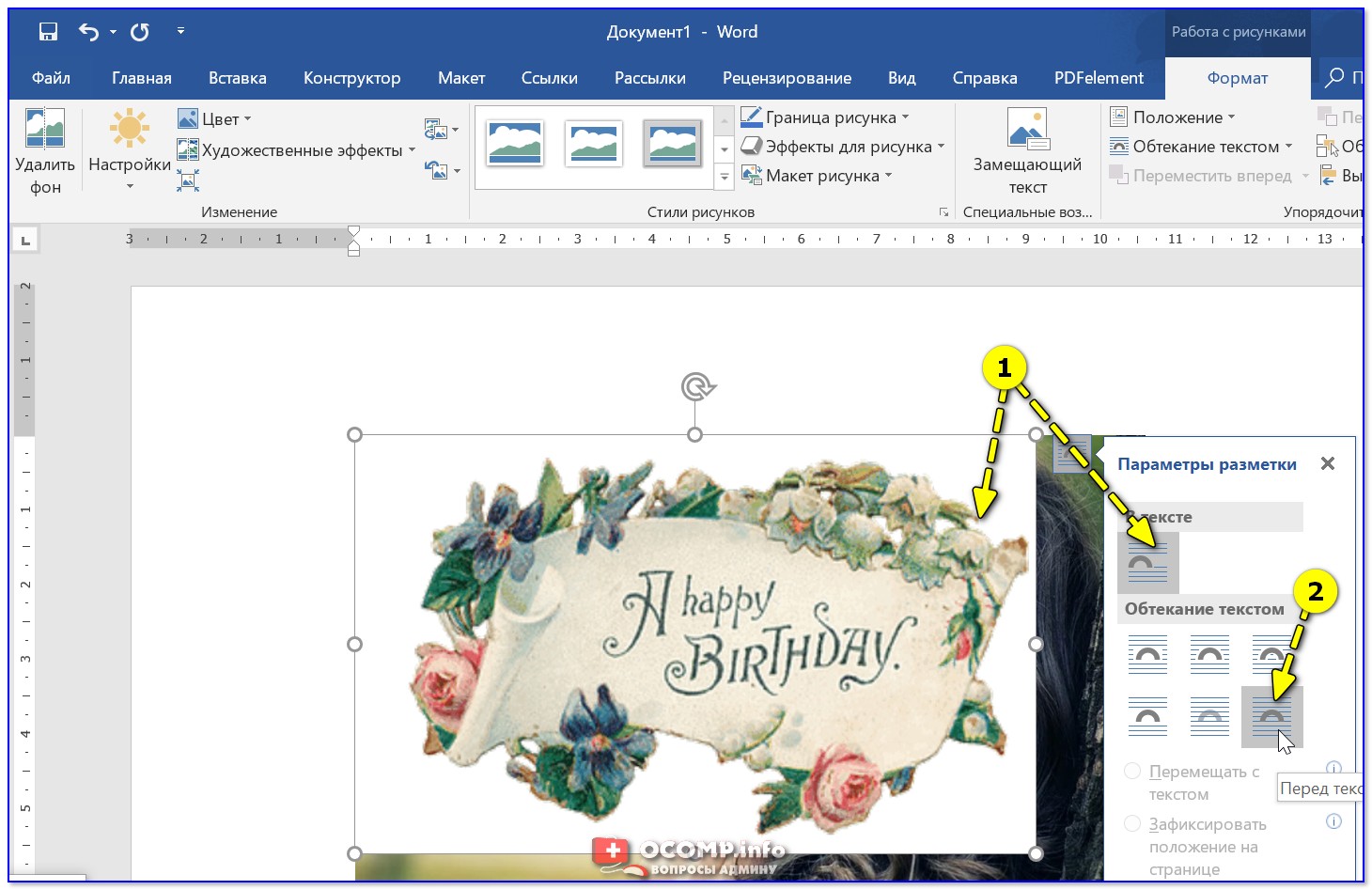
Перед текстом (Word 2019)
Таким образом вторую картинку можно будет при помощи мышки установить в любое место листа (в том числе и наложить на первую).
Однако, моя картинка с белым фоном и было бы неплохо его для начала удалить. Для этого необходимо выбрать эту картинку и перейти в меню "Работа с рисунками / Удалить фон" (инструмент есть в Word 2019) .
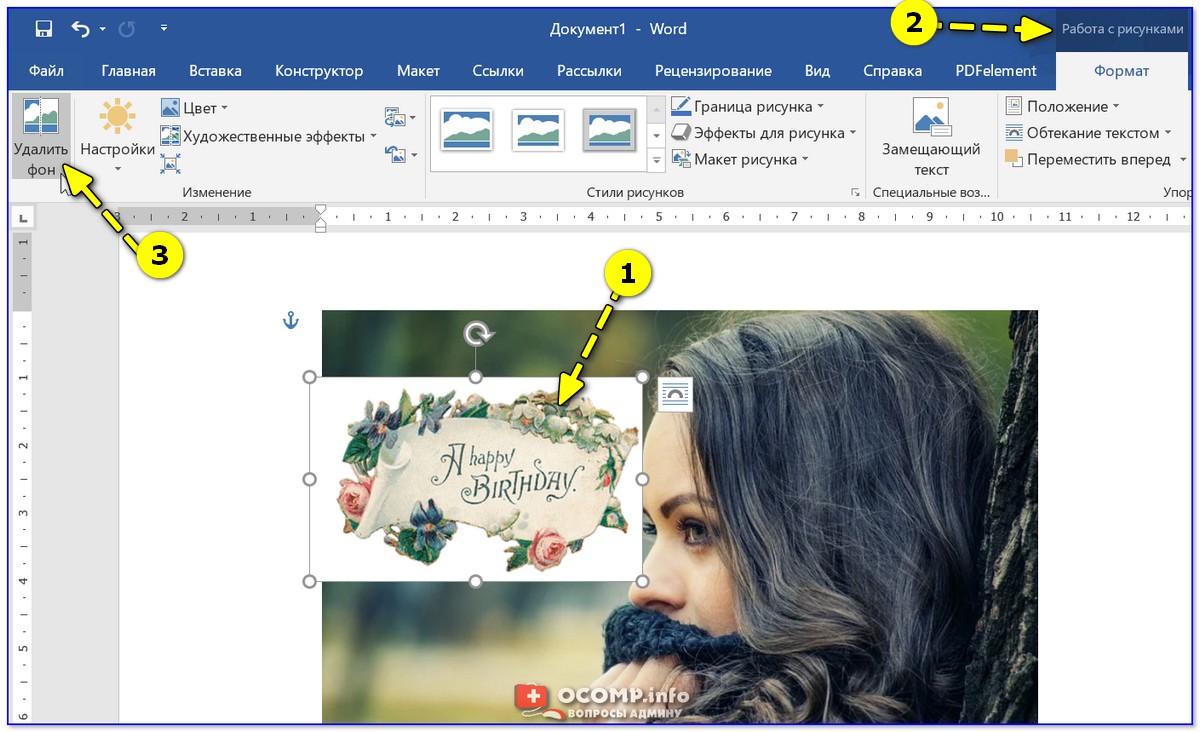
Удалить фон в Word
После пометить красным ту область, которая не нужна (обычно ее Word выделяет автоматически) и нажать "Сохранить" .
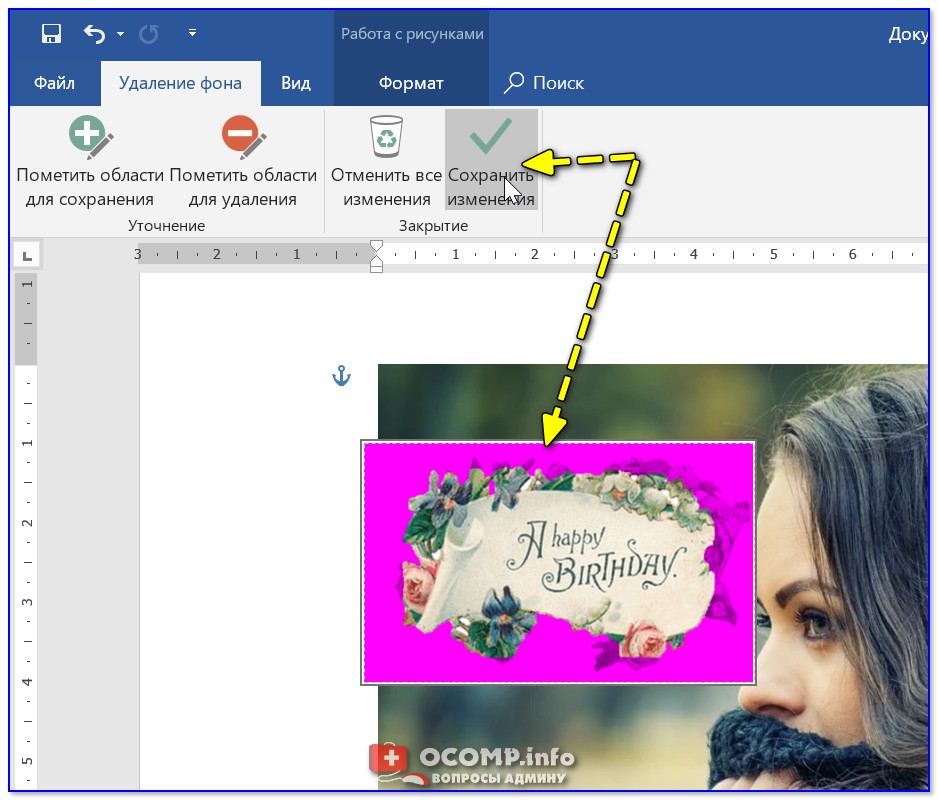
Красным выделена удаляемая область
Кстати, если вы хотите подрезать края у основной картинки (например, сделать ее в форме "сердечка", как в предыдущем примере) — в меню "Работа с рисунками / обрезать / обрезать по фигуре" для этого есть спец. заготовки!
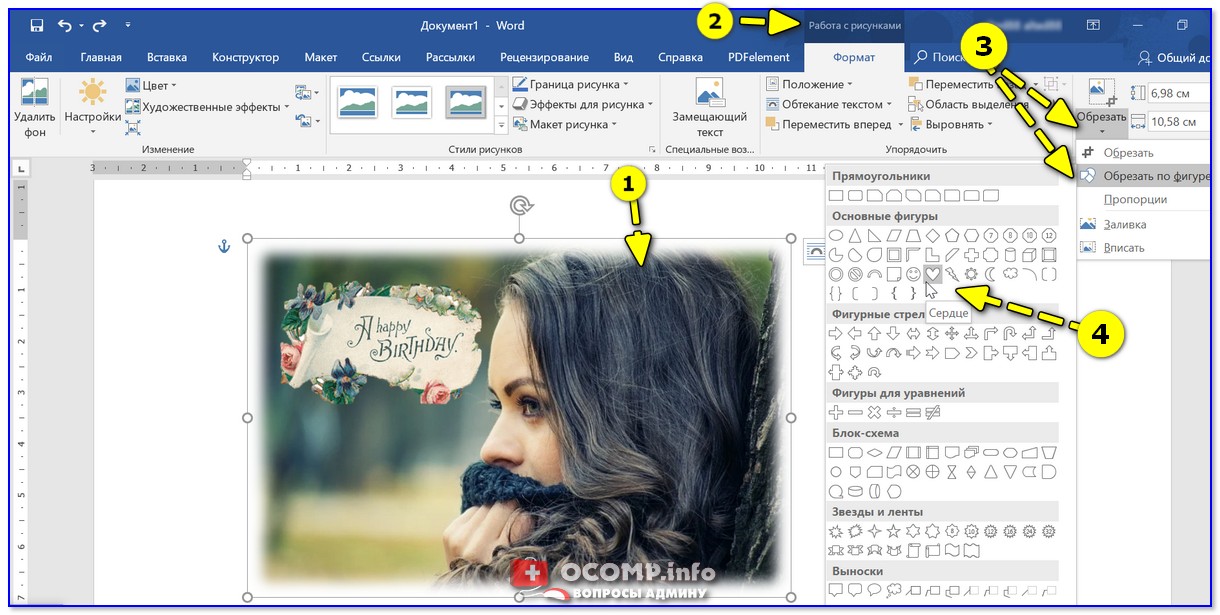
Обрезать по контуру сердца
В конечном счете получилось именно так.
- добавить текст можно также из меню "Работа с рисунками" ;
- для сохранения полученного изображения — нажмите на нем ПКМ и в меню выберите опцию "Сохранить как. " .
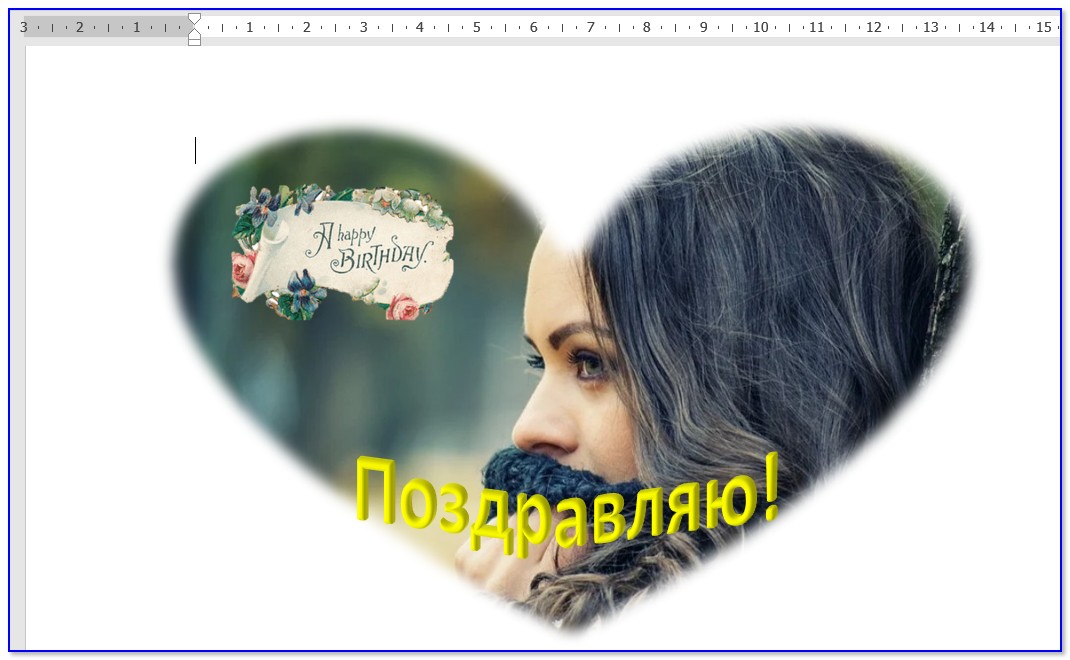
Что получилось в итоге
Вариант 3: с помощью онлайн-сервисов
Вообще, сейчас таких сервисов — просто море (тех же аналогов Фотошоп хватает. )! Я приведу несколько наиболее доступных для начинающих:

Скриншот онлайн-редактора Fotor
На сегодня пока всё. Комментарии по теме — приветствуются!
Корректировка заметки: 30.11.2023



