Иногда при работе с MS Word возникает необходимость не просто вставить одно или несколько изображений в документ, но и разместить их друг на друге. К сожалению, возможности редактирования изображений в данной программе не столь развиты, как хотелось бы. Конечно, Word в первую очередь является текстовым редактором, а не графическим, но было бы удобно объединить две картинки с помощью простого перетаскивания.
Чтобы наложить одно изображение на другое в Word, необходимо выполнить несколько простых действий, о которых мы расскажем ниже.
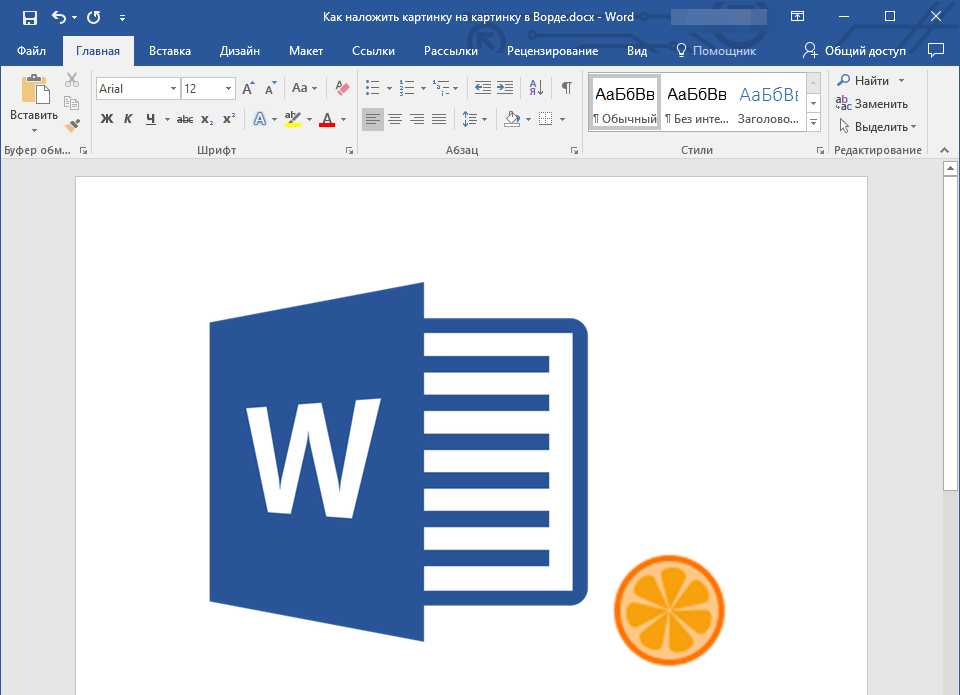
Если вы еще не добавили в документ изображения, которые хотите наложить друг на друга, сделайте это, воспользовавшись нашей инструкцией.
Кликните дважды по картинке, которая должна находиться на переднем плане (в нашем примере это будет меньшая картинка, логотип сайта Lumpics).
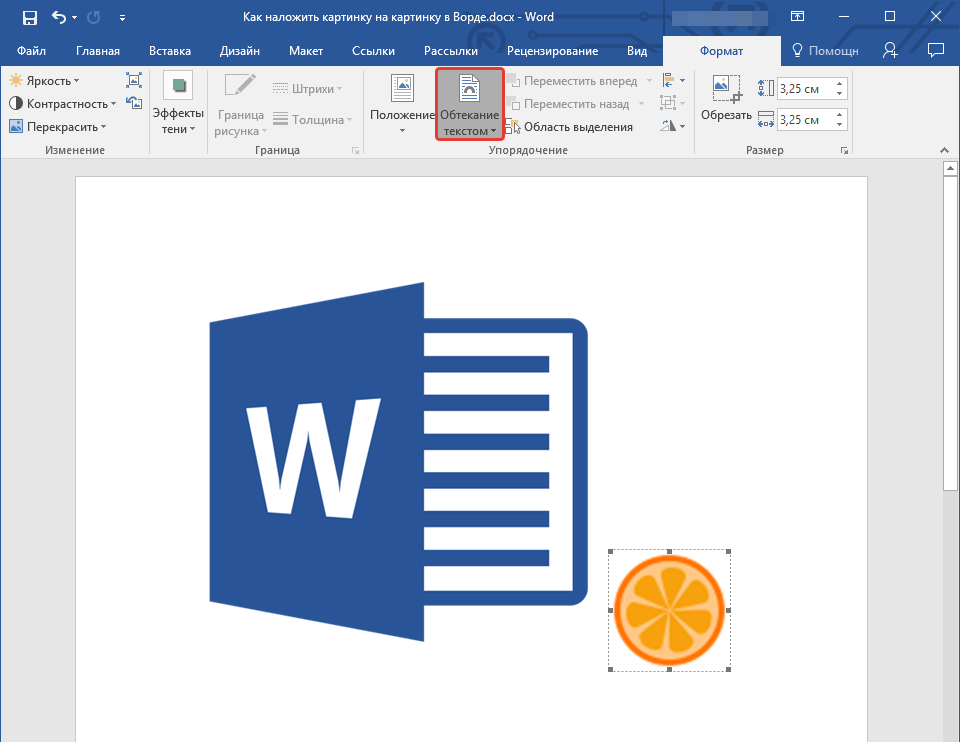
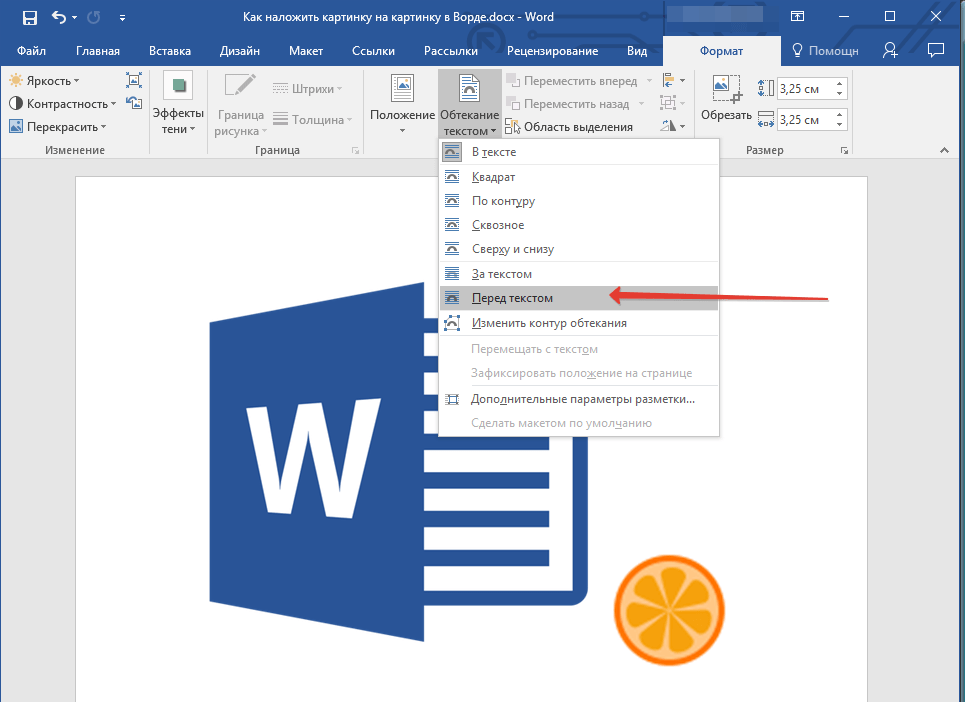
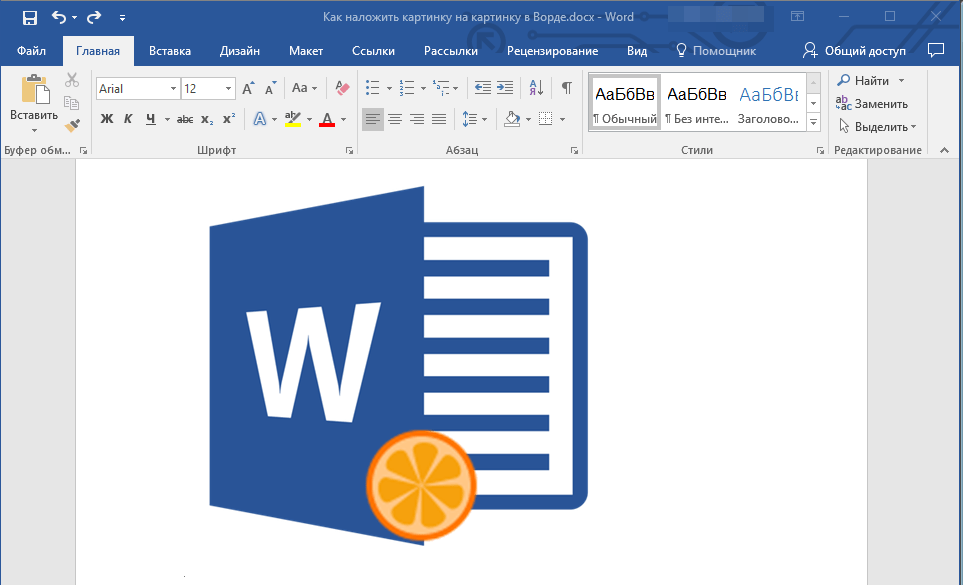
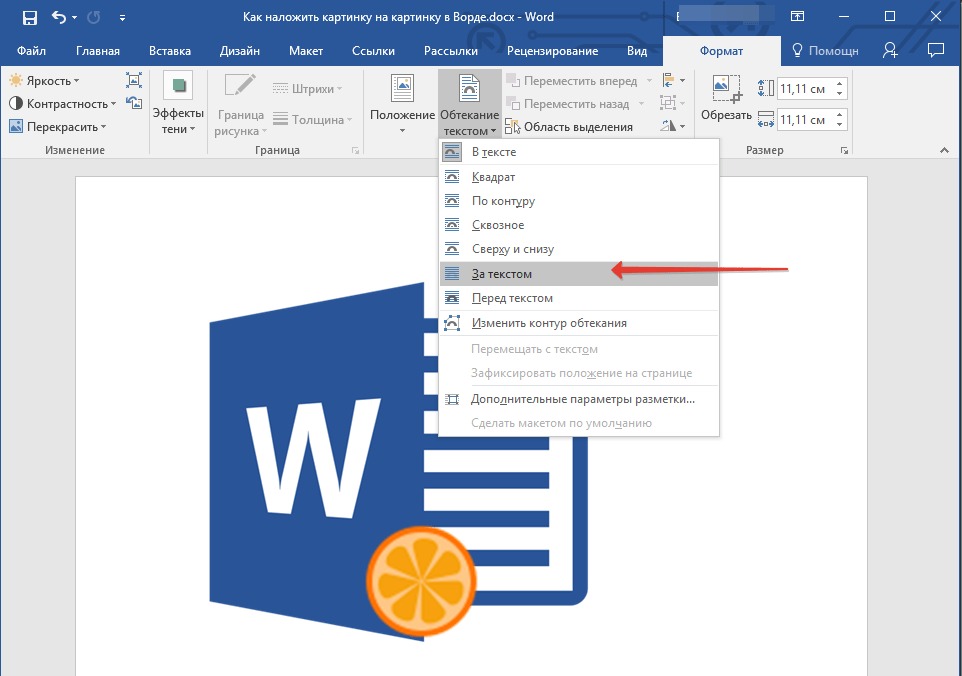
Если вы хотите, чтобы две картинки, которые вы наложили друг на друга, были совмещены не только визуально, но и физически, их необходимо сгруппировать. После этого они станут единым целым, то есть, все операции, которые вы в дальнейшем будете выполнять над картинками (например, перемещение, изменение размера), будут выполняется сразу для двоих изображений, сгруппированных в одно. О том, как сгруппировать объекты, вы можете прочесть в нашей статье.
Теперь вы ознакомлены с тем, как эффективно и легко расположить одно изображение поверх другого в Microsoft Word, благодаря данной короткой статье.
Как в ворде наложить картинку на картинку и сделать прозрачным фон
В документ Microsoft Word можно быстро добавить несколько фотографий одновременно. Бывает необходимость наложить меньшее изображение на более крупное. Чаще всего просто перетащить одно изображение на другое не удается. В данной статье я поделюсь способом, как правильно разместить одно изображение поверх другого в документе Word.
Поместите одно изображение поверх другого в документе Word
Для решения этой задачи в документе Word выполните следующие действия:
1. В первую очередь, необходимо разместить два изображения в нужных вам позициях. Далее выберите картинку большего формата, щелкните по ней правой кнопкой мыши и выберите опцию Перенести текст > Площадь, как показано на скриншоте:

2. Выполните первый шаг еще раз, чтобы настроить второе изображение, которое имеет меньший размер.
3. После того как оба изображения будут отформатированы, просто перетащите меньшее изображение поверх большего в желаемом месте, как это показано на следующем экране:

4. Поместив маленькое изображение над большим, вы можете сделать фон меньшего изображения прозрачным, как вам нужно. Выберите изображение меньшего размера и нажмите Формат > Цвет > Установить прозрачный цвет под Инструменты изображения, см. снимок экрана:

5. Затем щелкните фон, который вы хотите сделать прозрачным. Теперь вы можете видеть, что фон маленькой картинки стал прозрачным, см. Снимок экрана:

Работа с картинками в Word
Возможности Microsoft Word не ограничиваются созданием и редактированием текстовых документов. Программа имеет неплохой набор инструментов для работы с графикой – можно не только добавлять рисунки и фото в текст, но и изменять их.
Возможности Microsoft Word не ограничиваются созданием и редактированием текстовых документов. Программа имеет неплохой набор инструментов для работы с графикой – можно не только добавлять рисунки и фото в текст, но и изменять их.
Как в Word вставить картинку
Некоторые графические элементы – таблицы, диаграммы, фигуры, надписи – легко создать непосредственно в Word или импортировать из других программ.
В документ можно вставить изображение любого формата, включая bmp, gif, jpeg, tiff, qtif, emf, wmf. Это легко и просто осуществить несколькими способами.
Способ 1

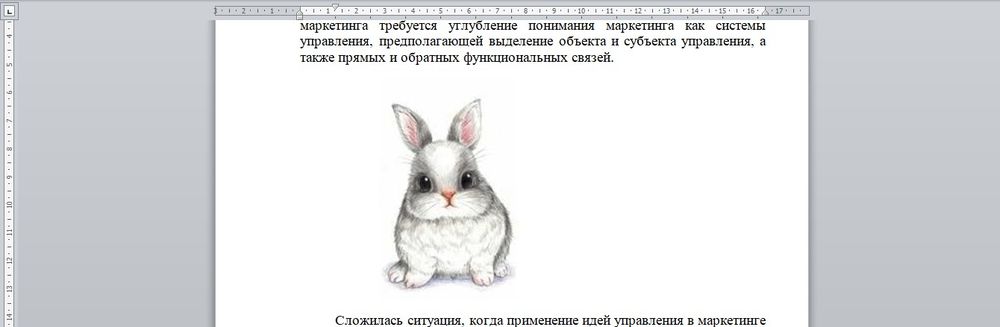
Способ 2

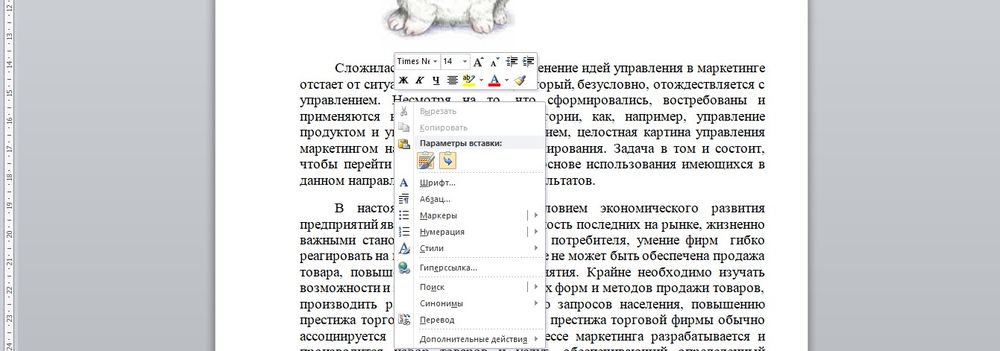
Способ 3
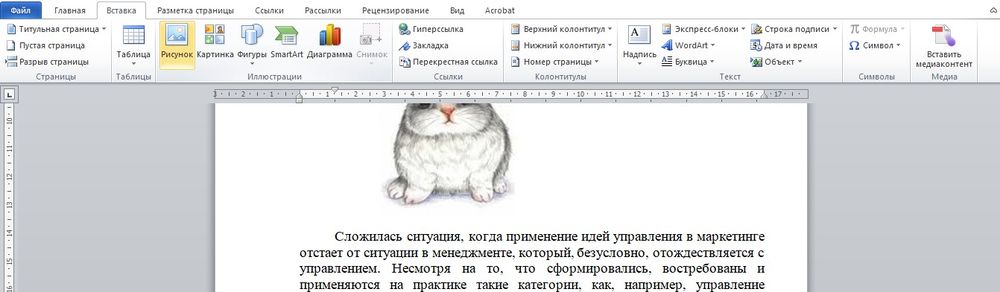
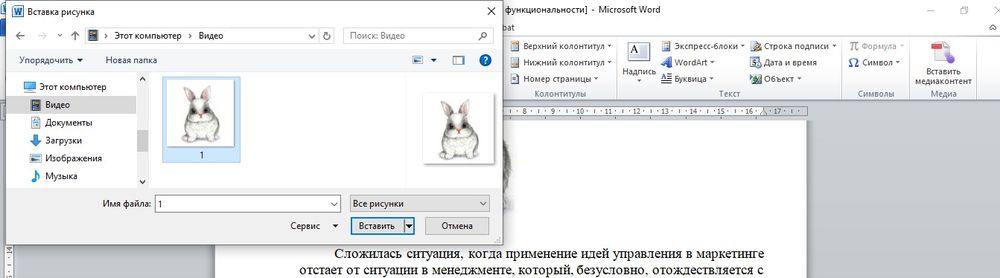
Способ 4
Можно добавить изображение из коллекции Microsoft, которая очень обширна:
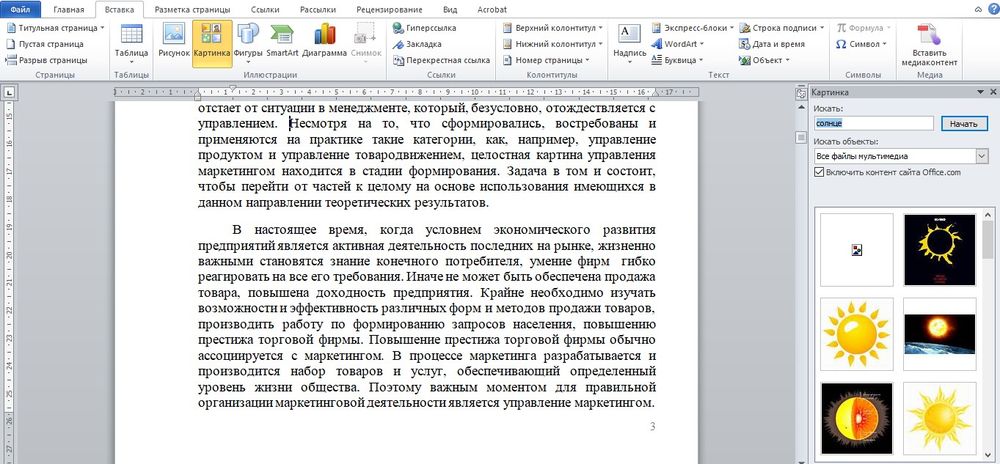
Таким же образом добавляется любая фигура, диаграмма, снимок, SmartArt.
Редактирование
После вставки картинки (но только если она выделена) на верхней панели появляется вкладка «Формат» – работа с рисунками.
В этом разделе вы можете отрегулировать уровень яркости, контрастности, выбрать цвет, применить тени, отражение или эффект свечения, определить расположение элемента на странице и многое другое.
Набор инструментов для работы с графикой во всех версиях Microsoft Word отличаются незначительно.
Как в Word повернуть картинку
Для поворота объекта следует выполнить следующие шаги:
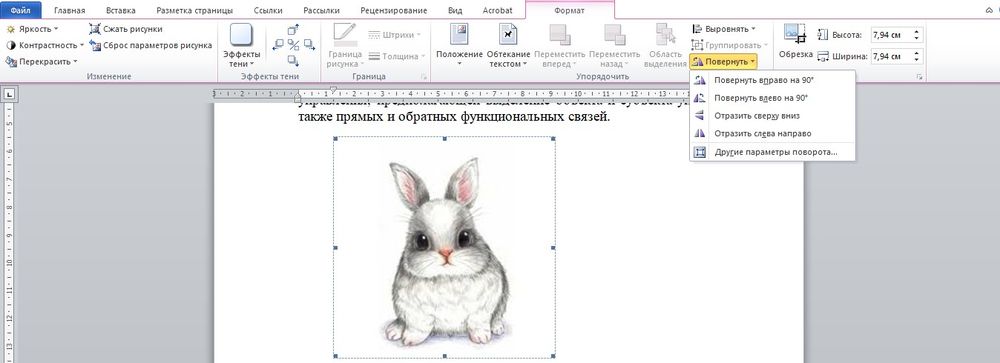
При редактировании обычно не приходится задействовать другие параметры поворота.
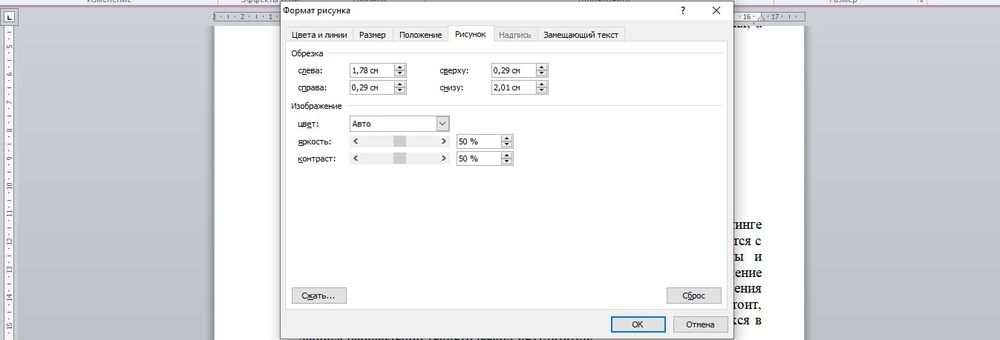
Как в Word обрезать картинку
Делается это в несколько кликов:
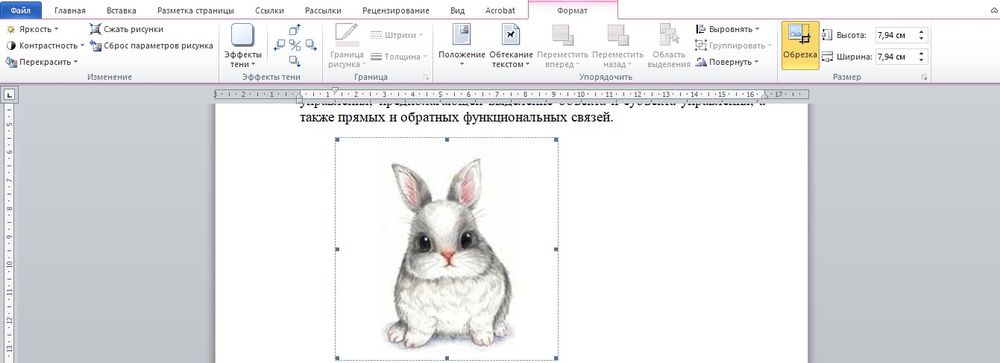
Для более точной обрезки необходимо:
Как в Word наложить картинку на картинку
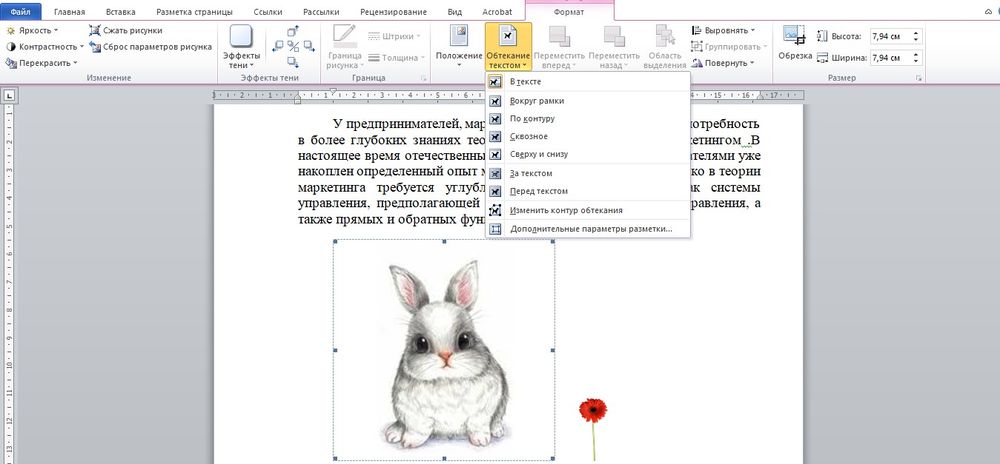
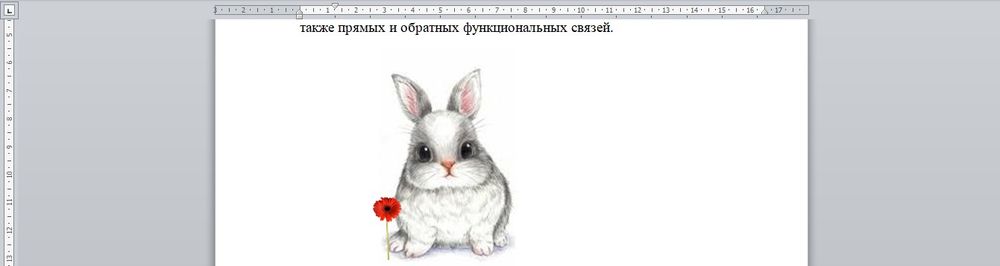
При вставке изображений стандартным способом они располагаются только один над другим или рядом. Наложить несколько объектов друг на друга возможно несколькими способами.
Чтобы два рисунка гармонично выглядели, один из них должен быть на прозрачном фоне, то есть в формате png.
С помощью «Обтекания текстом»
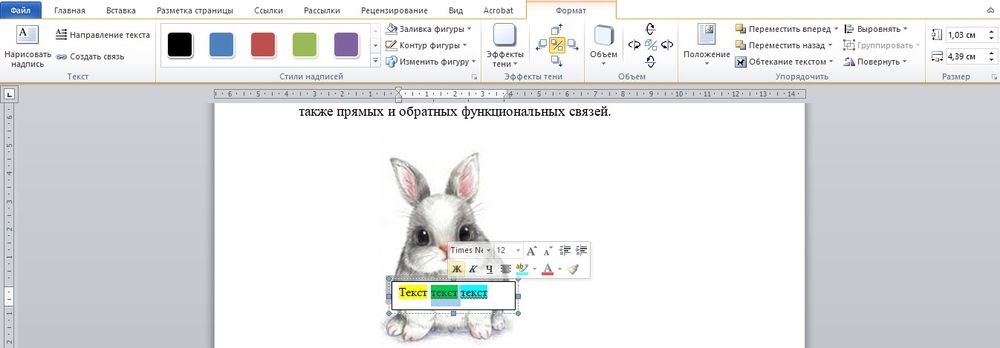
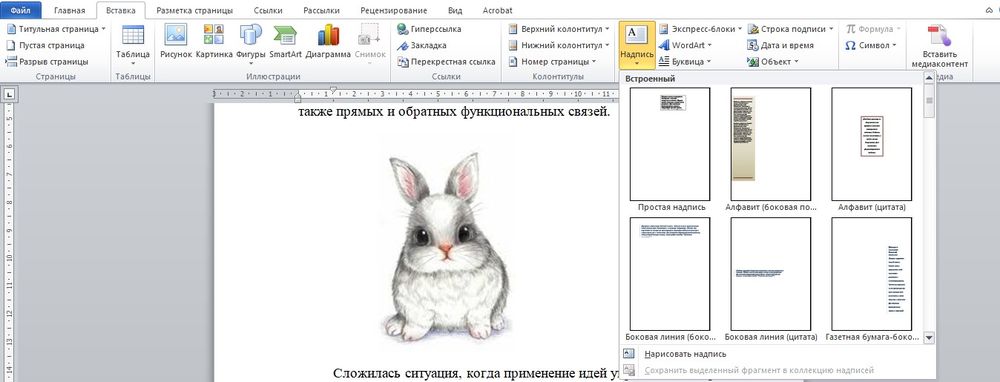
С помощью «Надписи»
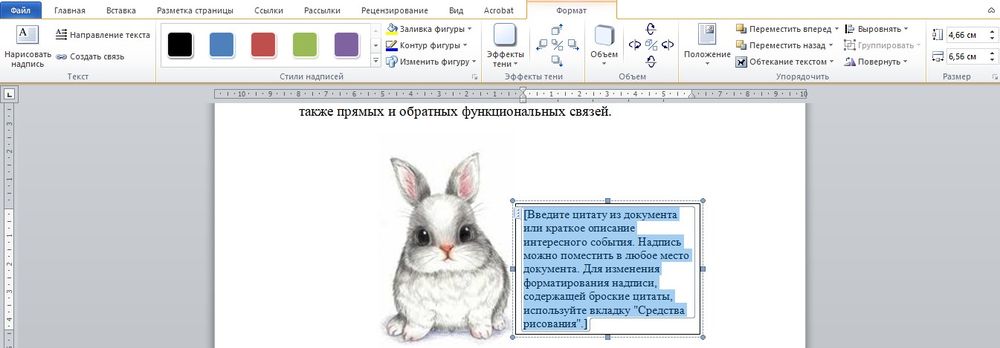
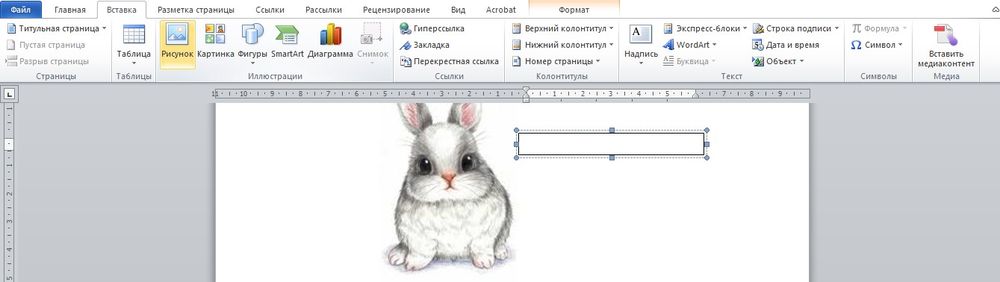
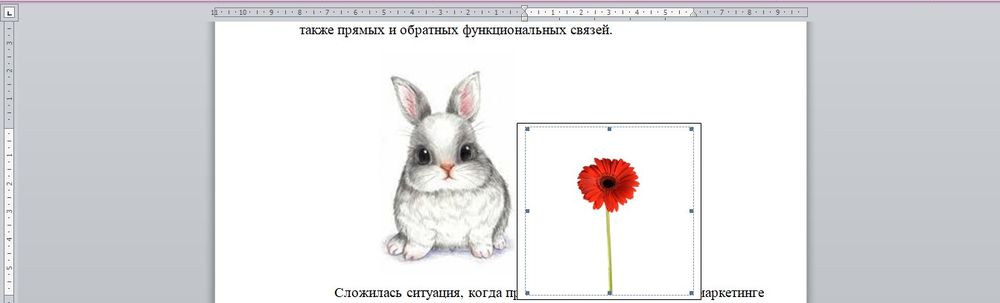
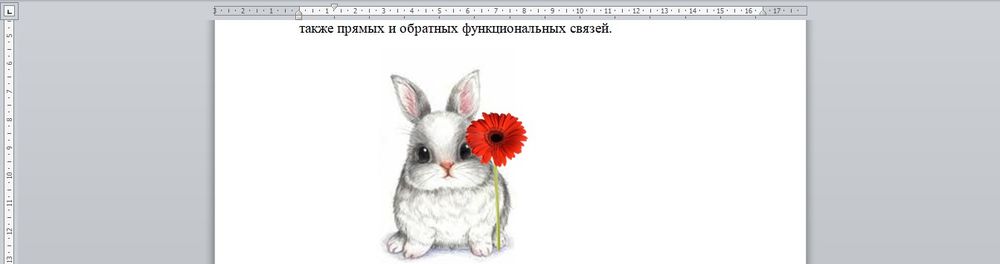
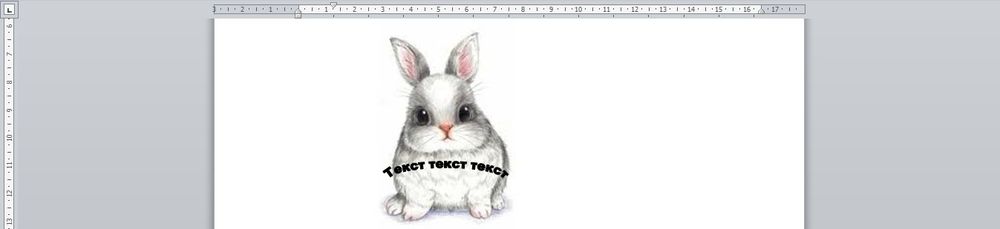
Как в Word вставить текст на картинку
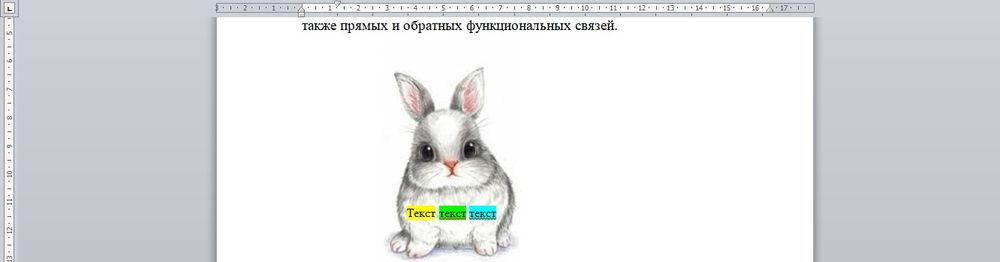
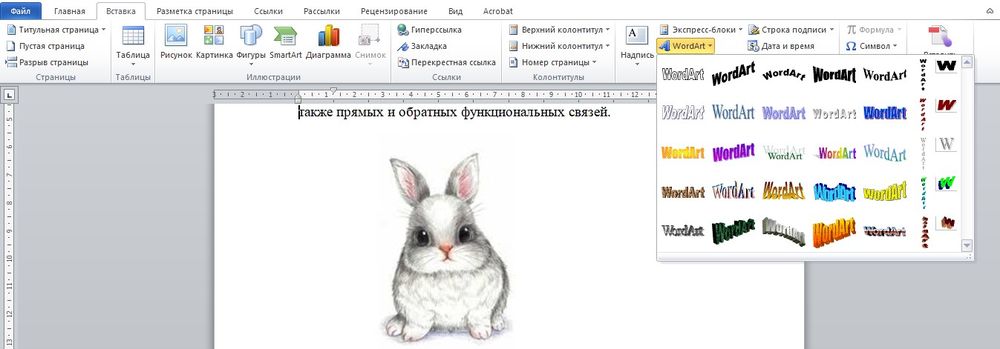
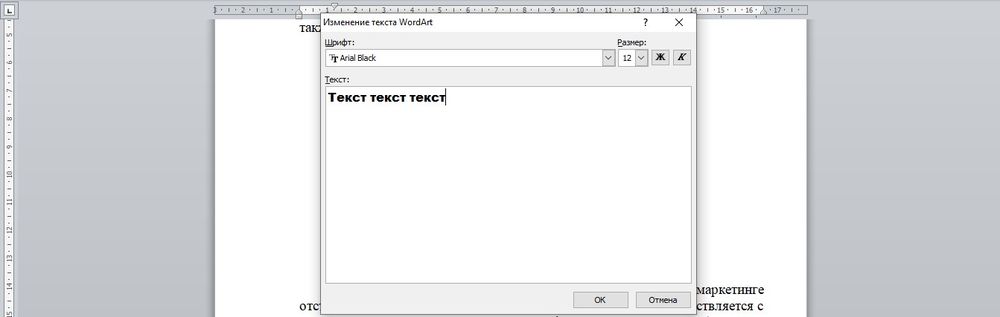
Иногда требуется сделать так, чтобы текст располагался не под или над рисунком, а прямо на нем. Эта опция обычно актуальна для объяснения определенных фрагментов изображения или просто красивой надписи. Написание текста на графическом элементе осуществляется двумя способами.
С помощью «WordArt»
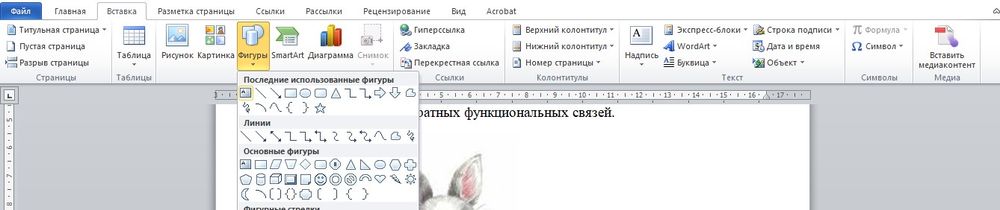
С помощью «Фигуры»