
В Microsoft Word существует возможность наложить одну таблицу на другую. Это удобно, когда вам нужно объединить или разделить ячейки, а также создавать сложные структуры таблиц. В этой статье мы расскажем вам о том, как использовать функцию «Настройки таблицы» для наложения одной таблицы на другую.
В следующих разделах мы подробно объясним, как выбрать таблицы для наложения, как редактировать наложенные таблицы, а также дадим несколько полезных советов по работе с таблицами в Word. Узнайте, как максимально эффективно использовать эту функцию и создавать профессионально выглядящие документы с помощью таблиц в Microsoft Word.

Общая информация
Для создания сложных таблиц в Microsoft Word иногда необходимо наложить одну таблицу на другую. Этот прием может быть полезным, когда требуется объединить ячейки нескольких таблиц или создать сложную структуру сетки.
В Microsoft Word можно наложить таблицу на другую, используя функцию «Вставить таблицу». Эта функция позволяет создать новую таблицу или воспользоваться готовой таблицей, чтобы вставить ее в текущую таблицу. Для этого нужно выбрать ячейку, в которую будет вставлена новая таблица, и затем нажать на кнопку «Вставить таблицу» во вкладке «Вставка» на панели инструментов.
Шаги по наложению таблицы на таблицу:
- Выберите ячейку, в которую будет вставлена новая таблица.
- Нажмите на кнопку «Вставить таблицу» на панели инструментов.
- Выберите размеры и стиль таблицы и нажмите «ОК».
- Вставьте содержимое в новую таблицу или скопируйте ее из существующей таблицы.
- Выровняйте новую таблицу в нужном месте на старой таблице, используя функции выравнивания на панели инструментов.
При наложении таблицы на другую таблицу, обратите внимание на размеры и стиль таблицы, чтобы они не нарушали существующую структуру. Также учтите, что при редактировании или изменении существующей таблицы, новая таблица может переместиться или изменить свое положение.
Как соединить таблицу в WORD
Что такое наложение таблицы на таблицу
Наложение таблицы на таблицу — это техника, которая позволяет разместить одну таблицу поверх другой в документе Microsoft Word. Эта функция полезна, когда нужно объединить данные из разных таблиц в одну или создать сложную структуру таблицы с несколькими уровнями.
Для наложения таблицы на таблицу в Microsoft Word необходимо следовать определенным шагам. Сначала нужно выделить ячейки, которые будут содержать данные верхней таблицы. Затем необходимо щелкнуть правой кнопкой мыши на выделенных ячейках и выбрать опцию «Объединение и разделение ячеек». В открывшемся окне нужно выбрать пункт «Разделение ячеек» и указать нужное количество строк и столбцов.
Пример наложения таблицы на таблицу
| Ячейка 1 | Ячейка 2 | Ячейка 3 |
|---|---|---|
| Верхняя таблица | Ячейка 4 | Ячейка 6 |
| Ячейка 5 | ||
| Нижняя таблица | Ячейка 7 | Ячейка 8 |
В приведенном примере наложены две таблицы: верхняя таблица и нижняя таблица. Ячейки верхней таблицы, помеченные как «Верхняя таблица», объединены в две строки и три столбца. Это позволяет создать сложную структуру таблицы, которая может содержать данные разных уровней.

Первый способ наложения таблицы на таблицу
Первый способ наложения таблицы на таблицу в Microsoft Word осуществляется с помощью функции объединения ячеек. Этот метод позволяет создать новую таблицу, состоящую из ячеек исходных таблиц, и при этом сохранить все данные.
Для начала необходимо выделить ячейки первой таблицы, которую нужно наложить на другую. Затем воспользуйтесь функцией объединения ячеек. Для этого щелкните правой кнопкой мыши на выделенных ячейках и выберите в контекстном меню пункт «Объединить ячейки».
Шаги по наложению таблицы на таблицу:
- Выделите нужные ячейки в первой таблице, которые хотите наложить на другую таблицу.
- Щелкните правой кнопкой мыши на выделенных ячейках и выберите «Объединить ячейки».
- Выделите нужные ячейки во второй таблице, на которые хотите наложить первую таблицу.
- Опять щелкните правой кнопкой мыши на выделенных ячейках и выберите «Объединить ячейки».
- Получившаяся новая таблица будет состоять из объединенных ячеек исходных таблиц.
Важно отметить, что при наложении таблиц структура исходных таблиц сохраняется. Все строки и столбцы сохраняются в новой таблице, исключая объединенные ячейки.
Первый способ наложения таблицы на таблицу с помощью функции объединения ячеек является простым и быстрым. Он позволяет создать новую таблицу, в которой можно использовать данные из исходных таблиц и сохранить их предыдущее форматирование.

Шаги по наложению таблицы на таблицу
Настройка таблиц в Microsoft Word может быть очень полезной, особенно при работе с большим количеством данных. Одной из таких полезных настроек является наложение таблицы на другую таблицу. Этот прием позволяет создавать сложные и удобные для чтения таблицы, объединяя их в одну.
Шаг 1: Создание основной таблицы
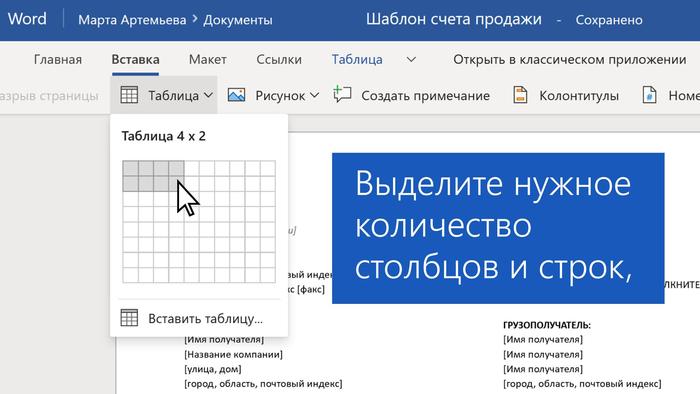
Первым шагом при наложении таблицы на другую таблицу является создание основной таблицы, на которую будет наложена вторая таблица. Для этого нужно выбрать вкладку «Вставка» в верхней панели меню и нажать на кнопку «Таблица». Затем выбрать необходимое количество строк и столбцов для основной таблицы.
Шаг 2: Создание второстепенной таблицы
Вторым шагом является создание второстепенной таблицы, которая будет наложена на основную таблицу. Для этого нужно создать еще одну таблицу в том же документе, выбрав вкладку «Вставка» и нажав на кнопку «Таблица».
Шаг 3: Выделение области второстепенной таблицы
После создания второстепенной таблицы, нужно выделить область, которая будет наложена на основную таблицу. Для этого нужно навести курсор на ячейку второстепенной таблицы в левом верхнем углу выделенной области и зажать левую кнопку мыши, а затем перетащить курсор до правого нижнего угла выделенной области таблицы, чтобы она заняла нужное количество строк и столбцов.
Шаг 4: Копирование и вставка второстепенной таблицы
После выделения области второстепенной таблицы, нужно скопировать ее. Для этого нужно нажать на клавишу «Ctrl» и «C» одновременно. Затем нужно перейти к основной таблице и навести курсор на ячейку, на которую нужно наложить второстепенную таблицу. Далее, нужно нажать на правую кнопку мыши и выбрать пункт «Вставить» из контекстного меню.
Шаг 5: Результат
После вставки, второстепенная таблица будет наложена на основную таблицу, создавая сложное и удобочитаемое представление данных. Получившийся результат можно отредактировать, добавив стили форматирования, объединяя и разделяя ячейки, изменяя ширины столбцов и многое другое.

Преимущества первого способа
Первый способ наложения таблицы на таблицу в Microsoft Word предлагает несколько преимуществ, которые могут быть полезными при работе с данными и оформлении документов.
1. Удобство и простота использования
Первый способ наложения таблицы на таблицу в Microsoft Word не требует сложных манипуляций с форматированием или использования специальных инструментов. Этот метод основан на стандартных функциях программы, которые доступны в режиме редактирования документа. Таким образом, даже новички без опыта работы с программой могут легко освоить этот способ.
2. Гибкость и настраиваемость
Первый способ позволяет настраивать таблицы и их взаимное расположение в зависимости от требований и задач пользователя. Возможно изменение размеров таблиц, добавление или удаление строк и столбцов, а также изменение шрифтов и стилей ячеек. Это позволяет создавать уникальные и индивидуальные документы, адаптированные под конкретные нужды.
3. Возможность работать с данными
Первый способ наложения таблицы на таблицу предоставляет широкие возможности для работы с данными и проведения анализа. Благодаря стандартным функциям Microsoft Word, пользователь может выполнять математические и статистические операции, сортировать и фильтровать данные, создавать графики и диаграммы на основе таблиц. Это делает работу с данными более эффективной и удобной.
4. Совместимость с другими программами
Первый способ наложения таблицы на таблицу в Microsoft Word обладает хорошей совместимостью с другими программами и форматами файлов. Такие документы могут быть открыты и отредактированы в других программах, таких как Excel или Google Sheets, без потери форматирования и структуры данных. Это позволяет легко обмениваться документами и сотрудничать с другими пользователями, использующими различные программы.
Таким образом, первый способ наложения таблицы на таблицу в Microsoft Word предоставляет удобство, гибкость, возможности работы с данными и совместимость с другими программами. Этот метод является простым и эффективным способом организации информации и создания профессионально оформленных документов.

Недостатки первого способа
Первый способ наложения таблицы на таблицу в Word, который заключается в использовании слияния и разделения ячеек, имеет свои недостатки:
1. Сложность и затратность времени
Слияние и разделение ячеек вручную может быть трудоемким и затратным по времени процессом, особенно при работе с большими таблицами. Необходимо внимательно следить за правильностью выделения и объединения ячеек, что может привести к ошибкам и потере времени на исправление.
2. Отсутствие автоматизации
Первый способ не предлагает автоматического инструмента для наложения таблицы на таблицу. Все операции по слиянию и разделению ячеек требуют ручного выполнения, что может быть неудобным и утомительным для пользователя.
3. Усложнение работы с данными
При наложении таблицы на таблицу с помощью слияния и разделения ячеек возникают сложности при работе с данными. Структура таблицы становится неоднородной, что может затруднить сортировку, поиск и форматирование данных.
4. Опасность потери информации
При неправильном выполнении операции слияния и разделения ячеек есть риск потери данных. Неправильное выделение или объединение ячеек может привести к искажению информации в таблице и потере ценных данных.
Первый способ наложения таблицы на таблицу в Word имеет свои недостатки, которые могут затруднить работу с данными и привести к ошибкам. При использовании этого способа необходимо быть аккуратным и внимательным, чтобы избежать потери времени и информации.
Второй способ наложения таблицы на таблицу
Помимо первого способа, описанного в предыдущей статье, существует и второй способ наложения таблицы на таблицу в Microsoft Word. Этот способ может быть полезным, если вы хотите создать более сложную структуру таблицы или если вам нужно добавить дополнительные столбцы или строки.
Для начала, создайте первую таблицу, которую вы хотите наложить на вторую таблицу. Разместите ее в нужном месте на странице. Затем создайте вторую таблицу, которую вы хотите наложить на первую таблицу.
Для наложения второй таблицы на первую, следуйте этим шагам:
Шаг 1: Выделите область для наложения
Выделите ячейки первой таблицы, в которые вы хотите вставить вторую таблицу. Выделите какое-то количество ячеек, в зависимости от необходимой вам структуры таблицы. Обратите внимание, что ячейки первой таблицы будут замещены ячейками второй таблицы, поэтому вторая таблица должна содержать необходимое количество ячеек.
Шаг 2: Выберите опцию «Объединить ячейки»
Перейдите на вкладку «Расположение» на ленте инструментов. В группе «Слияние и выделение» выберите опцию «Объединить ячейки». Это позволит наложить вторую таблицу на выделенные ячейки первой таблицы.
Шаг 3: Вставьте вторую таблицу
Скопируйте вторую таблицу и вставьте ее в выделенные ячейки первой таблицы. Вторая таблица будет автоматически наложена на первую таблицу в выбранной области. Подгонка ячеек второй таблицы может потребоваться для идеального соответствия с разметкой первой таблицы.
Теперь вы можете настраивать содержимое и стиль второй таблицы, чтобы оно соответствовало вашим требованиям.
Второй способ наложения таблицы на таблицу в Microsoft Word предлагает дополнительные возможности для создания сложных структур и оформления таблиц. Попробуйте его и настройте таблицы в соответствии с вашими потребностями.
Как сделать таблицу в Word| Таблица Word — 8 простых способов!
Шаги по наложению таблицы на таблицу
Когда вам нужно наложить одну таблицу на другую в Microsoft Word, есть несколько шагов, которые следует выполнить. Это может быть полезно, когда вы хотите создать сложную структуру данных или объединить несколько таблиц в одну для более удобного форматирования и просмотра.
1. Откройте документ и выберите место для наложения таблицы
Первым шагом является открытие документа в Microsoft Word и выбор места, где вы хотите наложить таблицу. Вы можете выбрать уже существующую таблицу или создать новую.
2. Выделите область для наложения таблицы
Чтобы выделить область для наложения таблицы, выделите необходимые ячейки в таблице. Вы можете выделить несколько ячеек, столбцов или строк, чтобы создать новую таблицу.
3. Скопируйте таблицу, которую вы хотите наложить
Скопируйте таблицу, которую вы хотите наложить на другую таблицу, используя команду «Копировать» в контекстном меню или сочетание клавиш Ctrl+C.
4. Вставьте скопированную таблицу в выделенную область
Перейдите к выделенной области в другой таблице и вставьте скопированную таблицу, используя команду «Вставить» в контекстном меню или сочетание клавиш Ctrl+V.
5. Объедините ячейки в случае необходимости
При наложении таблицы на другую таблицу вы можете столкнуться с проблемой дублирования ячеек. Чтобы избежать этого, объедините необходимые ячейки в одну, используя команду «Объединить ячейки» в контекстном меню.
6. Отформатируйте таблицу по своему усмотрению
После наложения таблицы на другую таблицу вы можете отформатировать ее по своему усмотрению. Измените шрифты, размеры ячеек, добавьте границы и примените другие форматирования, чтобы достичь желаемого вида таблицы.
Следуя этим шагам, вы сможете легко наложить одну таблицу на другую в Microsoft Word. Этот прием может быть полезен при работе с большими объемами данных или при создании сложных отчетов и документов.



