


Я думаю, многие знакомы с таким значением как «Вотермарка». По сути, это слово означает то, что какой-либо текст, или фотография были помечены, и что все, что помечено таким способом, принадлежит определенному заведению, или сайту, группе и так далее. И в различных учебных заведениях иногда могут выдавать бланки для пробного заполнения, которые помечены словом «Образец». Конечно, такие документы создаются в программе Microsoft Word, и сегодня мы разберем каким образом можно наложить такой знак на свой документ или рисунок самостоятельно.
У программы Word, есть довольно много различных полезных функций, в данной статье мы рассмотрим, как создается подложка или по другому-вотермарка, которая может быть создана при помощи стандартных образцов, или при помощи собственно выбранных слов. Также здесь есть возможность наложения текста на текст, эмблемы или логотипа. Все это мы разберем в данной статье.
Добавляем подложку
Для начала разберем само понятие подложки. На самом деле подложка это любая фотография, текст или знак, которые располагаются на каждой странице одного документа, и дают знать всем остальным то, что данный документ принадлежит отдельному предприятию, сайту, группе. И также может обозначать, что это за документ, и для чего он должен быть использован. И подложка может служить как для отдельного обозначения для чего документ, так и помимо этого обозначать, кому принадлежит документ.
Стандартная подложка
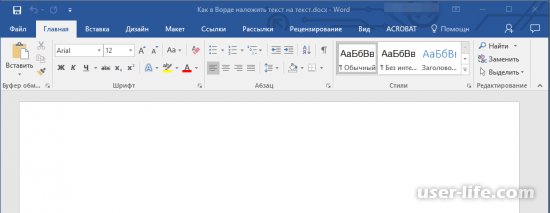
Первым делом откроем документ, куда вы бы хотели добавить подложку.
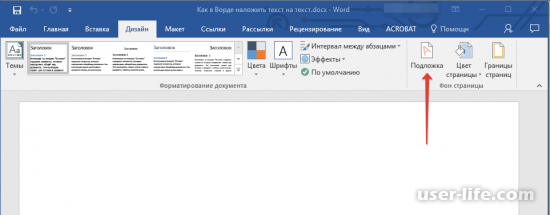
И теперь заходим во вкладку «Дизайн», и во вкладке «Фон страницы», вы сможете найти пункт «Подложка».
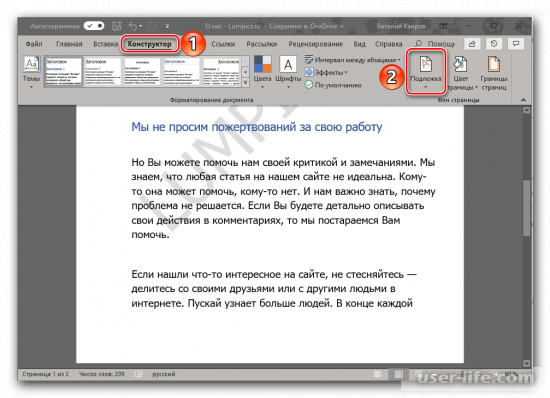
Необходимо учесть тот факт что, в более старых версиях Microsoft Word подложка может находиться в разных разделах. Например, Word 2003, прячет данную функцию во вкладке «Формат», а 2012 – во вкладке «разметка страницы». А также более новые версии, имеют вкладку «Конструктор», которая заменяет вкладку «Дизайн», и соответственно подложка будет находиться там.
При нажатии на кнопку «Подложка», вам предложат несколько разделов с различным значением. Разделы три и называются они: Заявление об ограничении ответственности; Секретно; Срочно.
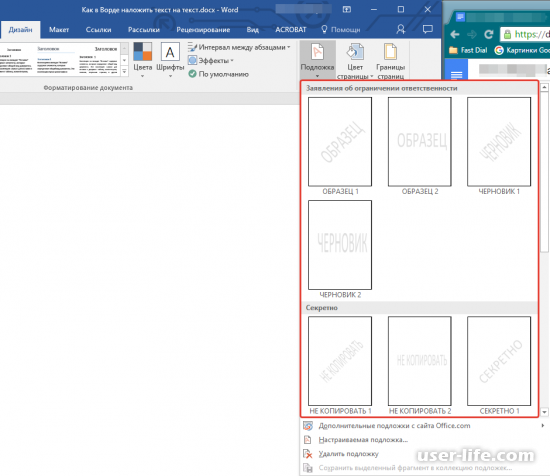
Выберите определенную подложку и нажмите на нее, и она сразу же появится в документе.
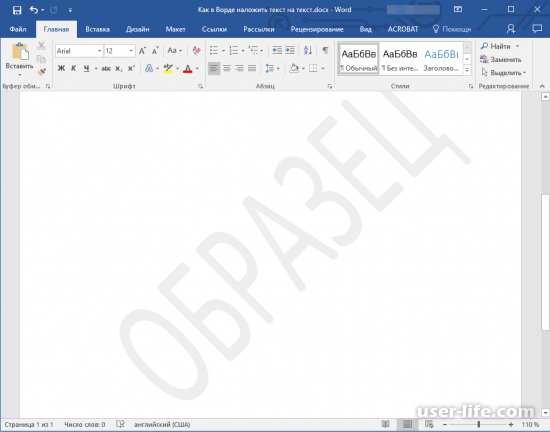
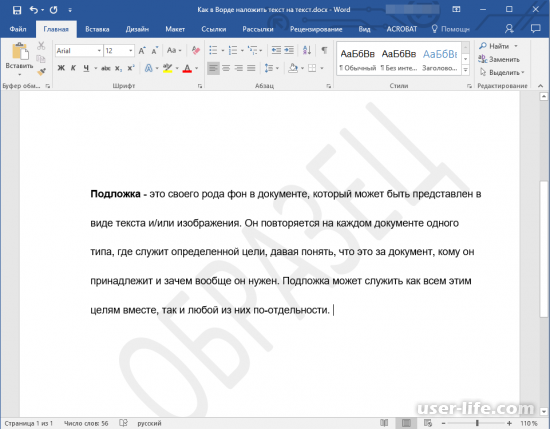
Вот так подложка выглядит с текстом:
Собственная подложка
Как видите создать подложку просто, но что делать, если вам нужна своя, в таком случае есть специальная настройка. Так как разработчики позаботились о тех, кому необходимо создавать свои документы, и их необходимости помечать их.
Для создания собственной подложки, также находим нашу подложку (Помним о разном расположении данного пункта в разных документах).
И после этого нажимаем на нее, и в выпавшем меню, выберем пункт «Настраиваемая подложка».
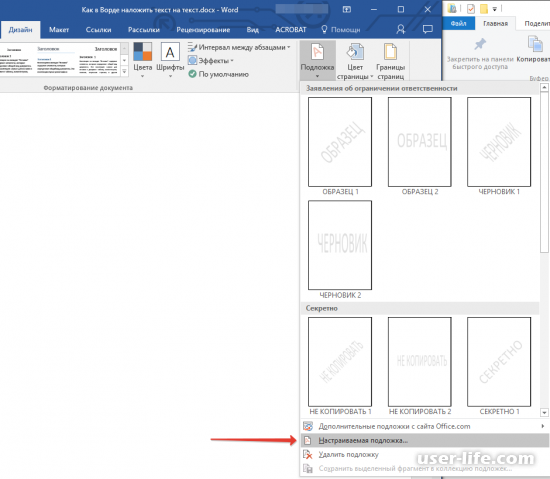
После этого у вас появится окно с настройкой желаемой подложки.
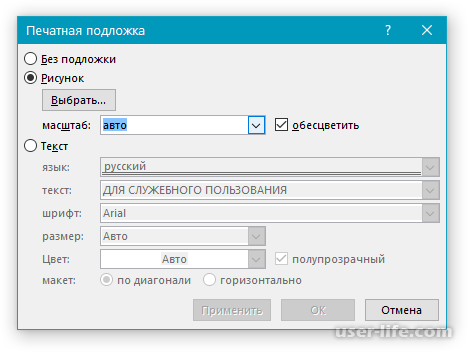
Там вы можете выбрать, что именно вам необходимо вставить: слово или рисунок. В случае с рисунком, желательно выбрать размер картинки.
А если вы хотите вставить слово, то выбираем пункт «Текст». И после этого необходимо настроить, как будет выглядеть ваше слово, каким шрифтом она будет написана, ее цвет, ну и обязательно необходимо вписать слово которое необходимо вставить.
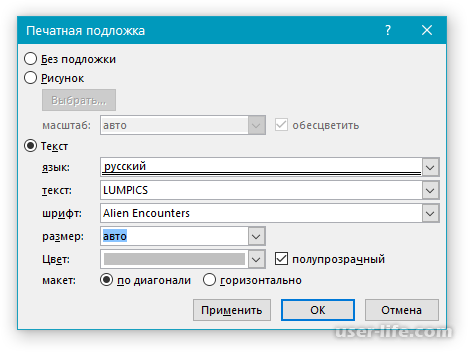
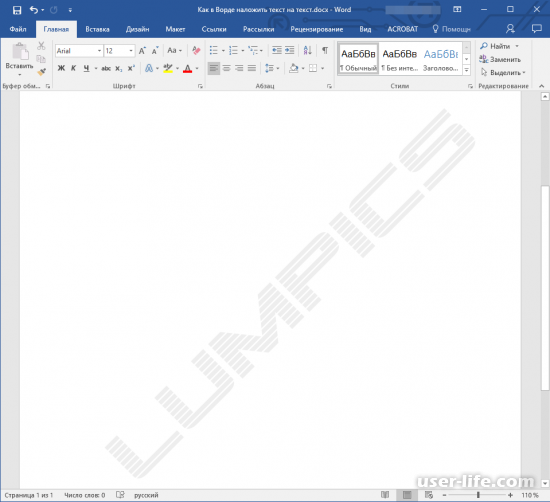
После этого нажимаем «Ок», и желаемая подложка появится в вашем документе.
Проблемы с созданием подложки
При использовании подложки могут возникнуть некоторые проблемы. Например, подложка перекрывается полностью текстом, и просто-напросто не заметна из-за этого. В основном это происходит из-за того что к тексту был применена белая заливка. И это может выглядеть подобным образом:
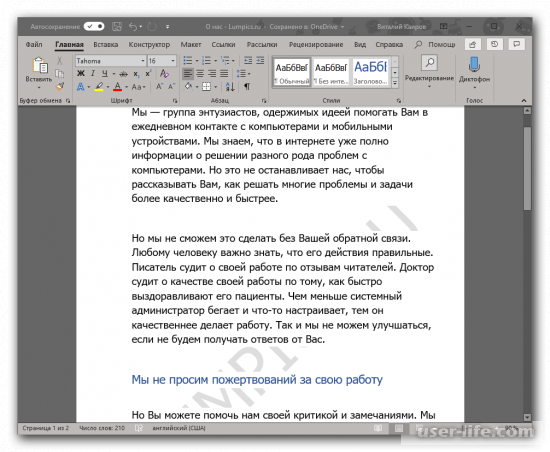
Но иногда вроде, кажется, что заливку вы не использовали, но она есть и перекрывает полностью вашу подложку. Как правило, это происходит из-за различных стилей, применяемых к тексту. Также это может быть с текстами, которые были скачаны или скопированы с интернета. В таком случае необходимо сделать следующие действия.
Выделяем весь текст, который имеет белую заливку. Можно использовать сочетание клавиш CTRL+A.
И выбрав вкладку «Главная», в разделе «Шрифт». Выбираем заливку, и в выпадающем меню выберем пункт «Нет цвета».
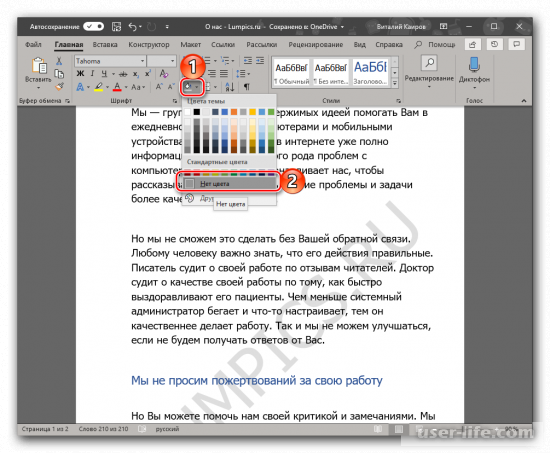
И в данном случае, белая заливка пропадет, и откроет видимость подложки.
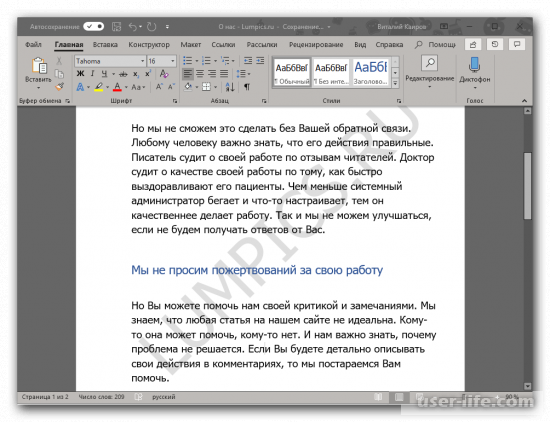
Иногда, этого может не хватать. И для решения проблемы придется очищать формат. В некоторых случаях это может быть особо критично для некоторых документов, особенно если документ был полностью отформатирован и готов к использованию. Но если вы настраивали все вручную, вернуть все назад точно сможете. Особенно если видимость подложки вам важна больше.
Для того что бы почистить формат, необходимо выделить абзац который закрывает видимость подложки, и во вкладке «Главная», в разделе «Шрифт», выбираем значок «Очистить формат»
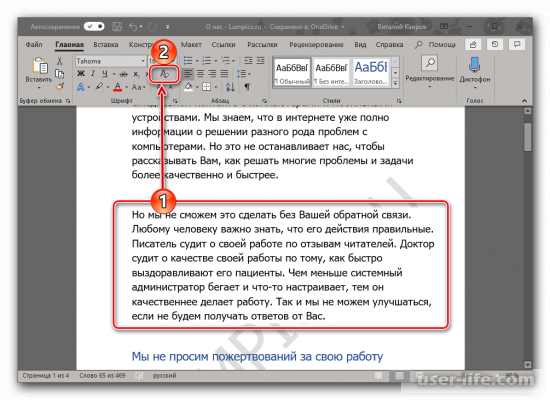
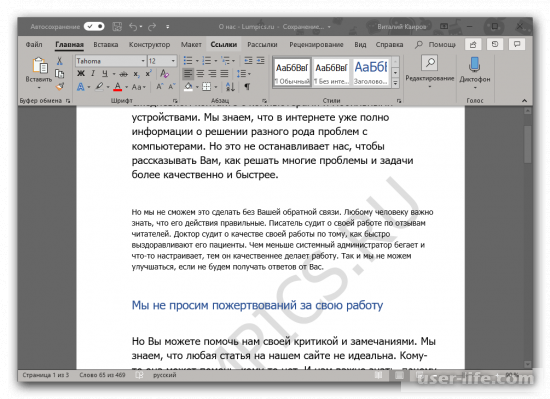
После этого весь абзац будет возвращен в вид по умолчанию. Но теперь весь текст необходимо снова обработать и вернуть ему вид, который бы ранее. Но необходимо больше не применять заливку к тексту.
В данной статье мы разобрали, как можно накладывать текст на текст. Как видите, создание подложки не занимает много времени, и не создает лишних сложностей. И теперь вы знаете, как можно создать свою подложку в виде текста или рисунка, а также как решить проблемы, которые могли возникнуть. Надеюсь, данная статья была полезной для вас.
Как в word наложить текст на текст

Мы довольно много писали о том, как в MS Word добавлять различные объекты, в том числе изображения и фигуры. Последние, к слову, можно смело использовать для простого рисования в программе, которая на деле ориентирована на работу с текстом. Об этом мы тоже писали, а в данной статье мы расскажем о том, как совместить текст и фигуру, точнее, как вставить текст в фигуру.
Предположим, что фигура, как и текст который в нее нужно вставить, у вас пока находятся на стадии идеи, поэтому и действовать будем соответственно, то есть, по порядку.
Вставка фигуры

2. Выберите подходящую фигуру и нарисуйте ее, используя мышку.


Так как фигура готова, можно смело переходить к добавлению надписи.
Вставка надписи

2. Введите необходимую надпись.

3. Используя инструменты для изменения шрифта и форматирования, придайте добавленному тексту желаемый стиль. При необходимости, вы всегда можете обратиться к нашим инструкциям.


Изменение текста в фигуре осуществляется точно таким же образом, как и в любом другом месте документа.
Схожий метод используется и для того, чтобы сделать надпись по кругу. Более подробно об этом вы можете прочесть в нашей статье.
Как видите, в том, чтобы вставить текст в любую фигуру в MS Word нет ничего сложного. Продолжайте осваивать возможности этого офисного продукта, а мы будем вам в этом помогать.

Мы рады, что смогли помочь Вам в решении проблемы.
Отблагодарите автора, поделитесь статьей в социальных сетях.
Помогла ли вам эта статья?
Еще статьи по данной теме:
Здравствуйте, скажите пожалуйста, как изменить шрифт текста на картинке
Полезная информация. Спасибо автору!
Есть и другие варианты написания текста поверх изображения, о них рассказано в другой нашей статье:
Создаю рисунок с текстом. На рисунке текст многократно повторяется. Чтобы не вводить его всякий раз заново, я его копирую и вставляю, но потом не могу найти куда он вставился. Аналогичная ситуация возникает и при вставке фрагментов рисунка. Благодарю за помощь. Валерий
Почему стрелки иногда перескакивают произвольно и не удается поставить их на место?

MS Word тоже позволяет добавлять подложки на текстовый документ, поверх которых и будет располагаться основной текст. Таким образом вы можете наложить текст на текст, добавить эмблему, логотип или любое другое обозначение. В Ворде имеется набор стандартных подложек, Вы можете создать и добавить свою собственную. О том, как все это сделать, и пойдет речь ниже.
Добавление подложки в Майкрософт Ворд
Прежде, чем мы приступим к рассмотрению темы, не лишним будет прояснить, что же такое подложка. Это своего рода фон в документе, который может быть представлен в виде текста и/или изображения. Он повторяется на каждом документе одного типа, где служит определенной цели, давая понять, что это за документ, кому он принадлежит и зачем вообще он нужен. Подложка может служить как всем этим целям вместе, так и любой из них по-отдельности.
Способ 1: Добавление стандартной подложки
- Откройте документ, в который необходимо добавить подложку.

Примечание: Документ может быть как пустым, так и с уже набранным текстом.


- Заявление об ограничении ответственности;
- Секретно;
- Срочно.

Вот пример того, как подложка будет выглядеть вместе с текстом:
Способ 2: Создание собственной подложки
Мало кто захочет ограничивать себя стандартным набором подложек, доступных в Ворде. Хорошо, что разработчики этого текстового редактора предусмотрели возможность создания собственных подложек.


Вот пример настраиваемой подложки:
Решение возможных проблем

Примечательно, что иногда заливка появляется «из ниоткуда», то есть вы можете быть уверены в том, что не применяли ее к тексту, что используете стандартный или просто хорошо знакомый стиль (или шрифт). Но даже при таком условии проблема с видимостью (точнее, отсутствием таковой) подложки все равно может дать о себе знать, что уж говорить о файлах, скачанных из интернета, или скопированном откуда-то тексте.
Единственное решение в данном случае заключается в отключении этой самой заливки для текста. Делается это следующим образом
- Выделите текст, который перекрывает собой подложку, нажав «CTRL+A» или воспользовавшись для этих целей мышкой.
- Во вкладке «Главная», в блоке инструментов «Абзац» нажмите по кнопке «Заливка» и выберите в открывшемся меню пункт «Нет цвета».





