
В данный момент я расскажу о замечательном методе создания плакатов с использованием стандартного принтера формата А4. Представленный способ печати крупных плакатов отлично подходит не только для Microsoft Word, но и для любой другой программы, способной осуществлять печать. Распечатка плаката из листов А4 довольно проста!
Посмотрите видео, которое расположено после статьи; оно может дополнить материал или содержать его полностью.
Кстати, наряду с этой статьей о печати плакатов в Word, на сайте ArtemVM.info также популярна публикация о печати букв формата А4. Рекомендую решить обе задачи сразу.
Также замечу, что если у вас нет дома принтера, но плакат распечатать всё-таки хочется, вам поможет печать в файл.
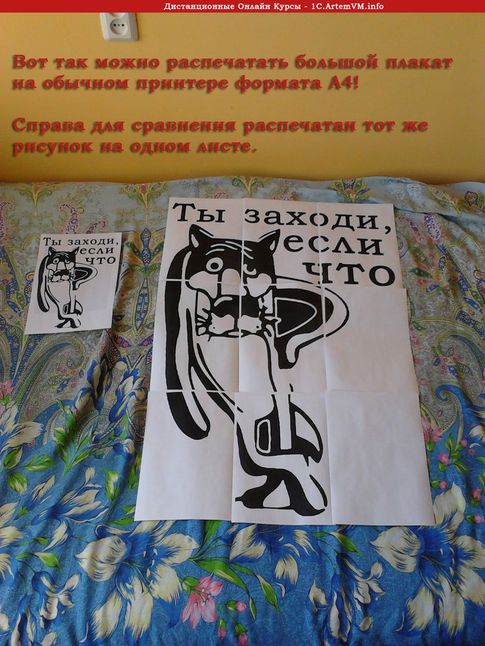
Результат печати плаката из листов А4 при помощи Word
Обычные принтеры распространены среди пользователей, тогда как широкоформатные плоттеры встречаются в основном в специализированных типографиях. Цена на такое оборудование значительно выше, чем у стандартного принтера формата А4, поэтому его нецелесообразно держать дома. Вместо этого, давайте воспользуемся обычным принтером для создания большого плаката, используя листы формата А4.
[кликните на изображение для увеличения] Информация: метод сохранения изображений с веб-страниц
На фотографии приведён результат печати плаката на листах формата А4. Принтер обычный. Не обращайте внимание на опечатку на картинке — просто исправлять уже не хочется 🙂 Сейчас я покажу как всё это делается на примере печати плаката с картинкой из программы MS Word.
Учтите, что параметры настройки принтеров могут варьироваться, но основные принципы остаются неизменными! Обратите внимание, что в данном примере я буду демонстрировать процесс печати плаката, используя изображение, однако аналогичные действия применимы и к тексту, просто введённому в Word.
Пример, представленный в этой статье, не является единственным.
Если вы стремитесь освоить работу в Word на хорошем уровне, вам обязательно стоит ознакомиться с видеоуроками, которые демонстрируют различные методы решения этой и других задач самым эффективным образом.
Приступаем к печати плаката из листов А4
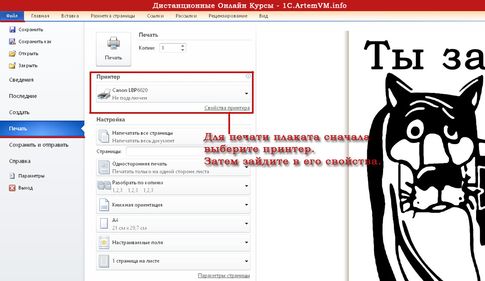
Сначала требуется создать стандартный документ в Word. Я добавил в него изображение, но также можно было просто ввести текст. Далее открываем меню "Файл / Печать". Я работаю с версией Word, где используется лента меню.
[нажмите на картинку для увеличения] Справка: как сохранять фото с сайтов
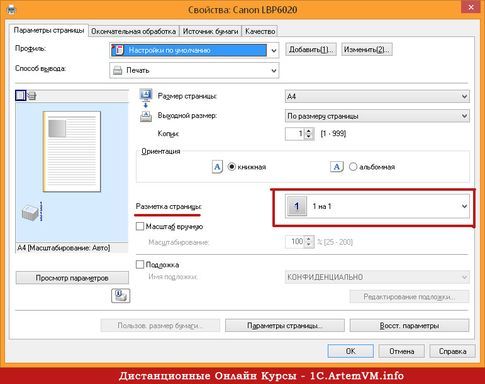
Прежде всего выберите нужный принтер — тот, на котором вы будете печатать плакат. Это важно, поскольку для преобразования обычного документа в плакат из листов А4 мы воспользуемся соответствующей функцией принтера. Пугаться не стоит, поскольку функция печати плакатов есть почти(!) в любом принтере. Открываете свойства вашего принтера и видите что-то вроде окна, показанного ниже. Конечно, у вас всё может быть немного иначе.
[нажмите на картинку для увеличения] Справка: как сохранять фото с сайтов
Смысл показываемого мной метода печати плакатов из листов А4 основан именно на использовании свойств принтера, а не самого Word или другой программы. Дело в том, что в этом случае драйвер принтера сам разделит документ на части и увеличит их, что избавляет вас от необходимости делать это вручную. Из всех способов печати плакатов в домашних условиях этот — наиболее простой.
Чтобы распечатать ваш документ как плакат из листов А4, вам нужно в свойствах принтера найти пункт, отвечающий за данную возможность. Пример привожу для своего принтера.

[нажмите на картинку для увеличения] Справка: как сохранять фото с сайтов
После выбора нужного вам размера плаката нужно только сохранить настройки, а затем нажать кнопку печати в Word. Размер плаката указывается в листах А4 по принципу X*Y. В приведённом примере это плакат 3*3 листа А4. Результат печати вы можете видеть на самой первой картинке.
Особенность печати плакатов из листов А4
Если вы печатаете текст, который легко масштабируется, то, в принципе, вы можете напечатать плакат, состоящий из любого количества листов А4, которое позволяет выбрать ваш принтер.
Если же вы печатаете картинку, то её оригинальный размер должен быть достаточно велик. В противном случае вы рискуете получить плакат низкого качества.
Когда вы распечатаете плакат, вам нужно будет использовать ножницы, чтобы аккуратно обрезать поля, с целью соединения отдельных листов А4 в единое целое. Не рекомендуется печатать без полей! Как упоминалось ранее в одной из моих статей, печать без полей может привести к утрате части материала — некоторые элементы просто не будут напечатаны.
Подведём итоги
Одним из главных принципов, которым я руководствуюсь на своих учебных курсах, заключается в том, что главное — понять суть, а не просто что-то заучивать! Если не можете что-то сделать одним способом, то всегда найдётся другой! В данном случае вместо того, чтобы искать как распечатать плакат в Word из листов А4, я предлагаю просто воспользоваться универсальной функцией печати плакатов, встроенную в принтер.
Это гораздо более эффективно и позволяет печатать большие плакаты на обычных листах А4 практически из любой программы.
Уникальная метка публикации: BA1F7A6B-93AA-F8BA-0BFF-63A3ABBF9233 Источник: //artemvm.info/information/uchebnye-stati/microsoft-office/kak-raspechatat-v-word-plakat-iz-listov-a4/
Как напечатать 4 оттиска одностраничного документа на одной странице в Word?
Мне нужно напечатать документ Word в полном размере в формате Word, уменьшенный до 1/4, в четырех отдельных панелях на листе. Как я могу это сделать? Есть ли способ предварительного просмотра? Если вы скажете мне использовать параметры принтера, по 4 страницы на листе, как мне заставить его печатать все четыре, а не только один в верхнем левом углу?
изменён Robert Harvey 1k
назначен Робертом Харви 1к
7 ответов 7
Можете ли вы просто скопировать первую страницу еще 3 раза, чтобы у вас был документ на 4 страницах, а затем распечатать на 4 страницах? Кажется немного низкой арендной платы, но это будет работать!
изменён Chris Farmer 516
ответ дан Chris Farmer 516
Создайте 4 портретных страницы в слове, которые идентичны. Распечатать в PDF. Затем распечатайте из средства просмотра PDF — четыре страницы на листе.
ответ предоставлен ken 11
Вы можете перейти в Mail section > labels (на французском языке: publipostage > étiquettes ), а затем нажать кнопку options . У вас есть жизнь поставщиков этикеток, и вы можете выбрать один из них, а затем щелкнуть « print или « new document .
ответ дан Benjamin Crouzier 2k
Все, что вам нужно сделать, это в диапазонах страниц, убедитесь, что поставили 1,1,1,1. Я провел все утро, работая над этим, и это работает лучше всего на словах. Мой конвертер PDF не позволил бы мне изменить диапазон страниц, поскольку это была только одна страница.
ответ дан user396375 1
Мне нужно было сделать то же самое, поэтому я открыл свой документ и затем поднялся на панель инструментов и снова "вставил", затем "Разорвать", затем в разделе "Типы разрыва раздела" выберите "Следующая страница", затем "ОК". Сделайте это 3 раза, чтобы документ Word, с которого вы начинали, теперь занимал 4 страницы. После того, как вы создали 4 страницы, перейдите в "файл" вниз к "печать", затем внизу справа внизу под зумом. Вы увидите страницы на листе, выберите 4 страницы, затем нажмите OK. Теперь он должен напечатать этот первый оригинальный документ 4 раза в одном документе Word.
изменён jonsca 3k
ответ дан Wendy Foxley 1
- Откройте вкладку «Миниатюры».
- Удерживая кнопку «alt», затем нажмите и перетащите эскиз вниз — он создаст его копию в том же документе. Сделайте это четыре раза.
- В настройках принтера выберите «Макет», затем выберите «Страниц на листе> 4».
- Распечатать прочь!
Все про работу с excel, word, access, powerpoint

Находка для тех, чьи девушки и супруги работают в сфере услуг: маникюр, брови, ресницы и так далее. Вы же наверняка задумывались, как помочь своей половинке зарабатывать больше? Но что делать, если во всех этих маркетингах и процедурах не разбираешься от слова «совсем»? Мы нашли выход — это сервис VisitTime Чат-бот для мастеров и специалистов, который упрощает ведение записей: — Сам записывает клиентов и напоминает им о визите — Персонализирует скидки, чаевые, кешбек и предоплаты — Увеличивает доходимость и помогает больше зарабатывать А еще там первый месяц бесплатно, поэтому лучшее, что вы можете сделать сейчас — установить или показать его своей принцессе Всё интуитивно понятно и просто, достаточно нажать на этот текст и запустить чат-бота
Как в word сделать на одном листе 4 страницы?
Опубликовано 02.11.2018 автором Konsultant
Лучший ответ
Ответы
Печать нескольких страниц на листе
Этот режим дает возможность распечатывать две или четыре страницы на одном листе бумаги.
| Если печать осуществляется без полей, то эта функция становится недоступной. |
| Запустите интерфейс драйвера принтера. |
| Перейдите на вкладку Main (Главное) и выберите один из предложенных ниже вариантов в разделе Quality Options (Качество). |
Draft (Черновик) для печати в черновом режиме с низким качеством;
Text (Текст) для печати страниц, содержащих только текст;
Photo (Фото) для хорошего качества и высокой скорости печати;
Best Photo (Наилучшее фото) для наилучшего качества печати.
| В разделе Source (Источник) выберите опцию Sheet (Лист). |
| Укажите подходящее значение для параметра Type (Тип). |
| Определите нужное значение для параметра Size (Размер). |
| Выберите ориентацию печати: Portrait (Книжная) или Landscape (Альбомная). |
| Перейдите во вкладку Page Layout (Макет) и выберите опцию Multi-page (Многостраничность), затем укажите Pages Per Sheet (Страниц на листе). |
| Для печати нескольких страниц на одном листе задайте необходимые параметры для Pages Per Sheet (Страниц на листе). |
| 2, 4 | Вывод двух или четырех страниц документа на одном листе бумаги |
| Печать границ страниц (Print Page Borders) | Добавляет рамки вокруг каждого листа документа |
| Порядок страниц (Page Order) | Предоставляет возможность устанавливать последовательность печати страниц на листе бумаги. Некоторые опции могут быть недоступны в зависимости от настройки параметра Orientation (Ориентация) в разделе Main (Главное). |
| Нажмите OK для завершения работы с настройками принтера. |
Завершив действия, перечисленные выше, напечатайте одну тестовую копию и проверьте результаты печати перед тем, как печатать все задание.
| Запустите окно настроек страницы. |
| Укажите принтер для параметра Формат. |
| Настройте параметры Размер бумаги и Ориентация. |
| Нажмите OK для завершения настройки страницы. |
| Откройте окно печати. |
| Выберите принтер, который будет использоваться в параметре Printer (Принтер), а затем задайте значение для параметра Copies video_id=bpZjPxQ_AgY Мой блог ВК angelika_rubanenko Skype edelves44 Продолжаем осваивать программу Adobe Muse. В данном видеоуроке демонстрируется эффект отображения изображения. При нажатии на картинку она открывается в новом окне и занимает весь экран. Существуют ресурсы, где можно скачать иконки. Оформление интернет сайтаJ_QrMfWpdRQ В этом видео коротко рассказала, как правильно оформить сайт. Затронула основные моменты оформления сайта, чтобы потом правильно сверстать landing page. Все ссылки, о которых я рассказывала в ролике смотрите здесь ?p=300video_id=Wk54gXj-LAY Мой блог ВК angelika_rubanenkoSkype edelves44 Бесплатная консультация forms/VUfFM8URir Продолжаем изучать программу Adobe Muse. Научимся ставить форму обратной связи на страницу захвата. В ней клиент оставляет свой e-mail, телефон. Научимся выравнивать текст и иконки. Создание лендингов в Adobe Muse Урок10 Активация меню при помощи якорей watch?v=HZ0Xk7PiYl4 Мой блог ВК angelika_rubanenko Skype edelves44 Продолжаем изучать Adobe Muse. Активируем меню с помощью якорей. Как поставить якорь.Для чего это надо? Когда мы нажимаем слово в меню, нас перебрасывает на нужную часть страницы. И одним кликом возвращаемся в исходное положение. Как сделать, чтобы в ворде две страницы печатались на одном листе? |



