
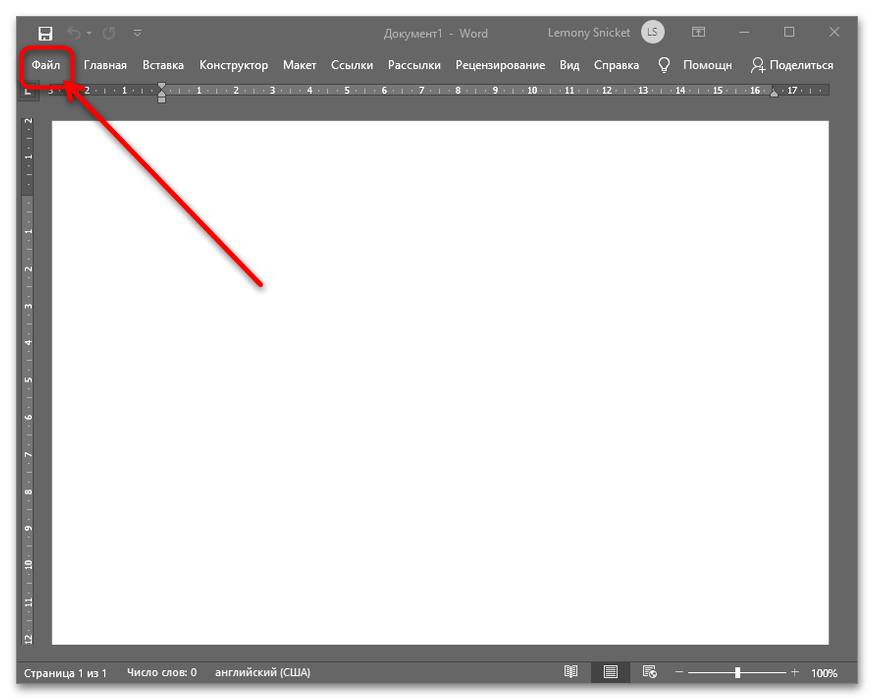
Самый простой метод решения поставленной задачи заключается в использовании Microsoft Word.
- Первым делом понадобится ввести адрес отправителя – делается это в настройках программы. Для доступа к ним воспользуйтесь пунктом «Файл».
![как напечатать адрес на конверте на принтере-1]() Далее выберите «Параметры». При работе в окне для выбора нужного пункта потребуется нажать на ссылку «Другие».
Далее выберите «Параметры». При работе в окне для выбора нужного пункта потребуется нажать на ссылку «Другие». 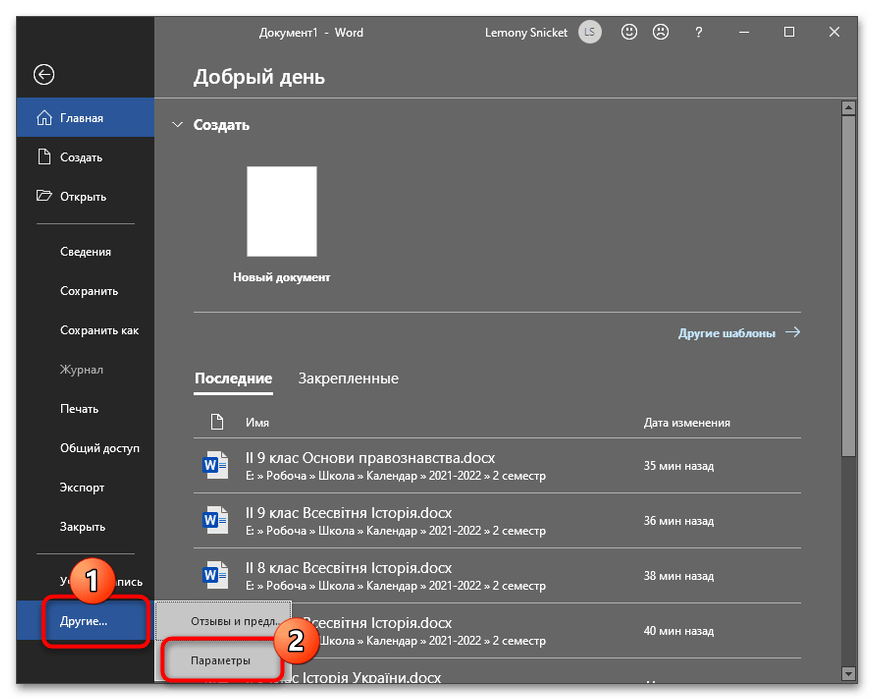 Здесь откройте вкладку «Дополнительно», найдите блок «Общие» – воспользуйтесь полем «Почтовый адрес», где введите информацию по шаблону, представленному на скриншоте ниже. Для применения изменений кликните «ОК».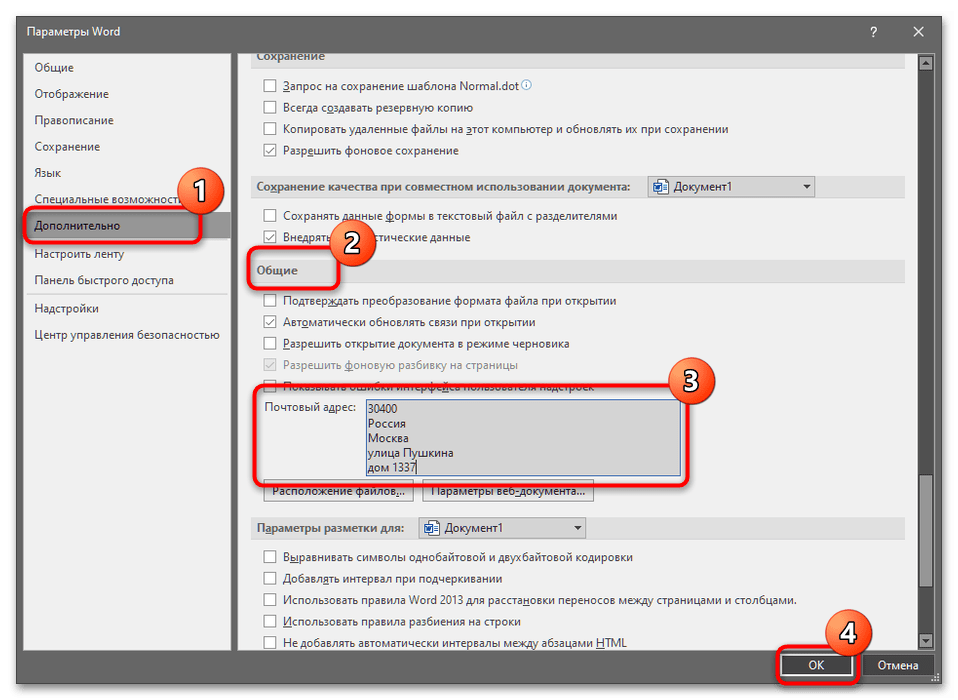
- По возвращении в окно редактирования документа воспользуйтесь пунктами «Рассылки» – «Создать» – «Конверты».
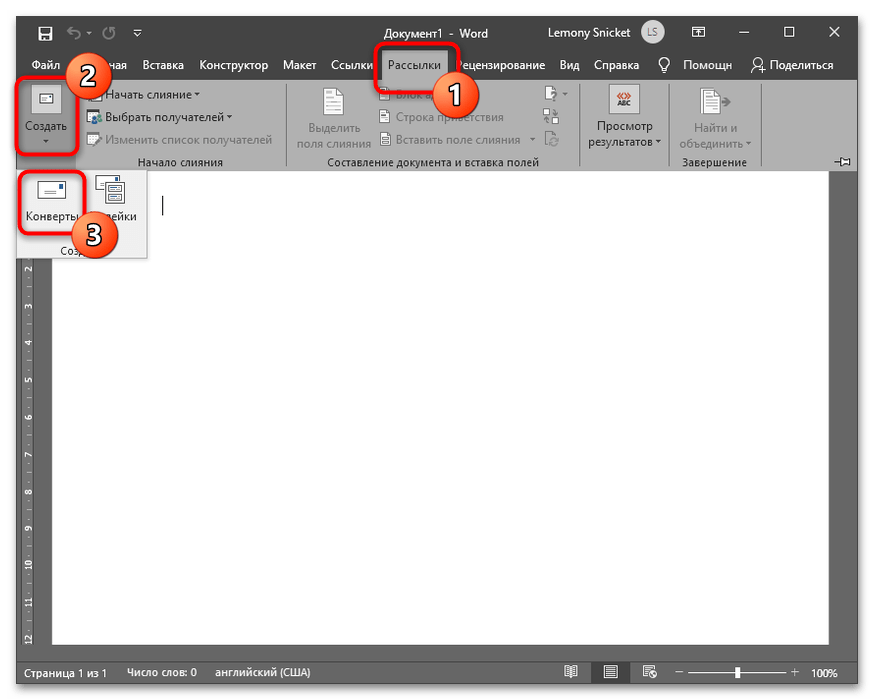
- Проверьте, как выглядит образец. Если он не отвечает вашему конверту, щёлкните по кнопке «Параметры».
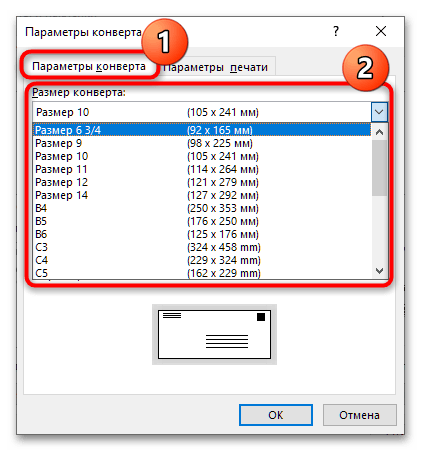
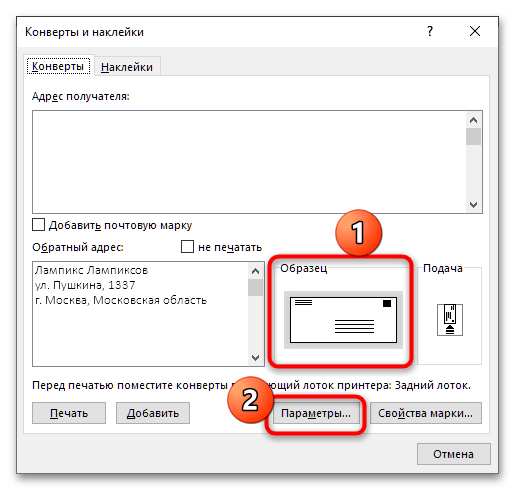 Выберите вкладку «Параметры конверта» и воспользуйтесь выпадающим меню «Размер конверта», в котором укажите конкретно ваш.
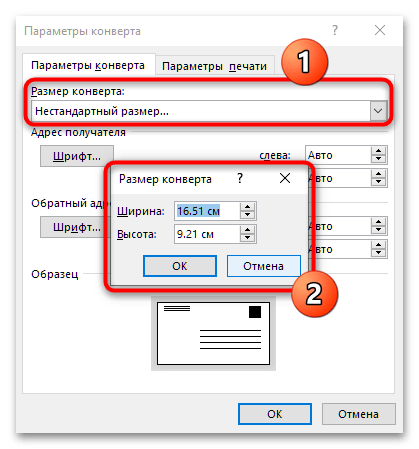
  Если варианта с нужными параметрами нет, укажите тип «Нестандартный размер» и вручную задайте ширину, высоту и местоположение всех необходимых элементов.
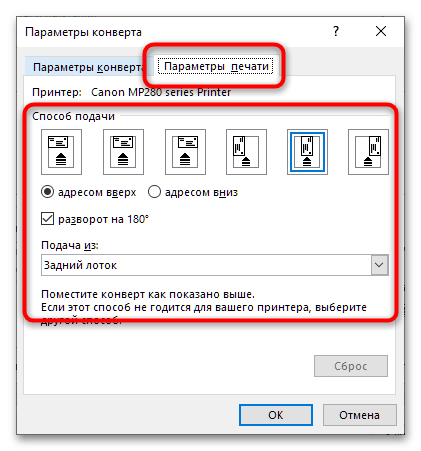
  Также откройте вкладку «Параметры печати» – здесь можно задать как способ подачи конверта, так и источник бумаги.
  Для окончания настройки нажмите «ОК».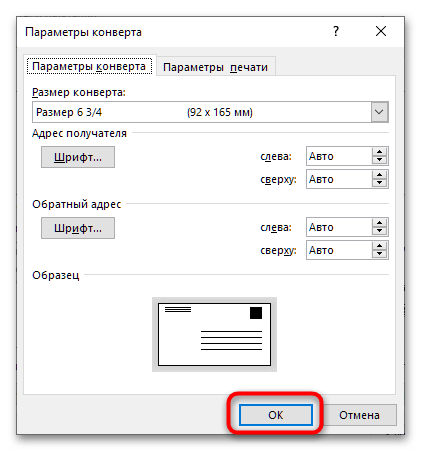
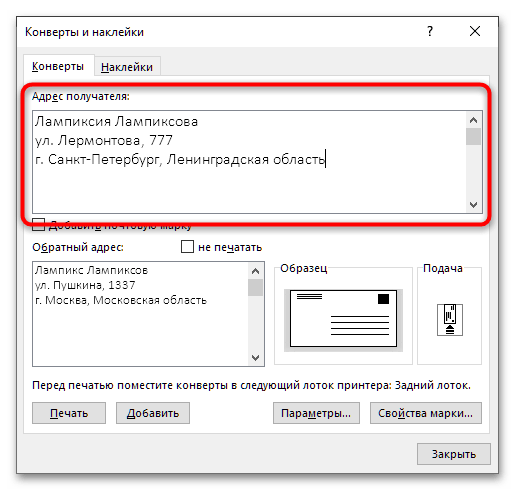
- Далее введите адрес получателя – шаблон такой же, как и у аналогичных значений отправителя.
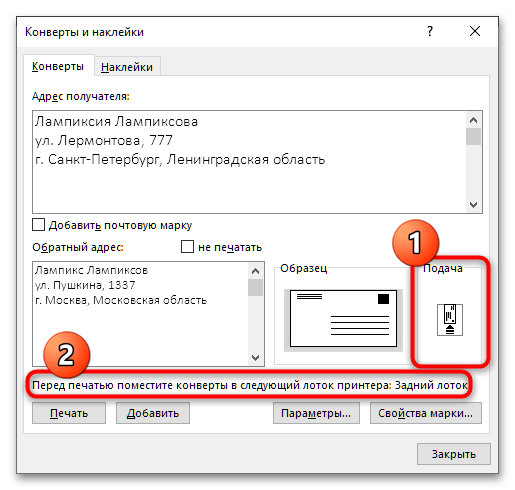
- Проверьте всю введённую информацию, после чего установите конверт в ваш принтер согласно параметрам, заданным на предыдущем шаге. Быстро изучить их можно в блоках «Подача» и «Перед печатью поместите конверты…».
 Далее убедитесь, что нужный принтер включён и подсоединён к компьютеру, затем нажмите «Печать».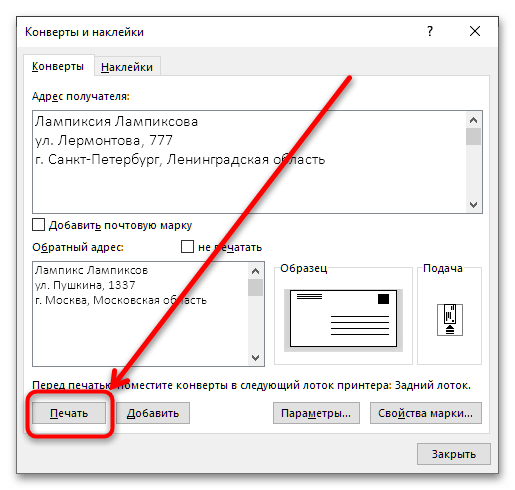
Способ 2: Softmaker Office
Если говорить об альтернативных офисных пакетах, то в большинстве из них действия, требуемые для решения нашей задачи, почти не отличаются. Для примера воспользуемся текстовым редактором Textmaker из пакета Softmaker Office.
- Как и в случае с Вордом, перед началом операций нужно ввести адрес отправителя: выберите на панели инструментов «Сервис» – «Далее».
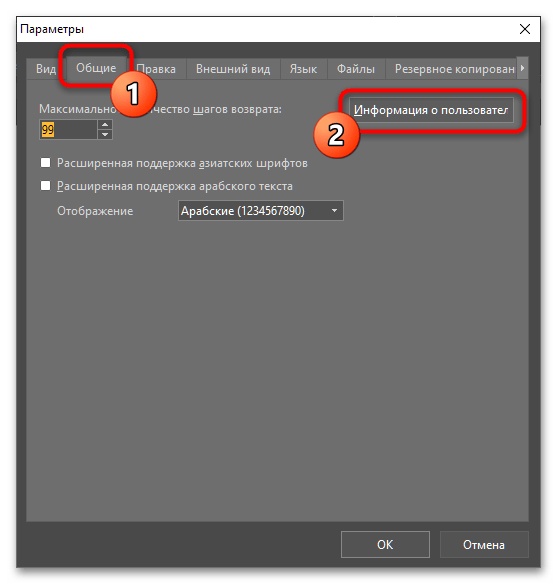
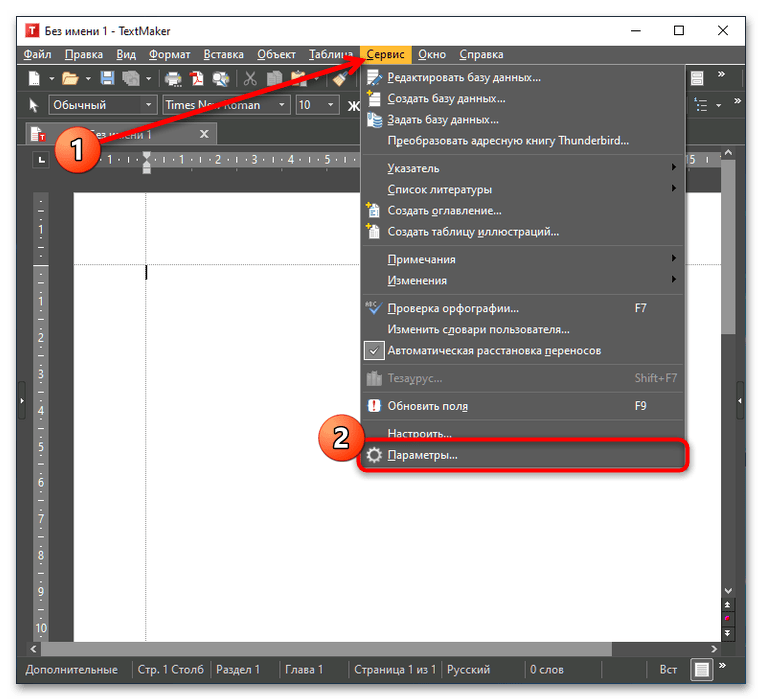 Перейдите на кладку «Общие» и кликните «Информация о пользователе».
  Дальнейшие действия достаточно просты. Введите в соответствующие поля нужную информацию: имя, основной и дополнительный адреса, почтовый индекс, город и страну. Несколько нюансов: >
 - область (край, штат) вводится в поле «Город», после собственно названия города;
- номер дома указывается в поле «Адрес…», после названия улицы.
После записи всех нужных данных нажмите «ОК» для сохранения изменений. 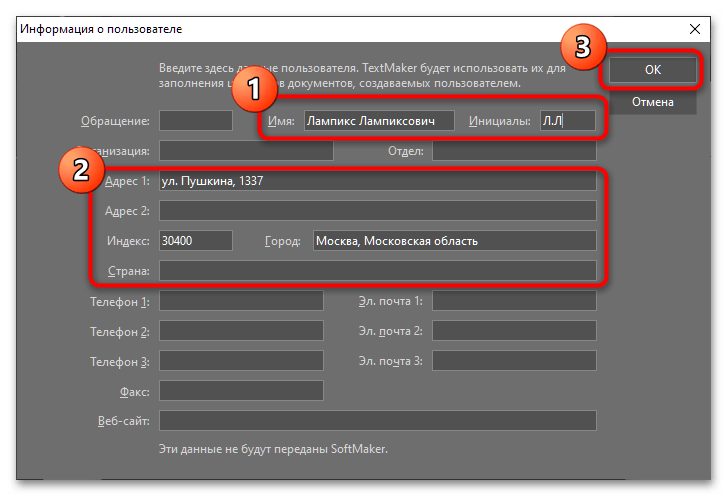
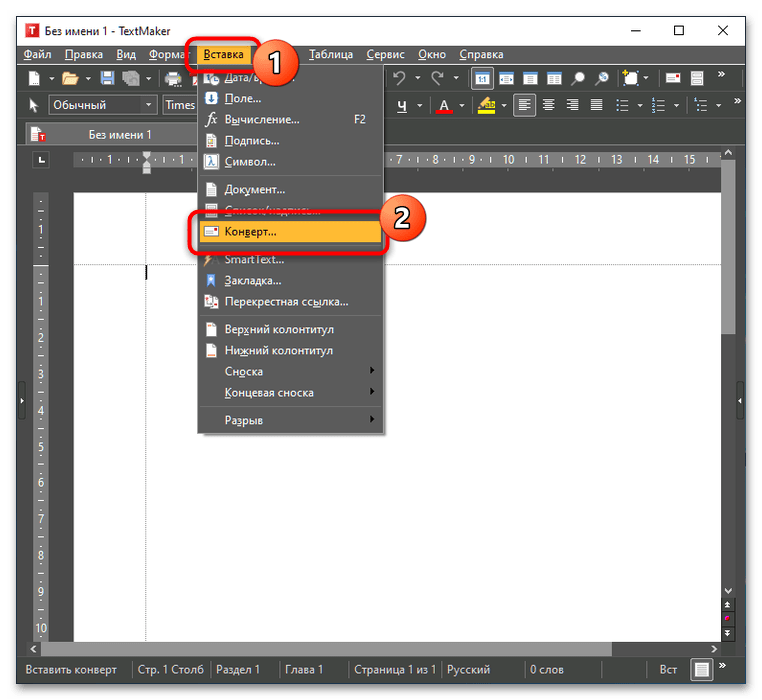
Внимание! Приложение не вставляет автоматически перевод строки, поэтому после вставки позиции самостоятельно нажимайте Enter!
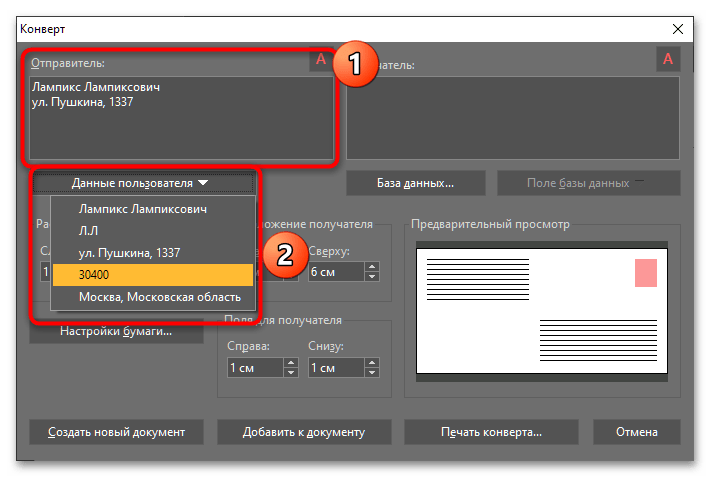
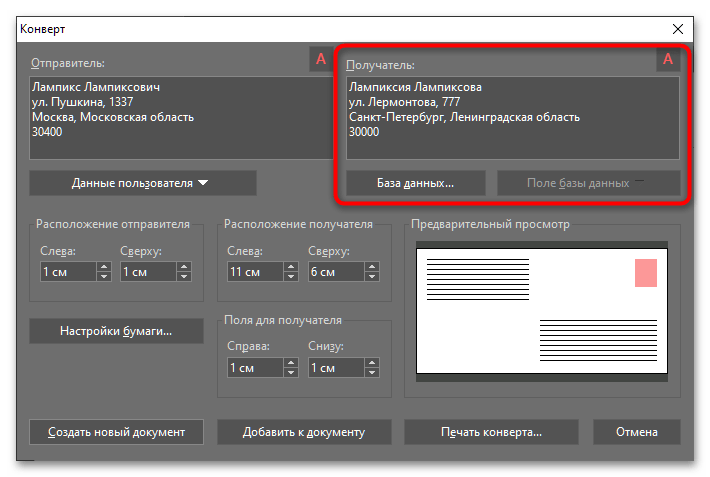
- Аналогичным образом введите контакты получателя – здесь можно выбрать нужного абонента из базы данных (о том, как это делается и что они собой представляют, мы расскажем в другой раз), но проще будет прописать всё самостоятельно.
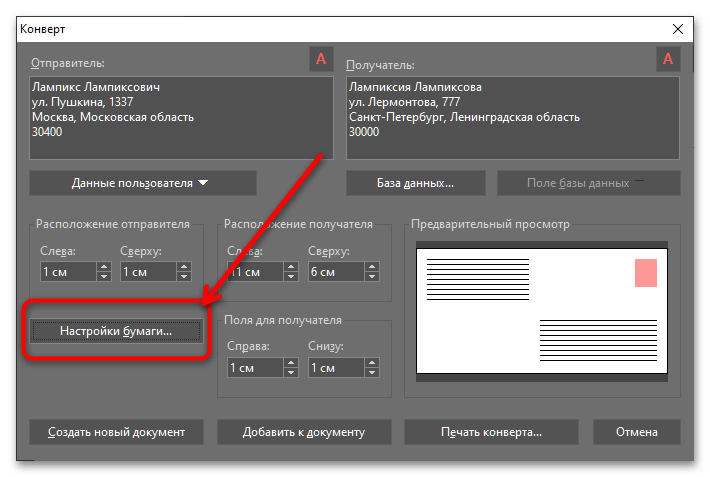
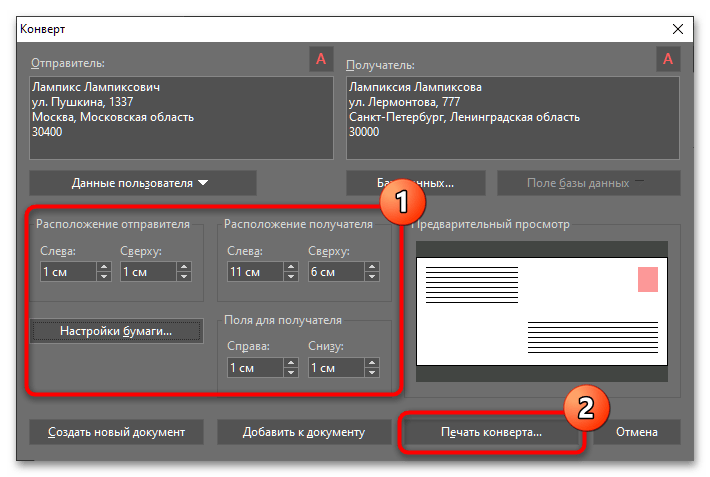
- Параметры конверта и печати здесь названы «Настройки бумаги» – кликните по нужной кнопке для перехода к окну конфигурирования.
 Тут всё подобно аналогичному инструменту в Microsoft Word: выбирается тип конверта в выпадающем меню, задаются размеры, настраивается положение на листе А4 и указывается источник бумаги. Из явных отличий можно отметить разве что иной набор шаблонов и обновление предварительного просмотра только после применения настроек кнопкой «ОК».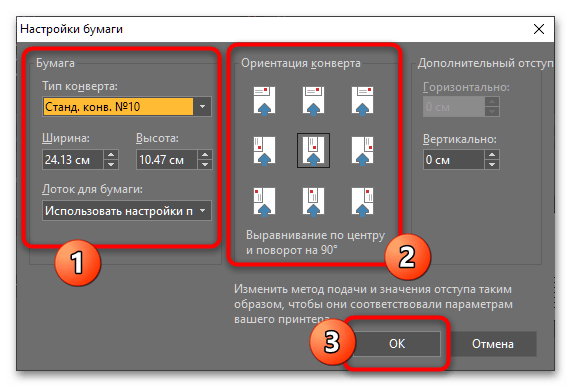
- Настройте расположение полей, если это требуется, затем нажмите «Печать конверта».
 Интерфейс настройки печати также подобен решению от Майкрософт – выберите целевой принтер (кнопка «Настройка» перенаправляет на панель управления устройством), остальные параметры оставьте по умолчанию, затем кликните «ОК» для начала распечатывания.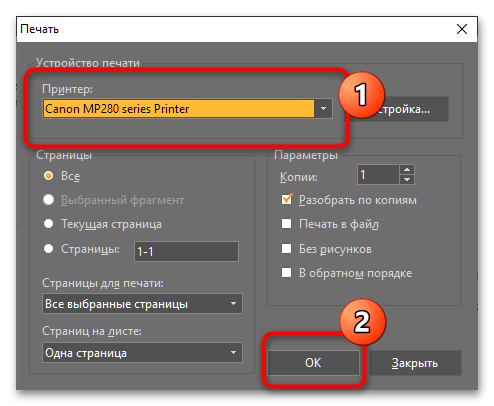
Способ 3: LibreOffice
Нашу задачу можно решить также с помощью свободного программного обеспечения – рассмотрим процедуру для популярного пакета LibreOffice.
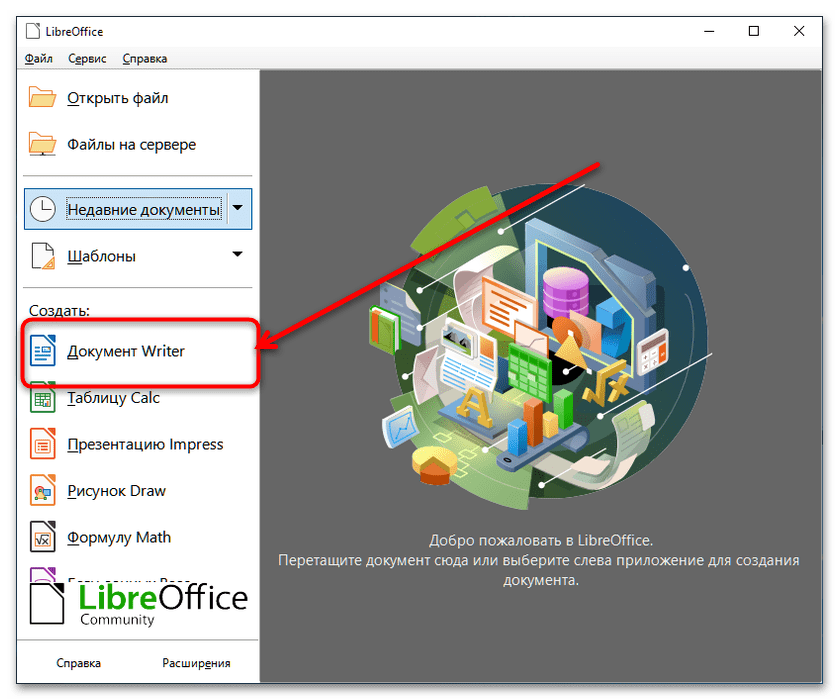
- Так как нам нужен текстовый редактор, в стартовом окне выберите пункт «Документ Writer».
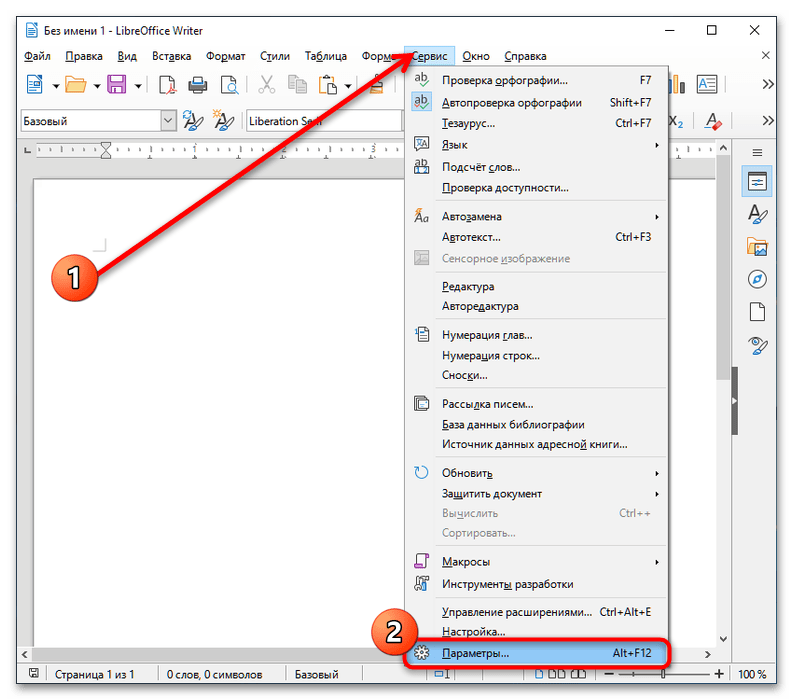
- Если вы уже вводили адрес пользователя, переходите к следующему шагу, в противном случае воспользуйтесь пунктами «Сервис» – «Параметры» или сочетанием клавиш Alt+F12.
 Откройте вкладку «LibreOffice», перейдите к разделу «Пользователь» и заполните нужные поля – здесь всё очевидно и в дополнительных пояснениях не нуждается. После ввода необходимого нажмите «Применить» и «ОК».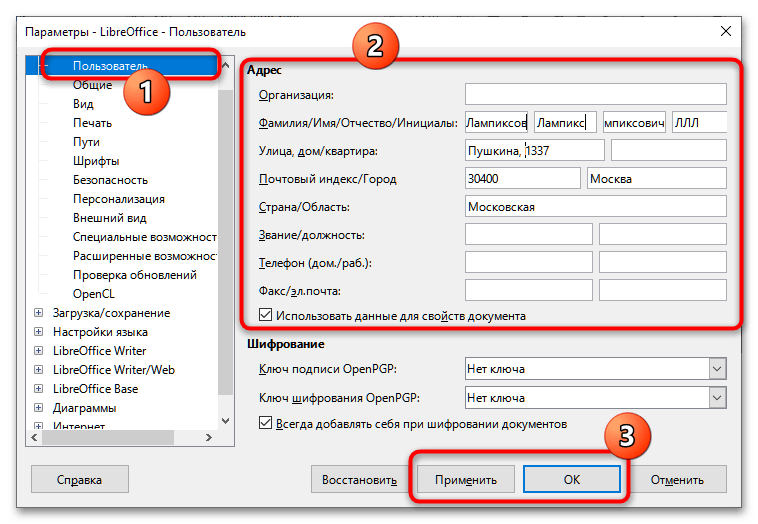
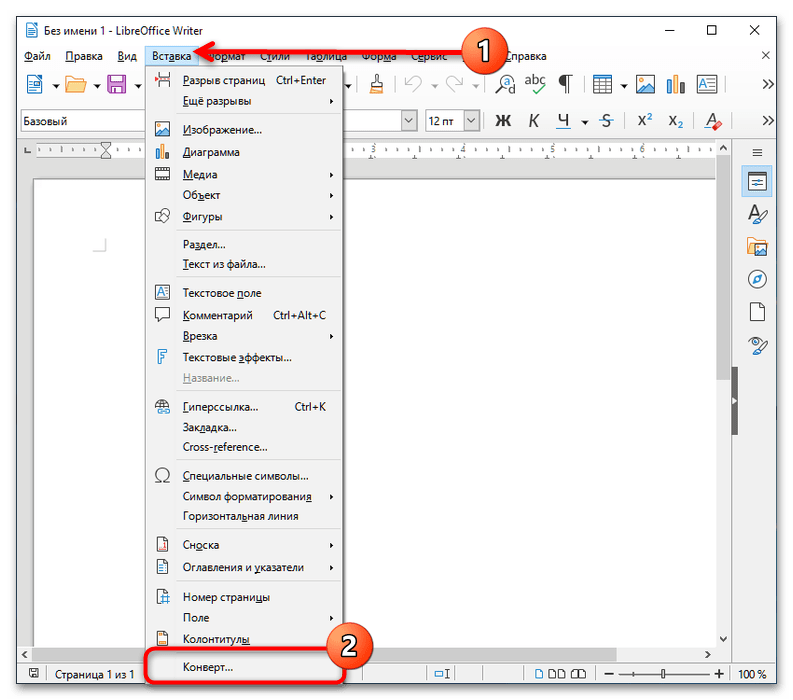
- Далее, как и в случае с Текстмейкером, перейдите по пути «Вставка» – «Конверт».
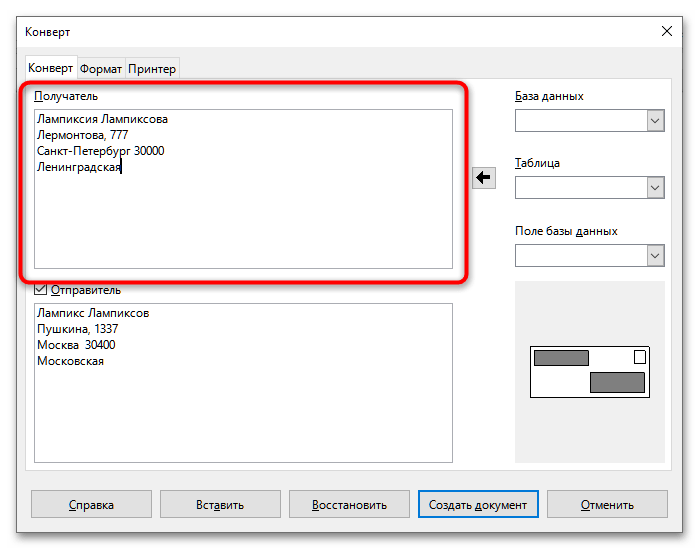
- Так как данные отправителя уже введены в программу, в соответствующее поле они будут вставлены автоматически. На этой вкладке потребуется только указать получателя.
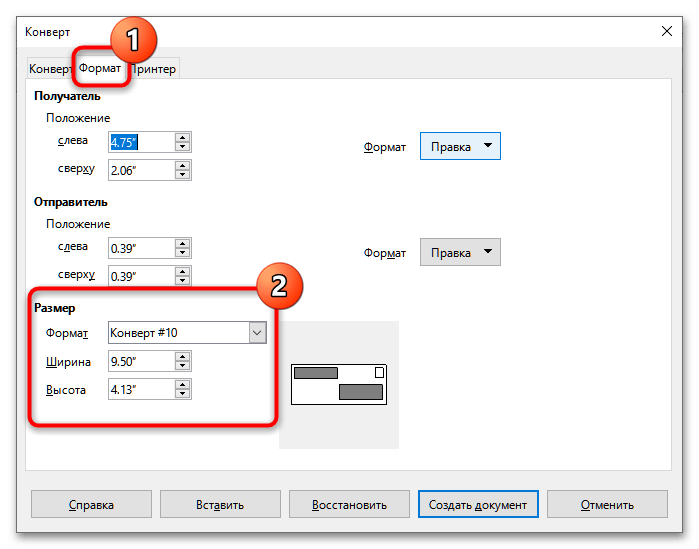
- На вкладке «Формат» настраиваются тип конверта (выпадающее меню «Формат» в блоке «Размер»), а также положения полей на макете.
 Раздел «Принтер» отвечает за положение конверта на листе, плюс предлагает задать принтер, на который будет отправлена печать (кнопка «Настройки»).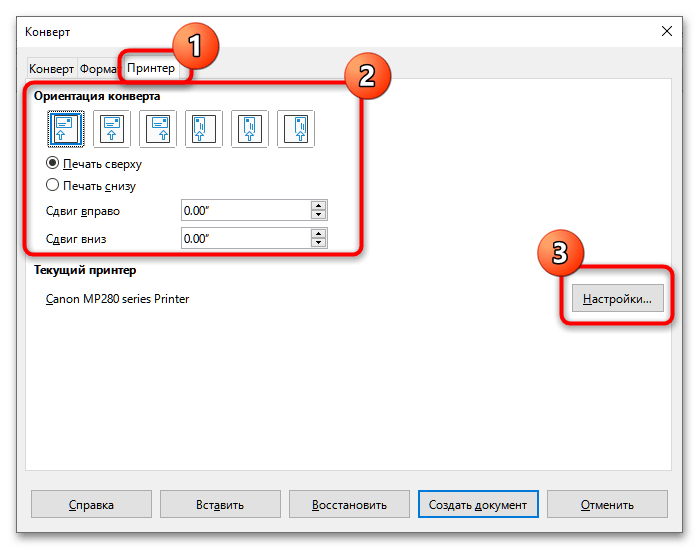
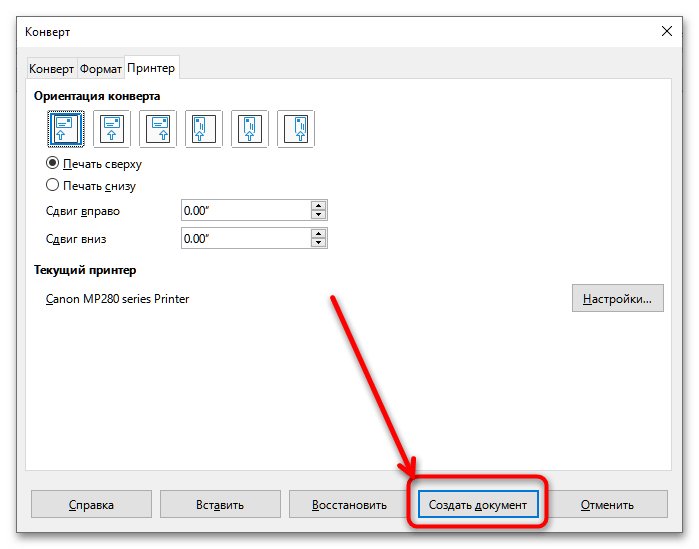
- Так как в LibreOffice не предусмотрена печать отдельного элемента, нажмите «Создать документ».
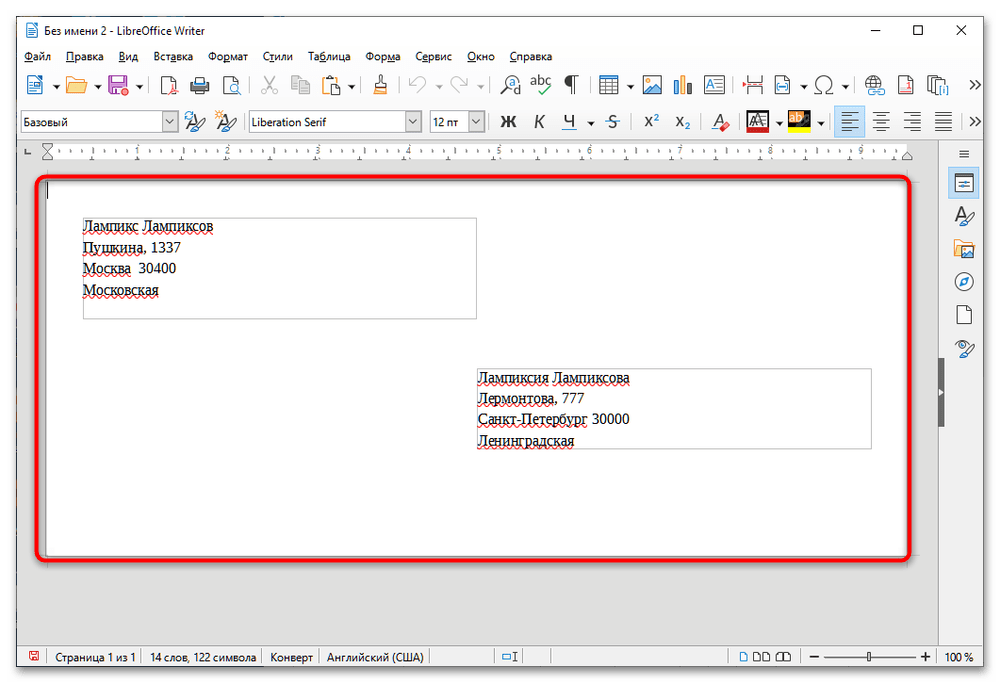
 Откроется окно нового файла Writer с шаблоном конверта.
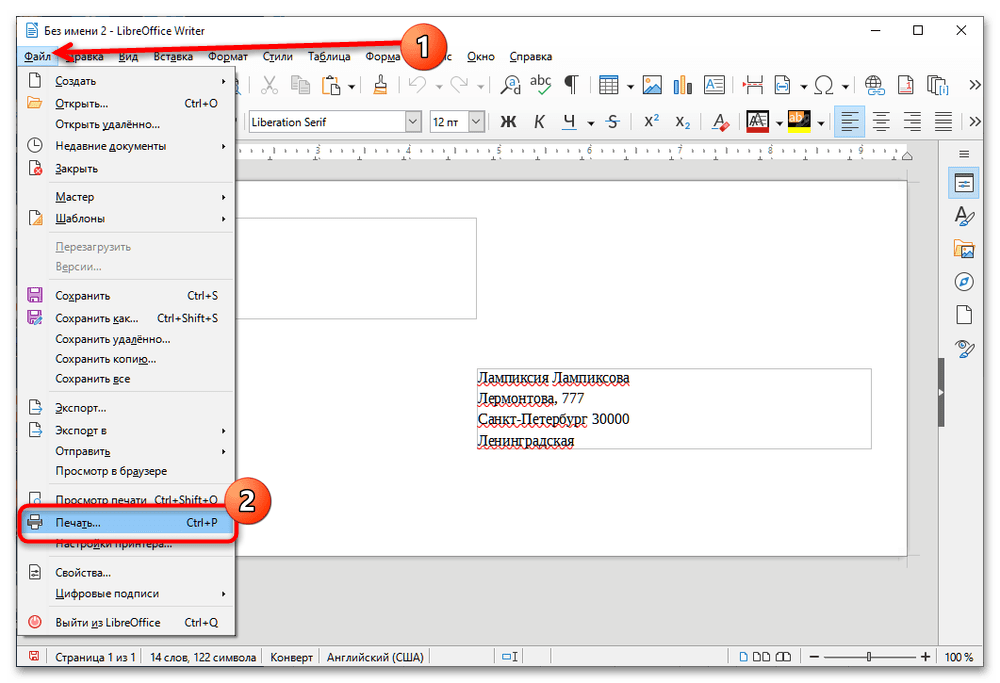
  Для его распечатки воспользуйтесь пунктами «Файл» – «Печать».
  В параметрах печати можно выбрать новый принтер, изменить размер бумаги и ориентацию – после внесения всех требуемых данных кликните «Печать».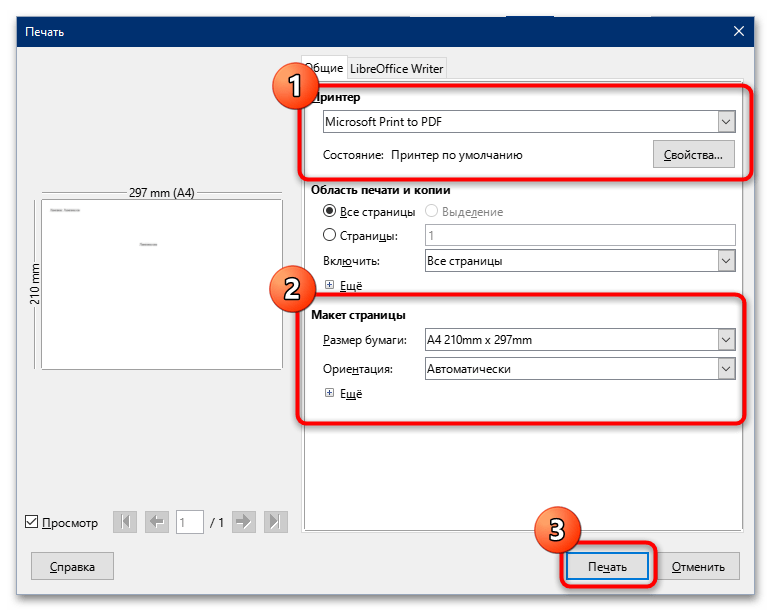
Решение возможных проблем
Теперь рассмотрим ряд проблем, с которыми можно столкнуться в ходе решения задачи.
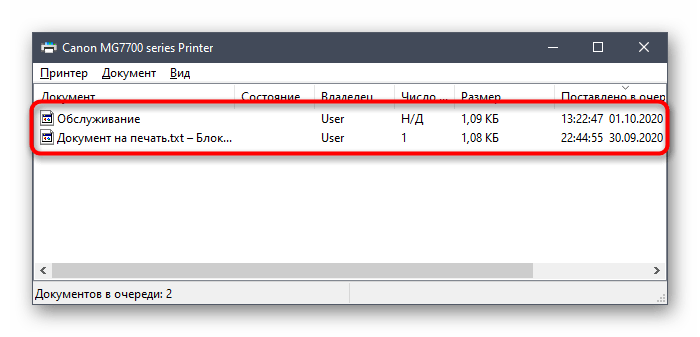
Принтер не печатает
Данный сбой относится к категории самых распространённых и возникает по совершенно разным причинам, начиная от зависшего текстового процессора и заканчивая аппаратными неполадками с печатающим устройством.
Поля конверта печатаются не в заданных местах
Если случилось так, что поля с адресами напечатаны не там, где нужно, в большинстве случаев это означает неправильно заданы размеры и/или тип конверта. Решение проблемы простое: ещё раз перечитайте инструкцию, которая отвечает вашему офисному пакету, и установите на соответствующем этапе корректные показатели.
Также нельзя исключать и конфликт настроек текстового редактора со значениями параметров печати драйверов принтера. Чтобы устранить это, откройте панель управления служебным ПО устройства и задайте совпадающие значения.
Подробнее: Настройка принтера Canon / HP / Epson
Создание конвертов в MS Word
Читайте все накопления сайта по своему профилю, начиная с 2010 г. Для этого оформите комплексную подписку на выбранный журнал на полугодие или год, тогда:
- его свежий номер будет ежемесячно приходить к вам по почте в печатном виде;
- все публикации на сайте этого направления начиная с 2010 г. будут доступны в течение действия комплексной подписки.
А удобный поиск и другая навигация на сайте помогут вам быстро находить ответы на свои рабочие вопросы. Повышайте свой профессионализм, статус и зарплату с нашей помощью!
Рекомендовано для вас
Роль стандарта на метаданные в эффективном управлении документами

№ 08 / 2024
Как сгруппированы метаданные о документе в новом ГОСТ, какой подход использовался ранее. На примере приказа по основной деятельности показали, какие метаданные о реквизитах этого документа, о действиях с ним, а также чисто технические метаданные стоит предусмотреть в СЭД, СХЭД или иной специальной системе.

Вера Иритикова
профессиональный управляющий документами, документовед, приглашенный лектор Российской академии народного хозяйства и государственной службы при Президенте РФ
Использование электронной подписи и МЧД в вопросах и ответах
№ 05 / 2024
09.04.2024 прошел онлайн-семинар «Риски использования ЭП и МЧД», организованный журналом «Делопроизводство и документооборот на предприятии» и сайтом delo-press.ru. Мы пригласили для выступления ведущих экспертов. А сейчас предлагаем вам ответы на уточняющие вопросы слушателей семинара, которые дали спикеры во время мероприятия (при публикации в журнале мы дополнили их ссылками на нормативную базу и расширили аргументацию).
больше
Режим рецензирования в Word: автоматическое выявление правок
№ 11 / 2020
Режим «Рецензирование» существенно облегчает разработку, согласование вордовского документа группой людей – он автоматически фиксирует каждую вставку, удаление, перемещение текста, форматирование и все это пользователи еще могут комментировать! Показываем, как управлять отображением правок (каким способом, какие типы и от каких пользователей показывать, как определить автора изменений, как распечатать исходный или окончательный вариант текста).
Как выявить правки, которые коллега пытался вставить незаметно! Можно объединить в одном документе правки от разных людей, присланные ими в разных версиях файла. А еще можно защитить документ от редактирования либо установить пользователям пределы дозволенного. Даже если режимом «Рецензирование» уже пользуетесь, из этой статьи сможете узнать новые «ювелирные» настройки, которые сделают вашу работу еще удобнее.

Надежда Артонкина
специалист по внедрению автоматизированных систем управления
Что препятствует массовому переходу организаций к безбумажной модели документооборота
№ 12 / 2022
Приведен список из более 60 действующих нормативных правовых и методических документов в сфере управления документами, которые мы систематизировали по 6 разделам: требования к документированию деятельности, автоматизации, работе с документами и данными, их хранению, работе с электронными документами и подписями и др. Авторы статьи рассматривают причины, по которым данная система регламентации и существующие подходы в СЭД пока не позволяют массово внедрить безбумажную модель документооборота. Предложено сформировать эталонную модель цифрового документооборота электронных подлинников документов (с готовыми решениями вместо перечня правил) в виде отечественного стандарта. Его разработкой уже занимается экспертная компания «ДокМенеджмент Консалт», рассказываем, какие пробелы он призван восполнить, какие конкретные методики работы воплотить.

Елена Скрипко
руководитель научно-методического центра и направления образовательных программ ООО «ДокМенеджмент Консалт», член международной некоммерческой профессиональной ассоциации ARMA International

Софья Ульянцева
к.и.н., генеральный директор ООО «ДокМенеджмент Консалт», доцент кафедры документоведения, аудиовизуальных и научно-технических архивов ИАИ РГГУ
Как печатать конверты в Word

Печать конвертов может показаться сложной задачей, особенно если вы новичок в настольной издательской системе. Однако Microsoft Word делает настройку и печать персонализированных конвертов невероятно простой. Word может справиться со всем этим, отправляете ли вы приглашения на вечеринку, деловую почту или праздничные открытки. В этом руководстве мы разберем все, что вам нужно знать о том, как печатать конверты в Word.
Переключать
Как распечатать конверты в Word: шаги
Настройка документа для печати на конверте
Прежде чем приступить к процессу печати, вам необходимо правильно настроить документ в Microsoft Word.
- Откройте Microsoft Word : Начните с открытия приложения Microsoft Word. Вы можете использовать любую версию, начиная с Word 2010, поскольку шаги в целом одинаковы.
- Доступ к вкладке «Рассылки» : Перейдите на вкладку Почтовые рассылки в верхней части экрана. Эта вкладка содержит все инструменты, которые вам понадобятся для управления почтовыми задачами, включая печать конвертов.
- Выберите конверты : Нажмите кнопку «Конверты» в группе «Создать». Появится новое окно «Конверты и этикетки». В этом окне вы вводите данные для своих конвертов.
- Введите почтовый и обратный адреса : В окне «Конверты и этикетки» вы увидите поля для адреса доставки (куда отправляется почта) и обратного адреса (ваш адрес). Заполните их внимательно. Вы можете вводить данные непосредственно в поля или использовать адреса, сохраненные в ваших контактах.
Выбор правильного размера конверта
Теперь, когда ваши адреса готовы, пришло время выбрать правильный размер конверта.
- Нажмите кнопку «Параметры». : В окне «Конверты и этикетки» нажмите кнопку «Параметры». Это действие открывает еще одно окно с названием «Параметры конверта».
- Выберите размер конверта : Вы увидите различные стандартные размеры конвертов в раскрывающемся меню «Размер конверта». Выберите тот, который соответствует вашим физическим конвертам. Распространенные размеры включают #10 (4.125″ x 9.5″) для деловых писем и A2 (4.375″ x 5.75″) для приглашений.
- Индивидуальный размер, если требуется : Если ваш размер конверта не указан, вы можете нажать на опцию Пользовательский размер и ввести размеры вручную. После завершения нажмите OK, чтобы зафиксировать настройки.
Форматирование текста и макета
После установки размера конверта следующим шагом будет форматирование текста и макета.
- Выбор шрифта : Выберите читаемый стиль и размер шрифта. Шрифты с засечками, такие как Times New Roman, или шрифты без засечек, такие как Arial, хорошо подходят для профессиональной почты. Текст должен быть размером не менее 10 пунктов.
- центровка : Убедитесь, что адрес доставки центрирован по горизонтали и вертикали на конверте. Word делает это автоматически, но вы можете вручную настроить его в окне «Параметры конверта», если необходимо.
- Форматирование обратного адреса : Обратный адрес обычно находится в верхнем левом углу конверта. Убедитесь, что он понятен и лаконичен.
Предварительный просмотр перед печатью
Всегда полезно предварительно просмотреть свою работу перед нажатием кнопки печати, чтобы избежать пустой траты конвертов.
- Предварительный просмотр в Word : В окне «Конверты и этикетки» нажмите кнопку «Предварительный просмотр», чтобы увидеть, как будет выглядеть конверт после печати.
- Распечатать тестовую страницу : Если у вас есть запасной конверт, сначала распечатайте тестовую страницу. Правильно поместите конверт в лоток подачи принтера в соответствии с его инструкциями. Этот шаг поможет подтвердить точность всех полей и размещения текста.
Печать конвертов
Как только вы будете удовлетворены предварительным просмотром, настанет время печати.
- Загрузите конверты в принтер : Большинство принтеров имеют особые указания по загрузке конвертов. Некоторые требуют, чтобы конверты загружались в центральный лоток подачи, в то время как другие имеют боковые лотки.
- Настройки принтера : Откройте диалоговое окно «Печать» (обычно находится в меню «Файл» > «Печать»). Выберите принтер и убедитесь, что вы выбрали правильные настройки для печати конвертов.
- Печать : Нажмите кнопку печати и наблюдайте, как печатаются ваши конверты. Тщательно проверьте каждый из них, чтобы убедиться, что текст отображается правильно.
Полезные советы по печати конвертов в Word
Несмотря на то, что печать конвертов в Word проста, можно воспользоваться несколькими приемами. упростите это.
- Купить качественные конверты : Высококачественные конверты с меньшей вероятностью застрянут в принтере и обеспечивают профессиональный вид.
- Содержите принтер в чистоте : Пыль и грязь могут повлиять на качество печати, поэтому убедитесь, что ваш принтер чистый.
- Используйте правильный вариант подачи : Следуйте инструкциям вашего принтера по подаче конвертов, чтобы избежать замятий или смещений отпечатков.
Устранение распространенных проблем
Иногда вы можете столкнуться с проблемами при печати конвертов. Вот некоторые распространенные проблемы и способы их устранения:
- Неровный текст : Если текст выравнивается неправильно, еще раз проверьте размер конверта и параметры макета и внесите необходимые изменения.
- Застревание бумаги : Подавайте каждый конверт по отдельности и не забудьте настроить параметры принтера в соответствии с размером конверта.
- Принтер не распознает конверты : Иногда принтеры могут не распознавать конверты из-за их толщины. Отрегулируйте тип бумаги в настройках принтера, чтобы он отображал «Конверт».



