
Как распечатать A3 на A4 на нескольких листах
Практически все пользователи для работы с документами задействуют специальное программное обеспечение, например, текстовые редакторы или средства по просмотру PDF. В функциональность такого софта всегда входит специальный инструмент, позволяющий разбить большое изображение на несколько маленьких, равномерно разделив их по листам требуемого формата. В зависимости от формата файла и предпочтений пользователя решение может быть разным, давайте детально рассмотрим их.
Способ 1: Программы для работы с файлами
Как известно, большинство документов хранится в текстовом формате или в PDF, и у каждого на компьютере есть соответствующий редактор Microsoft Word или тот же OpenOffice, а также средство для взаимодействия с PDF типа Foxit Reader. Рассмотрим процедуру настройки печати A3 на A4 с помощью известного многим Adobe Acrobat Reader:
- Откройте требуемый файл и переходите к печати, щелкнув на соответствующую кнопку в виде принтера.

Для начала обязательно укажите активное устройство, поскольку при повторном выборе все текущие настройки сбрасываются.

Переместитесь к разделу «Постер», чтобы приступить к установке параметров распечатки.

Здесь задайте масштаб и проверьте расположение частей картинки на листах, воспользовавшись средством предпросмотра.

Отправьте документ в печать, кликнув на соответствующую кнопку.

Обработка изображения может занять достаточно большое количество времени, что в первую очередь зависит от мощностей компьютера. По окончании печати заберите готовые листы и сложите их в правильном порядке, после закрепив подручными средствами.
Выше мы также упомянули текстовый редактор Word. Там тоже имеется подобная функция, но настраивается она немного по-другому.
Способ 2: Программы для создания плакатов
Существуют специальные приложения от сторонних разработчиков, которые ориентированы на создание постеров, плакатов и дальнейшей их обработки. Во многих такие программах имеется инструмент по подготовке к печати, где пользователь вручную задает размеры, количество листов и формат бумаги. Давайте рассмотрим принцип работы на примере Posteriza:
- Запустите приложение и переходите к созданию или открытию плаката.

Убедитесь в том, что все работы над проектом закончены, а если нет — доработайте его с помощью встроенного функционала.

Переместитесь во вкладку «Размер».

Здесь задайте масштаб и параметры бумаги в соответствии со своими требованиями.

Если выбранный принтер вас не устраивает, измените его через пункт «Параметры принтера».

По завершении настроек переходите к печати.

Убедитесь в правильности конфигурации и запустите операцию.

Как сделать А3 лист с помощью обычного принтера
Для создания такого документа можно распечатать два листа формата А4, а потом соединить их подручными средствами.Дополнительная информация! Обычно используют скотч или прикладывают оба листа плотно друг к другу, чтобы картинка склеивалась в общее целое.Для такой задачи необходимо разрезать документ на две части чтобы в точке стыка не было отступления. В этом помогут специальные настройки в MS Word, Adobe Reader или отдельные программы по типу RonyaSoft Poster Printer. Чтобы понять, как распечатать документы формата А3 на простом принтере А4, давайте разберём самые популярные методы печати одного документа на нескольких листах А4. Это позволит сделать целостный документ, как один лист А3.
Печать в MS Word
Необходимый документ открываете в Word.
Формат А3 в Word 2007, 2010, 2013 и 2016
В текстовом редакторе Word 2007, 2010, 2013 и 2016 используется так называемый ленточный интерфейс, в котором все кнопки разнесены по ряду вкладок. Для того чтобы получить доступ к настройкам форматов бумаги вам нужно перейти на вкладку «Разметка страницы» (или «Макет») и нажать там на кнопку «Размер».

После этого откроется большой список стандартных форматов, среди которых есть и формат А3. Для того чтобы выбрать его просто кликните на него мышкой.
Обратите внимание, если в списке размеров бумаги нет формата А3 (как на скриншоте внизу), то это означает, что ваш принтер не поддерживает данный формат. Для решения этой проблемы нужно выбрать виртуальный PDF-принтер. Более подробно — в конце статьи.

Кроме этого в Word 2007, 2010, 2013 и 2016 есть альтернативный способ изменения формата бумаги. Вы можете перейти на вкладку «Разметка страницы» (или «Макет») и нажать там на кнопку «Параметры страницы».

В результате откроется окно «Параметры бумаги». Здесь на вкладке «Размер бумаги» есть выпадающий список доступных форматов, среди которых есть и А3.

Для сохранения настроек окно «Параметры бумаги» нужно закрывать с помощью кнопки «ОК».
Формат А3 в Word 2003
Если же вы все еще пользуетесь Word 2003, то для того чтобы сделать лист в формате А3 вы должны перейти по пути «Файл – Параметры страницы».

После этого появится окно «Параметры страницы». Здесь нужно перейти на вкладку «Размер бумаги» и выбрать формат А3 в списке доступных форматов бумаги.

Для сохранения настроек окно «Параметры бумаги» нужно закрывать с помощью кнопки «ОК».
В Word нет формата бумаги A3
Если в списке размеров бумаги нет формата А3, то это означает, что ваш текущий принтер его не поддерживает.
Для того чтобы решить эту проблему нужно открыть раздел «Файл — Печать» (или нажать Ctrl-P) и выбрать в качестве принтера любой виртуальный PDF-принтер. Например, можно выбрать «Microsoft Print to PDF». После этого нужно вернуться к редактированию документа (Esc), теперь формат A3 будет доступен.

Если в вашем списке принтеров нет вирутальных PDF-принтеров на которые вы могли бы переключиться, то можете установить программу Foxit PDF Reader. После установки данной программы в списке принтеров появится «Foxit Reader PDF Printer», который можно будет использовать.
Как разбить и распечатать в Word

- Запустите программу, откройте требуемый документ, содержащий изображение.
- Откройте окно настроек печати через меню «Файл» или нажав комбинацию клавиш «Ctrl + P». Основные настройки печати отображаются справа. Сразу же убедитесь, что распечатке назначен правильный принтер. Если нет, выберите другое печатающее устройство. Затем щелкните «Свойства принтера».
- Откроется новое окно с несколькими вкладками, количество которых зависит от марки и модели принтера. Перейдите прямо на вкладку «Макет страницы».
- В элементе «Размер вывода» или «Размер вывода» установите параметр «Настройка формата страницы» или «По размеру страницы» соответственно.
- Следующий шаг в следующем абзаце под названием «Макет страницы» устанавливает желаемое значение для разделения документа на отдельные части. Если вам нужно разделить на 4 части, выберите вариант «2 х 2». При делении на 9 частей установите параметр «3 x 3», для 16 фрагментов необходимо выбрать вариант «4 x 4».

Проверьте предварительный просмотр слева, чтобы убедиться, что вы выбрали правильный метод отслеживания. Распечатайте, соскребите ножницами лишние поля и склейте детали малярным скотчем с обратной стороны. Таким образом, вы получите полноценный постер из листов формата А4, который при тщательном выполнении не будет отличаться от сплошного листа ватмана.
Первый способ печати — один из самых простых и быстрых. Многие знакомы с пакетом MS Office и являются экспертами по Word, поэтому никаких проблем возникнуть не должно.
Кстати, картинка будет разбита не по Word, а по принтеру. Все современные принтеры и даже значительная часть технически устаревших принтеров могут вырезать документы.
Обходимся средствами Windows
Распечатать документ А3, если это картинка, возможно без установки сторонних программ. Не придется даже открывать (просматривать) изображение.
- Откройте контекстное меню файла картинки, выберите «Печать».

- Перейдите в «Параметры».

- Откройте ссылку «Свойства принтера».

- Перейдите на вкладку «Макет страницы».
- В настройке «Размер вывода» должен стоять параметр «Настройка формата страницы».
- В строке «Разметка страницы» выберите вариант разбития.

- Кликните «OK» и нажмите «Печать», чтобы распечатать формат А3 на обычном принтере А4.
В этом варианте разбивать изображения будет не компьютерная программа, а сам печатающий аппарат. Если техника более или менее современная, то опция разбивки должна поддерживаться. Таким же образом можно настроить вывод в другой программе, например, распечатать на двух страницах А4 в Word.
PlaCard
Простая программа, в которой ничего, кроме опции печати рисунков, нет. Разбивка на листы происходит автоматически. Количество листов будет зависеть от размера открытой картинки в программе. Если изображение вылезает за пределы 2 листов, то необходимо уменьшить размер через опцию «Новый размер». Следует добиться подходящего результат, пока в пункте «Число страниц» не будет отображаться нужная цифра.

Рекомендуется использовать PlaCard версии Advanced.
Adobe Reader PDF
Для распечатки PDF на нескольких листах А4 используется режим «Постер», который выбирается в окне настройки печати. Картинка автоматически разбивается на несколько фрагментов, которые после распечатки можно соединить в одну картинку.
Для вызова настроек нажмите комбинацию кнопок Ctrl+P или кликните на иконку принтера на панели инструментов.
- Выбираете нужное печатающее устройство.
- В блоке «Настройка размера и обработка…» кликаете на вкладку «Постер».

- Ставите галочку возле «Разбить только большие страницы».
- Ставите ориентацию «Книжная».

Easy Poster Printer
Работа в программе не отличается от PlaCard. Утилита позволяет более гибко управляться с настройками перед печатью на нескольких листах.

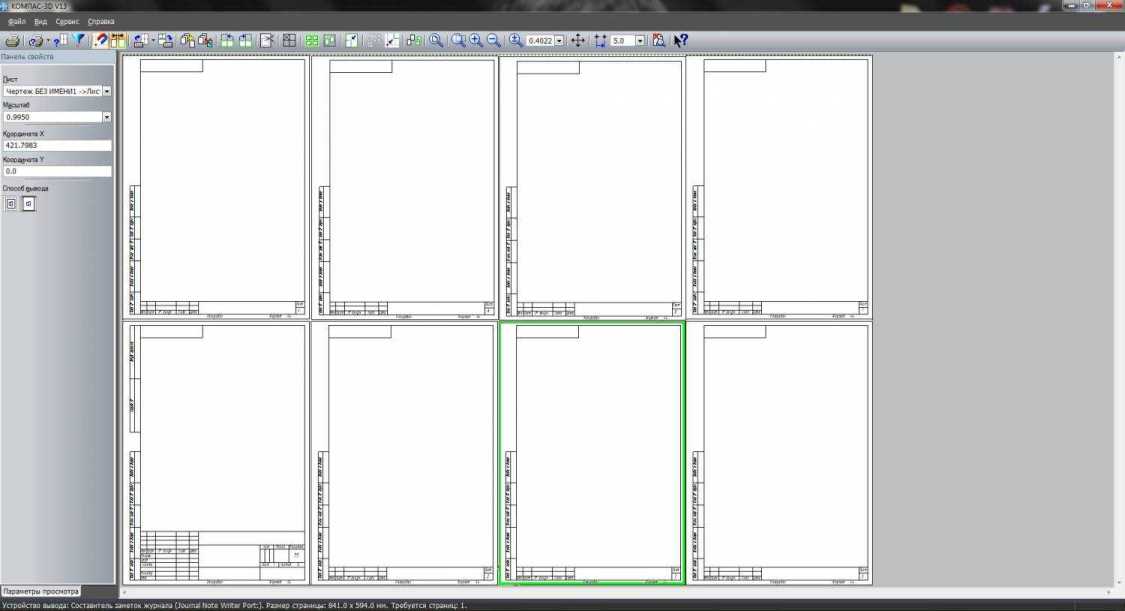
Компас
- Откройте файл чертежа.
- Нажмите на значок «Настройки плоттера/принтера».

- В строке «Имя» выберите «Foxit Reader PDF Printer».
- В разделе «Бумага» выбираете размер «А4».
- Ориентацию задаете книжную.
- Сохраняете внесенные параметры.

- Документ должен разделиться по вертикали пунктирной линией. Это значит, что распечатывать принтер будет на паре листов.
- После, кликните по кнопке «Вывести на печать» или воспользуйтесь сочетанием клавиш «Ctrl+P».

- Проследите, чтобы при сохранении был выставлен тип файла – PDF.

- Когда закончится сохранение, сразу станет доступен просмотр. Чтобы увидеть полноценный результат, на вкладке «Вид» включите «Книжный разворот» и можете распечатывать.

Разбивать на несколько страниц можно и другим методом, подробнее смотрите в видео.
Автокад – легкий и быстрый метод распечатки
Любой принтер может работать с Автокад. Порядок работы следующий:
- Невидимыми рамками разделить лист А3 на две части.
- Увеличить ширину рамок, которые получились, на 1 см. Это необходимо, чтобы склеить половинки двух изображений.
- Проверить масштаб, чтобы он совпадал на двух изображениях.
- Выбрать опцию «Печать». Поставить в очередь сначала одну половину картинки, а затем – вторую.

Paint
Это встроенный в Windows графический редактор. По нужной картинке кликните правой кнопкой мышки и выберите «Изменить». Затем через меню файл настройте разбивку, для этого в меню «Печать» выберите «Параметры страницы».

Выставьте бумагу А4, а ниже в пункте «Масштаб» увеличьте значение в полтора раза до 150% и уместите 1 лист на 2 страницах. Выберите расположение листа (ориентацию).

Инструкция по выполнению печати на принтере А4 формата А3

По умолчанию многие принтеры настроены на портретный режим. Переключение этого режима в альбомный можно выполнить одним из двух способов, указанных ниже.
- Настроить режим в параметрах страницы.
- Настроить режим в настройках принтера.
Как настроить режим в параметрах страницы?
В таких программах, как Microsoft Word, Excel, Internet Explorer или других, из которых вы можете печатать, расположение листа может быть изменено во вкладке «Параметры страницы».
Microsoft Office 2007 и более поздние версии:
В строке меню ленты щелкните на раздел Макет или Макет страницы. Во вкладке «Параметры страницы» выберите «Ориентация» и выберите «Пейзаж».
Microsoft Office 2003 и более ранние версии, Интернет-браузеры:
Откройте « Параметры страницы» или «Параметры» после нажатия кнопки «Печать» и настройте макет страницы на «Пейзаж». После изменения вы можете просмотреть предварительный просмотр, чтобы убедиться, что используется альбомный формат.
Как настроить формат в настройках принтера?
Вы также можете изменить формат Пейзаж и Портрет в параметрах принтера. Войдите в параметры принтера, выполнив следующие действия.
- Откройте панель управления, а затем опцию «Устройства и принтеры».
- Найдите принтер в окне и нажмите правой клавишей мыши на значок с помощью мыши.
- В появившемся меню откройте «Настройки» и отыщите «Ориентация» в меню настроек.
- Измените параметр на Пейзаж, чтобы установить принтер в альбомный формат по умолчанию.
Примечание. Если вы поменяете формат с помощью настроек принтера, принтер будет использовать режим, выбранный вами в качестве режима по умолчанию. Другими словами, если вы переключите принтер в альбомный режим, все программы будут печатать в альбомном формате вместо портретного.
При помощи каких программ можно упростить задачу

Если вы задаетесь вопросом о том, как напечатать формат листа A3 на двух А4, то примените некоторые утилиты, такие как PlaCard. Эта программа является отличным вариантом решения и создана специально для картинок на нескольких А4. Благодаря ей вы способны в автоматическом режиме разложить любую картинку на определенное число делений, причем каждое из них соответствует размеру бумаги А4.
Это приложение для картинок на листах А4 включает в себя возможность активации выборочной печати, сохранения частей в отдельные графические файлы. Она дает возможность осуществлять печать изображения всего за 3 нажатия и создавать графические файлы при помощи буфера обмена или обычного сканера, если он у вас есть. Также нельзя не рассказать о включении в эту утилиту около тридцати графических форматов.
Следует отметить, что для ответа на вопрос о том, как создать плакат А3 на 2-ух листах А4, можно скачать и запустить такое приложение, как Easy Poster Printer. Оно дает возможность в несколько щелчков напечатать постеры самых различных размеров, используя только стандартную печатающую оргтехнику. Благодаря этому приложению можно отрегулировать качество, расположение бумаги, сделать больше или меньше графический документ, настроить ширину линии разметки и тому подобное.
Еще одним эффективным и понятным в использовании приложением для разнообразных картинок и иных графических файлов является Posteriza. В этой программе предусмотрен определенный текстовый блок, который дает возможность набора текста. Чтобы убрать этот блок, необходимо всего лишь зайти в соответствующий раздел, затем удалить все, что не нужно и щелкнуть на «Применить» для того, чтобы новые параметры были применены.
Все функции, связанные с регулированием числа фрагментов и размера будущего постера находятся на вкладке «Размер». Применив одну из перечисленных утилит, вы способны достаточно просто распечатать на бумаге А4 любой файл формата А3. Затем необходимо всего лишь взять готовые листы бумаги и скрепить их между собой.
Способ 1. Как печатать PDF-файлы в пакетном режиме
Wondershare PDFelement — Редактор PDF позволяет печатать несколько PDF-файлов в пакетном режиме. Эта новая функция позволяет сэкономить время на печати PDF-файлов и повысить эффективность работы. Вы можете выполнить следующие действия, чтобы узнать, как выполнять пакетную печать PDF-файлов.
Шаг 1: Доступ к инструменту пакетной обработки
Начнем с того, что вам нужно запустить и открыть PDFelement. В главном окне вы можете нажать кнопку «Пакетный PDF», чтобы открыть окно «Пакетный процесс», или вы можете нажать кнопку «Назад» в левом верхнем углу, чтобы перейти в главное меню интерфейса progrom, и нажать кнопку «Инструмент» > «Пакетный процесс».

Скачать Бесплатно Скачать Бесплатно КУПИТЬ СЕЙЧАС КУПИТЬ СЕЙЧАС Скачать Бесплатно
Шаг 2. Печать PDF в пакетном режиме
Теперь появится окно «Пакетный процесс», и вам нужно выбрать опцию «Печать» в загрузочной части окна.

Затем вы можете загрузить свои PDF-файлы, которые хотите распечатать. После добавления файлов, в соответствии с вашими потребностями, вы можете выбрать некоторые виды печати, нажав кнопку «Больше настроек».

Шаг 3. Настройка параметров печати
После нажатия кнопки «Больше настроек» появится окно «Настройки печати», в котором вы выберете Принтер, Копии, Размер страницы, Ориентацию, Содержание печати, Вариант печати, Режим страницы и так далее. После выбора нажмите кнопку «Применить».
Затем вернитесь в окно «Пакетный процесс», и вы можете нажать кнопку «Применить» в этом окне, чтобы начать печать.

Способ 2. Как распечатать несколько PDF-файлов одновременно
Существует еще один способ печати нескольких PDF-файлов с помощью PDFelement. Прежде чем мы начнем, загрузите и установите PDFelement на свой компьютер. Мастер установки прост и удобен в использовании. После установки программы выполните следующие действия, чтобы распечатать несколько файлов PDF.
Шаг 1. Объединить несколько PDF-файлов для печати
Чтобы распечатать несколько PDF-файлов, вы можете выбрать объединение PDF-файлов (или другого формата файлов), которые вы хотите распечатать одновременно. PDFelement делает этот процесс чрезвычайно простым. Просто нажмите кнопку «Объединить PDF» в главном окне.

Шаг 2: Загрузка PDF-файлов
Затем вам нужно загрузить PDF-файлы, которые вы хотите объединить. Нажмите «Выбрать файл» или перетащите файлы, чтобы импортировать PDF-файлы, которые вы хотели бы объединить в один PDF-файл. Затем вы также можете выбрать выходную папку для сохранения объединенного PDF-файла на вашем устройстве. После этого нажмите кнопку «Применить». Существует также несколько других способов объединения пдф файлов, о которых вы можете узнать больше, перейдя по ссылке.

Шаг 3. Печать нескольких PDF-файлов
Как только объединенный PDF-документ будет открыт, нажмите «Файл», а затем выберите «Распечатать» из параметров.

В появившемся окне «Печать» укажите нужные параметры печати. Если вам нужно задать дополнительные параметры печати, нажмите значок «настройки», чтобы выбрать дополнительные параметры, а затем нажмите кнопку «Печать». Таким образом, вы сможете быстро и легко распечатать несколько PDF-файлов.
Вы можете выбрать «Несколько» в «Режиме печати», чтобы выбрать количество страниц на листе. И вот оно у вас есть — вот как печатать несколько страниц одновременно.

Как распечатать А1 на листах А4
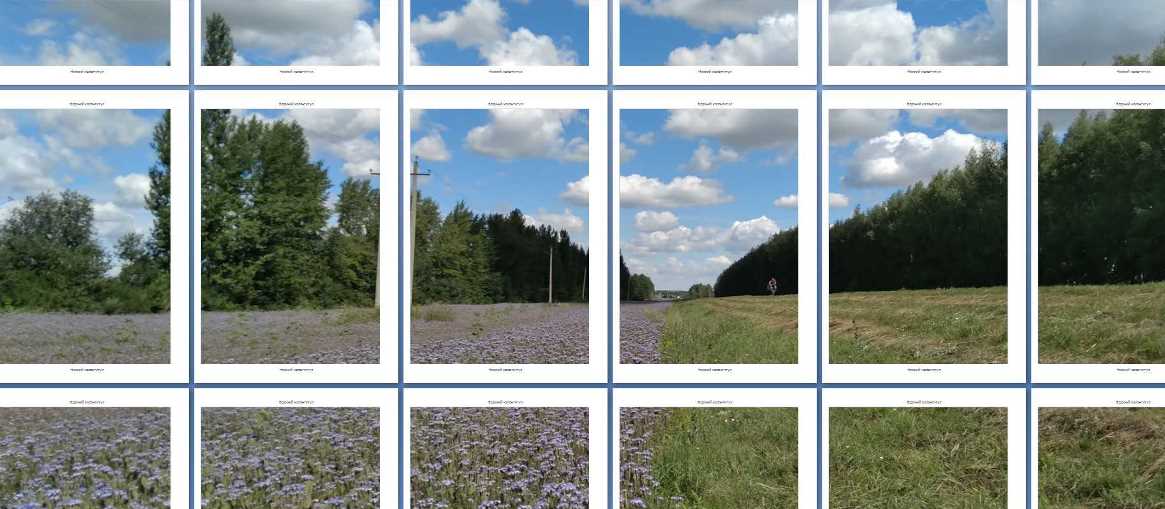
Нередко возникает ситуация, когда необходимо распечатать плакат, постер в формате А1, а под рукой только бытовой принтер, максимальные возможности которого — А4. Выходом из ситуации является разбивка изображения на несколько листов и их последующая склейка. Эксперты типографии “Копировальня” расскажут, как распечатать А1 на листах А4. Мы рассмотрим особенности печати через популярные программы и важные нюансы, на которые стоит обратить внимание.
Особенности печати на нескольких листах А4 большого изображения
Для начала отметим, что для печати большой картинки на нескольких листах вам не придется устанавливать дополнительный софт: достаточно драйвера принтера и стандартных программ ОС. Перед тем, как на листах А4 распечатать картинку А1, принимайте во внимание следующие моменты:
- Разрешение картинки. Изображение должно иметь высокое разрешение, в противном случае потребуется увеличение, которое приведет к ухудшению качества и искажению картинки.
- Драйвера. Софт, при помощи которого вы планируете распечатать картинку на нескольких листах А4, должен быть последней версии. Это позволит избежать ошибок печати.
- Картриджи. Обратите внимание, чтобы они были достаточно заправлены, в противном случае вы столкнетесь с некорректной цветопередачей, что особенно важно при распечатке большой фотографии.
Если говорить о модели принтера, то принципиальной разницы нет. Главное, чтобы ваше устройство печатало без полей.
Как на листах А4 распечатать А1
Рассмотрим первый способ печати, который не требует использования сторонних программ:
- Откройте изображение, которое нужно распечатать, щелкните по нему правой кнопкой мыши и отправьте на печать.
- Выберите свойства и страницу.
- В меню “Макет страницы” нажмите на печать постера и выберите вариант разбивки листов.
Это самый простой способ, как на несколько листов А4 распечатать картинку, не прибегая к специальным программам. Обращаем ваше внимание, что у некоторых устройств вы не найдете функцию печати постера. В таком случае придется использовать дополнительное программное обеспечение.
Как на нескольких А4 распечатать А1 с помощью Paint
Входящий в состав всех версий Windows Пэйнт Paint позволяет решать простейшие графические задачи. Программу можно использовать и для того, чтобы распечатать на 4 листах А4 большое изображение. Для этого необходимо:
- Запустить приложение (вы можете найти его в “Пуске”) и через меню “файл” открыть нужное изображение. Второй вариант — нажать правой кнопкой мыши на картинке, которую нужно распечатать, и выбрать “Открыть с помощью”.
- В приложении открыть меню “Файл” и выбрать “Печать — Параметры страницы”. Здесь вы сможете задать все нужные параметры, выбрать ориентацию на листе и установить нужный масштаб. Для изображений в формате А1 выбираем масштаб 100 %, для других — подгоняем под нужный путем увеличения или уменьшения.
- Отправить файл на печать (Файл — Печать). Проверить в предварительном просмотре, как будет выглядеть фотография на листах и распечатать.
В результате вы получите постер, распечатанный на выбранном количестве листов. Останется только склеить их.
Как распечатать размер А2 на принтере А4 через Excel
Excel предназначен, в первую очередь, для работы с электронными таблицами, но и через него можно печатать изображения. Алгоритм действий следующий:
- Откройте программу и создайте новую таблицу.
- Открывайте вставку, нажимайте на “Рисунок” и выбирайте нужное изображение.
- Во вкладке “Вид” нажимайте на разметку и выводите его за маркеры, меняя таким образом его размер, пока картинка не займет нужное количество листов.
- Далее отправьте файл на печать.
Как распечатать на принтере А4 документ большого формата в PDF
Если предстоит распечатка PDF файла, то оптимальным вариантом станет использование специальной программы, например Foxit Reader. Для этого:
- Откройте вашу картинку в приложении и отправляйте его на печать (Ctrl+P).
- В свойствах выберите формат бумаги, установите авто-поворот и авто-центр и подберите масштаб.
- Оцените в окне справа, на какое количество страниц будет разбита картинка и отправьте файл на печать.
Преимуществом метода заключается в том, что его можно использовать в том числе и для нестандартных масштабов.
Недостатки печати больших форматов на принтере А4
При печати большого рисунка на нескольких листах вы потратите некоторое время на то, чтобы аккуратно склеить их в единый постер. Для чертежей это может быть и неплохим вариантом, но если мы говорим о фотографии, то это будет выглядеть недостаточно презентабельно.
Второй минус — цветопередача. Бытовые принтеры не обеспечивают то качество печати, которого можно добиться при использовании профессионального плоттера. Не исключено, что в ходе на нескольких листах печати возникнет перекос и другие проблемы. Сэкономить время и добиться качественного результата можно при обращении в типографию.
Типография “Копировальня” предлагает услуги широкоформатной печати ч/б и полноцветных изображений на современном оборудовании. Мы используем качественные материалы и оригинальные чернила, добиваясь четкой детализации и точной цветопередачи.
Мы недорого печатаем постеры, фотографии, афиши, чертежи и др. полиграфическую продукцию любых форматов, в том числе нестандартных. Готовая полиграфия отличается высоким качеством и устойчивостью к неблагоприятным внешним факторам.
- удобное оформление заказа;
- доступные цены;
- несколько способов оплаты;
- доставку в любую точку Москвы.
Выбирая, самостоятельно напечатать изображение большого формата на бытовом принтере или передать его для широкоформатной печати на профессиональном оборудовании, стоит сделать выбор в пользу типографии. Свяжитесь с менеджером “Копировальни” и получите качественный результат.
Как распечатать файл А3 на принтере с разрешением только для А4?
Большинство домашних и офисных принтеров рассчитано на листы только стандартного формата — A4. Обычно этого достаточно для распечатки рабочих документов, изображений или, например, школьных рефератов. Однако иногда требуется распечатать большой файл — плакат или чертеж. К счастью, возможность использовать печатную технику для печати одной картинки или документа на нескольких листах предоставляет множество программ — от Word до AutoCAD.
- Открыть изображение, сохранённое в правильном формате (JPEG, PNG). Для этого можно выбрать любую встроенную утилиту — например, средство просмотра фото Windows.
- Перейти к меню печати и выбрать модель принтера, качество, тип и размер бумаги (в данном случае — А4).
- Открыть свойства принтера и установить на вкладке многозадачности галочку напротив надписи «Многостраничность».
- Выбрать печать плаката, указать его размер и перейти к настройкам.
- Задать параметры плаката — выделить те листы, которые не будут печататься, линии отреза, метки выравнивания или перекрытие.
Также можно оказаться от перекрытия изображения — тогда размеры отпечатка будут стандартными (297х410 мм). Однако по краям останутся белые полосы (границы), а склеить листы получится только одним способом — скотчем с задней стороны бумаги.
Если настройки вашего принтера отличаются от описанных, можете использовать другие способы печати А3 на устройстве для А4, о которых мы рассказываем ниже.
MS ExcelРедактор таблиц Microsoft Excel вряд ли получится использовать, чтобы напечатать большое изображение. Зато с его помощью можно легко разбивать на несколько частей документы. Тем более что такая программа — не только самый простой, но и почти единственный способ, как напечатать на принтере А4 таблицу на плакате А3.
- Перейти к вкладке разметки страницы и выбрать размер А4.
- Убедиться, что экран автоматически разделился на отдельные страницы. При необходимости, можно скорректировать границы и изменить масштаб, уменьшая или растягивая всё, что нужно напечатать. В лист поместится то, что ограничено пунктирными линиями.
- Перейти к разделу «Файл» — «Печать».
- Выбрать одностороннюю печать и листы А4. Распечатать документ.
- Открыть изображение в графическом редакторе.
- Выбрать меню «Файл» и перейти к разделу «Печать» — «Параметры страницы».
- Установить нужные параметры: масштаб страницы — 150%, «Уместить» — 1 на 2 страницах. Ориентация должна быть альбомная, если мы печатаем лист в формате 297х420мм, и наоборот — книжная, если исходник должен получиться в размере 420х297мм.
- Распечатать изображение.
- Подготовить документ Ворд. Вставить в него изображение или текст.
- Перейти к меню «Файл» — «Печать» и выбрать подходящее печатающее устройство.
- Перейти к свойствам принтера, выбрать формат печати A3, а вместо пункта «1 страница на листе», который стоит по умолчанию, задать разделение большого формата на несколько маленьких — «2 страницы на листе».
- Открыть документ в программе Adobe Reader и перейти к меню печати.
- Выбрать режим постера и настроить режим так, чтобы изображение поместилось на нескольких листах.
- Задать книжную ориентацию.
- Изображение на листе А3 делится на части видовыми экранами (невидимыми рамками).
- Полученные рамки расширяются на 10 мм в каждую сторону и смещаются так, чтобы при печати страницы могли лежать внахлёст. Это позволит склеивать изображения на двух или нескольких листах без потери деталей по краям.
- Открывается раздел печати. Сначала в формат листа А4 вписывается первая часть рисунка, затем — вторая (и все остальные, если печатается большее по размеру изображение).



