
Как сделать формат а1 в ворде
Примечание: Мы стараемся как можно оперативнее обеспечивать вас актуальными справочными материалами на вашем языке. Эта страница переведена автоматически, поэтому ее текст может содержать неточности и грамматические ошибки. Для нас важно, чтобы эта статья была вам полезна. Просим вас уделить пару секунд и сообщить, помогла ли она вам, с помощью кнопок внизу страницы. Для удобства также приводим ссылку на оригинал (на английском языке) .
В Word для Mac можно выбрать из списка предопределенных бумаги и изменение размера бумаги для всех страниц в документе, для определенных страниц или определенного раздела. Вы также можете изменить размер бумаги по умолчанию для новых документов.
При создании нового документа Word применяет размер бумаги и поля по умолчанию, хранящиеся в шаблоне normal.dotm. Если вы часто используете размер бумаги, отличающийся от стандартного (например, при работе с юридическими документами США), вы можете задать новые значения по умолчанию, которые Word использует при создании нового документа. Если в текущем документе настроен нужный размер полей, этот документ можно использовать для установки новых полей по умолчанию.
В Word 2016 для Mac вы также можете создать настраиваемый размер бумаги и выберите пункт разных источников бумаги для страниц в документе. Выбор другой бумаги позволяет использовать различные бумаги для первой страницы, который может быть другим цветом или тяжеловеснее других страниц.
Выбор размера бумаги и создание собственных вариантов
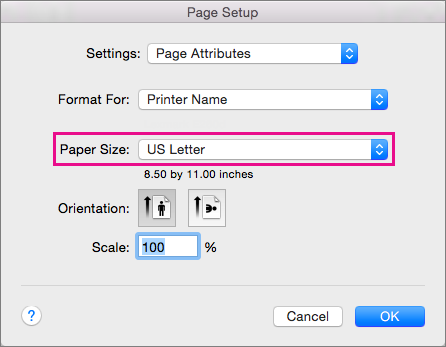
- В меню Файл выберите пункт Параметры страницы.
- В параметрах страницы выберите нужный вариант из списка Размер бумаги.
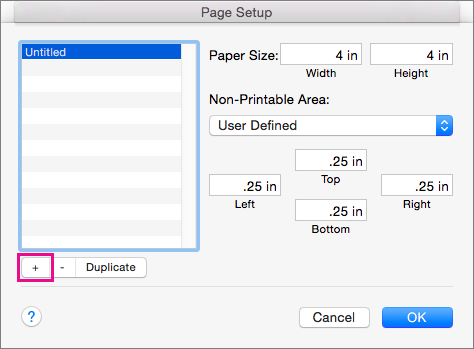
Выбрав вариант Управление нестандартными размерами, можно задать собственный размер бумаги. Для этого щелкните значок плюса, чтобы создать новый формат листа, а затем введите значения ширины, высоты и участка, который не будет выводиться на печать.
Выбор размера бумаги для определенных страниц
- Выберите текст на страницах, которые вы хотите изменить.
- В меню Формат щелкните документ >Параметры страницы.
- Выберите размер бумаги в списке Размер бумаги и нажмите кнопку ОК.
- На странице документа в списке Применить к выберите выбранный текст и нажмите кнопку ОК. Word необходимости, вставляет разрывы раздела до и после текста выбран и изменяет размер бумаги для этого раздела.
Как поставить формат А1 в ворде (описание внутри)
Мне нужно создать документ форматом А1. Но в ворде нет такого формата. Вручную не вводится, говорит ограничение в 55 см максимум. Прочитал на просторах гугла что этот формат появляется при подключении плоттера и установки соответствующих драйверов. Его у меня нет, печатать буду готовый документ в печатном центре.
На тех же просторах гугла увидел что можно сделать документ на формате А4 а при печати поставить А1. Но меня терзают смутные сомнения. а растянется ли содержимое документа автоматически? тем более что у меня там таблица. Ещё пытался обхитрить систему. Найти любой драйвер на плоттер и установить их. Вроде бы установил но формат А1 так и не появился.
Как мне всё таки сделать формат А1? Или же делать на А4 а потом содержимое всё же растянется?
Голосование за лучший ответ А специальный и выставить размеры в принтере. выберите принтер по умолчанию который сможет поддержать тот размер который вам нужен SectorRevinМастер (1025) 6 лет назад Принтера нету. Мне нужно создать документ и потом готовый отнести на печать
Если просто таблица, то Excel, там можно хоть растянуть на два А1. А если нужен рисунок, то нет проблем любой графический комбайн. Лучше же конечно, что и требуют все дизайнеры? это векторный тип данных (Corel, AI, PDF).
Если не нужны какие-то особые функции от МС, то можно воспользоваться другим редактором, OpenOffice например.
Импортируйте в Корал свой вордовский файл, предварительно выбрав для нового документа Корал формат А1. Масштабируйте как угодно. ) Или создайте все ваше содержимое в Корале.
SectorRevinМастер (1025) 6 лет назад
Это сперва завершить документ в ворде а потом его перенести в эту программу? или прямо в ней можно редактировать?
Олег Владимирович Михайлов Мыслитель (8045) Да. Завершить Ворд и перенести в Корал. Там растянете до нужного размера.
Максимальный размер страницы в Word
Формат А1 соответствует следующему размеру — 594х841 мм. А редактор Word имеет ограничение в установке размеров — 55,87 см по любой из сторон листа.
Таким образом, установить формат А1 в редакторе невозможно. Однако это можно сделать из Microsoft Excel или из редактора OpenOffice (не уверен, так как не пользуюсь ОО).
Еще записи по вопросам использования Microsoft Word:
- вопросов и ответов по редактору Word (1 часть)
- 3 способа очистки списка недавно открытых документов
- Microsoft Office: популярные команды на одной вкладке
- Ribbon XML Editor — программа редактирования интерфейса Word 2007, 2010
- Word 2007: добавляем свою вкладку и свои команды
- Word 2007: полотно, рисунки, линии
- Word 2007: смена формата сохранения файла
- Word 97 — решение проблемы с отображением символов на линейке
- Автоматизация текстового набора в Word
- Автоматическая нумерация билетов
- Автоматическая расстановка переносов
- Автоматическое сохранение всех открытых документов
- Автоматическое сохранение документа при его закрытии
- Автотекст и Word 2007
- Автотекст с последовательной нумерацией
- Белый текст на синем фоне в Word 2007
- Белый текст на синем фоне: ностальгия по DOS
- Быстрая смена ориентации страниц документа
- Быстрая смена регистра букв (слов) или их размеров
- Быстрое изменение стиля форматирования текста
- Быстрое создание нового документа на основе шаблона
- Быстрый доступ к диалоговому окну Параметры страницы
- Быстрый доступ к папке с шаблонами Word
- Ввод повторяющихся фрагментов текста в Word 2007
- Ввод часто повторяющихся фрагментов текста
Как создать а1 формат листа в ворде 2010?

мне нужно сделать плакат для дипломной защиты, и распечатать его, чтобы он был а1 формата. если я сделаю таблицы и напишу текст у себя на пк, как на а4 листе, а при распечатке распечатаю как а1, сильно деформируется текст и таблицы? можно ли сразу задать а1 формат еще до распечатки?
94731 / 64177 / 26122 Регистрация: 12.04.2006 Сообщений: 116,782 Ответы с готовыми решениями:
Как выбрать в Word 2010 формат листа А2?Доброго времени суток! Как выбрать в Word 2010 формат листа А2? (РS у меня его нет в списке.
Как сделать анимацию муравьи в 2010 вордеКак сделать анимацию муравьи в 2010 ворде, а так же утопленный и приподнятый текс и контурное.
Как в ворде создать счетчик документов?Как в ворде создать счетчик документов? Чтобы при каждом новом открытии файла, ему присваивался.
Можно ли как-то программно установить формат листа А3? Можно ли как-то программно установить формат листа А3, очень надо. Спасибо
Как создать лист формата A1 в Word
Создание листа формата А1 в программе Microsoft Word может показаться сложной задачей для тех, кто только начинает знакомство с этим текстовым редактором. Однако, соответствующими инструкциями и немного практики, вы сможете быстро освоить эту функцию и справиться с этой задачей профессионально.
Шаг 1: Запустите программу Microsoft Word и откройте новый документ. Перейдите в меню «Макет страницы», которое находится в верхней части экрана.
Шаг 2: В меню «Макет страницы» найдите вкладку «Размеры страницы». Нажмите на нее и выберите опцию «Другие размеры страницы». Откроется диалоговое окно с параметрами страницы.
Шаг 3: В диалоговом окне выберите вкладку «Страница» и найдите раздел «Размер». В поле «Ширина» и «Высота» введите значения, соответствующие формату А1 (594 мм и 841 мм соответственно).
Шаг 4: После ввода значений размеров страницы, нажмите кнопку «ОК». Теперь ваш документ имеет формат А1 и готов к использованию.
Необходимо отметить, что создание листа формата А1 в Microsoft Word может занять некоторое время, особенно если у вас нет опыта работы с программой. Однако, следуя этой простой пошаговой инструкции, вы без труда сможете создать лист формата А1 и успешно приступить к работе над вашим проектом.
Размеры и ориентация листа А1
При создании листа А1 в программе Microsoft Word, необходимо учитывать ориентацию страницы. Ориентация может быть портретной или альбомной. Портретная ориентация означает, что высота страницы больше ширины, альбомная же ориентация предполагает, что ширина страницы больше высоты.
Если вы хотите создать лист формата А1 в портретной ориентации, вам потребуется выполнить следующие шаги:
- Откройте программу Microsoft Word.
- Нажмите на вкладку «Разметка страницы».
- В разделе «Ориентация страницы» выберите опцию «Портретная».
- В разделе «Размер» выберите опцию «Другой бумажный формат».
- В открывшемся окне введите ширину 594 мм и высоту 841 мм.
- Нажмите «ОК», чтобы применить изменения.
Теперь у вас есть лист формата А1 в портретной ориентации. Если же вы хотите создать лист в альбомной ориентации, вам потребуется выбрать опцию «Альбомная» вместо «Портретной» на третьем шаге.
Не забывайте, что размер листа тесно связан с его ориентацией. Ориентация и размеры можно изменять в любое время, применяя соответствующие опции в разделе «Разметка страницы» программы Microsoft Word.
Узнайте стандартные размеры и ориентацию листа формата А1
Листы формата А1 широко используются в различных областях, таких как дизайн, архитектура и инженерное дело. Они обладают достаточно большой площадью и могут содержать в себе обширную информацию.
Стандартные размеры листа формата А1 составляют 594 мм в ширину и 841 мм в высоту. Ориентация листа при этом может быть как альбомной (горизонтальной), так и портретной (вертикальной).
В таблице ниже представлены стандартные размеры и ориентации листов формата А1:
| Размер | Ширина (мм) | Высота (мм) | Ориентация |
|---|---|---|---|
| А1 | 594 | 841 | Альбомная/портретная |
Эти размеры и ориентации являются стандартными и часто используются при создании различных проектов и документов. Если вам нужно создать лист формата А1 в программе Microsoft Word, вы можете использовать эти значения для настройки размеров страницы и ее ориентации.
Откройте программу Microsoft Word
Для создания листа формата А1 в программе Microsoft Word необходимо открыть саму программу. Для этого вы можете:
- Нажать на значок Microsoft Word на рабочем столе или в панели задач.
- Найти программу в меню «Пуск» и щелкнуть по ней.
- Или использовать любое другое удобное для вас способ открытия программы.
После открытия программы Microsoft Word вы увидите пустой документ, готовый к вводу текста или созданию документа по своему усмотрению. Теперь вы готовы приступить к созданию листа формата А1.
Запустите программу Microsoft Word на вашем компьютере или устройстве
Прежде чем приступить к созданию листа формата А1 в программе Microsoft Word, вам нужно запустить саму программу на вашем компьютере или устройстве.
Для этого найдите ярлык программы на рабочем столе или в меню «Пуск». Если ярлыка нет, вы можете найти программу Word с помощью поиска. Для этого нажмите на иконку поиска внизу экрана и начните вводить слово «Word» в поисковую строку.
Когда вы найдете иконку Microsoft Word, щелкните по ней левой кнопкой мыши, чтобы запустить программу.
Подождите несколько секунд, пока программа загрузится и откроется. После этого вы увидите главное окно Microsoft Word.
Теперь вы готовы приступить к созданию листа формата А1 в программе Microsoft Word.
Выберите формат листа А1
Чтобы создать лист формата А1 в программе Microsoft Word, необходимо выполнить следующие шаги:
- Откройте программу Microsoft Word.
- Нажмите на вкладку «Разметка страницы» в верхней панели меню.
- В открывшемся меню выберите опцию «Размер» и нажмите на кнопку «Стандартные размеры страниц».
- В списке доступных размеров страниц выберите формат «A1».
- Нажмите на кнопку «ОК», чтобы применить выбранный размер страницы.
После выполнения этих шагов, лист формата А1 будет создан в программе Microsoft Word и вы сможете начать работать с ним.
В меню «Файл» выберите пункт «Создать» и далее выберите формат листа А1
Для создания листа формата А1 в программе Microsoft Word необходимо выполнить несколько простых шагов.
1. Откройте программу Microsoft Word на вашем компьютере.
2. В верхнем левом углу окна программы находится меню «Файл». Нажмите на него, чтобы открыть список доступных команд.
3. В появившемся списке команд выберите пункт «Создать». Для этого просто щелкните на нем левой кнопкой мыши.
4. После выбора пункта «Создать» откроется дополнительное подменю с различными форматами документов.
5. В подменю выберите формат листа А1, который является одним из стандартных форматов листов в программе Microsoft Word.
6. При выборе формата листа А1, программа создаст новый документ с выбранными параметрами. Теперь вы можете начать работать с этим документом.
Вот и все! Теперь у вас есть лист формата А1 в программе Microsoft Word, на котором можно создавать и редактировать свои документы.
Настройте поля и масштаб
Чтобы изменить поля страницы, откройте вкладку «Разметка страницы» в верхней части экрана. Здесь вы найдете различные опции для настройки полей страницы.
Нажмите на кнопку «Поля» и выберите «Поля» из выпадающего меню. Затем выберите «Пользовательские поля» и укажите необходимые значения для левого, верхнего, правого и нижнего полей страницы.
Для формата А1 рекомендуется установить значения полей не менее 2 сантиметров.
Чтобы настроить масштаб страницы, выберите вкладку «Масштаб» рядом с вкладкой «Разметка страницы». Здесь вы можете выбрать способ масштабирования страницы.
Если вы хотите, чтобы лист формата А1 был показан на одной странице, выберите «Одна страница». Если страница слишком большая, чтобы поместиться на одной странице, вы можете выбрать «Масштаб по ширине», чтобы уменьшить масштаб и вместить все содержимое на одной странице.
После того как вы настроите поля и масштаб страницы, нажмите «ОК», чтобы сохранить изменения.
Теперь вы готовы к созданию листа формата А1 в программе Microsoft Word с правильно настроенными полями и масштабом страницы.
Как распечатать А1 на листах А4
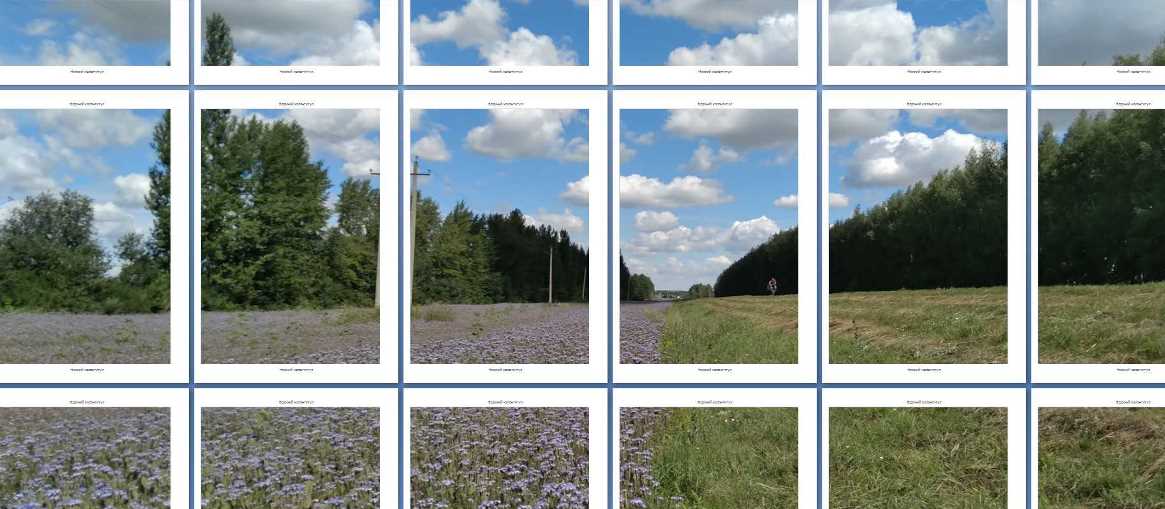
Нередко возникает ситуация, когда необходимо распечатать плакат, постер в формате А1, а под рукой только бытовой принтер, максимальные возможности которого — А4. Выходом из ситуации является разбивка изображения на несколько листов и их последующая склейка. Эксперты типографии “Копировальня” расскажут, как распечатать А1 на листах А4. Мы рассмотрим особенности печати через популярные программы и важные нюансы, на которые стоит обратить внимание.
Особенности печати на нескольких листах А4 большого изображения
Для начала отметим, что для печати большой картинки на нескольких листах вам не придется устанавливать дополнительный софт: достаточно драйвера принтера и стандартных программ ОС. Перед тем, как на листах А4 распечатать картинку А1, принимайте во внимание следующие моменты:
- Разрешение картинки. Изображение должно иметь высокое разрешение, в противном случае потребуется увеличение, которое приведет к ухудшению качества и искажению картинки.
- Драйвера. Софт, при помощи которого вы планируете распечатать картинку на нескольких листах А4, должен быть последней версии. Это позволит избежать ошибок печати.
- Картриджи. Обратите внимание, чтобы они были достаточно заправлены, в противном случае вы столкнетесь с некорректной цветопередачей, что особенно важно при распечатке большой фотографии.
Если говорить о модели принтера, то принципиальной разницы нет. Главное, чтобы ваше устройство печатало без полей.
Как на листах А4 распечатать А1
Рассмотрим первый способ печати, который не требует использования сторонних программ:
- Откройте изображение, которое нужно распечатать, щелкните по нему правой кнопкой мыши и отправьте на печать.
- Выберите свойства и страницу.
- В меню “Макет страницы” нажмите на печать постера и выберите вариант разбивки листов.
Это самый простой способ, как на несколько листов А4 распечатать картинку, не прибегая к специальным программам. Обращаем ваше внимание, что у некоторых устройств вы не найдете функцию печати постера. В таком случае придется использовать дополнительное программное обеспечение.
Как на нескольких А4 распечатать А1 с помощью Paint
Входящий в состав всех версий Windows Пэйнт Paint позволяет решать простейшие графические задачи. Программу можно использовать и для того, чтобы распечатать на 4 листах А4 большое изображение. Для этого необходимо:
- Запустить приложение (вы можете найти его в “Пуске”) и через меню “файл” открыть нужное изображение. Второй вариант — нажать правой кнопкой мыши на картинке, которую нужно распечатать, и выбрать “Открыть с помощью”.
- В приложении открыть меню “Файл” и выбрать “Печать — Параметры страницы”. Здесь вы сможете задать все нужные параметры, выбрать ориентацию на листе и установить нужный масштаб. Для изображений в формате А1 выбираем масштаб 100 %, для других — подгоняем под нужный путем увеличения или уменьшения.
- Отправить файл на печать (Файл — Печать). Проверить в предварительном просмотре, как будет выглядеть фотография на листах и распечатать.
В результате вы получите постер, распечатанный на выбранном количестве листов. Останется только склеить их.
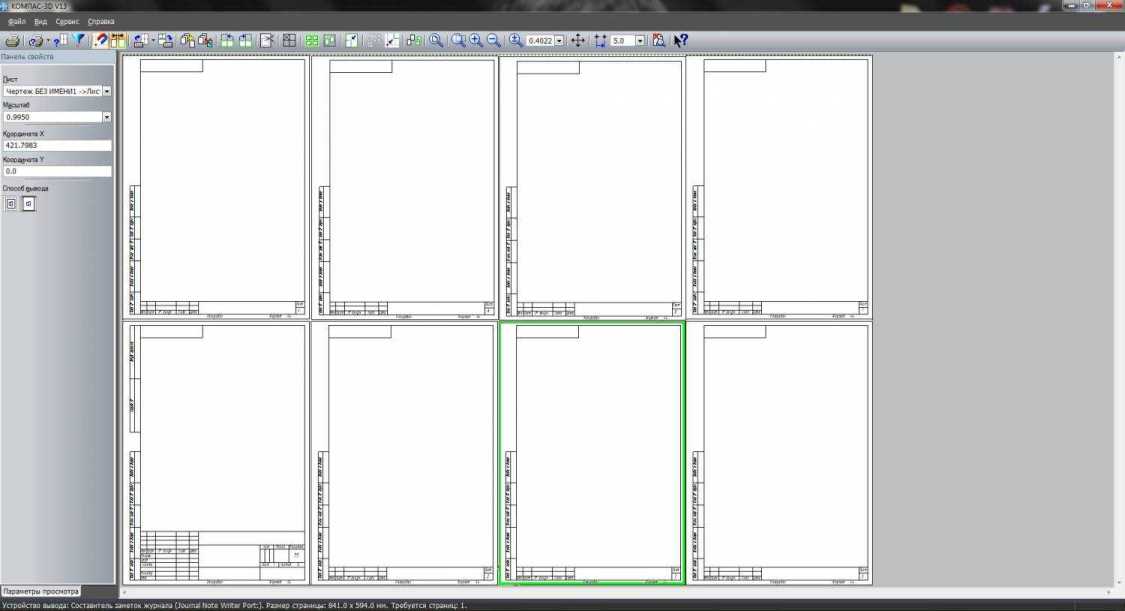
Как распечатать размер А2 на принтере А4 через Excel
Excel предназначен, в первую очередь, для работы с электронными таблицами, но и через него можно печатать изображения. Алгоритм действий следующий:
- Откройте программу и создайте новую таблицу.
- Открывайте вставку, нажимайте на “Рисунок” и выбирайте нужное изображение.
- Во вкладке “Вид” нажимайте на разметку и выводите его за маркеры, меняя таким образом его размер, пока картинка не займет нужное количество листов.
- Далее отправьте файл на печать.
Как распечатать на принтере А4 документ большого формата в PDF
Если предстоит распечатка PDF файла, то оптимальным вариантом станет использование специальной программы, например Foxit Reader. Для этого:
- Откройте вашу картинку в приложении и отправляйте его на печать (Ctrl+P).
- В свойствах выберите формат бумаги, установите авто-поворот и авто-центр и подберите масштаб.
- Оцените в окне справа, на какое количество страниц будет разбита картинка и отправьте файл на печать.
Преимуществом метода заключается в том, что его можно использовать в том числе и для нестандартных масштабов.
Недостатки печати больших форматов на принтере А4
При печати большого рисунка на нескольких листах вы потратите некоторое время на то, чтобы аккуратно склеить их в единый постер. Для чертежей это может быть и неплохим вариантом, но если мы говорим о фотографии, то это будет выглядеть недостаточно презентабельно.
Второй минус — цветопередача. Бытовые принтеры не обеспечивают то качество печати, которого можно добиться при использовании профессионального плоттера. Не исключено, что в ходе на нескольких листах печати возникнет перекос и другие проблемы. Сэкономить время и добиться качественного результата можно при обращении в типографию.
Типография “Копировальня” предлагает услуги широкоформатной печати ч/б и полноцветных изображений на современном оборудовании. Мы используем качественные материалы и оригинальные чернила, добиваясь четкой детализации и точной цветопередачи.
Мы недорого печатаем постеры, фотографии, афиши, чертежи и др. полиграфическую продукцию любых форматов, в том числе нестандартных. Готовая полиграфия отличается высоким качеством и устойчивостью к неблагоприятным внешним факторам.
- удобное оформление заказа;
- доступные цены;
- несколько способов оплаты;
- доставку в любую точку Москвы.
Выбирая, самостоятельно напечатать изображение большого формата на бытовом принтере или передать его для широкоформатной печати на профессиональном оборудовании, стоит сделать выбор в пользу типографии. Свяжитесь с менеджером “Копировальни” и получите качественный результат.



