

Из данного урока ребята узнают, что такое текстовый редактор, как запустить программу WordPad и как с ней работать, что такое форматирование текста, что называется шрифтом, как сделать выравнивание текста. Целями урока являются развитие компьютерной грамотности, формирование навыков индивидуальной работы за компьютером в текстовом редакторе WordPad, а также развитие творческих способностей учащихся. На протяжении урока дети смогут сами отформатировать небольшой отрывок из стихотворения «Зимнее утро» Александра Сергеевича Пушкина.
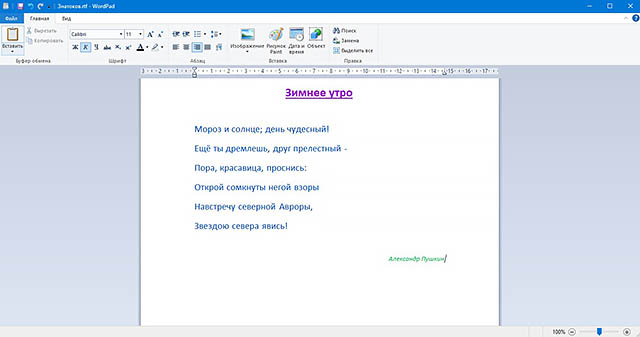
В конце видеоурока ученики узнают, как сохранить сделанную работу и как закрыть программу.
Текстовый редактор — это специальная программа для работы с текстом. Текстовый редактор WordPad предназначен для работы с небольшими документами.
Чтобы запустить программу WordPad необходимо нажать на кнопку «Пуск», в списке программ выбрать папку «Стандартные — Windows», и в появившемся списке найти программу WordPad.
В программе есть рабочая область. Текст, который набирается с помощью клавиатуры, отображается именно в этой рабочей области.
В программе также есть строка состояния, строка заголовка и две вкладки: «Главная» и «Вид», каждая со своими панелями инструментов. С помощью панели инструментов на вкладке «Главная» можно отформатировать шрифт или абзац, а также другие функции.

Форматирование — это изменение внешнего вида текста на компьютере. Чтобы отформатировать текст, например, слово, его необходимо сначала выделить. Для выделения выбранного слова, надо навести курсор мыши на начало этого слова, а затем, нажав и удерживая левую кнопку мыши, переместить курсор до конца нужного места.
Когда хотят изменить то, как выглядят буквы, цифры или другие знаки текста, то говорят, что надо изменить шрифт. Шрифт — это определённое начертание знаков, например, букв и цифр, их общее изображение и размер.
На панели инструментов вкладки «Главная» есть кнопки, с помощью которых текст можно разместить посередине, справа или слева. Это называется выравниванием текста.
Для сохранения документа нажимаем на кнопку «Файл», затем нажимаем кнопку «Сохранить как…». В появившемся окне выбираем папку для сохранения, затем находим поле, которое называется «Имя файла» и вводим название документа. После нажимаем на кнопку «Сохранить».
Как напечатать текст на компьютере и распечатать: пошаговое руководство

Умеете ли вы печатать тексты на компьютере и распечатывать их? Если нет — эта статья для вас! За 15 минут мы научим вас с нуля создавать текстовые документы в Word, форматировать их, распечатывать на принтере и отправлять нужному адресату. Следуйте простым пошаговым инструкциям с картинками — и вы создадете свой первый отпечатанный файл! Приступим?
Выбор программы для печати текста
Чтобы напечатать текст на компьютере и распечатать его, вам понадобится специальная программа — текстовый редактор. Самые популярные из них:
- Microsoft Word
- WordPad
- Блокнот
У каждого есть свои особенности:
Где искать нужную программу на компьютере? Обычно значки текстовых редакторов расположены на рабочем столе. Если их там нет — зайдите в меню "Пуск" и наберите название программы в строке поиска.
Для первого знакомства с печатью текста лучше выбрать WordPad — это простой в освоении, но в то же время функциональный вариант.
Основы работы в WordPad
Итак, вы открыли программу WordPad. Перед вами чистый лист и множество кнопок. Давайте разберемся, что к чему.
В верхней части окна расположено главное меню, здесь можно вызвать разные функции программы — от сохранения файла до его печати. Под меню находятся панели с кнопками — с их помощью можно быстро менять шрифт, выравнивать текст и т.д. Это ускоряет работу.
Прежде чем написать что-либо, убедитесь, что включена нужная раскладка клавиатуры. В правом нижнем углу должны быть буквы русского или английского алфавита в зависимости от того, на каком языке вы будете печатать. Нажмите на них мышью, чтобы поменять при необходимости.
Теперь можете приступать к печати. Щелкните в центре листа и введите первые слова. Чтобы перейти на новую строку используйте клавишу Enter. Если где-то допустили ошибку, нажмите кнопку "Отменить" вверху — последнее действие будет отменено.
Когда закончите вводить текст, сохраните его в файл. Для этого выберите пункт меню "Файл — Сохранить как" и задайте имя файла с нужным форматом, например document.rtf.
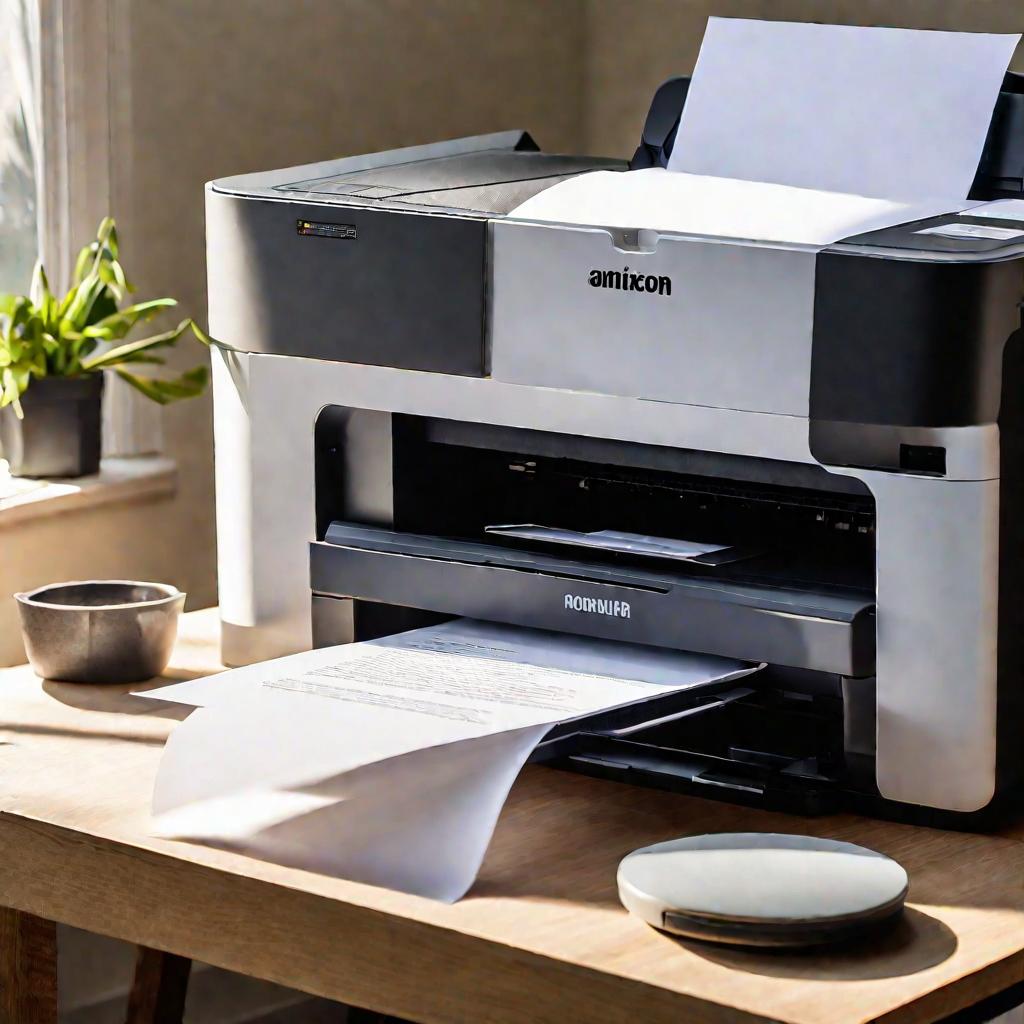
Печать и форматирование
Теперь, когда у вас есть текстовый файл, можно приступать к его оформлению и подготовке к печати.
Во-первых, можно изменить вид шрифта — размер, жирность, курсив и так далее. Все эти параметры меняются с помощью кнопок панели инструментов.
Чтобы выровнять текст по ширине листа, выделите нужный абзац и нажмите кнопку "Выровнять по ширине" на панели. Также можно добавлять маркированные и нумерованные списки.
Для украшения документа вставьте таблицу, рисунок или диаграмму из файла на компьютере. Нажмите "Вставка — Таблица" или "Рисунок" и выберите нужный объект.
Перед печатью обязательно проверьте правописание текста и подсчитайте количество слов. Это можно сделать с помощью соответствующих пунктов меню.
Подготовка к печати и печать
Когда текстовый документ полностью готов, можно переходить непосредственно к его печати. Сначала нужно посмотреть, как будет выглядеть распечатанный вариант.
Выберите в меню пункт "Файл — Печать — Предварительный просмотр". Откроется окно с изображением страницы. Прокрутите его, чтобы убедиться, что текст поместился правильно, а таблицы и рисунки стоят на месте.
Настройка параметров принтера
Теперь можно переходить к настройке самого процесса печати. В том же окне предварительного просмотра нажмите кнопку "Параметры страницы".
Здесь можно выбрать принтер, если их у вас несколько, задать размер и ориентацию бумаги, указать качество печати и напечатать текст в черно-белом режиме.
Напечатать текст и отправить файл
Нажав кнопку "Печать", вы начнете процесс распечатать документа на выбранном принтере. Будьте готовы подложить необходимое количество листов в лоток устройства.
После того, как ваш текст будет напечатан, его можно отправить в электронном виде по нужному адресу — на почту, в мессенджеры или на флеш-накопитель.
Форматы файлов для отправки
Существует несколько основных форматов файлов для цифровой печати, включая PDF, TIFF, JPEG и EPS. Каждый из этих форматов имеет свои особенности и применяется в различных ситуациях. При выборе формата для вашего проекта, учитывайте его требования и настройки, чтобы получить лучший результат. Разрешение изображения является одним из важных аспектов, которые нужно учитывать при подготовке файлов.
Перед отправкой документ следует сохранить в подходящем формате в зависимости от того, что вы планируете с ним делать дальше. Например, для публикации в Интернете подойдут pdf или html . А вот для дальнейшего редактирования лучше оставить doc или rtf .
Также следует подобрать оптимальный размер файла, чтобы его можно было быстро напечатать или скачать. Для этого используйте пункт "Сжатие изображений" при сохранении документа в WordPad.
Проверка перед печатью и отправкой
Также убедитесь, что вы вставили свои контактные данные — имя, электронную почту, номер телефона. Это поможет вам получить ответ или уточнить детали.
Вот теперь ваш документ готов для тиражирования на принтере и отправки нужному адресату по электронной почте или на флеш-накопитель!
Как работать с WordPad в Windows

С самых ранних версий Windows поставляется с удобным инструментом для редактирования текста под названием WordPad . Вы можете считать его облегченной версией Microsoft Word и более продвинутым приложением, чем другие простые текстовые редакторы, такие как Блокнот . С выходом новых версий Windows WordPad стал более удобным для пользователя и получил некоторые новые функции. Этот инструмент позволяет создавать, редактировать, просматривать и печатать текстовые документы. Вы можете использовать его для ввода заметок, создания быстрых отчетов и других простых документов. В этой статье мы покажем вам, где найти WordPad , как использовать его ленточный интерфейс, как создать и сохранить новый документ и как распечатать документы:
ПРИМЕЧАНИЕ. Это руководство относится к Windows 10, Windows 7 и Windows 8.1. Все эти операционные системы включают одну и ту же версию WordPad с одинаковыми параметрами. Для простоты мы используем скриншоты, сделанные только в Windows 10.
Как открыть Вордпад в Windows
Открыть WordPad легко и, как и большинство вещей в Windows, можно сделать несколькими способами. Мы обсудили и описали, наверное, все из них, в этой статье: 4 способа открыть WordPad в Windows (все версии) .
Однако, если вы спешите и у вас нет времени читать этот учебник, знайте, что быстрый способ открыть WordPad — использовать функцию поиска Windows:
- Если вы используете Windows 10, найдите термин «wordpad» в поле поиска на панели задач;
- Если вы используете Windows 7, введите слово «wordpad» в поле поиска в меню « Пуск ».
- Если вы используете Windows 8.1, переключитесь на начальный экран и введите на нем «wordpad» .
Затем в любой из этих операционных систем нажмите или коснитесь результата поиска WordPad .
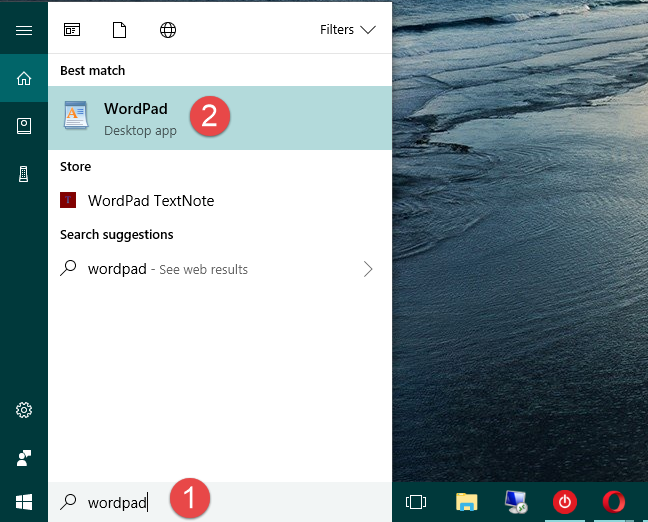
Поиск WordPad в Windows 10
Как использовать пользовательский интерфейс WordPad
Когда вы открываете WordPad , независимо от того, используете ли вы Windows 10, Windows 7 или Windows 8.1, его окно должно выглядеть так, как показано на скриншоте ниже. Окно WordPad идентично в Windows 10 и Windows 8.1 и почти идентично окну в Windows 7, за исключением нескольких незначительных визуальных отличий.
Как видите, окно WordPad включает то же меню ленты, что и в аналогичных программах обработки текстов, таких как приложение Word из Microsoft Office. Ленточное меню WordPad разделено на четко определенные области:
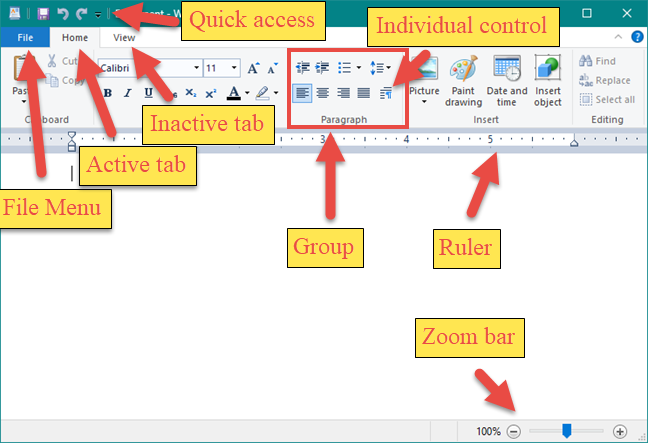
Элементы пользовательского интерфейса WordPad
Главное меню, которое в Windows 10 и 8.1 называется « Файл », предлагает основные параметры, такие как создание нового документа, открытие существующего документа, сохранение, печать и настройка размеров страницы.
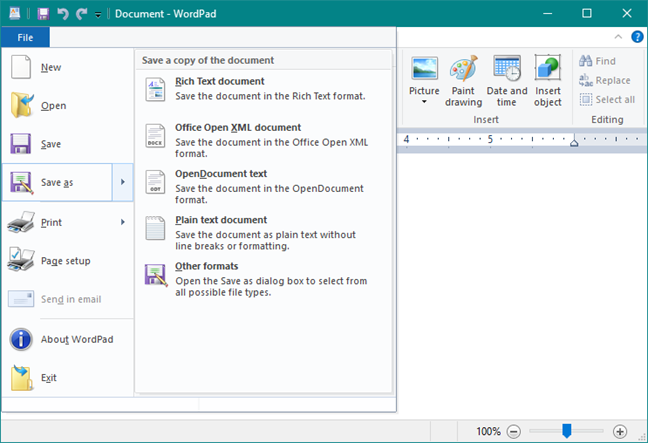
Меню «Файл» в WordPad
Первая вкладка называется « Главная» и включает в себя параметры настройки, которые сгруппированы в соответствии с их назначением и связаны с использованием буфера обмена , шрифта , абзаца , вставки , редактирования . Вторая вкладка в меню ленты в WordPad называется « Вид » и предлагает ряд параметров для элементов, отображаемых в окне WordPad .
Прочтите раздел «Как редактировать документ в WordPad» в этом руководстве, чтобы узнать больше о том, как использовать параметры, находящиеся на этих двух вкладках.
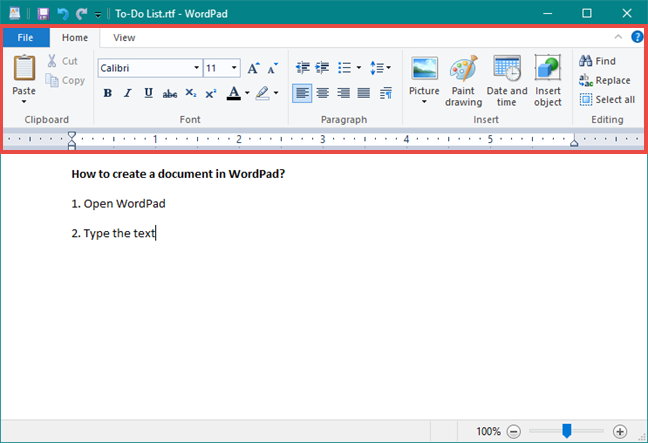
Как создать документ WordPad
Если вы хотите создать новый документ, откройте WordPad , щелкните или коснитесь любого места на пустом месте внутри и напишите нужный текст.
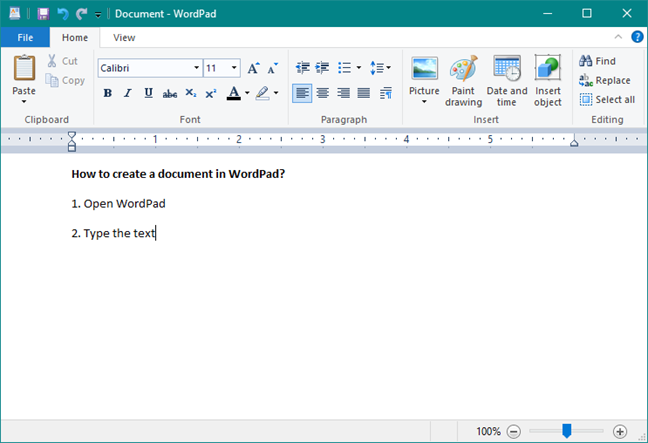
Написание текста в WordPad
Если вы хотите отформатировать набранный вами текст, используйте параметры, находящиеся в областях « Шрифт » и « Абзац » в меню ленты, как описано в разделе «Как редактировать документ в WordPad» этого руководства. Затем, когда вы закончите, чтобы сохранить документ, перейдите в меню « Файл» и выберите « Сохранить как » . Существует пять вариантов сохранения документов:
- Текстовый документ в формате RTF : сохраняет документ в формате RTF с расширением .RTF .
- Документ Office Open XML : документ сохраняется в формате Office Open XML с расширением .DOCX.
- Текст OpenDocument : сохраняет документ как документ Open Office , используя расширение .ODT.
- Обычный текстовый документ : документ сохраняется в виде простого текстового файла с расширением .TXT .
- Другие форматы : позволяет сохранить документ в виде других типов текстовых файлов.
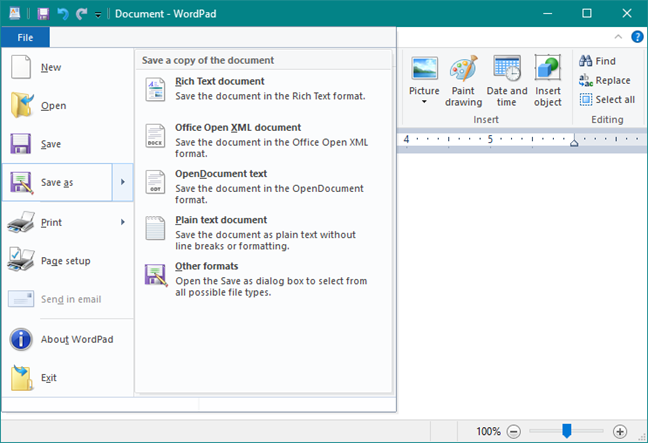
Варианты сохранения, предлагаемые WordPad
Выберите формат файла, который вам больше нравится, укажите расположение файла и введите его имя. Когда закончите, нажмите или коснитесь кнопки « Сохранить » .
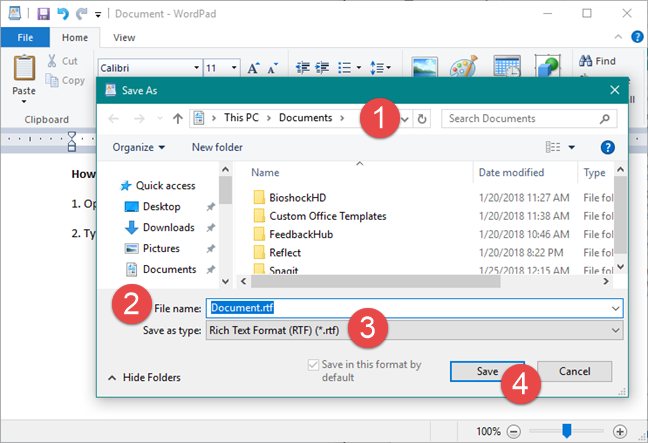
Сохранение документа WordPad
Документ сохраняется немедленно. Теперь давайте посмотрим, как открыть его позже, если вам нужно будет работать с ним снова.
Как открыть документ WordPad
Чтобы открыть документ WordPad , войдите в меню « Файл» и нажмите « Открыть » .
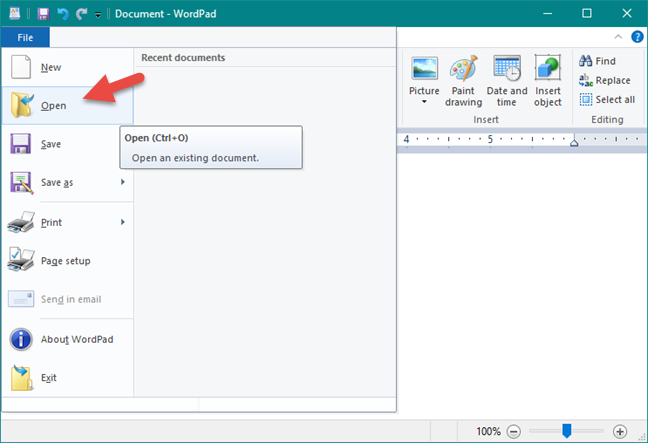
Откройте документ в WordPad
Затем появится окно « Открыть »: перейдите к месту, где находится документ, выберите его и нажмите или коснитесь кнопки « Открыть » .
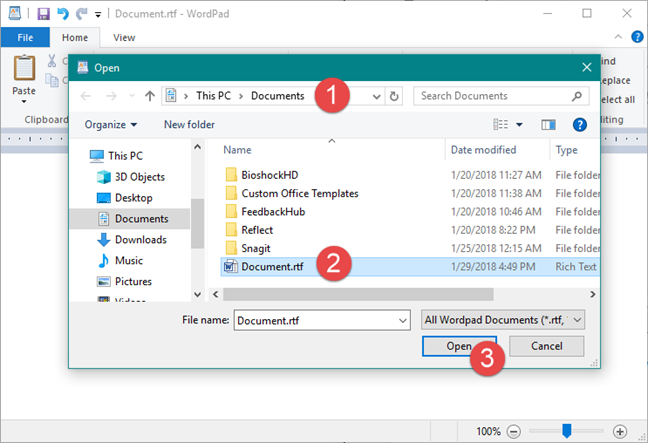
Выбор документа для открытия в WordPad
Если вы хотите открыть один из документов, с которыми вы недавно работали, вы также можете перейти в меню « Файл» и справа от него вы должны найти список со всеми вашими последними документами .
Последние документы, отображаемые в WordPad
Нажмите или коснитесь документа, который хотите открыть. Научившись пользоваться списком последних документов , вы сэкономите время при работе с WordPad .
Как отредактировать существующий документ WordPad
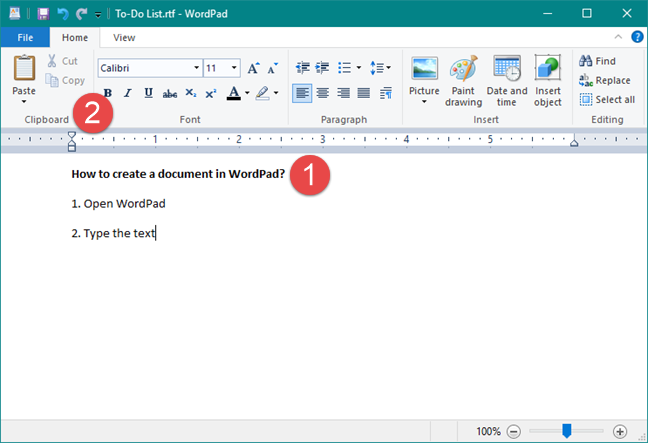
Если вы хотите отредактировать документ WordPad , вы должны использовать две вкладки его пользовательского интерфейса: Home и View . Первая вкладка под названием « Главная » содержит параметры настройки, сгруппированные в соответствии с их назначением и связанные с использованием:
- Буфер обмена : включает в себя набор кнопок, которые позволяют копировать , вставлять или вырезать элементы в документе. Конечно, вы также можете использовать сочетания клавиш для выполнения тех же действий.
- Шрифт и абзац : вероятно, самые важные разделы вкладки « Главная ». Эти два раздела предлагают вам возможность изменить такие вещи, как используемый интервал между текстом, выравнивание, шрифт, размер или цвет. Все, что вам нужно сделать, это выбрать текст, который вы хотите настроить, а затем выбрать параметры форматирования, которые вы хотите применить, в областях « Шрифт » и « Абзац ».
- Вставка : это место, где вы можете найти параметры для вставки изображений, пользовательских рисунков, даты и времени или других объектов, таких как, например, диаграммы или другие документы.
- Редактирование : это последний раздел вкладки « Главная », предлагающий такие параметры, как « Найти », « Заменить » или « Выбрать все » .
Вкладка «Главная» в WordPad
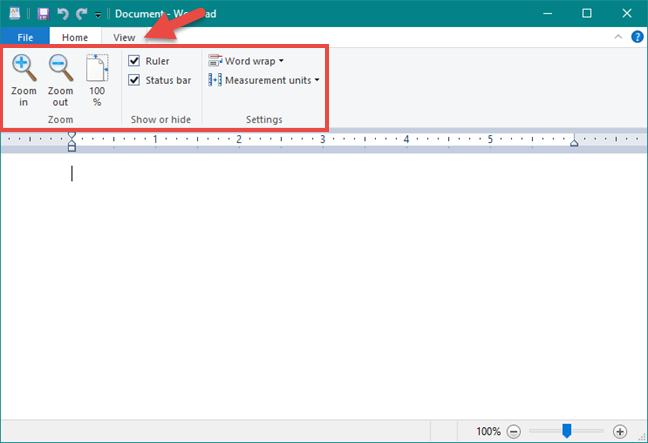
Вторая вкладка в меню ленты в WordPad , которая называется « Вид », предлагает ряд параметров, касающихся элементов, отображаемых в окне WordPad , таких как « Масштаб » и возможность отображать или скрывать линейку или строку состояния . Это также позволяет вам выбрать, хотите ли вы использовать перенос слов или настроить единицы измерения .
Вкладка «Вид» в WordPad
Как распечатать документ WordPad
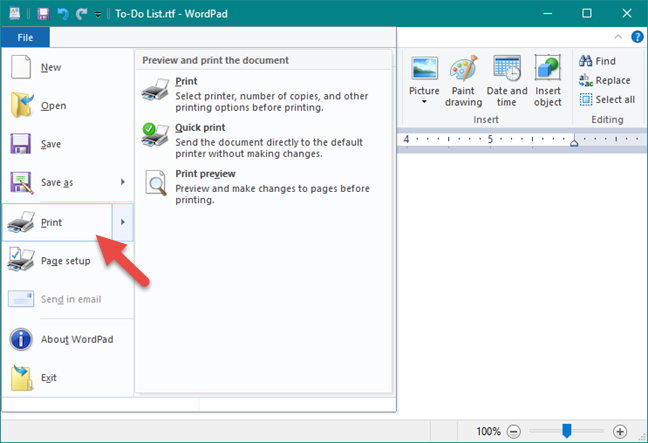
Если вы хотите распечатать документ, откройте меню « Файл» и выберите « Печать » . WordPad имеет три варианта печати документов: Печать , Быстрая печать и Предварительный просмотр .
Печать документов из WordPad
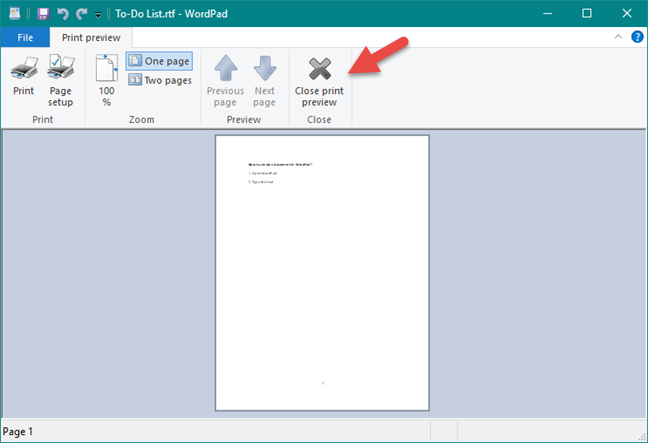
Если вы выберете Предварительный просмотр печати в меню « Печать », вы сможете увидеть, как будет выглядеть документ, прежде чем распечатать его. Когда вы закончите с предварительным просмотром документа, нажмите или коснитесь «Закрыть предварительный просмотр».
Закрытие предварительного просмотра печати в WordPad
Если вы выберете « Печать », появится новое окно, в котором вы можете выбрать нужный принтер, диапазон страниц и указать количество копий, которые вы хотите напечатать. Когда вы закончите настройку, нажмите или коснитесь кнопки « Печать » .
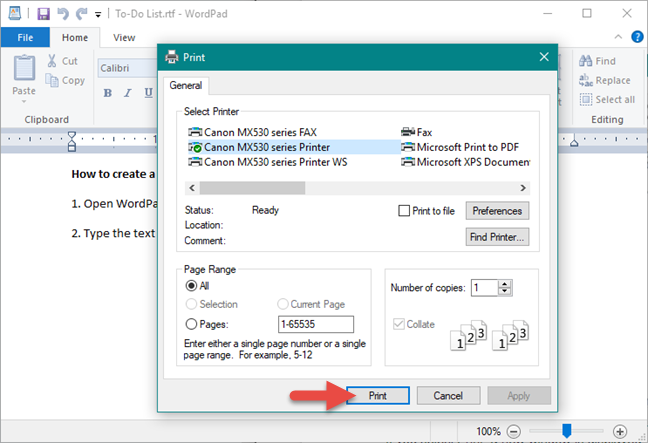
Выбор принтера в WordPad
Параметр « Быстрая печать » автоматически распечатывает документ на принтере по умолчанию.
Как вы видели, приложение WordPad , входящее в состав Windows, может успешно заменить Microsoft Word для обычного пользователя, предоставляя все необходимые инструменты для редактирования и просмотра документов. Если у вас есть какие-либо вопросы или советы относительно этого инструмента, не стесняйтесь оставлять нам комментарии.



