
Запрос от пользователя
Добрый день.
Подскажите, возможно ли напечатать документ на компьютере, если в программе отсутствует кнопка "Печать"? Я просмотрел все разделы и настройки, но ничего не нашел. Как это может быть, и какие шаги можно предпринять?
Здесь все зависит от используемого софта: если это небольшое приложение (написанное конкретно для определенной фирмы) — то нередко там нет многих меню и кнопок, которые есть в популярном ПО. Могут быть и вопросы с распечаткой.
Между прочим, в ряде игр также отсутствует возможность печати, хотя в них встречаются увлекательные тексты (сцены), которые хочется запомнить.
Ниже представлю несколько рекомендаций о том, что можно сделать в такой ситуации.
«Распечатка» документа (поэтапно)
ШАГ 1: подкл. принтера
Перед тем как приступить к печати, убедитесь, что принтер (МФУ) подключен к компьютеру и правильно настроен. Обычно это требует выполнения нескольких шагов:
- подкл. принтера кабелем к USB-порту компьютера;
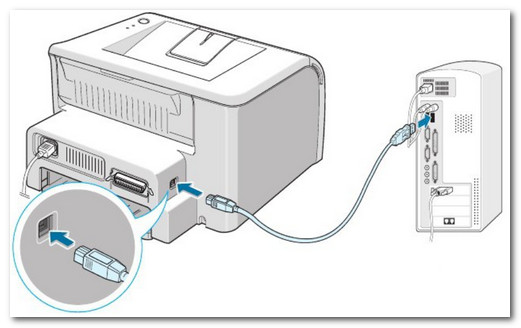
Подключение МФУ к ПК
После завершения подготовки документа он должен быть автоматически направлен на ранее выбранный принтер при печати. Ниже приведена ссылка на заметку о подключении, если у кого-то возникли вопросы по этой теме.
ШАГ 2: отправка документа на печать
В большинстве приложений для Windows, чтобы осуществить печать документа, требуется нажать:
- либо сочетание кнопок Ctrl+P;
- либо меню "Файл / Печать" . Парочку примеров привел ниже.
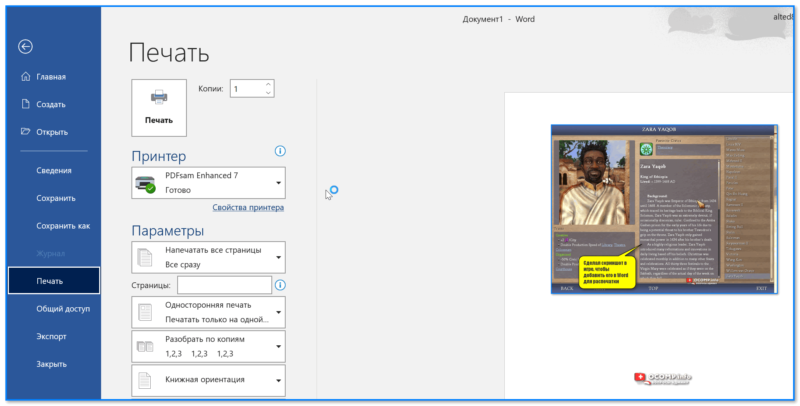
Файл MS WORD — распечатка
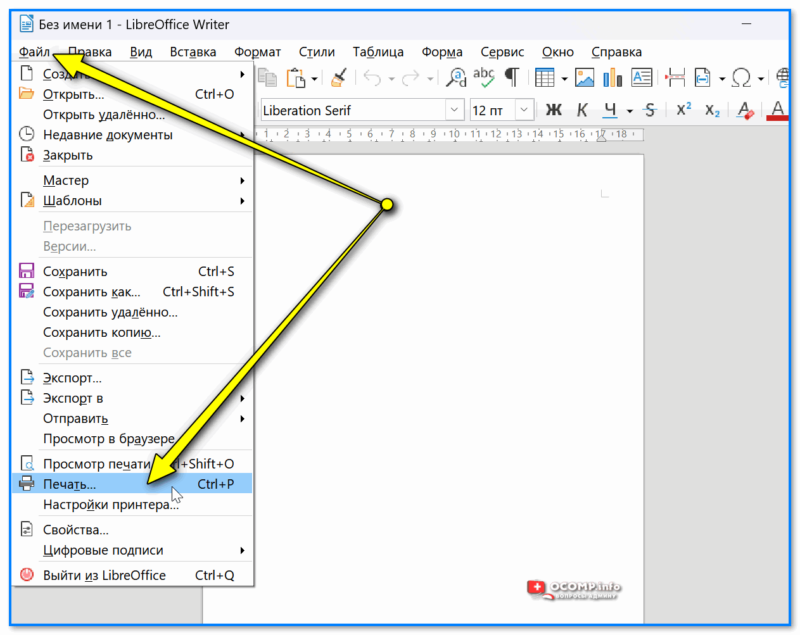
LibreOffice — файл — печать
Обратите внимание, что при появл. окна настроек печати — нужно:
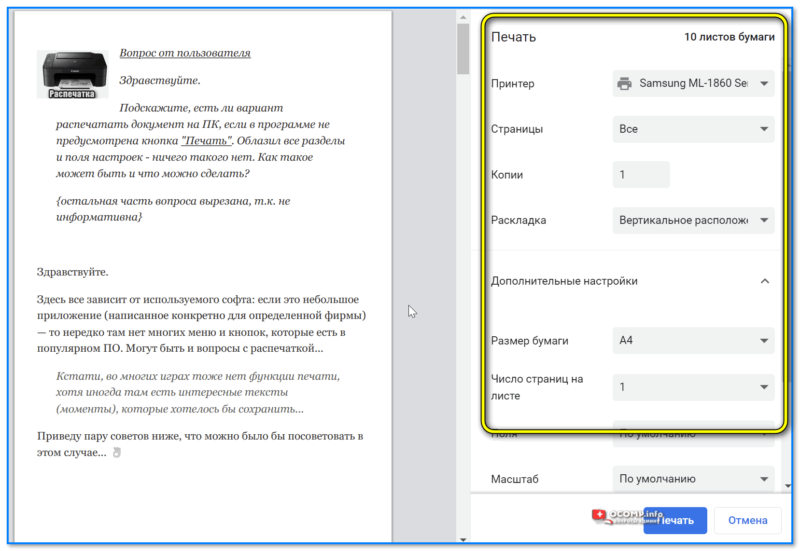
Настройки при печати
ШАГ 3: что делать, если в программе нет кнопки «Печать»
Вариант 1
Попробуйте не искать кнопки "Печать" , а перейти в главное окно приложения (с которым работаете) и нажать сочетание кнопок Ctrl+P (на ноутбуках можно попробовать также Ctrl+Fn+P) .
Это сочетание во многих программах явл. горячими клавишами для быстрой отправки документа на печать.
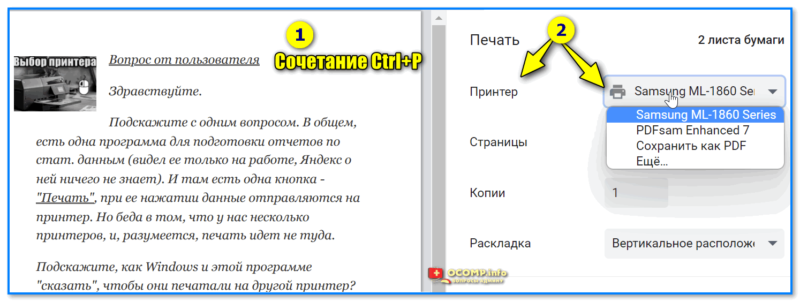
Сочетание Ctrl+P — открывает окно настроек печати
Вариант 2
Можно просто скопировать весь текст на нужной вам странице (прим.: выделить и нажать Ctrl+C) и вставить его в MS Word (или другой редактор). А уже из него спокойно распечатать классическим способом (Ctrl+P).
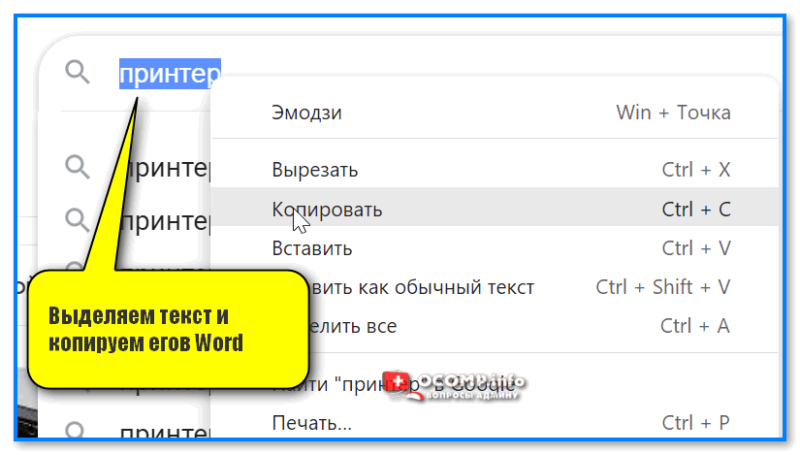
Выбираем текст и осуществляем его копирование в Word
Вариант 3
С помощью спец. программ ( скриншотеров) можно наделать скринов (снимков) экрана "проблемного" приложения, а затем их перенести в Word для распечатки (или распечатать саму полученную картинку).
Причем, скриншотеры могут снять даже определенные кадры из игр.
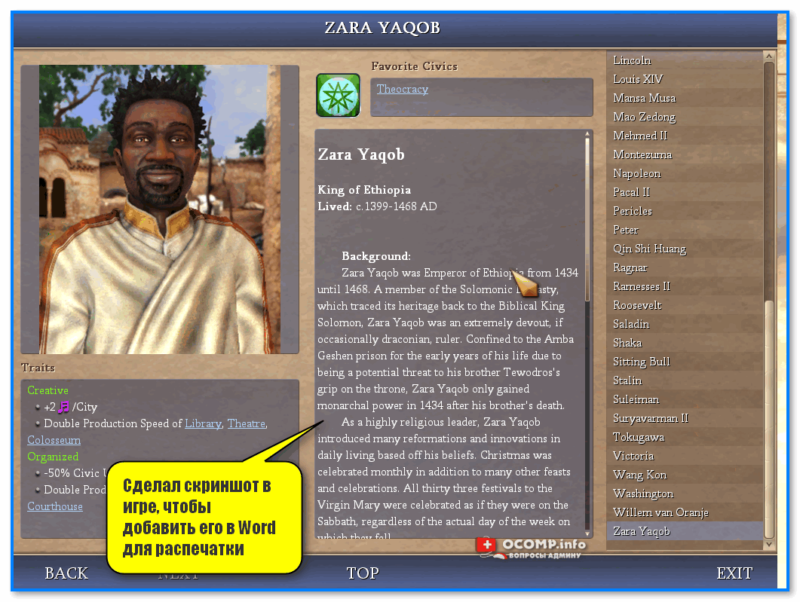
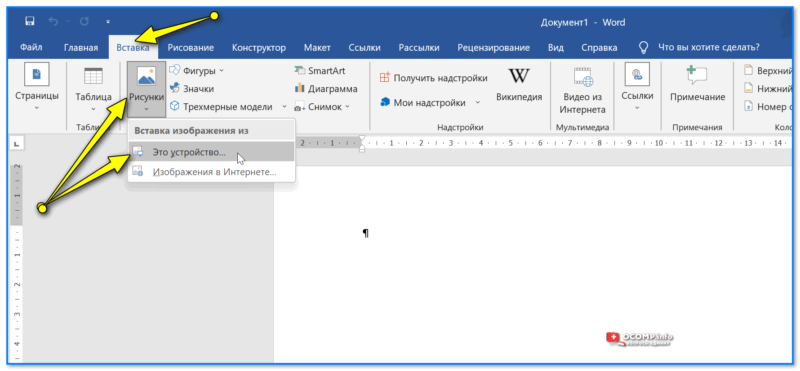
Вставка — рисунки — MS WORD
Кстати, если вам нужна не картинка, а именно текст с нее — то сделанные скриншоты потребуется "прогнать" через спец. программы для распознавания. С их помощью буквы на фото или картинке станут обычным текстом, который можно будет редактировать. Ссылочка ниже в помощь.
Вариант 4
Ну и самое очевидное : если классическая распечатка не работает, скриншоты не делаются — можно просто сфотографировать всё, что на экране обычной камерой (можно даже на смартфон). Затем передать этот снимок на ПК и отредактировать его (например, распознать или сразу отправить на печать).
За сим откланяюсь. Дополнения по теме — приветствуются в комментариях ниже. Успехов!
Как распечатать текст или документ на принтере с компьютера: полный гайд
Здравствуйте, уважаемые друзья! В этой статье я объясню, как отправить на печать документ с вашего компьютера или ноутбука. Прежде всего, убедитесь, что принтер подключён к вашему устройству. Если это еще не выполнено, советую ознакомиться с подробной инструкцией от Хомяка, перейдя по этой ссылке.
Если же он у вас подключен и работает, то уже смотрим способы, представленные в статье ниже. Если у вас возникнут какие-то проблемы с печатью – смотрим последнюю главу, или можете задавать свои вопросы в комментариях.
Способ 1: Горячие клавиши
Давайте посмотрим, как же можно распечатать текст или любой другой документ с компьютера на ваш принтер. Горячие или быстрые клавиши – это специальное сочетание кнопок на клавиатуре, при нажатии на которые исполняется определенная команда в текущей программе. Очень экономит время, а также помогает быстро выполнить определенную задачу. Почти во всех текстовых редакторах для печати используется одна команда:
Ctrl + P
По сути вам нужно просто нажать одновременно на эти две кнопки (на плюс нажимать не нужно). Для удобства чаще всего делают еще проще – зажимается сначала первая кнопка Ctrl , а потом жмется вторая P . Советую запомнить это сочетание, так как оно используется почти во всех программах, которые работают с текстом: Microsoft Word, ABBYY FineReader, браузеры и т.д. Покажу на примере Ворда.
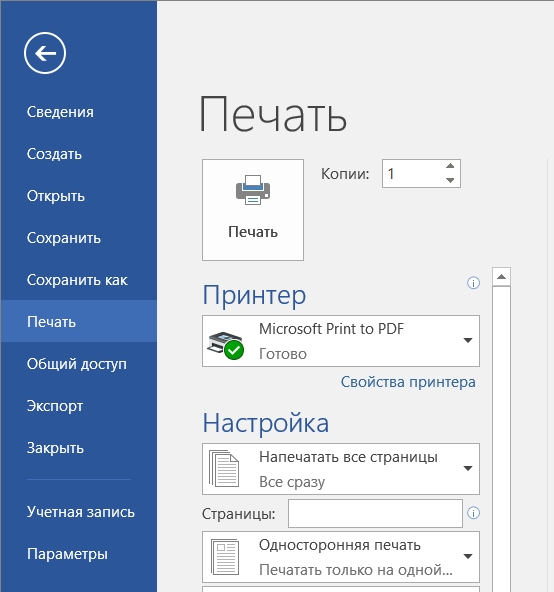
После нажатия откроется меню печати. Выбираем сначала количество копий – по умолчанию стоит одна копия (1). Проверьте, чтобы ниже был выбран нужный «Принтер» – он также должен быть готов к печати. После этого жмем по кнопке «Печать».
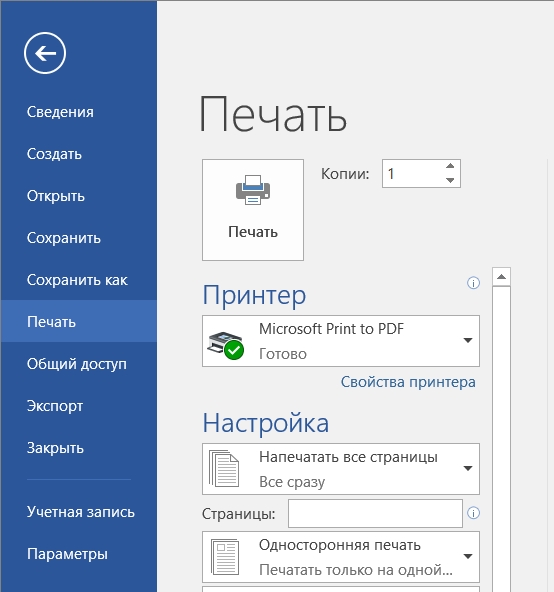
Давайте еще коротко рассмотрим «Настройки», которые находятся ниже. Обычно конфигурация по умолчанию удовлетворяет почти 90% целей, но есть некоторые нюансы в настройке, о которых нужно помнить.
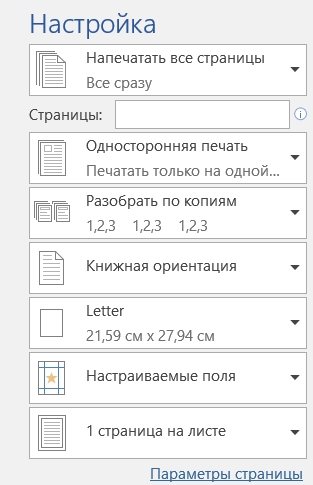
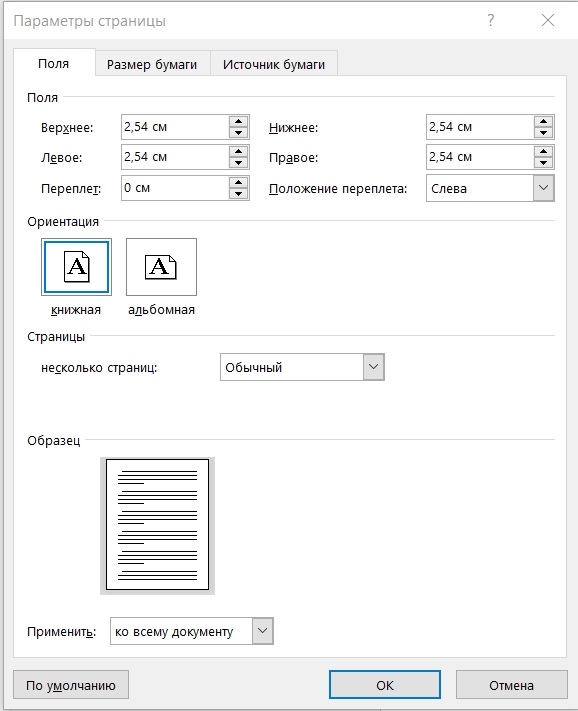
Перейдя по ссылке в «Параметры страницы» можно настроить более детальную конфигурацию распечатываемого документа. Я вам настоятельно рекомендую ознакомиться с каждым пунктом, чтобы держать эти настройки в голове.
Способ 2: Панель быстрого доступа
Данный способ будет отличаться только примером запуска печати. Почти во всех программах есть отдельный раздел, который находится на панели инструментов. В Microsoft Word – это первый раздел «Файл». Далее переходим в подраздел «Печать». Как видите, мы попали в тот же самый раздел, как и в первом способе.
Способ 3: Печать напрямую без программы
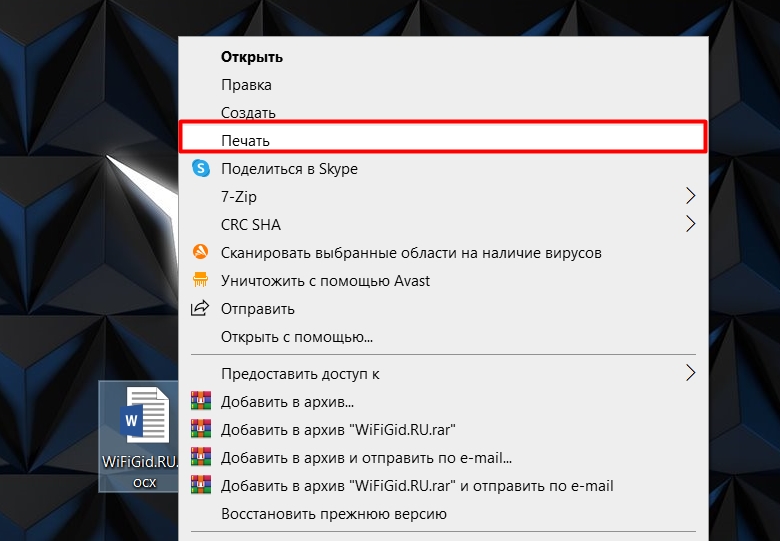
Любой документ, картинку, или текст можно вывести на печать в обход запускаемой программы. При этом будет использоваться меню принтера, а не программы. Нажмите правой кнопкой по нужному документу, далее из выпадающего списка выбираем «Печать».
Способ 4: Печать с браузера
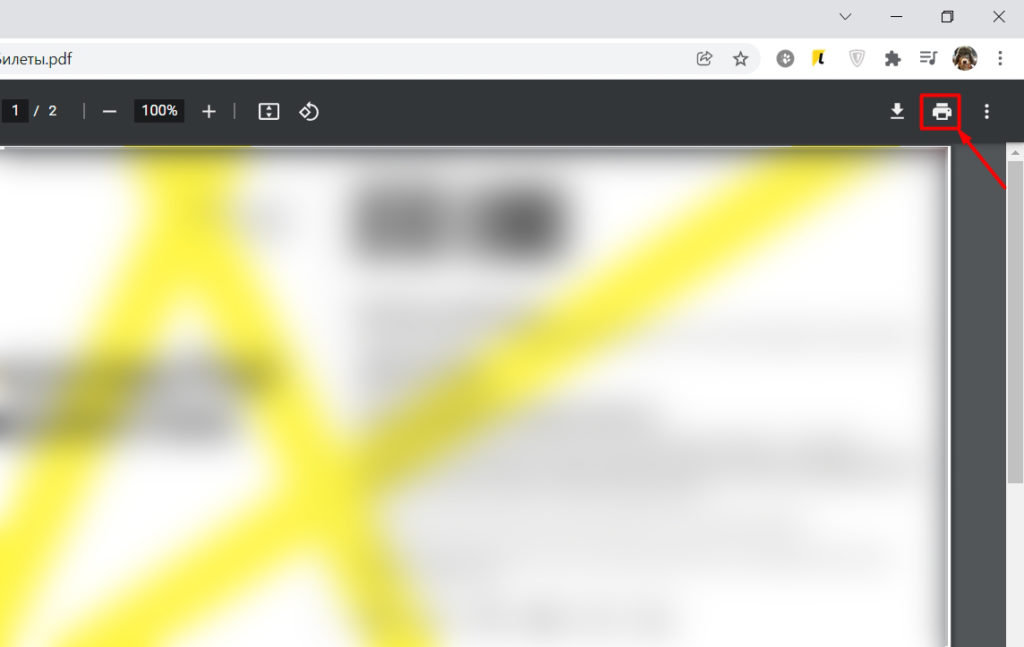
В случае, если вы запустили документ в браузере, обратите внимание на верхнюю панель и кликните по значку печати.
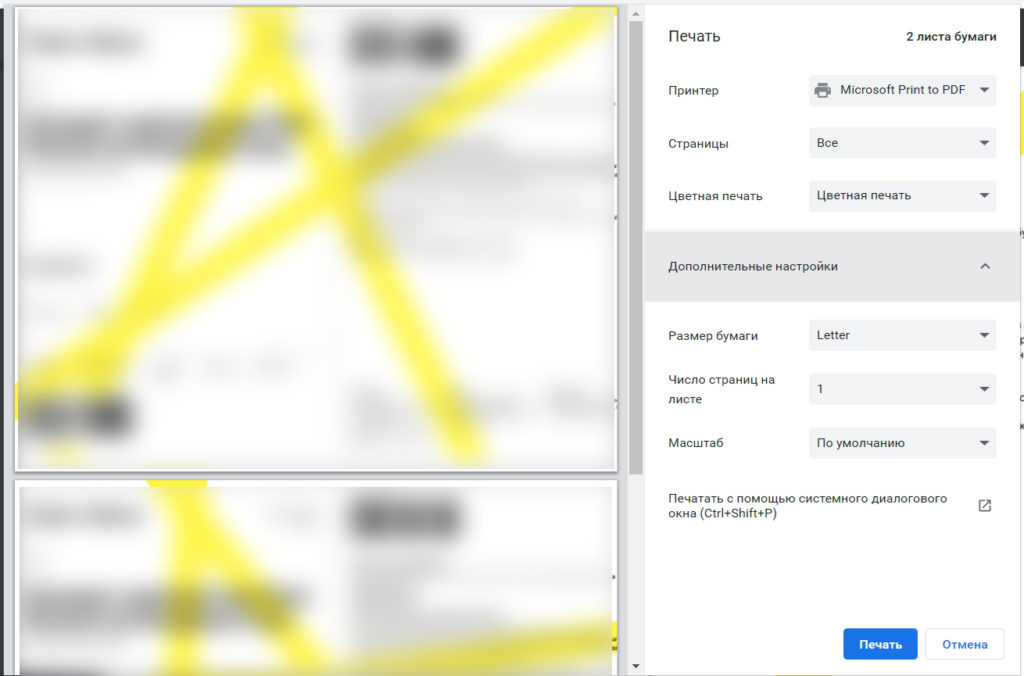
Сначала выберите «Принтер», на который будет идти печать. Укажите количество «Страниц», а также цветную или черно-белую отрисовку. В дополнительных настройках можно указать масштаб, число листов, а также размер – все аналогично как и у Word.
Способ 5: Adobe Acrobat Reader
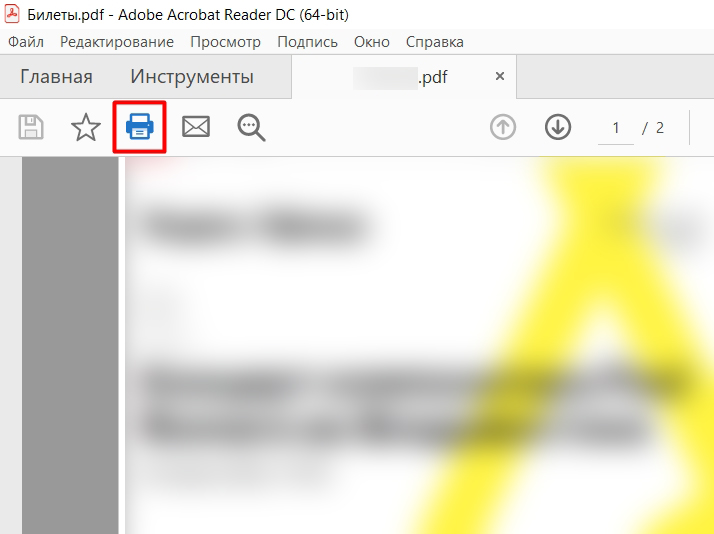
В открытом документе в левом верхнем углу экрана находим значок принтера.
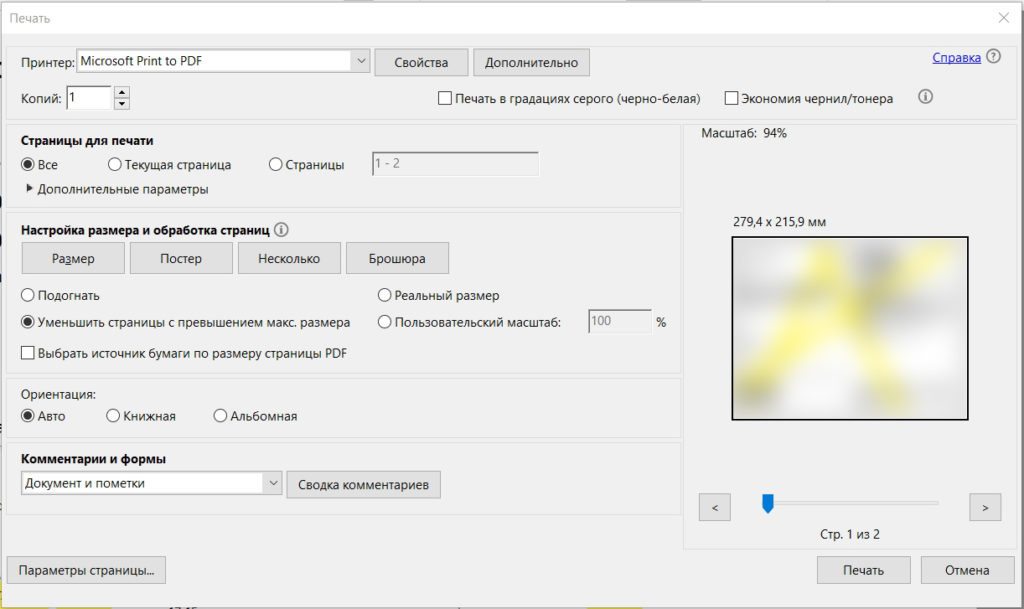
Далее процедура примерно такая же как и в любой другой программе. Проверьте, чтобы был установлен правильный принтер. Укажите количество копий. Если вы впервые будете производить печать с этой программы, то пробежитесь по настройкам и установите то, что нужно именно вам. В конце нажимаем по кнопке печати.
Принтер не печатает – что делать?
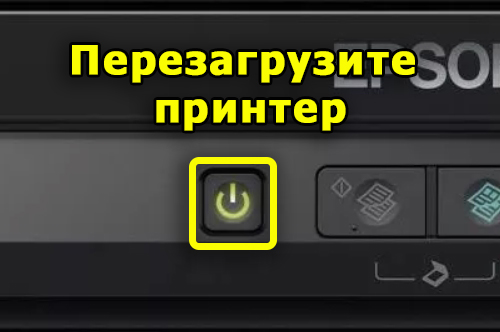
В первую очередь попробуйте перезагрузить сам принтер – найдите кнопку включения и два раза нажмите на неё. Если у вас есть возможность, то дополнительно перезагрузите компьютер. Перед этим обязательно сохраните все документы.
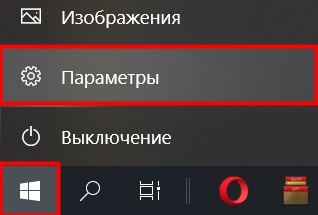
Если это не поможет, то делаем следующее:
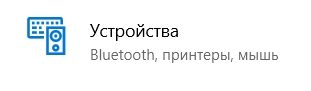
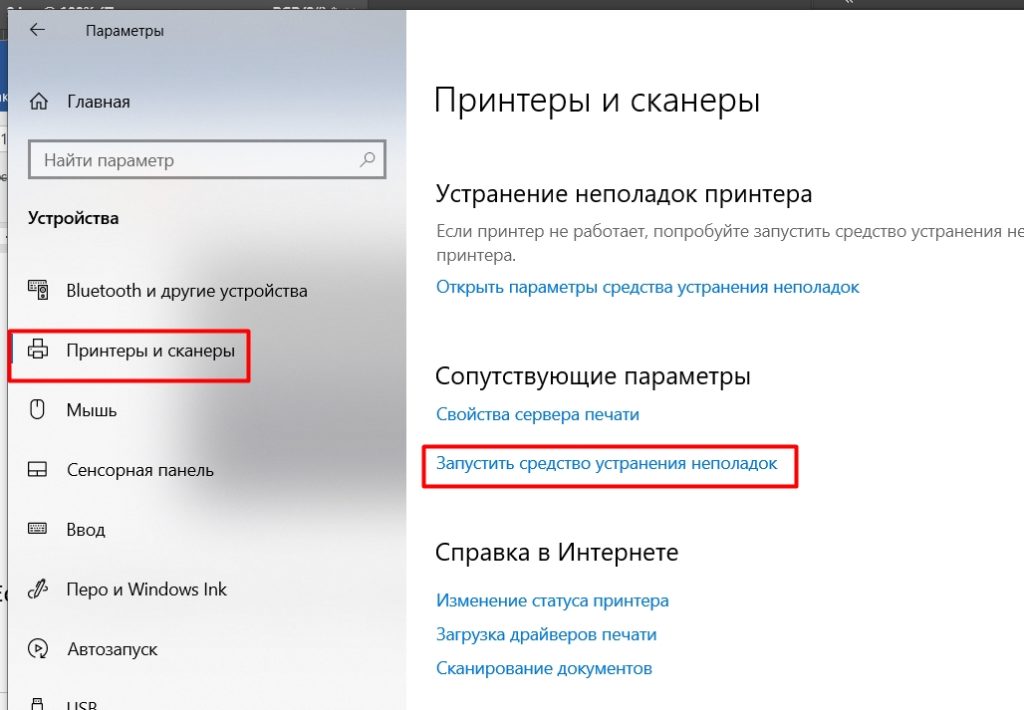
Также проверьте нет ли на LED-дисплее каких-либо ошибок. Если дисплея нет, то должен гореть индикатор с восклицательным знаком. Попробуйте открыть крышку, куда вставляется картридж – вытащите его. Посмотрите, нет ли на барабане замятой бумаги – если она есть, то вытащите её. Проверьте, чтобы у принтера было достаточно тонера.
ВНИМАНИЕ! Некоторые модели могут прекращать свою работу после того, как напечатано определенное количество страниц – внутри установлен счетчик. При этом в картридже может оставаться достаточное количество тонера. Эта проблема затрагивает почти все принтеры марки Brother. Если вы столкнулись с такой ситуацией, у вас есть два варианта. Сбросить счетчик – ищите в интернете информацию по своей модели, как это можно выполнить.
Если сбрасывать невозможно, рекомендую обратиться в сервисный центр для перепрошивки устройства.
Все способы печати текста с компьютера на принтере: Профессиональная печать у вас дома
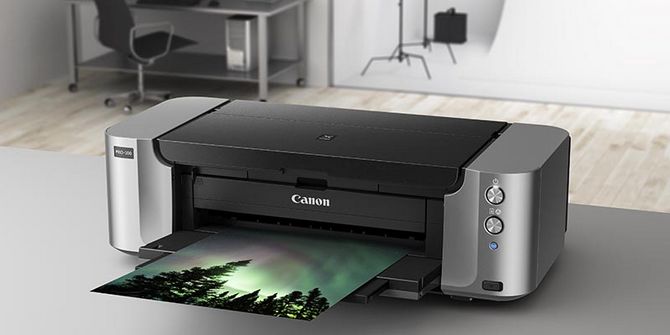
Без правильной настройки принтера добиться хорошего качества при печати будет сложно.
Что можно распечатать на домашнем принтере
Вы даже не представляете, сколько перед вами открывается возможностей, когда в доме есть цветной, да ещё и многофункциональный принтер. При помощи этого устройства вы можете легко преобразовывать электронные картинки, фото и текст в печатный вид. Здесь главное правильно установить параметры для печати — как для самого объекта, так и для принтера в целом. Помимо таких элементарных распечаток, с которыми справится даже новичок, ваш аппарат может реализовать ещё несколько невероятных функций.
Другими словами, принтер, пусть даже чёрно-белый, сможет удовлетворить ваши желания и желания вашего ребенка, а также поможет полезно скоротать время. Не следует бежать в магазин за «развивашками», когда их можно сделать и дома.
Занимательные игры, практичные задания и загадки, которые вы можете выбрать по своему усмотрению, просто и удобно можно распечатать у себя дома.
ВАЖНО УЗНАТЬ!
Если ваш принтер имеет качественные краски и легко поддается заправке, то вы можете распечатать вещи и посерьёзней, начиная от реставрации старых фотографий, заканчивая реализацией печати на ткани.

Правила настройки принтера на печать со стационарного компьютера
Чтобы сделать полезную вещь на имеющемся принтере, важно правильно подключить устройство и настроить его на верное выполнение функций. Для этого следуйте нижеприведенной инструкции.
Часто операционная система Windows 10 берет на себя функцию автоматической настройки и подготовки принтера к использованию.
Существует несколько способов подсоединения принтера к компьютеру: при помощи USB-кабеля, посредством беспроводного соединения через Wi-Fi или Bluetooth, а также через подключение удаленным интернет-доступом. Сегодня рассмотрим один из самых популярных способов, который принято реализовывать в домашних условиях.
Если такое сообщение не появилось на экране, значит вам придётся произвести установку принтера вручную. Для этого вставьте в дисковод диск, идущий в комплекте к принтеру, или скачайте драйвер к вашей модели прибора из интернета.

Для многих печатающих устройств предполагается дополнительная установка программного обеспечения помимо драйверов.
Драйвера принтера отвечают за правильность работы принтера, а также за качественную печать, поэтому уделите этой инсталляции особое внимание.
Далее перед вами появится мастер установки ПО, который поставит приложение всего за несколько шагов с подтверждением. Практически каждая модель принтера предлагает по окончании инсталляции напечатать пробную страницу, чтобы удостовериться в том, что установка произведена верно.
Как напечатать и распечатать текст на компьютере с установленным принтером
Практически на каждом домашнем компьютере установлен текстовый редактор — программа, предназначенная для форматирования текста различными способами. Зачастую это офисное приложение Word, и, конечно же, его версия может разниться среди разных пользователей. Давайте посмотрим весь процесс от А до Я в нашей фотоинструкции.
| Иллюстрация | Описание действия |
 | Набираем нужный текст в редакторе Word в обычном режиме и форматируем так, чтобы он был в идеальном состоянии: после печати невидимо исправить ошибки на бумаге не получится — придется распечатывать новую версию документа. |
 | Еще раз всё тщательно проверяем и переходим во вкладку «Файл». |
 | В списке этого раздела выбираем пункт «Печать», проверяем, чтобы печатающее устройство было подключено, после чего нажимаете кнопку «Печать», если никаких дополнительных настроек печати производить не нужно. |
ПОЛЕЗНО ЗНАТЬ!
В текстовом документе Word вы сможете настроить печать для получения нескольких экземпляров, а также распечатать несколько отдельных страниц. Это выполняется с помощью офисного программного обеспечения и не зависит от типа используемого принтера.

Что такое предварительный просмотр текста перед печатью и для чего он нужен
Встроенная опция предварительного просмотра, которая имеется во всех текстовых и графических редакторах — это очень полезный инструмент, который поможет увидеть, как будет выглядеть документ в печатном виде. Если заметили какую-то ошибку на данном этапе, её можно исправить прямо в электронном виде.

В предварительный просмотр попадают только те страницы, которые выбраны для печати.
Предварительный просмотр представляет собой целую страницу или их перечень, которые мы можем видеть в разделе «Файл» перед печатью.
Способы распечатки текста с компьютера: решение задач по-разному
Печатать текстовые документы можно не только с помощью приложений, позволяющих форматировать текст. Наши специалисты подобрали еще несколько способов, которые вы сможете произвести на персональном компьютере.
Быстрый доступ к печати через сочетание клавиш
Не все пользуются комбинациями клавиш при печати текста или его редакции. Представляем вам более упрощенный вариант вызова диалогового окна для перенаправления выбранного текста на печать.

Обратите внимание, что при распечатке текста из интернета вы захватываете на лист не только необходимую информацию, но и блоки с рекламой.
Для этого войдите в любое приложение для работы с текстом, после чего выполните одновременное нажатие клавиш CTRL+P. Перед вами появится окно с предпросмотром и некоторыми настройками печати, независимо от того, нашли вы текст в интернете или же воспользовались отредактированным материалом в Microsoft Word.
Организовываем печать через панель быстрого доступа
По окончании работы с текстом в Word часто возникает необходимость произвести печать текста без дополнительных настроек. Для проведения такой операции следуйте нашему алгоритму.
| Иллюстрация | Описание действия |
 | Найдём в нашем открытом файле флажок в верхней части приложения, вызовем выпадающий список, в котором выберем «Другие команды». |
 | В появившемся окне выбираем функцию «Быстрая печать», нажимаем копку «Добавить», затем подтверждаем свои действия нажатием на кнопку «ОК». |
После данных действий в верхней панели появится значок быстрой печати. Если нажать на него, ваш документ автоматически пойдёт на печать без возможности предварительного просмотра, поэтому рекомендуется тщательно проверить документ на ошибки перед нажатием кнопки.
Как совершить печать через контекстное меню
Чтобы быстро распечатать готовый документ, можно воспользоваться контекстным меню. Для этого следует обнаружить нужный файл, который нужно отправить на печать, и кликнуть по нему правой кнопкой мыши.

Печать любым из способов доступна только при включенном принтере: убедитесь, что он включён, заранее.
Перед вами появится контекстное меню данного документа, в котором можно нажать на пункт «Печать». Активация принтера и печать документа произойдёт так же, как и в предыдущем способе — без возможности настройки.
Частные случаи печати: вывод на принтер картинок и страниц из интернета
Часто допускается не преобразовывать информацию в чисто текстовый формат, а просто печатать её в том виде, в котором она есть у вас на ПК. Обычно к таким случаям относится вывод на принтер страниц из интернета или при участии интернет-браузеров. Рассмотрим несколько популярных способов печати информации.
Как напечатать документ на принтере с двух сторон
Чтобы выполнить двустороннюю печать на принтере, вы можете использовать либо Word для настройки, либо произвести действие при помощи параметров в самом принтере. В каждой модели устройства они задаются по-разному. Для примера рекомендуем вам посмотреть ознакомительное видео, которое подобрали для вас наши эксперты.
Как выполнить печать картинок на домашнем принтере: пошаговая инструкция
Картинки или фото на принтере печатаются без особых настроек. Чтобы произвести такую операцию, сделайте следующее.
ПОЛЕЗНО ЗНАТЬ!
Печать фотографий необходимо выполнять с правильным выбором фотобумаги, ведь не только от верных настроек, но и от качества носителя зависит то, насколько ярким и естественным будет снимок.

Как распечатать целую страницу с сайта без редактирования
Вывод информации на принтер без дополнительного форматирования — один из самых простых вариантов. Для распечатки страницы из Сети вам необходимо сделать клик правой кнопкой мыши прямо на выбранной информации, затем в выпавшем списке выбрать пункт «Печать».
Вы, безусловно, можете поступить проще: открыть меню печати с помощью сочетания клавиш CTRL+P.

Для страниц из интернета лучше расходовать краску экономно, а значит — ставить в настройках чёрно-белую печать.
Перед вами открывается окно с настройками, в котором четко отображается количество страниц на выходе, используемое печатающее устройство и другие параметры, которые при необходимости можно редактировать.
ПОЛЕЗНО ЗНАТЬ!
Если вы пользуетесь настройками виртуального принтера в Google Chrome или Yandex, то время на вывод печати сокращается в два раза. При этом вы должны понимать, что настройки в зависимости от типа браузера будут отличаться.

Почему не печатает принтер: поиск проблем с устройством
Возникла необходимость срочно распечатать документ с компьютера, а принтер не поддаётся и отвечает вам отказом или же выводит информацию на бумагу некорректно? Возможно, в приборе закончилась краска, или он вовсе отключен от стационарного ПК. Давайте разберёмся, в чём же проблема.
Решение проблем на примере принтера Epson Stylus TX210/219
Начнем с самого простого — проверки драйверов.
| Иллюстрация | Описание действия |
 | Заходим в Диспетчер устройств на вашем компьютере, находим пункт «Принтеры», открываем устройство, которое там отображается. |
 | В открывшемся окне должна быть запись «Устройство работает нормально», если никаких проблем с программным обеспечением нет. Если вы видите жёлтый треугольник с восклицательным знаком, попробуйте обновить действующий драйвер. |
Идем далее. Приступим к прочистке печатающей головки. Здесь вам необходимо воспользоваться программным обеспечением, которое ставится на ПК при подключении принтера.
| Иллюстрация | Описание действия |
 | Заходим в наш принтер через ПК. Перемещаемся в «Мастер настроек принтера» и переходим во вкладку «Сервис». Здесь нажимаем кнопку «Прочистка печатающей головки» и действуем по инструкциям в ПО. |
Замена чернил в случае их недостатка для цветной или черно-белой печати тоже производится через окно настроек.
| Иллюстрация | Описание действия |
 | Снова заходим в окно настроек, где нажимаем кнопку «Замена чернильных картриджей». |
 | Перед вами открывается окошко, в котором необходимо следовать инструкциям, чтобы открыть отсек с установленным картриджами. После их замены обязательно нажмите кнопку «Готово», чтобы установить ресурс на своё место. |
Кроме того, проблему неисправности любой модели принтера может вызвать аппаратная часть устройства. Разбирать прибор самостоятельно не рекомендуется, если вы не мастер в подобном деле. Внутри печатающей техники присутствует много мелких деталей, которые требуют тонкой работы, поэтому лучше доверить дело специалистам.


Дорогие посетители, пожалуйста, делитесь своими вопросами в комментариях к статье. Мы будем рады получить от вас отзывы и постараемся оперативно ответить на них, предоставив консультации по любым интересующим вас темам.



