
Word является самым популярным текстовым редактором в мире благодаря своему широкому спектру функций, полезных как для личного, так и для профессионального использования. Одна из таких возможностей – печать документов различных форматов, размеров и типов листов. Если мы хотим избежать пропажи страниц при печати, можно воспользоваться настройками обратной печати.
Когда мы выбираем печать документов в обратном порядке, принтер начинает с последнего листа и переходит к первому. В результате первая страница, которая оказывается сверху после завершения, является первой страницей нашего документа, а остальные страницы располагаются в правильной последовательности. Это существенно облегчает процесс по сравнению с традиционным методом, избавляя нас от необходимости сортировать страницы вручную, что особенно удобно при печати большого объема материалов.
Если нам нужно распечатать документы из Word в обратном порядке, это можно сделать двумя способами. Первый вариант — воспользоваться разделом «Опции», где можно установить обратный порядок печати по умолчанию, а второй — из раздела «Печать», где есть возможность временно изменить порядок для текущего документа. Кроме того, принтер также можно настроить так, чтобы он по умолчанию печатал страницы в обратном порядке, что позволит использовать эту настройку и для других приложений.
Настроить из раздела Параметры
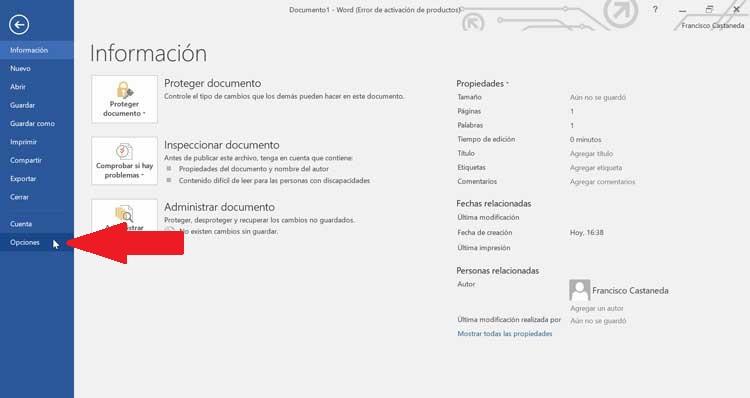
Если мы хотим, чтобы Word печатал наши документы в обратном порядке по умолчанию , мы можем оставить это раньше настроен по умолчанию . Для этого мы откроем наш текстовый документ, который собираемся распечатать. Как только он откроется, нажмите на «Файл» вкладка, расположенная в верхнем левом углу.
После нажатия в левом столбце откроется новый экран с меню. Здесь нужно прокрутить вниз и выбрать "Параметры". Затем появится всплывающее окно с названием "Параметры Word". Если обратить внимание на левую колонку, можно увидеть несколько опций; среди них необходимо выбрать "Advanced".
Теперь на правой стороне необходимо опустить планку, пока мы не доберемся до раздела «Печать». После того как мы его найдем, нужно отыскать и выбрать опцию «Печатать страницы в обратном порядке», которая является третьей из предложенных. Для активации этой функции достаточно установить отметку в появившемся слева поле, а затем нажать на "ОК", чтобы сохранить изменения.
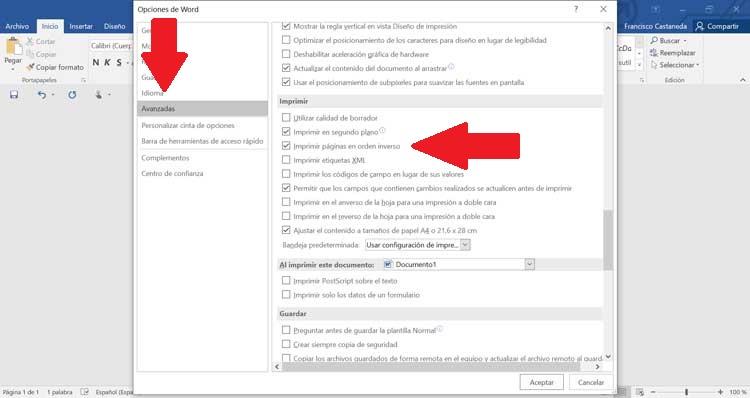
После выполнения этих простых шагов и активации поля «Печатать страницы в обратном порядке» Word с этого момента будет печатать страницы в обратном порядке, то есть, начиная с последней страницы до первой.
Настроить из раздела Печать
Альтернативный метод, который мы должны использовать для печати в обратном порядке, расположен в разделе «Печать» в функциях программы Word. Это необходимо сделать, если нам нужно распечатать документ в обратном порядке только для текущего файла, так как изменения по умолчанию не сохраняются, а применяются лишь к открываемому документу.
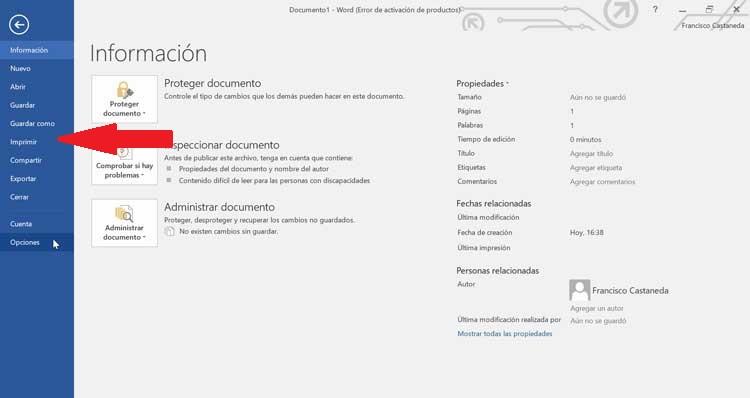
Чтобы выполнить эту операцию, начнем с открытия Word с нужным документом. После открытия программы нажмем на вкладку File в верхнем левом углу. Откроется новое окно, в котором в левом столбце будет список функций, из которого нам следует выбрать "Распечатать".
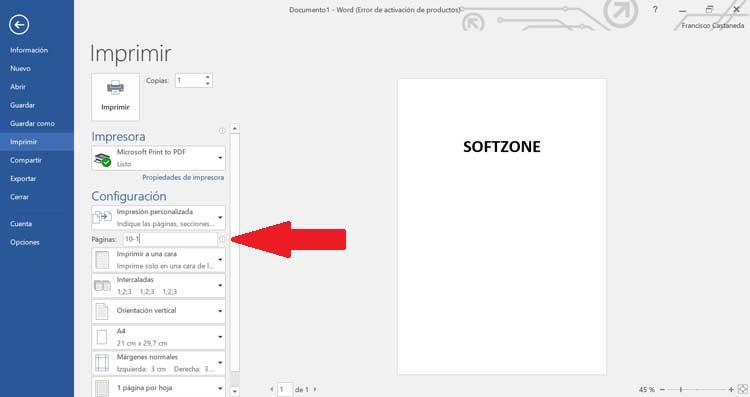
Когда мы активируем опцию Печать, откроется новое окно, в котором необходимо выбрать раздел «Настройки». В этом разделе нужно найти пункт «Страницы» и указать количество страниц документа в обратном порядке. К примеру, если ваш документ содержит 10 страниц, то следует ввести 10-1. В завершение достаточно нажать на кнопку «Печать», чтобы все страницы были распечатаны в обратной последовательности.
Установите обратный порядок с вашего принтера
Помимо Word, эти настройки можно сделать так, чтобы наш документ печатался в обратном порядке, начиная с конфигурация кредита нашего принтера . Таким образом, мы можем печатать в обратном направлении из любого имеющегося у нас приложения.
Для этого нажмите сочетание клавиш «Win + I», и таким образом мы откроем Windows 10 настроек » , Далее нажмите на «Устройства» таб. Появится новое окно, в котором мы должны выбрать параметр «Принтеры и сканеры» в правом столбце.
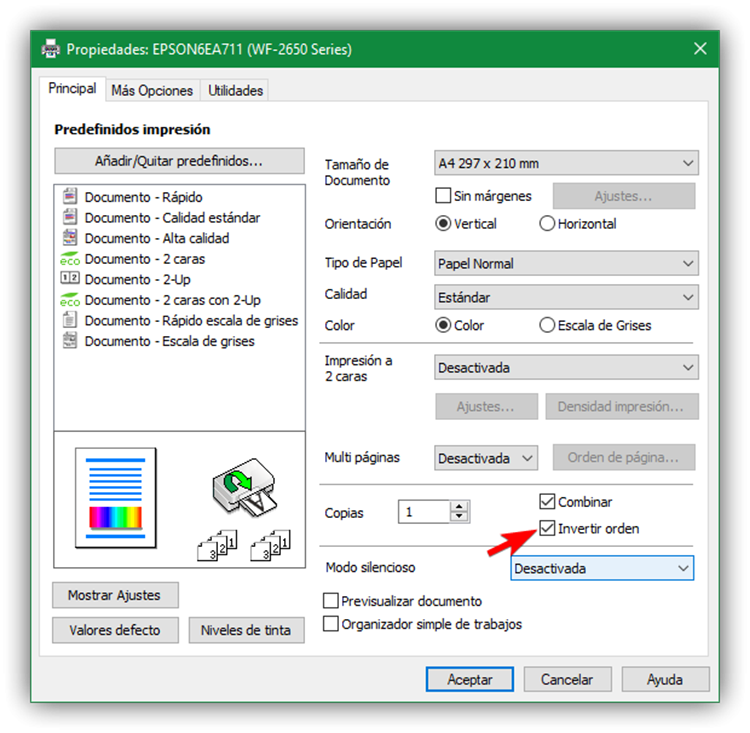
Затем мы должны открыть Объекты нашего принтера, который будет отличаться в зависимости от модели и бренда. Оказавшись внутри, мы должны найти и выбрать соответствующую опцию, которая позволяет нам печать в обратном порядке , от последней до первой страницы нашего документа, независимо от того, какое приложение мы используем. После выбора нажмите «ОК», и конфигурация будет сохранена по умолчанию.
Иллюстрированный самоучитель по Microsoft Word 2003
У вас может быть установлен принтер, в котором документ печатается в обратном порядке. В результате вам придется переложить полистно документ после выдачи его из выходного лотка принтера. Чтобы избежать подобной проблемы, измените порядок печати в Word. Для этого выполните следующее.
Документ печатается в обратном порядке, но при этом листы выводятся из лотка "вверх ногами". Вы сможете ознакомиться с бумажным документом только после того, как извлечете его из лотка и перевернете всю стопку.
Печать текстового блока
Если на экране выделен текстовый фрагмент, вы можете попросить команду Печать распечатать только его. Для этого выполните следующие действия.
Через несколько мгновений из принтера появится так называемая "твердая копия". При печати выделенный блок будет расположен на странице в том же месте, на котором он находился в документе (т.е. будут напечатаны колонтитулы, если они прежде были расставлены).
Нумерация страниц и печать документов
По умолчанию документ печатается с выносками отображенных примечаний и исправлений ( рис. 6.103). Если все примечания и иборьбы не отображены или не отображены примечания и иборьбы отдельных рецензентов не отображены, они не печатаются.
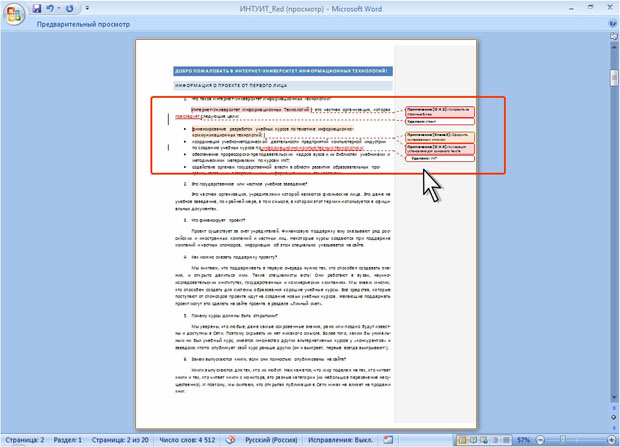
увеличить изображениеРис. 6.103. Документ с выносками примечаний и исправлений
Документ с сносками будет распечатан в уменьшенном масштабе. Чтобы задать положение и размеры полей для сносок, а Выбрать ориентацию бумаги при печати документа с сносками, нажмите кнопку Выбор в группе Отслеживание на вкладке Рецензирование и выберите команду Параметры исправлений (рис. 6.104).
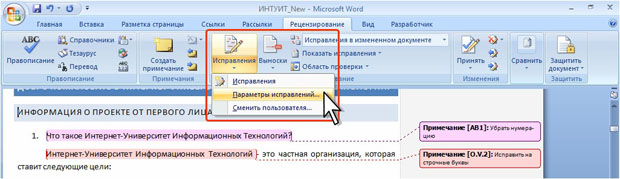
увеличить изображениеРис. 6.104. Настройка параметров печати выносок примечаний и исправлений
В окне Параметры исправлений в разделе Выноски установите требуемые параметры ( рис. 6.105).
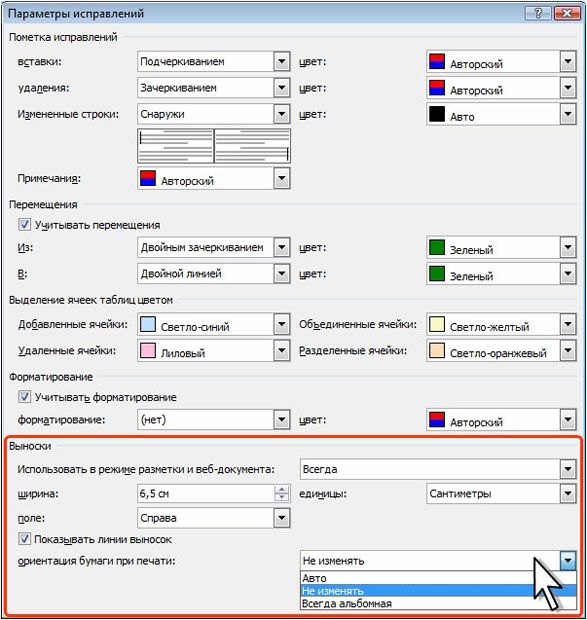
увеличить изображениеРис. 6.105. Настройка параметров выносок примечаний и исправлений
Печать дополнительной информации к документу
Помимо текста документа можно напечатать и другую хранящуюся в нем информацию.
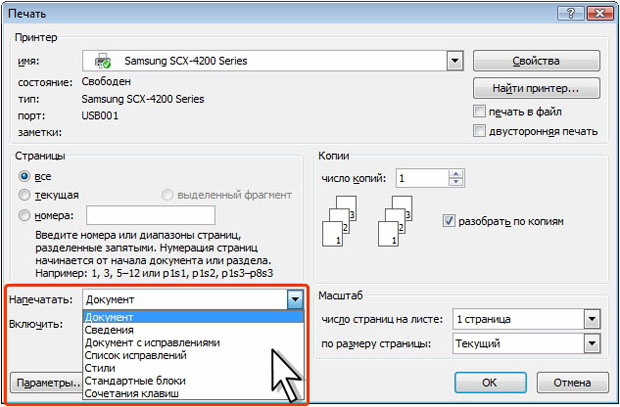
увеличить изображениеРис. 6.106. Настройка параметров печати документов
Параметр Документ позволяет напечатать документ без выносок исправлений и примечаний.
Выбрав параметр Сведения, можно напечатать основные сведения о файле документа. Пример напечатанных сведений приведен на рис. 6.106.
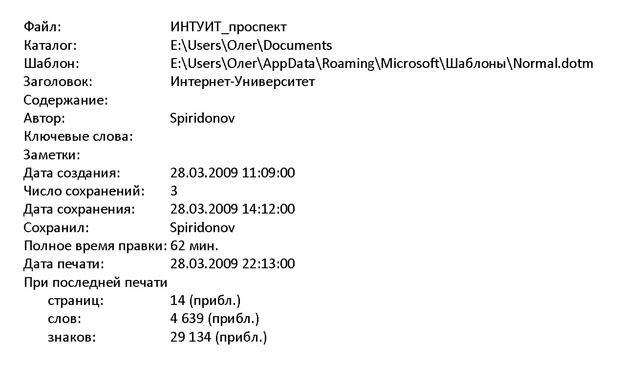
увеличить изображениеРис. 6.107. Печать сведений о файле документа
Параметр Документ с иборьбыми позволяет напечатать документ с выносками исправлений и примечаний к нему. Пример печати документа с иборьбыми приведен на рис. 6.108. Если выноски примечаний и исправлений не отображаются, то несмотря на этот параметр они напечатаны не будут.
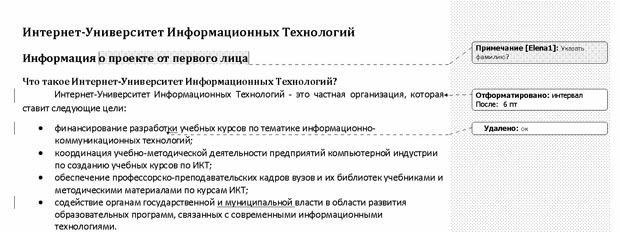
масштабировать изображениеРис. 6.108. Печать документа с иборьбыми
Можно напечатать только список исправлений и примечаний к документу. Для этого выберите параметр Список исправлений. Пример печати списка исправлений приведен на рис. 6.109.
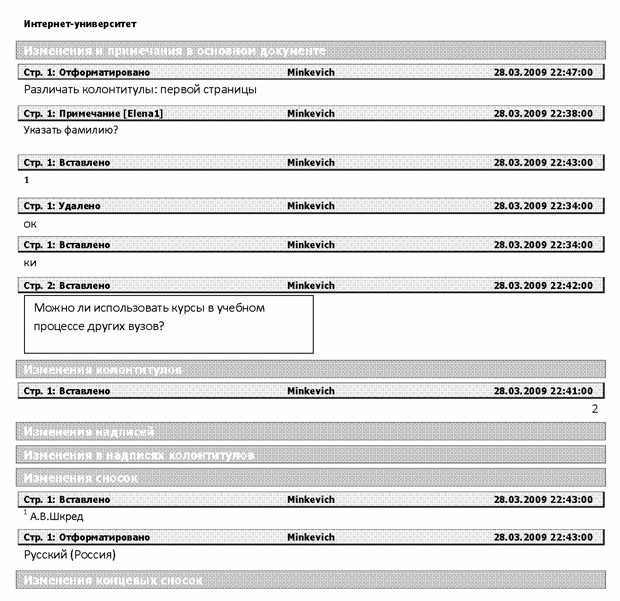
увеличить изображениеРис. 6.109. Печать списка исправлений
Выберите параметр Стили, чтобы напечатать список стилей, доступных для работы в документе. Пример печати списка стилей приведен на рис. 6.110.
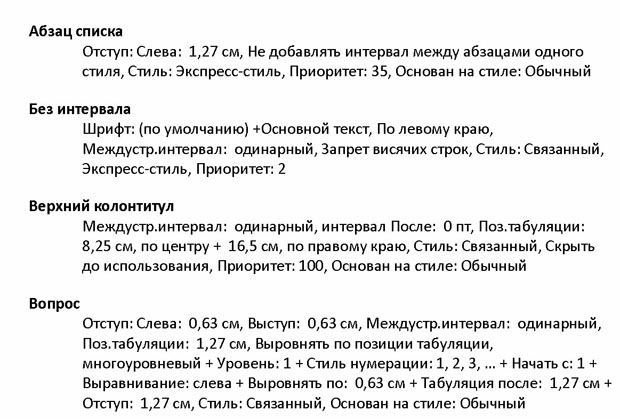
увеличить изображениеРис. 6.110. Печать списка стилей, доступных в документе
При установке параметра Стандартные блоки будут напечатаны все стандартные блоки (экспресс-блоки), хранящиеся в шаблоне документа, шаблоне Normal.dot, а В файле стандартных блоков Building Blocks. Полный список стандартных блоков может занять более 100 страниц.
Установка параметра Сочетания клавиш позволяет напечатать все сочетания клавиш, назначенные в этом файле, в шаблоне документа и в шаблоне Normal.dot. Пример печати списка сочетаний клавиш приведен на рис. 6.111.
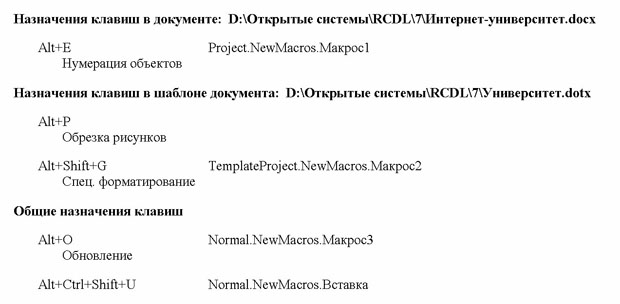
увеличить изображениеРис. 6.111. Печать списка сочетаний клавиш
Настройка параметров печати всех документов
Можно настроить особенности печати, относящиеся ко всем документам.
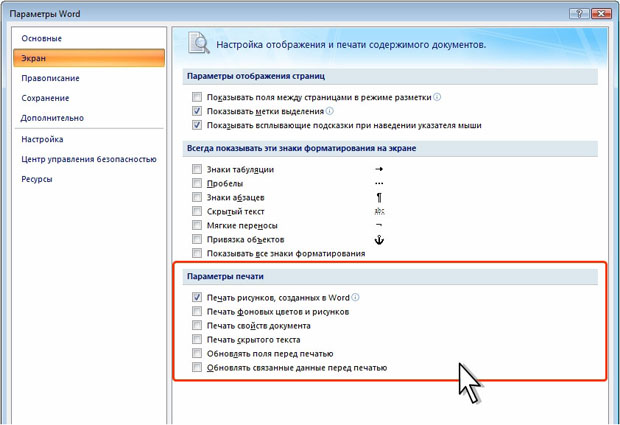
увеличить изображениеРис. 6.112. Настройка параметров печати документов
Чтобы распечатать все нарисованные элементы, включая фигуры и текстовые области, активируйте опцию Печать изображений, созданных в Word. Отключение этой опции может ускорить процесс печати, так как вместо изображений Word будет выводить пустые контуры.
Для печати всех фоновых цветов и изображений установите флажок Печать фоновых цветов и рисунков. Снятие этого флажка может ускорить процесс печати.
Для печати сводной информации о документе на отдельной странице после печати документа установите флажок Печать свойств документа. Сводные данные хранятся в области сведений о документе.
Для печати всего текста, отформатированного как скрытый установите флажок Печать скрытого текста. Пунктирное подчеркивание скрытого текста, отображаемое на экране, не печатается.
Для обновления всех полей в документе перед его печатью установите флажок Обновлять поля перед печатью.
Для обновления всех связанных данных в документе перед его печатью установите флажок Обновлять связанные данные перед печатью.
Для настройки дополнительных параметров печати перейдите во вкладку Дополнительно ( рис. 6.113). В разделе Печать установите или снимите флажки, определяющие особенности печати.
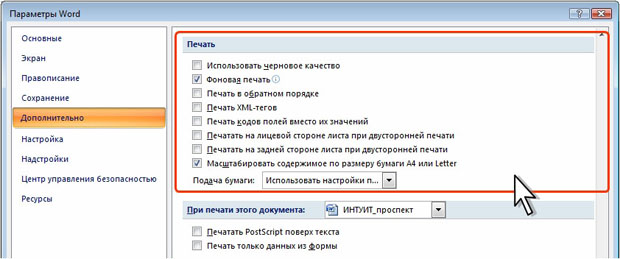
увеличить изображениеРис. 6.113. Настройка дополнительных параметров печати документов
Для печати документа с минимальным форматированием, что может ускорить процесс печати установите флажок Использовать черновое качество. Многие принтеры эту функцию не поддерживают.
Для печати документов в фоновом режиме, который позволяет продолжать работать во время печати, установите флажок Фоновая печать. Режим одновременной работы и печати требует большого объема доступной памяти. Если при работе с документом во время печати наблюдаются неприемлемые замедления, снимите этот флажок.
Чтобы распечатать страницы в обратной последовательности, начиная с финальной страницы документа, активируйте опцию Печать в обратном порядке. Не применяйте этот вариант для печати конвертов.
Для печати XML-тегов для XML-элементов, имеющихся в XML-документе, установите флажок Печать XML-тегов. Необходимо, чтобы существовала привязанная к документу схема, а к документу были применены элементы, определенные данной схемой. Теги будут отображаться в напечатанном документе.
Для печати кодов полей вместо значений полей (например, вместо значения " 4 февраля 2008 года ") установите флажок Печать кодов полей вместо их значений.
Для печати на лицевой стороне каждого листа на принтере, который не поддерживает двустороннюю печать установите флажок Печатать на лицевой стороне листа при двусторонней печати. Страницы печатаются в обратном порядке с тем, чтобы при переходе к печати на задней стороне страницы печатались в правильном порядке.
Для печати на обратной стороне каждого листа на принтере, который не поддерживает двустороннюю печать установите флажок Печатать на задней стороне листа при двусторонней печати. Страницы печатаются в порядке возрастания, требуемом для печати стопки листов, напечатанных в обратном порядке.
Для автоматической подгонки страниц документов, предназначенных для печати на бумаге размером 8,5 x 11 дюймов, под размер бумаги A4 и наоборот установите флажок Масштабировать содержимое по размеру бумаги A4 или Letter. Этот параметр действует, только если бумага размером A4 или 8,5 x 11 дюймов в принтере не соответствует размеру бумаги, выбранному на вкладке Разметка страницы в Word. Этот параметр влияет только на печать и не влияет на форматирование документа.
Для выбора способа подачи бумаги в принтер воспользуйтесь раскрывающимся списком Подача бумаги. Чтобы принять настройки принтера, выберите параметр Использовать настройки принтера. Чтобы выбрать определенный способ подачи, выберите его в списке. Состав вариантов в списке зависит от конфигурации принтера.
Печать брошюр
Документ можно напечатать как брошюру с возможностью последующей брошюровки. Формат брошюры предполагает сгиб листа посередине. Размер страницы брошюры будет равен половине размера бумаги, установленного в параметрах страницы. При этом на одном листе бумаги будут печататься две страницы.
Например, для брошюры из 16 страниц на одном листе бумаги будут печататься страница 16 и страница 1, а на обратной стороне этого листа — страница 2 и страница 15. После этого все страницы этого документа можно сложить вместе, согнуть посередине и сшить, таким образом, чтобы получилась брошюра (книга) с правильной последовательностью листов. При большом количестве станиц можно напечатать брошюру, состоящую из нескольких книжек. Например, для брошюры из 32 страниц в первой книжке на одном листе бумаги будут печататься страница 16 и страница 1, а на обратной стороне этого листа — страница 2 и страница 15. Во второй книжке на одном листе бумаги будут печататься страница 32 и страница 17, а на обратной стороне этого листа — страница 18 и страница 31
Для удобства брошюровки число страниц в документе должно быть кратно 4. Но, в принципе, может быть любым. В этом случае в конец документа при печати будет вставлены пустые страницы, дополняющие общее число страниц до числа, кратного 4. Если брошюра состоит из нескольких книжек, в конец документа будут вставлены пустые страницы, дополняющие общее число страниц до числа, кратного 4 x n, где n — число книжек брошюры.
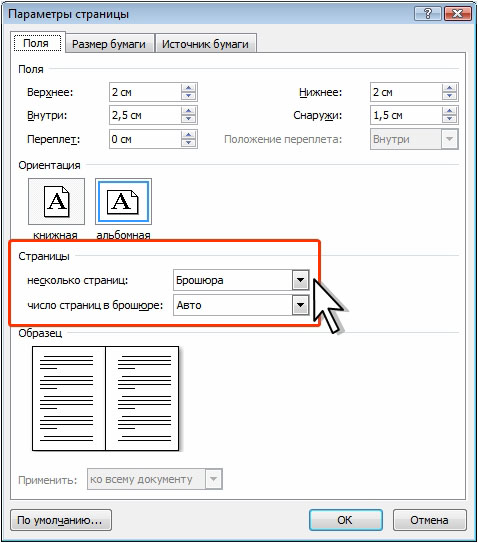
Рис. 6.114. Конфигурация печати брошюры
Все указанные параметры влияют только на печать документа. При работе с документом при любых режимах отображения будет соблюдаться обычный порядок страниц.



