
Возможность оставлять комментарии в документе Microsoft Word очень полезна. Однако комментарии могут раздражать, когда пришло время распечатать документ. К счастью, есть способ избавиться от него перед печатью. В этой статье мы покажем вам, как реализовать это в каждой версии Word. Но сначала давайте быстро объясним, что такое комментарии, и рассмотрим некоторые основные функции комментирования.
Что такое комментарии и как их вставить?
По определению, комментарий — это примечание или аннотация, которые автор или рецензент может добавить к документу. В Microsoft Word они часто используются издателями для объяснения определенных решений или запроса дополнительных разъяснений у автора. Давайте посмотрим, как вставить комментарий в документ Word.
Комментирование в Word 2007 и Word 2010
Чтобы , вам нужно выбрать текстовую часть, к которой принадлежит комментарий, и нажать кнопку «Новый комментарий». Он находится на вкладке «Обзор» в группе «Комментарии». Рядом с выделенным текстом появится всплывающее сообщение. Если вы не выделили текст, автоматически будет выделено слово рядом с мигающим курсором.
Щелкните внутри шара и введите свой комментарий. Закончив свой комментарий, щелкните в любом месте за пределами выноски. Сначала выберите слово / абзац или просто щелкните в том месте, где вы хотите оставить комментарий. Найдите меню «Вставить» и выберите «Комментарий». Всплывающее окно комментариев снова появится, готовое показать все, что вы собираетесь прокомментировать.
Примечание. Вы не можете вставить комментарий в верхний или нижний колонтитул документа.
Изменение и удаление комментариев
Редактировать комментарии очень просто, так как вы, вероятно, можете видеть комментарии (если вы их не скрывали). Все, что вам нужно сделать, это нажать на воздушный шар и затем отредактировать его текст. Другой способ сделать это — щелкнуть панель просмотра, расположенную на вкладке «Обзор», и найти комментарий, который нужно отредактировать. Самый простой способ удалить комментарий — щелкнуть всплывающую подсказку правой кнопкой мыши и выбрать «Удалить комментарий». Как вариант, вы можете сделать то же самое в окне.
Панель обзора
Назначение панели просмотра — облегчить чтение длинных комментариев, а также предоставить обзор всех комментариев в одном месте. Чтобы увидеть плитку в версиях Word 2007 и 2010, вам необходимо включить ее на вкладке «Обзор». Он в группе наблюдения. Вы можете выбрать, какой вариант вам больше нравится: горизонтальный или вертикальный.
В более ранних версиях Word (2002 и 2003) вы должны найти панель инструментов обзора и щелкнуть панель обзора. Панель инструментов обзора должна теперь появиться, но если нет, перейдите в меню «Просмотр», найдите там панели инструментов и нажмите «Обзор».
Word 2010 и 2016
Подготовить документ к печати без аннотаций в Word 2010 и 2016 можно двумя способами. Для этого перейдите на вкладку «Обзор», найдите группу функций «Отслеживание» и оттуда откройте меню «Показать разметку». Если флажок установлен, снимите флажок Комментарии». Другой способ — перейти на главную вкладку «Файл». Оттуда выберите «Печать», чтобы открыть окно настроек.
Вверху есть раскрывающееся меню, в котором вы можете выбрать, какие страницы распечатать. Нажав на нее, вы заметите, что есть переключатель для макета печати. Выключить.
Word 2007
В Word 2007 также есть два метода подготовки файла к печати без комментариев, первый из которых такой же, как и в более новых версиях Word. Подводя итог, вам нужно найти вкладку Обзор, а затем группу мониторинга. Существует раскрывающееся меню с надписью «Показать разметку» и флажок «Комментарии», который необходимо отключить.
Если вы предпочитаете работать с комментариями из главного меню, нажмите кнопку «Офис», расположенную в верхнем левом углу. Оттуда перейдите в «Печать», после чего вы попадете в диалоговое окно «Печать». Как и в других версиях Word, есть опция, которая спрашивает вас, что вы хотите напечатать («Что печатать»). Отмеченный документ выбран по умолчанию. Вам нужно щелкнуть раскрывающееся меню и выбрать «Документ».
Word 2002 и Word 2003
Опять же, есть два метода, которые похожи на другие версии Word. Сначала нажмите «Макет» в меню «Вид», чтобы скрыть всплывающие подсказки в документе. Второй щелкает «Печать» в меню «Файл». Как и в случае с Word 2007, вы хотите установить «Что печатать для документа».
Как убрать пометки рецензирования в ворде
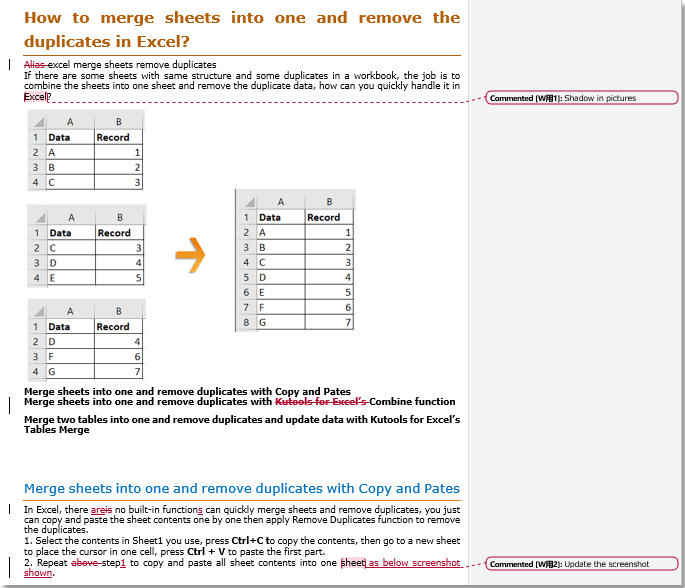
Когда вы печатаете документ в Word, будут напечатаны комментарии или разметка, а также скриншот ниже. Есть ли способ распечатать без комментариев или разметки в Word?
Печать без разметки и комментариев
Если вы хотите печатать без разметки и комментариев, вы можете снять флажок.
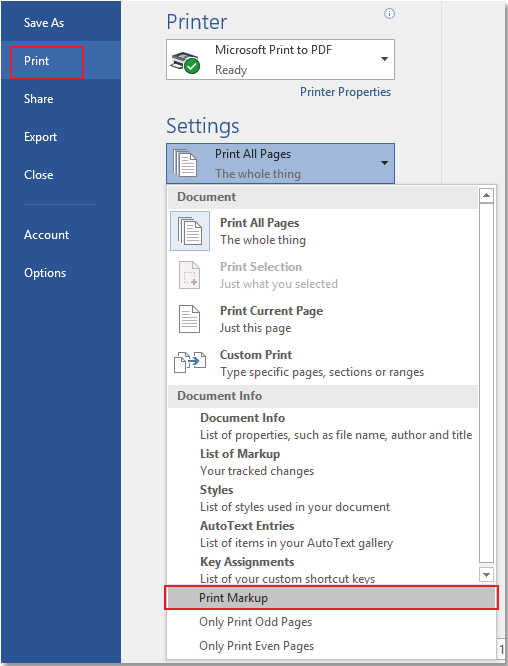
Нажмите Файл > Печать / PDF > Распечатать все страницы в настройках раздел, затем снимите флажок Разметка для печати.
Печать без комментариев
Если вы просто хотите скрыть комментарии во время печати, просто снимите флажок «Комментарии в раскрывающемся списке».

Нажмите Обзор > Показать разметку > Комментарии чтобы скрыть комментарии.

Теперь вы можете распечатать документ без комментариев.
Примечание: После печати документа вам необходимо отобразить все комментарии, выполнив те же действия, что и вам.
Просмотр и редактирование нескольких документов Word / книг Excel с вкладками в Firefox, Chrome, Internet Explore 10!
Возможно, вы знакомы с просмотром нескольких веб-страниц в Firefox / Chrome / IE и возможностью переключения между ними, легко щелкая соответствующие вкладки. Здесь вкладка Office поддерживает аналогичную обработку, которая позволяет вам просматривать несколько документов Word или книг Excel в одном окне Word или Excel и легко переключаться между ними, щелкая их вкладки. Нажмите, чтобы получить бесплатную пробную версию вкладки Office!
Примечания в тексте Word
Примечания можно делать при проверке документов Microsoft Word в электронном виде. Конечно, проверять или читать любые документы всегда удобнее в бумажном виде. Однако прогресс не стоит на месте, введение дистанционного формата работы и учебы прививает нам новые привычки и навыки. Один из таких полезных навыков, это проверка (рецензирование) документов с использованием функционала текстового редактора MS Word Office.
Привычка делать пометки на полях. Давать возможность подумать, предложить свой вариант изложения. Просто замечания. Я использовал для подсказок: распечатывал текст вместе с примечаниями, в которых были записаны подсказки, где и как была взята та или иная информация.
Как вставить примечание в документе Word
Для того чтобы вставить примечание в текст нужно выделить фрагмент текста или отдельный элемент (слово, число, формулу и т.д.), перейти в группу рецензирование в ленте с кнопками управления нажать кнопку «Создать примечание». При этом должна появиться такая выноска (смотри рисунок), в которой и нужно прописать примечание. Обратите внимание, что в выноске указывается слово «Примечание» и, в квадратных скобках, автор рецензии (в данном случае ПW – это Пользователь Windows) и порядковый номер примечания. Это сделано для удобства, так как рецензировать документ могут несколько людей.
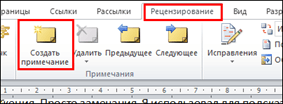
А так отображается выноска примечания:
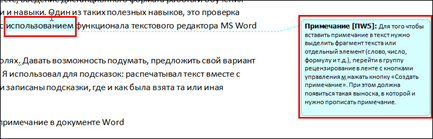
Таких выносок можно сделать сколько угодно много. Даже к одному и тому же слову можно делать несколько выносок.

Как изменить и удалить примечание в Ворде
Изменить примечание можно так же, как и обычный текст: устанавливаем курсор в блоке примечания и исправляем, удаляем, дописываем и т.д.
Для удаления примечаний рядом с кнопкой «Создать примечание» во вкладке рецензирование находим кнопку удалить, нажатие которой удаляет примечание. Чтобы добиться этого, нужно сначала указать курсором какое именно примечание требуется убрать, без этого кнопка «Удалить» не будет активной. Однако возможно удалить все примечания.

Как скрыть и отобразить примечание
После проверки текста рецензентами предложенные иборьбы и замечания можно либо принять, либо отклонить. Для этого есть соответствующие кнопки в группе изменения.
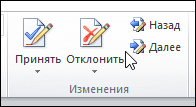
При этом блоки рецензирования будут исчезать, поскольку надобность в них пропадает.
Также, можно показать на экране исходный или измененный документ, отобразить иборьбы (примечания) на исходном тексте или на измененном. Эти возможности скрываются под следующей кнопкой.

Если требуется показать замечания только определенного или определенных рецензентов, то и это тоже можно сделать так, как показано на рисунке
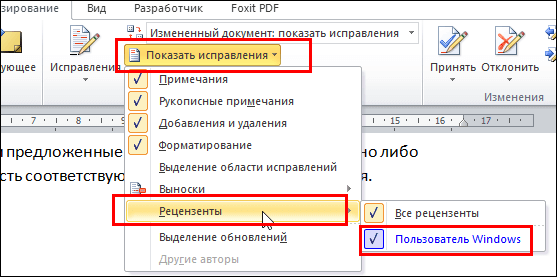
Как видно на рисунке, будут показаны все рецензенты, из которых следует выбрать нужных и поставить напротив них значок галочки, следовательно наш документ проверял только один ПW
Как изменить шрифт и цвет примечания
Для лучшего отображения можно изменить цвет и ширину блока примечаний, можно отобразить линию выноски или убрать ее. Все это, как видно из рисунка ниже, можно сделать, открыв окно «Параметры исправлений», кнопка открытия которого прячется под кнопкой «Иборьбы»

Само окно выглядит таким образом
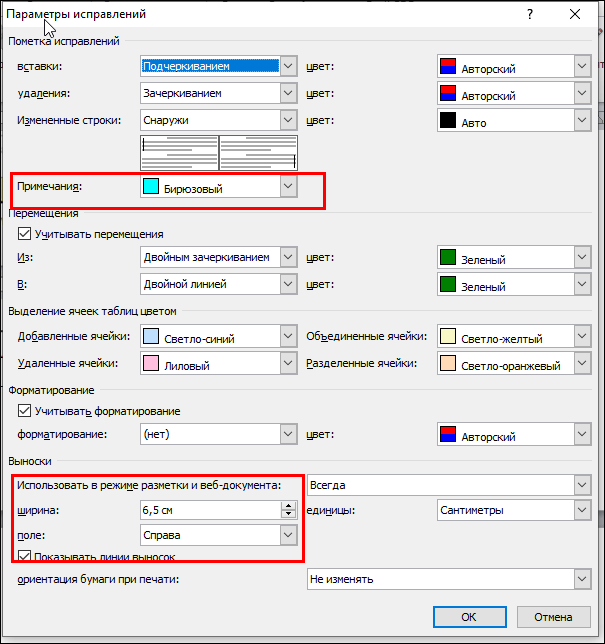
На рисунке красными прямоугольниками выделены поля, где можно изменить цвет поля примечания, его размеры и отобразить выноски. Из чего ясно, что различных функций для иборьбы и рецензирования в Ворде еще очень много.
Таким образом, мы познакомились и понемногу стали в своей работе с документами Word использовать примечания. Научились их редактировать и настраивать на свой вкус.
2.8. Иборьбы, режим редактирования и рецензирования
Редактирование и рецензирование – очень полезные инструменты редактора Word (особенно при написании научных, дипломных и курсовых работ).
Известно, что исправлять текст проще всего на бумаге. Действительно, взяв красную ручку, всегда можно зачеркнуть неверно сформулированное предложение, а сверху написать новый вариант. Цветными чернилами на бумаге удобно выделять спорные места и писать комментарии к ним.
Но такие иборьбы существуют только в единственном экземпляре, и потом приходится выполнять дополнительную работу, чтобы перенести все это в компьютер. Оказывается, эти же возможности доступны и в текстовом редакторе Word, и называются они функциями рецензирования. Они позволяют не только вставлять комментарии на полях текста, но и редактировать написанное, сохраняя при этом все иборьбы и пометки в электронном виде. Кроме этого, среди функций рецензирования Word существует еще и возможность фиксирования всех правок, вносимых в документ.
Инструменты редактирования позволяют добавлять примечания в документы и отслеживать внесенные правки. При этом пользователь может видеть все вносимые изменения и определить, нужно ли применять эти иборьбы или нет.
Часто при создании серьезной работы хочется отменить все внесенные изменения, так как в какой-то момент начинает казаться, что предыдущий вариант текста был лучше. В принципе, это результат слишком усердной работы, но иногда такое чувство верно. Особенно если вспомнить, что «лучшее – враг хорошего». В таком случае, исправив текст, мы буквально беремся за голову и начинаем лихорадочно вспоминать, как же он выглядел до наших бессмысленных корректировок. Используя режим рецензирования редактора Word, вы избавите себя от подобных проблем.
Основным отличием этого режима редактирования от обычного является возможность сохранения всех вносимых исправлений. Причем это касается как содержимого документа (удаление и добавление текста), так и формата документа (изменение шрифтов, параметров страниц и т. д.). Иборьбы будут отображаться на экране и помещаться в специальный список. А при желании вы сможете в любой момент отменить исправление или же, наоборот, принять его.
Рассматриваемый режим удобен на завершающих этапах создания работы, когда содержание набрано, текст отформатирован, а в документ вносятся последние иборьбы, которые в любой момент можно отменить и вернуться к предыдущему варианту.
Еще одним важным преимуществом режима рецензирования является разделение правок, вносимых разными пользователями. Например, вы можете показать текст коллегам или научному руководителю и в любой момент отобразить те иборьбы, которые внес кто-либо из них. А далее, в зависимости от ситуации, можно будет принимать эти иборьбы либо отклонять их.
Для работы с инструментами редактирования и иборьбы предназначена вкладка Рецензирование.
Примечания удобны при работе с текстом в тех случаях, когда нужно оставить некоторые замечания по поводу написанного. Они также являются средством совместного редактирования документов. Обычно примечания на бумаге представляют собой текстовые пометки на полях. В электронном документе они тоже записываются на полях в виде выделенных текстовых блоков, которые называются выносками.
С помощью примечаний можно зафиксировать мысли по поводу отдельных абзацев, обратить внимание на сомнительные или требующие доработки фрагменты. Это очень удобно при написании курсовой или дипломной работы, так как все «проблемные» места будут соответствующим образом помечены.
Для вставки примечания в документ на вкладке Рецензирование предназначена кнопка Создать примечание, при нажатии которой фрагмент текста будет выделен цветом, а на полях документа появится выноска Примечание – здесь можно будет ввести нужный текст.
В группе Примечания вкладки Рецензирование размещены кнопки Следующее примечание и Предыдущее примечание, с помощью которых можно легко перемещаться по вставленным в документ примечаниям.
Примечания – это очень удобный инструмент, чтобы оставлять заметки, касающиеся дальнейшей работы с текстом, а также средство совместного редактирования документов. Если вас попросили прочесть текст, вы можете воспользоваться инструментом Примечание и не исправлять чужие ошибки, а просто оставить свои мысли по поводу некоторых отдельных фрагментов. Если же вам мешает отображение примечаний на полях, вы можете их скрыть, воспользовавшись кнопкой Показать. Переключатель Выноски установите в положение Никогда. Теперь необходимо будет подвести указатель мыши к необходимому фрагменту, чтобы примечание отобразилось на экране.
Удалить отдельное примечание можно с помощью пункта Удалить примечание соответствующего контекстного меню. Чтобы удалить примечания, добавленные только одним пользователем, установите отображение его исправлений – для этого с помощью кнопки Показать исправление в появившемся меню выберите пункт Рецензенты и укажите имя нужного автора. Для удаления всех примечаний этого автора нажмите кнопку Удалить примечание группы Примечания и выберите пункт Удалить все примечания документа.
Еще одной возможностью, которая предоставляется текстовым редактором Word, является работа в режиме исправлений. Перед началом работы с примечаниями и иборьбыми необходимо задать их отображение в окне документа.
Режим отображения исправлений в документе устанавливают в поле Отобразить для проверки панели инструментов Рецензирование. Наиболее наглядным режимом является Иборьбы в исходном документе. При его использовании удаленные фрагменты отображаются в основном тексте, изменения в форматировании – в выносках, а вставленные фрагменты – и в выносках, и в основном тексте.
Чтобы начать отслеживать иборьбы, воспользуйтесь кнопкой Иборьбы группы Отслеживание. Теперь вы будете видеть все изменения, которые вносятся в документ (рис. 2.23). Чтобы примечания и иборьбы отображались в виде выносок, нажмите кнопку Выноски и в появившемся меню выберите пункт Показывать иборьбы в выносках.
В этом случае иборьбы будут указаны на полях документа. Если же вы не хотите отображать иборьбы и примечания в выносках, выберите пункт Показывать все иборьбы в тексте. Чтобы отобразить в выносках только примечания и форматирование документа, воспользуйтесь пунктом Показывать только примечания и форматирования в выносках.
Рис. 2.23. В режиме исправлений все правки отображаются на полях
По мере внесения исправлений в текст и добавления примечаний они будут отображаться в хронологическом порядке с указанием времени внесения на специальной панели Область проверки, расположенной в нижней части окна редактора.
На этой панели в строке Итоги вы можете увидеть общее количество внесенных правок. А воспользовавшись кнопкой Показать детальные итоги, вы увидите сводный отчет по изменениям – количество вставок, удалений, переносов текста, количество применений форматов и добавлений комментариев.
Выйти из режима отслеживания изменений и вернуться в обычный режим работы с документом можно, повторно нажав кнопку Иборьбы.
С помощью кнопки Показать иборьбы можно установить параметры просмотра документа, а именно задать отображение примечаний, удалений и добавлений, рукописных примечаний, элементов форматирования и др.
Обратите внимание: с помощью этой кнопки также можно задать отображение исправлений, внесенных как всеми пользователями, работающими с документом, так и отдельными. Для этого нажмите кнопку Показать иборьбы и выберите пункт Рецензенты, далее укажите имена пользователей, чьи иборьбы вы хотите отобразить. В результате в окне программы будут показаны правки, внесенные только заданными пользователями.
На вкладке Рецензирование в группе Изменения размещены кнопки, с помощью которых можно перемещаться по внесенным правками: для перехода к предыдущему исправлению воспользуйтесь кнопкой Назад, для перехода к следующему – кнопкой Вперед. Выделив иборьбы с помощью этих кнопок, вы можете принять или отменить их.
Кроме этого, можно принять или отклонить сразу все изменения, которые были внесены в документ. Для этого предназначены пункты Принять все иборьбы документа и Отклонить все иборьбы документа соответственно.
Данный текст является ознакомительным фрагментом.
Продолжение на ЛитРес
Читайте также
Область редактирования
Область редактирования Область редактирования создается парным тегом :»] [COLS=»»] [WRAP=»off|soft|hard»] [TABINDEX=»»] [ACCESSKEY=»»] [DISABLED] [READONLY] [AUTOFOCUS]> Значение, которое
Пользовательский режим и режим ядра
Пользовательский режим и режим ядра Сервер NFS в основном предназначен для обмена данными между файлами на диске и сетевым интерфейсом. В обычных условиях сервер NFS выполняется в системе Linux в пользовательском режиме. Это означает, что сервер не имеет специальных
Область редактирования
Область редактирования Область редактирования создается парным тегом :»] [COLS=»»] [WRAP=»off|soft|hard»] [TABINDEX=»»] [ACCESSKEY=»»] [DISABLED] [READONLY] [AUTOFOCUS]> Значение, которое
3.2. Основные команды редактирования
3.2. Основные команды редактирования Основными командами редактирования являются Вырезать, Копировать и Вставить. Обычно при редактировании эти команды используются в следующей последовательности: Копировать ? Вставить или Вырезать ? Вставить.С помощью данных команд
18.5.5. Инструменты редактирования
18.5.5. Инструменты редактирования К середине 2003 года отсутствовал один компонент — хорошая программа с открытым исходным кодом для редактирования структуры SGML/XML-документов.LyX () представляет собой текстовый процессор с графическим пользовательским
19.2.1.2. Отправляйте иборьбы к текущей версии кода
19.2.1.2. Отправляйте иборьбы к текущей версии кода Не стоит отправлять куратору заплаты к коду, который существовал за несколько версий до этого, и ожидать, что он сделает всю работу по определению того, какие иборьбы дублируются с изменениями, уже внесенными им
18.5.5. Инструменты редактирования
18.5.5. Инструменты редактирования К середине 2003 года отсутствовал один компонент — хорошая программа с открытым исходным кодом для редактирования структуры SGML/XML-документов.LyX () представляет собой текстовый процессор с графическим пользовательским
19.2.1.2. Отправляйте иборьбы к текущей версии кода
19.2.1.2. Отправляйте иборьбы к текущей версии кода Не стоит отправлять куратору заплаты к коду, который существовал за несколько версий до этого, и ожидать, что он сделает всю работу по определению того, какие иборьбы дублируются с изменениями, уже внесенными им
Проверка после иборьбы -mend
Проверка после иборьбы -mend После того как команда с переключателем -mend завершит свою работу, опять выполнитеgfix -v -full repaircopy.fdb -user SYSDBA -password yourpword для проверки, остались ли еще разрушенные
Дополнительные инструменты редактирования
Дополнительные инструменты редактирования Процесс редактирования достаточно сложен. Он включает в себя не только изменение геометрической формы или взаимного расположения объектов, но и создание объектов на основе уже имеющихся, а также корректирование других
2.6. Иборьбы, режим редактирования и рецензирования
2.6. Иборьбы, режим редактирования и рецензирования Рецензирование и редактирование текста являются очень полезными инструментами редактора Word (особенно это чувствуется при написании различного рода научных, дипломных и курсовых работ).Известно, что исправлять
5.5. Команды редактирования
5.5. Команды редактирования Для удаления, перемещения или копирования части документа служат команды Вырезать, Копировать, Вставить в меню Правка или кнопки на панели инструментов. Общий принцип перемещения: вырезать в одном месте и вставить в другом. Нужные фрагменты
Программы для редактирования
Программы для редактирования Для незначительной корректировки может быть достаточно возможностей программ, рассмотренных выше.Однако перед пользователем могут стоять более сложные задачи, например, фотомонтаж путем добавления спецэффектов и т. д. В этих случаях на
Сделать иборьбы программ (патчи), повышающие безопасность
Сделать иборьбы программ (патчи), повышающие безопасность Нет идеальных систем. Во всех есть дыры, которые нужно залатать. При установке любой системы в сети нужно устанавливать и патчи безопасности в них (в операционные системы). Также необходимо установить патчи
Импорт и экспорт комментариев
Узнайте, как импортировать и экспортировать комментарии из файла PDF. Комментарии также можно экспортировать в Word (Windows) или AutoCAD с помощью Acrobat Pro в Windows.
Перед началом работы
Мы добавили новый и более интуитивно понятный интерфейс. Если показанный здесь экран не соответствует вашему интерфейсу, перейдите к справке по текущему интерфейсу.

Импорт комментариев
В программе Acrobat Reader функции комментирования доступны только в тех файлах PDF, для которых разрешено комментирование. Обычно файлы PDF в процессе рецензирования включают права на комментирование.
Комментарии могут быть импортированы из файла PDF. Кроме того, комментарии могут быть импортированы из файла формата FDF (Forms Data Format) или из XFDF (FDF на основе XML). Возможность просмотра файлов FDF или XFDF по отдельности не предусмотрена.

Чтобы получить комментарии в нужном документе, откройте его и выберите меню «Параметры» в списке комментариев, затем Импорт файла данных .
Примечание. Чтобы открыть список комментариев, выберите Все инструменты , затем выберите Добавить комментарии .
Выберите Все файлы (*.*) для Windows и Все файлы для macOS в меню типа файла. Если вам известен формат импортируемого файла комментариев, перейдите к файлу и нажмите Enter или дважды нажмите файл, чтобы открыть его.
Местоположение комментариев соответствует тому, которое они имели в файле, из которого были импортированы. Если создается впечатление, что комментарии находятся не на своем месте, то, по-видимому, исходный документ PDF и документ PDF, применяемый для получения комментариев, чем-то различаются. Например, если производится импорт комментариев из десятистраничного документа в двухстраничный, то в последнем появятся только комментарии, относящиеся к двум начальным страницам.
Экспорт комментариев
При добавлении комментариев к файлу PDF, не участвующему в контролируемом рецензировании, может понадобиться их импорт или экспорт для передачи другому лицу. Файлы PDF, участвующие в процессе контролируемого рецензирования, предоставляют вместо импорта и экспорта специальные функции для передачи и публикации комментариев.
В результате экспорта комментариев создается файл FDF ( Forms Data Format ), в котором не содержится ничего, кроме комментариев. Поэтому по размеру они обычно меньше файлов PDF. После экспорта вы (или другие рецензенты) получаете возможность импортировать комментарии из файла FDF в первоначальный файл PDF.
Экспорт комментариев в файл данных
Откройте документ, из которого нужно экспортировать комментарии. Выберите меню параметров в списке комментариев, затем Экспорт всех элементов в файл данных .
Укажите имя файла и выберите в качестве типа файла Файлы Acrobat FDF (*.fdf) или Файлы Acrobat XFDF (*.xfdf) .
Укажите расположение файла, а затем нажмите Сохранить.
Экспорт выделенных комментариев
Экспорт выделенных комментариев недоступен в программе Acrobat Reader.
В списке комментариев выделите комментарии, которые необходимо экспортировать. Примечание. Чтобы открыть список комментариев, выберите Инструменты , затем Комментарии .
В меню параметров в списке комментариев выберите Экспорт выбранных элементов в файл данных .
Укажите имя файла и выберите в качестве типа файла Файлы Acrobat FDF (*.fdf) или Файлы Acrobat XFDF (*.xfdf) .
Укажите расположение файла, а затем нажмите Сохранить .
Экспорт комментариев в Word (Windows)
В некоторых случаях рецензенты вносят комментарии в файл PDF, созданный на основе документа Microsoft Word . Можно выполнить рецензирование исходного документа Word путем экспорта этих комментариев из файла PDF. Например, текст, который был вставлен, перечеркнут или заменен с помощью инструментов редактирования текста в файле PDF, может быть удален или добавлен непосредственно в исходном документе Word. Форматирование, которое было применено к комментариям (например, выделение текста полужирным шрифтом), во время этого процесса теряется, поэтому должно быть восстановлено в документе Word вручную.
Для рецензирования документа Word с использованием комментариев необходимо создать файл PDF с тегами из документа Word. Перед переносом изменений текста из PDF удалите лишние слова или сведения и выполните их объединение в один файл PDF (если комментарии поступали от разных рецензентов). Если планируется выполнять импорт комментариев многократно, то рекомендуется создать копию документа Word и только после этого приступать к импорту комментариев, поскольку существует возможность, что импорт комментариев не будет выполнен правильно.
Выполните одно из следующих действий.
- Выберите меню параметров в списке комментариев, затем Экспорт в Word .
- Откройте исходный документ в Word. Выберите Комментарии Acrobat , затем Импорт комментариев из Acrobat . В Word 2013 выберите Acrobat , затем Комментарии Acrobat и Импорт комментариев из Acrobat.
Прочитайте инструкции и нажмите ОК .
В диалоговом окне Импорт комментариев из Adobe Acrobat выберите файлы PDF и Word, задайте описанные ниже параметры, а затем нажмите Продолжить.



