

Поиск способов разместить весь ваш контент на одной странице в Microsoft Word может оказаться настоящей проблемой. Студент, решающий эссе, профессиональный составитель отчета или творческий человек, завершающий проект, — все они выигрывают от освоения управления пространством. Это экономит время и энергию. Это руководство исследует различные техники и советы о том, как разместить все на одной странице в Word, не жертвуя качеством или читабельностью.
Переключать
Почему важно разместить все на одной странице
Прежде чем углубляться в технические детали, важно понять, почему вам нужно уместить контент на одной странице. На это есть несколько причин:
- Профессионализм : Для многих отчетов, резюме, контрактов или деловых документов одна страница может выглядеть более кратко и профессионально.
- Стоимость печати : Ограничение контента одной страницей может сэкономить расходы на печать, что может иметь решающее значение для больших объемов печати.
- Легкость чтения : Одностраничные документы часто легче читать и обрабатывать, особенно на совещаниях или презентациях.
Регулировка полей
Один из самых простых и эффективных способов разместить больше контента на одной странице — это настроить поля. Microsoft Word позволяет легко настраивать размеры полей.
- Стандартные поля : По умолчанию Word использует стандартный размер полей. Начните с выбора Макета или Макета страницы в строке меню.
- Узкие поля : Переход от стандартной настройки к узкой часто позволяет сэкономить значительное пространство.
- Пользовательские Поля : При необходимости вы можете задать пользовательские поля, нажав «Поля» > «Пользовательские поля» и указав нужные размеры.
Помните, что хотя уменьшение полей может дать вам больше места, это также может повлиять на читаемость документа, поэтому используйте этот метод разумно.
Использование шрифтов меньшего размера
Еще один простой, но эффективный способ сжать контент — изменить размер шрифта.
- Стандартные размеры шрифта : Размер шрифта по умолчанию в Word обычно составляет 11pt или 12pt. Уменьшение его до 10pt или даже 9pt может иметь существенное значение.
- Проблемы с читаемостью : Убедитесь, что ваш текст по-прежнему читаем при меньших размерах. Размер шрифта менее 9pt обычно рекомендуется для более коротких документов.
Выбор правильного шрифта
Не все шрифты созданы равно при размещении большего количества слов на странице. Вот несколько советов по выбору шрифта, экономящего место:
- Сжатые шрифты : Шрифты типа Arial Narrow специально разработаны чтобы занимать меньше места.
- Serif против Sans-serif : Шрифты без засечек, такие как Arial и Calibri, обычно занимают меньше места, чем шрифты с засечками, такие как Times New Roman.
Эксперименты с различными шрифтами могут дать удивительные результаты с точки зрения экономии места.
Использование интервала между строками и абзацами
Еще одним эффективным методом может быть корректировка интервала между строками и абзацами.
- Интервал между строками : В разделе «Параметры абзаца» уменьшите межстрочный интервал с 1.5 или 1.15 до одинарного.
- Расстояние между абзацами : Аналогичным образом, сокращение интервалов до и после абзацев может помочь вам получить дополнительное пространство.
Использование колонн
Разделение страницы на столбцы позволит вам более эффективно организовать контент.
- Две или более колонок : В разделе «Макет» вы можете выбрать «Столбцы» и указать подходящее количество столбцов для вашего документа.
- Балансировка текста : Текст между столбцами не имеет неровных зазоров и улучшает читаемость.
Уменьшение текста до нужного размера
В Word есть удобная функция под названием «Сжать до размера», которая автоматически изменяет размер текста, чтобы он уместился на одной странице.
- Параметры печати : Перейдите в Файл > Печать.
- Уменьшить одну страницу : Параметр «Сжать до одной страницы» находится в настройках. Эта функция уменьшает размер шрифта, чтобы уместить документ на одной странице.
Однако будьте осторожны, так как это может значительно снизить читаемость.
Использование разрывов разделов и страниц
Эффективное использование разрывов разделов и страниц может помочь вам лучше управлять контентом.
- Разрывы разделов : они позволяют изменять макет в пределах одного документа, что может помочь втиснуть больше контента в определенные разделы.
- Перерывы страницы : Вставка разрывов страниц вручную иногда может создавать неудобные пробелы. Будьте стратегически настроены относительно того, где вы их размещаете.
Вставка и изменение размера изображений
Изображения могут занимать много места, но есть способы справиться с этим.
- Изменение размера изображений : Уменьшение размера изображений часто может освободить значительный объем места.
- Перенести текст : Используйте функцию «Обтекание текстом», чтобы текст эффективно обтекал изображения.
Использование текстовых полей
Текстовые поля могут быть очень эффективным способом управления пространством в документе.
- Вставка текстовых полей : Перейдите к Вставка > Текстовое поле.
- Точность позиционирования : Размещайте эти текстовые поля стратегически, чтобы использовать большую часть страницы.
Сжатие контента посредством редактирования
Наконец, иногда лучший способ уместить все на одной странице — это сжать контент.
- Будьте лаконичны : Удалите всю лишнюю или ненужную информацию.
- Отверстия от пуль : Используйте маркированные списки вместо длинных абзацев.
Инструменты и плагины
Различные инструменты и плагины от независимых разработчиков помогают эффективно обрабатывать документы разной длины.
- Онлайн-компрессоры : Такие сайты, как «PDFCompressor», могут уменьшить размер документа без потери качества.
- Надстройки Word : Изучение доступных надстроек из Магазина Microsoft может познакомить вас с инструментами, разработанными специально для управления документами.
Как в Ворде сделать две страницы на одном листе: пошаговая инструкция

Начнем с самого простого. А именно путем изменения размера страницы в самой программе.
Таким образом, вы сможете обеспечить наличие не одной страницы, а сразу двух. Это очень полезно для людей, которые регулярно работают с большими объемами информации.
Очень удобно смотреть.
Если вы хотите напечатать две страницы на одном листе, может быть несколько возможных причин.
Самый распространенный — сэкономить деньги.
Никто не хочет тратить большое количество бумаги на типовой проект. И его неудобно носить с собой.
Гораздо проще разделить пополам и стопку бумаги, и колонку расходов. Для этого просто распечатайте листы с одной стороны.
Однако очень часто печать по 2 страницы на лист необходима людям, которые хотят оформить дизайн в книжном формате.
Это несколько иной тип форматирования. И здесь нужно учесть, что сам текст будет меньше.
Это означает, что в оригинале было бы неплохо указать немного больше, чтобы вы могли оценить это заранее.
Кстати, вы можете использовать ползунок настроек, чтобы посмотреть, как это будет выглядеть на выходе.
Как в Ворде сделать две страницы на одном листе?
Вы должны начать с одного из двух: либо включить его в настройках (если у вас более старая версия), либо повернуть ползунок. Он будет расположен в правом нижнем углу.
Если вы хотите получить точную оценку шрифта, который вы видите при печати на двух страницах, вам нужно ввести 50 процентов.
Если шрифт становится слишком мелким, стоит его увеличить. В Word также есть полезная функция, которая позволяет увеличить шрифт на один или два знака, выделяя при этом весь текст.
Там, кстати, вы сможете выбрать один из удобных режимов чтения. Это также название специального режима.
Отключите все ненужные опции, чтобы вы могли спокойно читать и наслаждаться процессом.
Кстати, он запускается по умолчанию для всех ограниченных файлов.
Просто те документы, которые вы нашли в Интернете.
В этом случае весь текст будет размещен на экране как книга. И вы можете свободно переключаться между страницами с помощью специальных стрелок по бокам экрана.
Этот вариант полностью аналогичен тому, с которым сталкиваются все пользователи мобильных устройств.
Как в Ворде сделать две страницы рядом на одном экране? — смотреть видео
Сколько фотографий 10 на 15 помещается на а4?
4 шт. 10×15 на A4 :: Форум :: Foto.ru.
Как в Excel уместить все на одной странице?
Сократить до страницы
- Перейдите на вкладку макета страницы. …
- Выберите вкладку Страница в диалоговом окне Настройка страницы.
- Установите переключатель так, чтобы он был не больше, чем секция Scale to Page.
- Чтобы распечатать документ на одной странице, введите 1 в поля Ширина и Высота.
Как в Ворде сделать две страницы на экране

Итак, чтобы открыть две страницы Wordboard на экране компьютера, сначала откройте документ с текстом. Затем в Wordboard перейдите на вкладку Вид, выберите функцию Две страницы или Несколько страниц (скриншот 1).
При его применении страницы будут разделены на две части.

Еще один способ создания двух страниц в Wordboard — функция «Масштаб страницы». Нажмите на раздел «Вид» в Wordboard и на функцию «Масштаб» (скриншот 2).
В открывшемся окне выберите категорию «Несколько страниц»: в нижней части этой категории будет изображение компьютера. Нажмите на него, чтобы выбрать две или более страниц из предложенных вариантов. Затем нажмите ‘OK’ и сохраните изменения на странице Word. Можно задать параметры масштабирования — например, 100%, 200%, чтобы разделить страницу.
Как разместить 2 листа на одной странице Word?
- Выберите вкладку Разметка страницы.
- В правом нижнем углу нажмите на стрелку — появится окно (как в старых офисах)
- В разделе «Страницы» вместо «обычные» следует ввести «2 страницы на страницу».
Как в Ворде сделать подпись — от руки, электронную подпись
Слово
Что делать если таблица не помещается на странице Excel?
В этом случае перейдите на вкладку «Разметка страницы». Здесь, в разделе «Параметры страницы», нажмите кнопку «Ориентация» и выберите «Горизонтальная» из выпадающего списка. После выполнения описанных выше действий весь стол, как оказалось, разместился на одном листе.
Различия между страницами, листами и копиями
В издательствах размер страницы означает размер области, занимаемой публикацией. Размер бумаги (размер листа) — это размер бумаги, используемой при печати. Это означает, что на одном листе бумаги можно напечатать несколько страниц или копий страницы. На следующей иллюстрации показано несколько разных страниц, напечатанных на одном листе бумаги.
Как вписать все на одну страницу в ворде
Уменьшив лист для печати, можно поместить все данные на одну страницу. Вы можете сжать документ Excel, чтобы данные поместились на указанное число страниц, с помощью команды Параметры страницы на вкладке Разметка страницы.
Уменьшение листа до одной страницы
- Перейдите в раздел Макет страницы >средство запуска диалогового окна в правом нижнем углу.
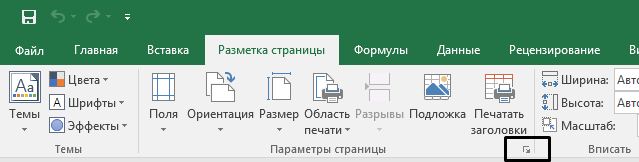
- В диалоговом окне Настройка страницы выберите вкладку Страница .
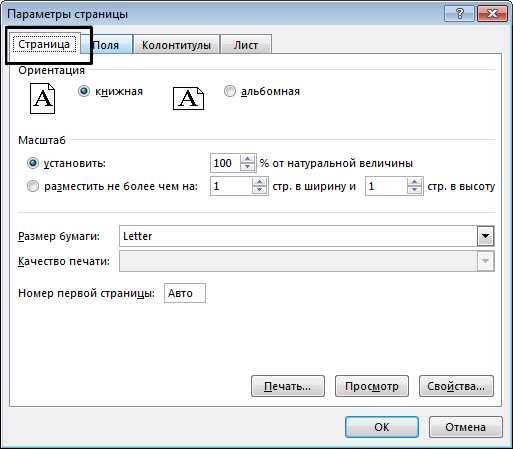
- В разделе Масштабирование выберите По размеру.
- Чтобы напечатать документ на одной странице, введите 1 в поля ширины и высоты.
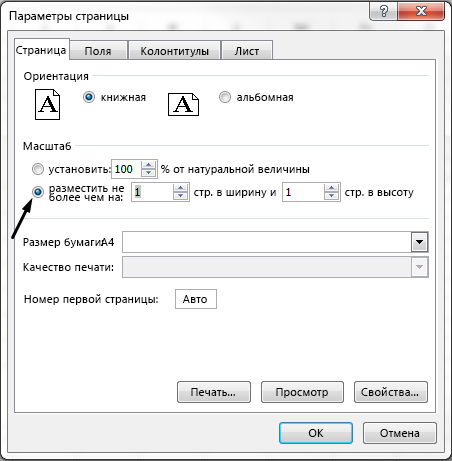
Примечание: Excel сжимает данные в соответствии с указанным числом страниц. Вы также можете настроить значения для печати на нескольких страницах.
См. также
Чтобы разделить лист на отдельные страницы для печати, можно также использовать разрывы страниц. Хотя Excel автоматически добавляет разрывы страниц (обозначаются пунктирной линией), вы также можете вставлять, перемещать или удалять разрывы страниц на листе.
Если вам нужно напечатать только часть листа, можно задать или очистить область печати на листе.
Эта функция недоступна в Excel в Интернете.
Если у вас есть классическое приложение Excel, можно использовать кнопку Открыть в Excel , чтобы открыть книгу и масштабировать лист, чтобы разместить данные на одной странице.
Дополнительные сведения
Вы всегда можете задать вопрос эксперту в Excel Tech Community или получить поддержку в сообществах.
Как в Word Online распечатать на одном листе
Чтобы распечатать одну страницу документа в Ворд Онлайн не обязательно выводить весь текст на принтере. Настройки сервиса позволяют осуществить печать только того куска, который необходим. Помимо этого, на одном листе при необходимости можно печатать сразу несколько страниц, чтобы сэкономить место и бумагу. И сделать это несложно. Как в Word Online распечатать на одном листе — читайте в этой статье.

Как распечатать в Ворд Онлайн на одном листе
Распечатать на одном листе совсем не сложно, но инструкция будет зависит от того, что именно вам нужно получить:
- Отдельный лист из всего документа;
- Все страницы документа на одном листе.
Во втором случае вы сможете вместить в один лист максимум 16 листов . Больше не получится из-за слишком сильного сжатия файла, к тому же текст, вероятнее всего, будет нечитабельным.

Чтобы получить все страницы документа в одном:
- Зайдите в Ворд Онлайн в нужном документе в раздел «Файл»;
- Кликните в нем на пункт «Печать»;
- Откроется новое окно с настройками печати, в нем кликните на раздел «Еще настройки»;
- В дополнительных настройках найдите графу «Число страниц на листе», напротив нее будет поле, где указано число страниц, кликните на это поле и выберите необходимое количество (максимум 16) ;
- Затем нажмите на кнопку «Печать».
Но стоит учесть, что при распечатке нескольких страниц на одном листе текст может получиться мелким. Перед печатью вы увидите в окне настроек, какой получится документ. При необходимости сократите число странице на одном листе. Сделать это можно тем же способом, что описан выше.

Как распечатать одну страницу документа
Распечатать одну страницу тоже не составит труда. Порядок действий будет похож на предыдущую инструкцию. Поэтому повторите из нее шаги 1-2. После этого:
- В этот раз открывать дополнительные настройки не потребуется;
- Найдите в открывшемся окне раздел «Страницы» и поле рядом с ним, в этом поле будет указано «Все», нажмите на это слово;
- Появится несколько вариантов, выберите пункт «Персонализированные», затем впишите номер нужной страницы;
- Нажмите кнопку «Печать».

Как распечатать страницы Word Online с двух сторон листа
Также если в вашем документе всего 2 страницы, то можно воспользоваться функцией двусторонней печати. Для этого:
- Найдите в верхней панели раздел «Файл», кликните в нем на графу «Печать»;
- Откроется окно настроек печати;
- Там будет раздел «Еще настройки», рядом стрелка вниз, кликните на нее;
- Далее найдите пункт «Двусторонняя печать» и нажмите на галочку напротив него;
- После кликните на кнопку «Печать» внизу меню настроек;
- Далее следуйте инструкциям на экране.
- Как распечатать документ Word Online с двух сторон
- Как распечатать документ в Word Online
- Как сохранить документ Word Online как PDF
- Как в Word Online убрать страницу титульного листа
Как вписать все на одну страницу в ворде
Предположим что документ получается чуть больше чем одна страница или у многостраничного документа есть небольшой хвостик, и мы хотим уместить текст так чтобы из-за этого хвостика не печатать почти пустую страницу. Для этого нужно уменьшить или подогнать текст на одну страницу.

В предыдущих версиях Word была очень удобная функция которая позволяла уменьшить текст. Для этого Предварительном просмотре была кнопка “Подгонка страниц”. В Word 2010 этой кнопки там уже нет и найти её очень не просто, потому что она теперь называется Сократить на страницу (Shrink One Page).
Так же изменился характер работы этой кнопки. По моему мнению раньше (в предварительном просмотре) было гораздо удобнее, т.к. уменьшаешь и сразу видишь как это будет при печати выглядеть. А сейчас очень не удобно, уменьшил и нужно идти в печать чтобы увидеть результат
Итак, нужно создать свою вкладку на ленте (или добавить свою группу в любую существующую вкладку) и добавил туда кнопку Сократить на страницу (Shrink One Page).
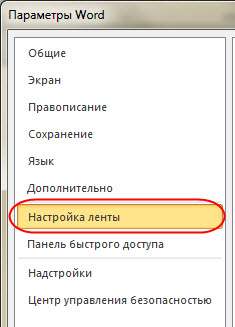
— Закладка Файл (File) — пункт Параметры (Options). Пункт Настройка ленты (Customize Ribbon).
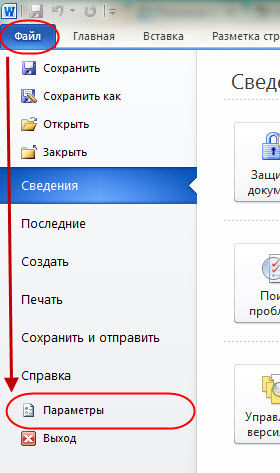
— Кнопка Создать вкладку (New Tab). Затем с помощью кнопки Переименовать (Rename), можно переименовать вкладку и группы.
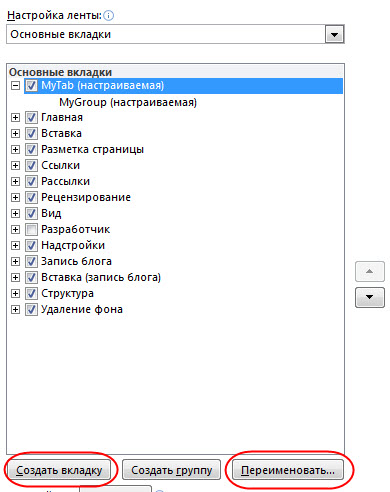
C помощью клавиш стрелочек можно изменить порядок вкладок и групп.
Теперь добавляем кнопку Сократить на страницу (Shrink One Page) в созданную вкладку.
Выбрать необходимую группу. В списке Выбрать команды (Choose commands from) выбрать Все команды (All Commands), выбрать Сократить на страницу (Shrink One Page). Нажать кнопку Добавить (Add). Нажать ОК.
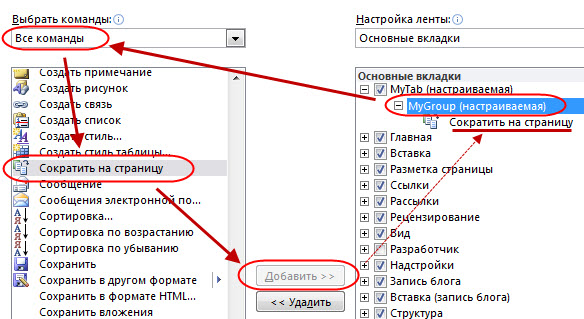
В результате на панели инструментов выглядеть это будет так
Как настроить область печати и вместить весь лист на одну страницу в Excel

В рамках этой статьи будут затронуты две темы, связанные с печатью электронных таблиц в Microsoft Excel. Первая тема связана с печатью только определенной области листа, а вторая подразумевает настройку масштаба, чтобы все содержимое помещалось на одном печатном листе. Давайте разберемся со всеми этими параметрами по очереди.
Добавление области печати
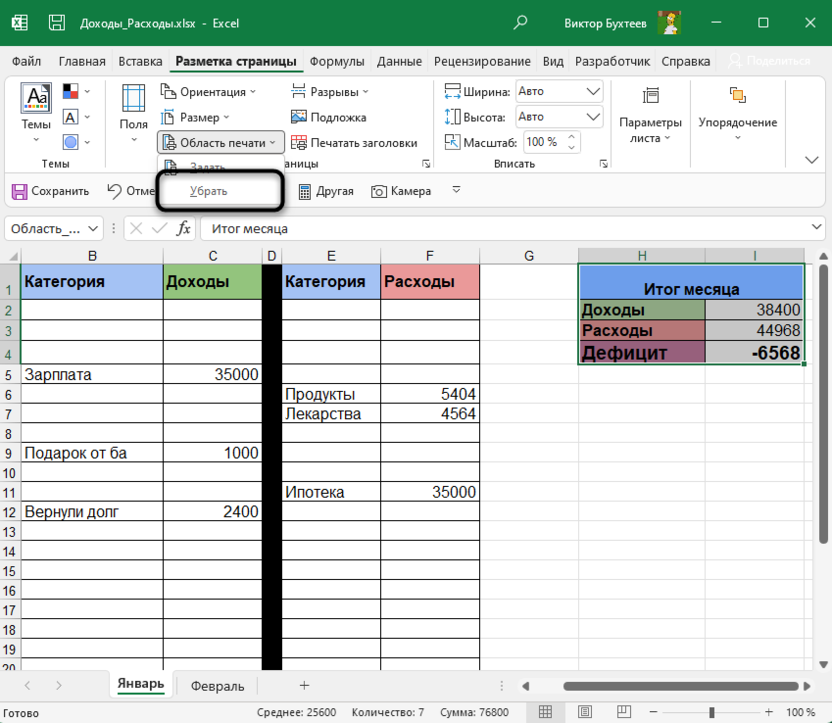
Областью печати называется тот фрагмент листа, который будет отправлен на распечатку. Остальное содержимое листа в Microsoft Excel проигнорируется. Вы самостоятельно задаете эту область и управляете ею при помощи простой настройки, которая выглядит следующим образом:
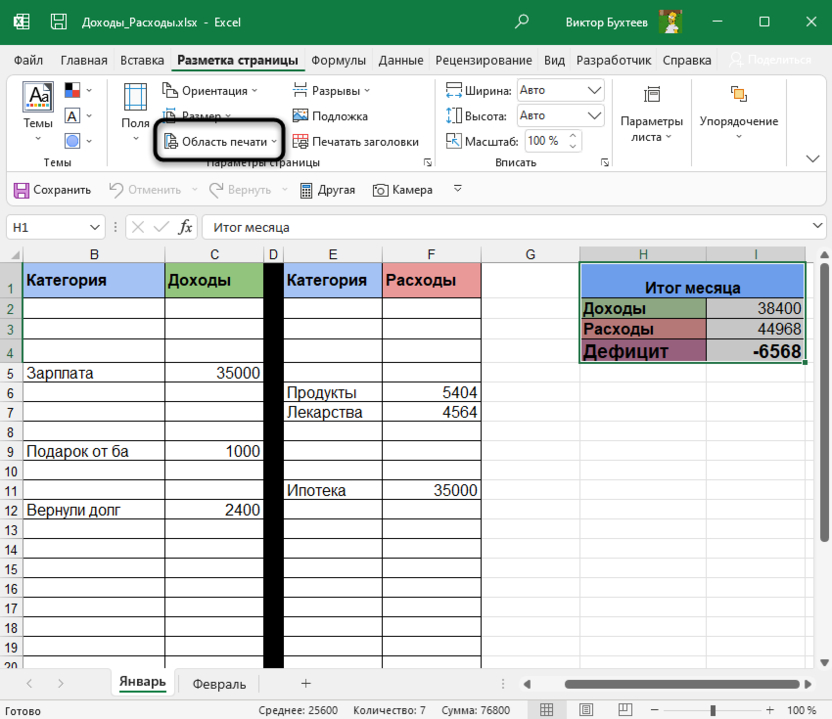
- Зажмите левую кнопку мыши и выделите весь фрагмент таблицы, который хотели бы видеть при распечатке. После этого перейдите на вкладку «Разметка страницы».
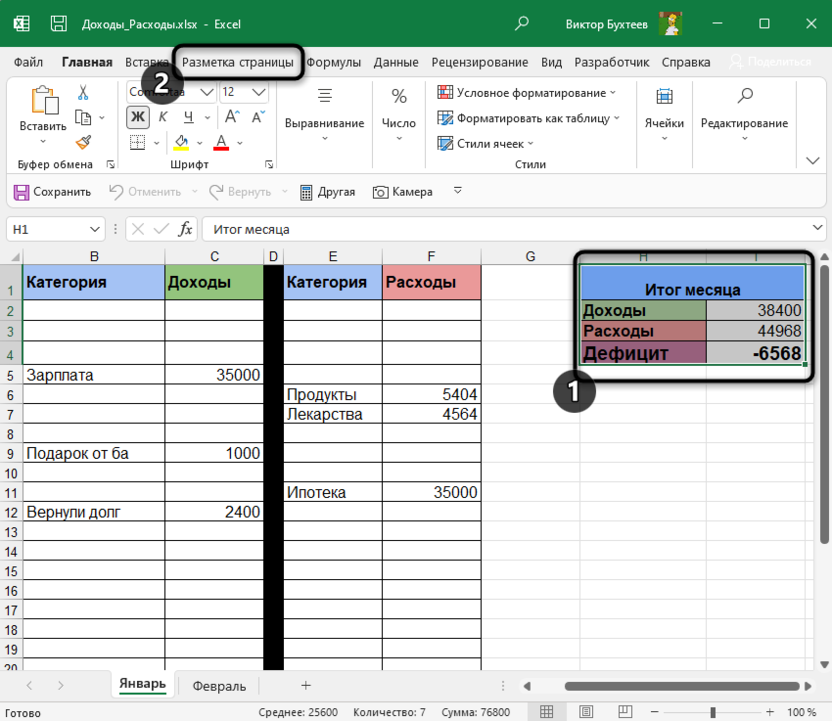
- Разверните выпадающий список с названием «Область печати».
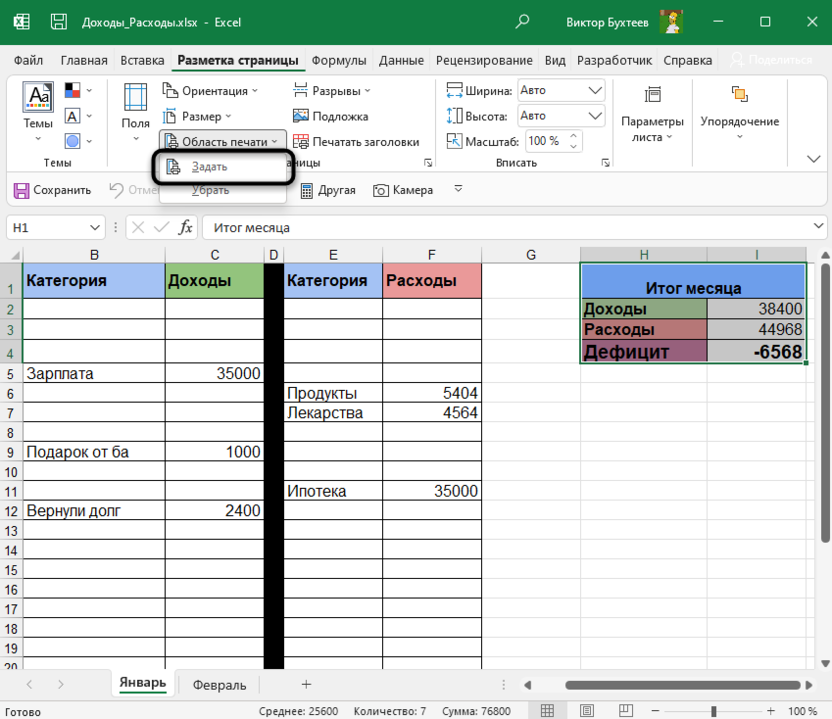
- В нем вас интересует пункт с названием «Задать».
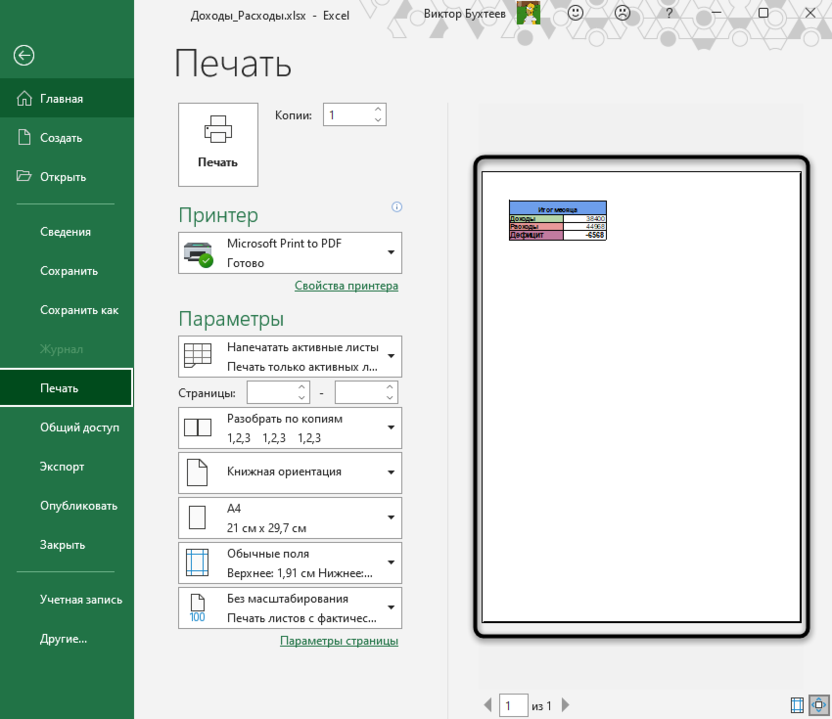
- После клика по нему можете сразу открыть форму печати и убедиться в том, что теперь на листе отображается только выделенная вами область.
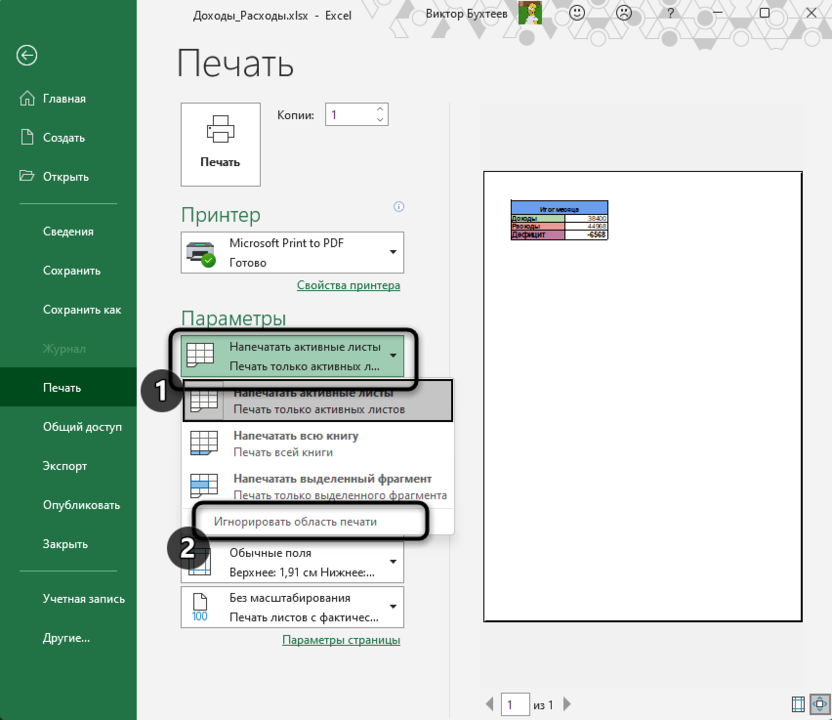
- Если вы считаете, что печать этого фрагмента еще понадобится в будущем, но сейчас хотелось бы получить другое содержимое, разверните меню «Напечатать активные листы» и выберите параметр «Игнорировать область печати».
- Для удаления текущей области воспользуйтесь кнопкой «Убрать», находящейся в том же самом раскрывающемся списке, через который вы создавали данный фрагмент.
Комьюнити теперь в Телеграм Подпишитесь и будьте в курсе последних IT-новостей
Настройка размеров листа для печати
Одна из распространенных сложностей, с которыми сталкиваются пользователи при попытке распечатать документ в Microsoft Excel, – необходимые данные не помещаются на одну страницу А4 и автоматически переносятся на следующую. Решить эту ситуацию можно при помощи ручного или автоматического масштабирования.
- На вкладке «Разметка страницы» вы можете самостоятельно управлять масштабом, выбирая подходящее значение из выпадающего списка. Однако это не всегда удобно, особенно когда таблица постоянно расширяется.
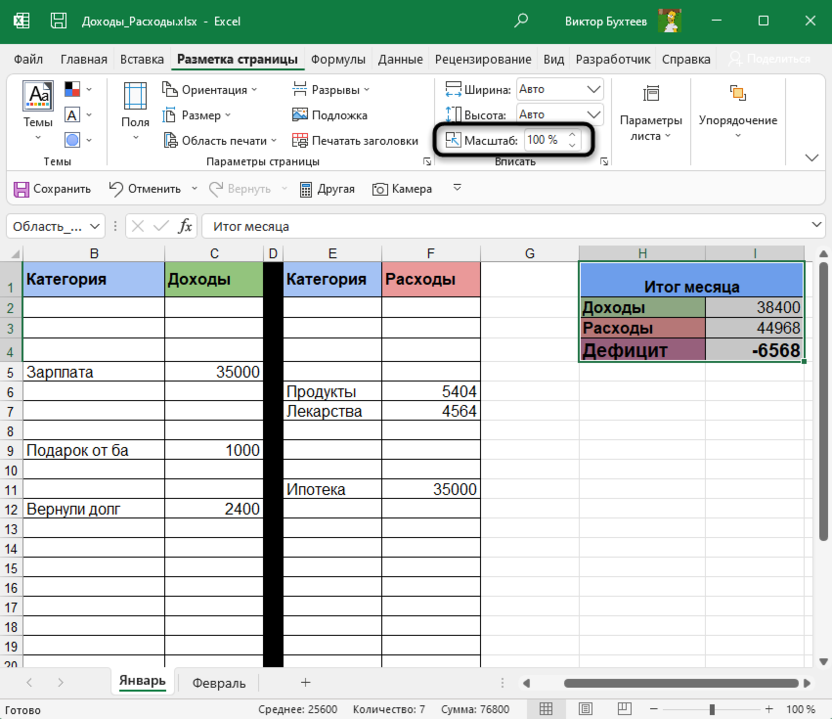
- Вместо этого можно указать желаемую ширину и высоту листа, воспользовавшись двумя другими параметрами.
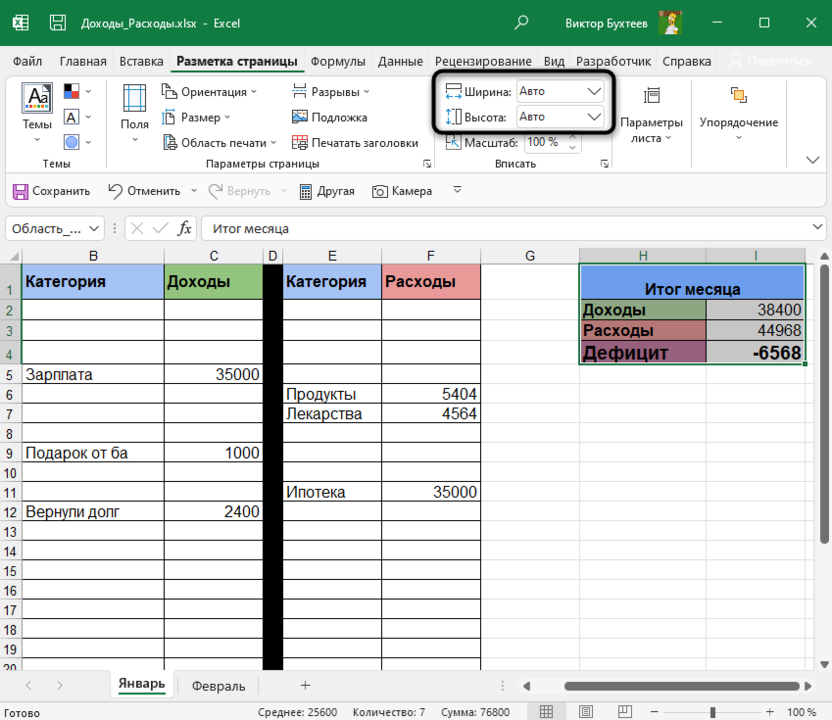
- Из их выпадающих меню предстоит выбрать, на сколько страниц вы хотите вписать содержимое. Это может быть как один лист, так и девять, ограничений практически нет.
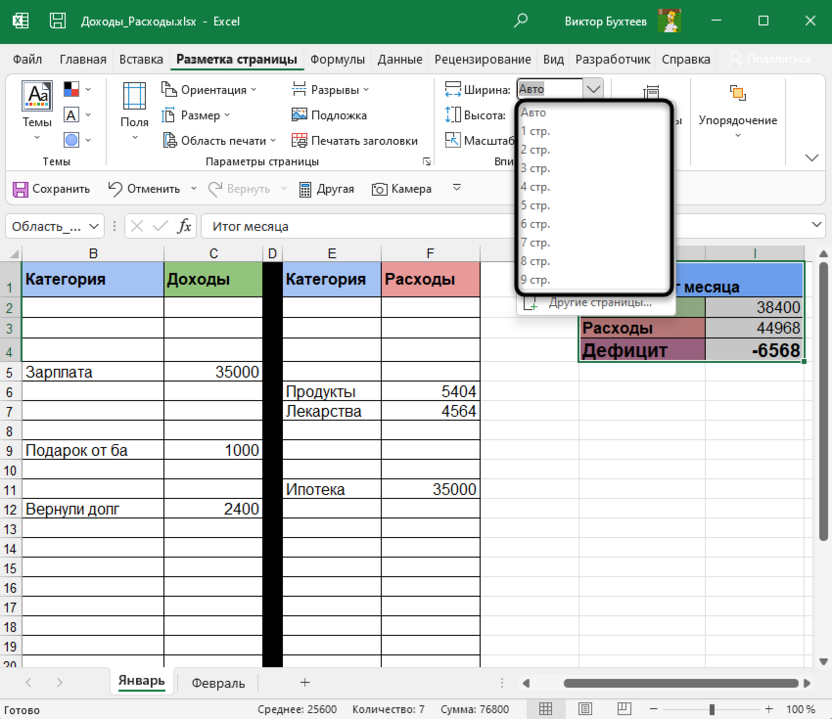
- После установки новых значений рекомендую открыть окно предпросмотра во время подготовки к печати и убедиться в том, что все элементы не только поместились на выбранном числе листов, но и являются читабельными.
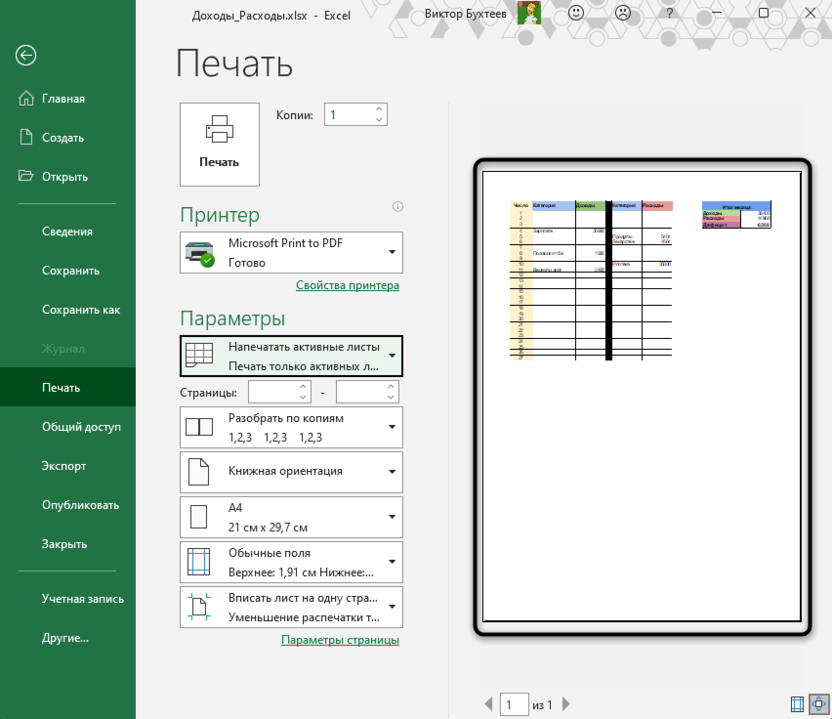
- Кстати, настройку для вписывания листа на одну страницу можно осуществить прямо в этом окне «Печать», для чего отведен список в самом низу.
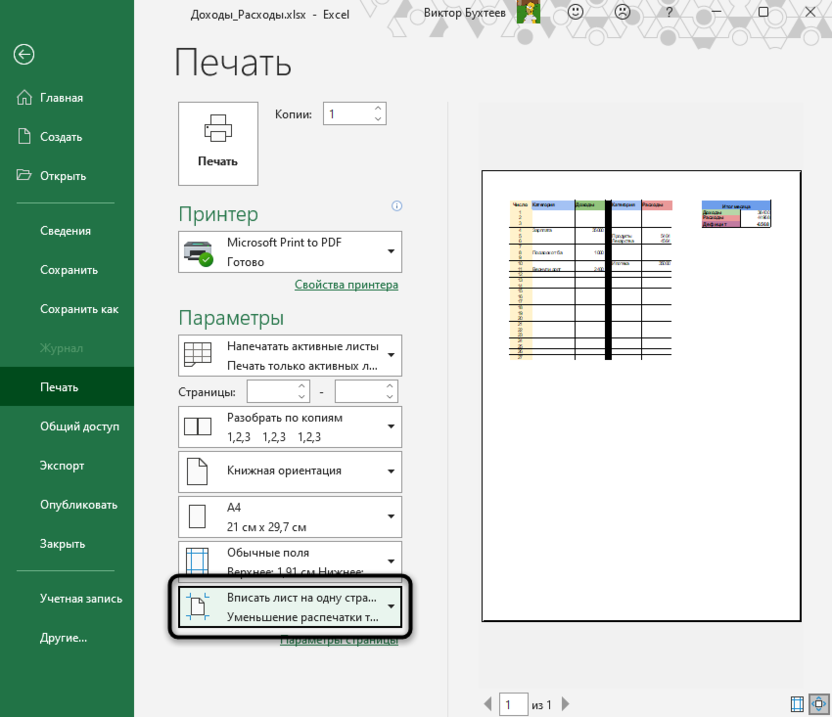
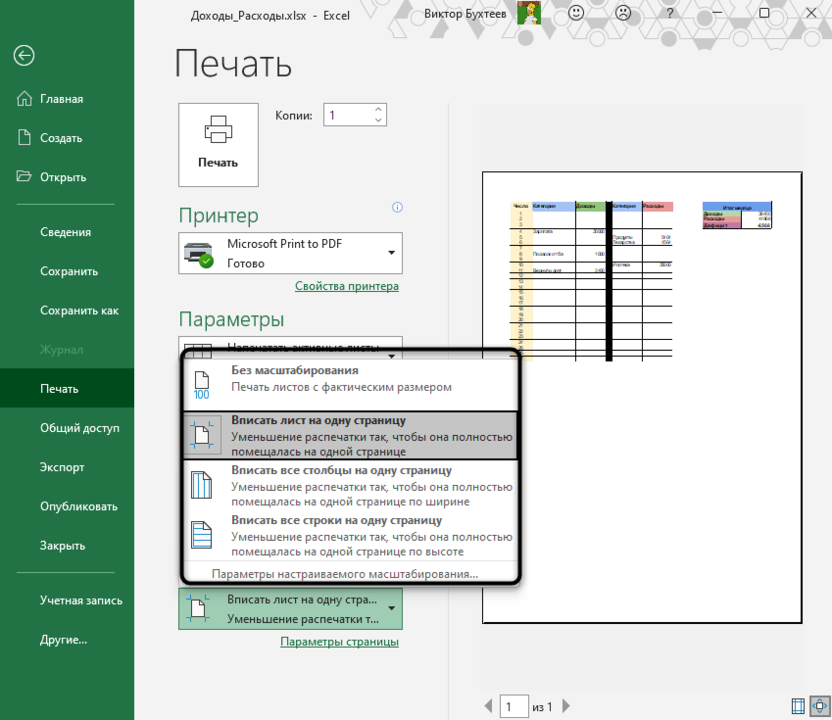
- В нем вы найдете четыре типа вписывания, которые могут пригодиться в разных ситуациях.
Из этой небольшой статьи вы узнали о двух разных параметрах, связанных с настройкой печати в Microsoft Excel. Теперь осуществлять подготовительные работы станет куда проще, а распечатка конкретных фрагментов или огромных листов не будет невыполнимой задачей.



