
Существует несколько методов для печати фотографий или текстов с компьютера. В данной статье мы рассмотрим, как осуществить двухстороннюю печать и распечатывание веб-страниц.

Способы печати текста на компьютере
В современном мире доступно множество программ, в которых можно редактировать текст. Существует несколько методов для печати документов: • Комбинация клавиш; • Из панели инструментов; • С помощью контекстного меню. Каждый из этих методов обладает своими сильными и слабыми сторонами. Профессионалы часто используют способ, позволяющий быстро осуществить печать текста.
Сочетание клавиш
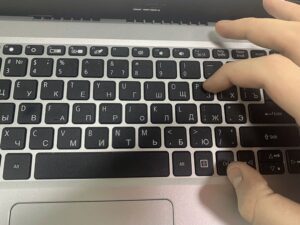
Для оперативной печати готового документа на принтере операционная система Windows предлагает ряд специальных клавиш на клавиатуре. Эти клавиши получили название «горячие» благодаря своей способности мгновенно отправлять текст или графический файл на печать. Чтобы воспользоваться этой функцией, выполните следующие шаги: 1. Создайте текст в редакторе Word.
2. Зажмите одновременно клавиши «Ctrl» + «P». 3. В открывшемся окне с настройками печати перейдите на вкладку «Принтер» и выберите нужный. Если ваш документ содержит несколько страниц, а вам нужно распечатать только одну, выберите вкладку «Параметры». Затем из появившегося списка выберите способ печати текста на принтере.
Можно выбрать пункт «Настраиваемая печать» и в соответствующем окне указать страницы, которые необходимо перенести на бумагу. В этом пункте можно выбрать формат листа. По умолчанию выбран формат А4, но есть все существующие форматы. Если принтер позволяет, то можно напечатать даже формат А1.
Чтобы задать этот параметр, нужно нажать на соответствующий пункт и указать желаемый вариант. Если необходимо получить текст в нескольких копиях, в правом окне, находящемся напротив поля ввода, выберите нужное количество экземпляров. После того как все настройки будут выбраны, просто нажмите клавишу «Enter» или кликните на кнопку «Печать».
Двусторонняя печать
Если вам нужно распечатать информацию с обеих сторон листа, сначала следует проверить, поддерживается ли эта функция. Это можно сделать, ознакомившись с руководством пользователя вашего принтера. Существует также иной способ: откройте документ, зайдите в меню «Печать» и посмотрите параметры «Односторонняя» и «Двухсторонняя». Если вы выберете второй вариант и он активен, это значит, что ваш принтер поддерживает автоматический дуплексный режим. В таком случае устройство само будет переворачивать страницы формата А4. Если же принтер не поддерживает эту функцию, вам придется вручную переворачивать листы для правильной печати.
Печать интернет страниц
Для печати интернет страницы необходимо выполнить следующие шаги: 1. Запустить интернет-браузер; 2. Открыть необходимую страницу; 3. Нажать сочетание клавиш «Ctrl» + «P»; 4. В открывшемся окне выбрать принтер и задать настройки. 5. Нажать «Печать».
Вариант 2: Панель быстрого доступа
Если трудно запомнить сочетания клавиш, чтобы постоянно его использовать, можно воспользоваться панелью быстрого доступа для того, чтобы распечатать готовый документ с компьютера на принтере.
Этот способ выручит и при печати других файлов, потому что у всех документов есть одноименная вкладка. Она находится вверху страницы с левой стороны. Алгоритм действий следующий:
Нажать на вкладку «Файл». Откроется меню, в котором нужно выбрать пункт под названием «Печать». После того как будет нажата эта клавиша, пользователь сразу попадете в окно с настройками. Нужно настроить необходимые параметры перед выводом документа в печать. Можно воспользоваться инструкцией по работе с окном настроек, которая была прописана в пункте «Сочетание клавиш».
Как распечатать текст на принтере?

Большинство людей использует только один метод печати. Однако способов вывести документ на принтер или МФУ несколько. Распечатать текст с компьютера можно по-разному:
с помощью комбинации клавиш; через панель быстрого доступа; через контекстное меню.
Каждый из вариантов обладает своими плюсами, характеристиками и минусами. Сочетание клавиш
Естественно, если не работает клавиатура на ноутбуке или компьютере, этот метод явно не подходит. Распечатать текст на принтере или МФУ в таком случае не удастся. Однако, если все функционирует нормально, лучше использовать именно данную методику:
Открываем документ, который нужно распечатать, и нажимаем комбинацию клавиш Ctrl + P.
Выбираем принтер, указываем число копий, делаем другие нужные настройки и нажимаем кнопку OK.
Кстати, представленное сочетание клавиш работает не только в Ворде, но и во многих других программах. Пользователь может также копировать и вставлять с помощью клавиатуры, сохранять документ и выполнять ряд других действий. Указанный способ печати подходит тем, кто привык управлять разными программами именно через команды на клавиатуре. Панель быстрого доступа
Распечатать документ Ворд на принтере с компьютера можно при помощи панели быстрого доступа. Процедура тоже довольно проста:
Нажимаем на кнопку Office.
Выбираем раздел «Печать» и указываем способ, которым необходимо напечатать документ.
Выбор опции «Печать» откроет диалоговое окно, где пользователю будет необходимо указать все требуемые параметры и отправить принтеру команду печатать документ.
Опция «Быстрая печать» отправит текст на установленный по умолчанию принтер без возможности внесения каких-либо изменений.
Обратите внимание: данный метод печати подходит исключительно для определённых продуктов Microsoft Office. Использовать аналогичный способ для печати веб-сайтов не получится.
Контекстное меню
Еще один вариант, позволяющий распечатать файл с компьютера на принтере максимально быстро. Способ пригодится в тех случаях, когда необходимо напечатать много документов. Пользователю необходимо щелкнуть по нужному файлу правой кнопкой мыши и в контекстном меню указать пункт «Печать».
Команда отправится на установленный по умолчанию принтер. Внести какие-либо корректировки в текст документа не получится. Подобный метод позволяет печатать файлы без их предварительного открытия и просмотра, что помогает сохранить много времени. Инструкция по подключению принтера
Как видно, печатать довольно легко. Особых сложностей этот процесс не вызовет даже у новичков. Однако перед выбором того или иного способа печати необходимо подключить принтер к компьютеру или ноутбуку. В противном случае ПК предложит сохранить файл в формате PDF в качестве своеобразного результата печати или выдаст иную ошибку.
Перед тем как распечатать текст с компьютера на принтере, его необходимо настроить. Просто купить и подсоединить его будет недостаточно. Качество документа на выходе может получится неудовлетворительным. Все необходимые программы поставляются вместе с устройством.
Производители стараются максимально упростить процесс настройки оборудования, поэтому справиться с ней сможет любой пользователь. Распечатка получится нужного качества при правильном присоединении устройства к компьютеру, корректной установке драйверов и настройке вывода документа. Подключение принтера к компьютеру
На данный момент можно использовать несколько вариантов подключения к печатающему оборудованию. К примеру, можно отправлять на печать с телефона через Bluetooth, подключаться к устройству удаленно через интернет. Самый простой способ – непосредственно к ПК через USB кабель. Подключение проводится следующим образом:
Включите ПК и дождитесь полной загрузки. Вставьте сетевой шнур в розетку, а USB кабель в компьютер. Операционная система обнаружит новое устройство и начнет подготовку к использованию оборудования. Должно появиться оповещение, что устройство установлено, готово к работе. Как правило, ОС автоматически устанавливает драйвера, но лучше все же провести установку с диска.
ПО и носитель входят в комплект поставки.
Инсталляция драйвера
Это самый главный программный компонент, который отвечает за корректность работы оборудования на компьютере. Как правило, диск должен находиться в коробке вместе с устройством. На некоторых последних моделях ПК отсутствует привод для CD. В таких случаях скачать драйвера следует с официального сайта, выбрав необходимую модель оборудования. Если же привод присутствует, то в него нужно вставить диск, и установка программного обеспечения начнется автоматически. Если этого не произошло, то нужно:
открыть «Мой компьютер»; кликнуть мышкой на CD-rom; найти приложение с расширением exe; запустить его, следовать инструкциям.
Настройка принтера
Распечатка текста будет качественной только при правильной настройке устройства. Производители сделали процесс калибровки максимально простым, чтобы с ним мог справиться любой пользователь. Мастер установки предложит вам несколько шагов, в которых вам нужно будет указать параметры. После этого будет предложено распечатать пробную страницу, чтобы вы могли убедиться, что чернила не мажут по бумаге, проверить, ровно ли подается она на барабан, и др. Основные параметры принтера
Все основные настройки проводятся уже непосредственно вовремя отправки документа на печать, но у устройства есть два главных пункта, которые влияют на конечный результат:
Качество. По умолчанию будет стоять параметр «стандартно», но в случаях, когда оборудование старое или заканчивается краска, можно выставить «высокое». Это повысит четкость текста. Оттенки серого. Это еще один способ, который повышает четкость.
Это особенно актуально, если нужно распечатать отсканированный документ.
Оба эти параметра задаются в панели меню во вкладке «Главная». Полезным может оказаться и пункт «Обслуживание». Из него можно провести проверку печатающих сопел, при необходимости очистить ролики, поддон, выбрать режим работы «бесшумный». Эти свойства могут оказаться очень полезными на этапе подготовки к печати. После всех настроек можно приступить к выводу текста.
Как распечатать документ в Word Online
В Word Online удобный набор инструментов. С помощью него можно не только быстро отредактировать документ, но и распечатать его. Этот процесс занимает несколько минут, но предварительно требуется настройка некоторых параметров. Изучите, как распечатать документ в текстовом редакторе.

Распечатываем документ в Ворд Онлайн
После того как документ был оформлен в текстовом редакторе, распечатайте его, придерживаясь следующего алгоритма:
- Зайдите на сайт https://word-online.ru/.
- Перейдите на страницу авторизации.
- Введите данные для входа (телефон или электронную почту и пароль).
- На главной странице загрузите необходимый документ. Для этого нажмите на кнопку «Файл» в верхней части экрана.
- В появившемся меню выберите пункт «Открыть».
- Во вкладке, где осуществляется загрузка документов, откройте проводник.
- Найдите нужный документ и дважды нажмите на него.
- Ожидайте, когда файл загрузится в редактор.
- Проверьте текст документа, графические данные (параметры интервалов, полей, размер шрифта и т.п.). При необходимости внесите корректировки.
- После этого нажмите на цветной значок в левом верхнем углу рабочего поля.
- В открывшемся окошке выберите пункт «Печать».
- Укажите нужные параметры. Нажмите на строчку «Предварительный просмотр», чтобы еще раз убедиться, что в тексте нет никаких ошибок.
- Убедитесь, что принтер подключен к ПК и сети питания.
- Вставьте бумагу в специальный разъем.
- Нажмите кнопку «ОК».
- Ожидайте, когда документ распечатается.
Если не хотите настраивать дополнительные параметры, то в основном меню во вкладке «Печать» кликните по строчке «Быстрая печать».

Какие параметры настроить при печати документа в Word Online
Перед печатью документа настройте все необходимые параметры. В их числе:

Проблемы, которые могут возникнуть при распечатке текста в Ворде Онлайн
Иногда при попытке распечатать какой-то документ могут возникнуть некоторые проблемы. Среди них:
Частые вопросы:
Как в Word распечатать книгу или брошюру
Кроме просмотра, ввода, редактирования и форматирования текста, Microsoft Word обладает множеством полезных функций, значительно упрощающих работу с документом.
Кроме просмотра, ввода, редактирования и форматирования текста, Microsoft Word обладает множеством полезных функций, значительно упрощающих работу с документом. Информация легко представляется в виде таблиц, можно также добавлять текстовые рамки к рисункам и таблицам, подписи, простые и концевые сноски, колонтитулы. Одна из опций заключается в возможности создания и печати брошюры, при этом нет необходимости скачивать и устанавливать сторонний софт. Осуществить это легко и просто с помощью нескольких кликов.
Подготовка брошюры
Для того чтобы результат соответствовал ожиданиям пользователя (объекты располагались правильно и не пришлось выполнять лишние действия), рекомендуется изменить макет перед тем, как печатать документ.
Создание макета
Нужно открыть Word с текстом, который будет печататься в виде брошюры:

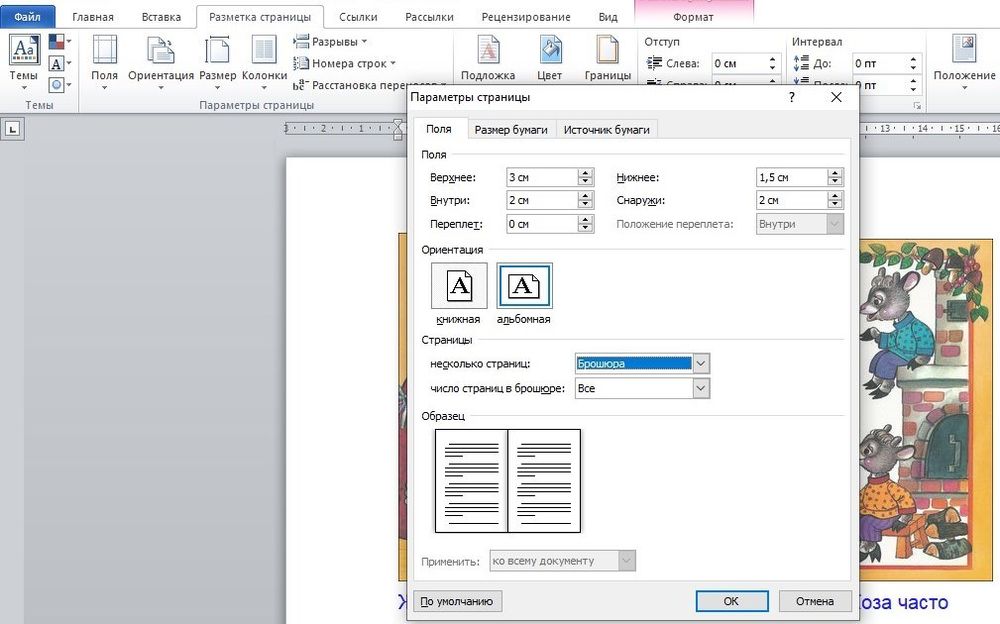
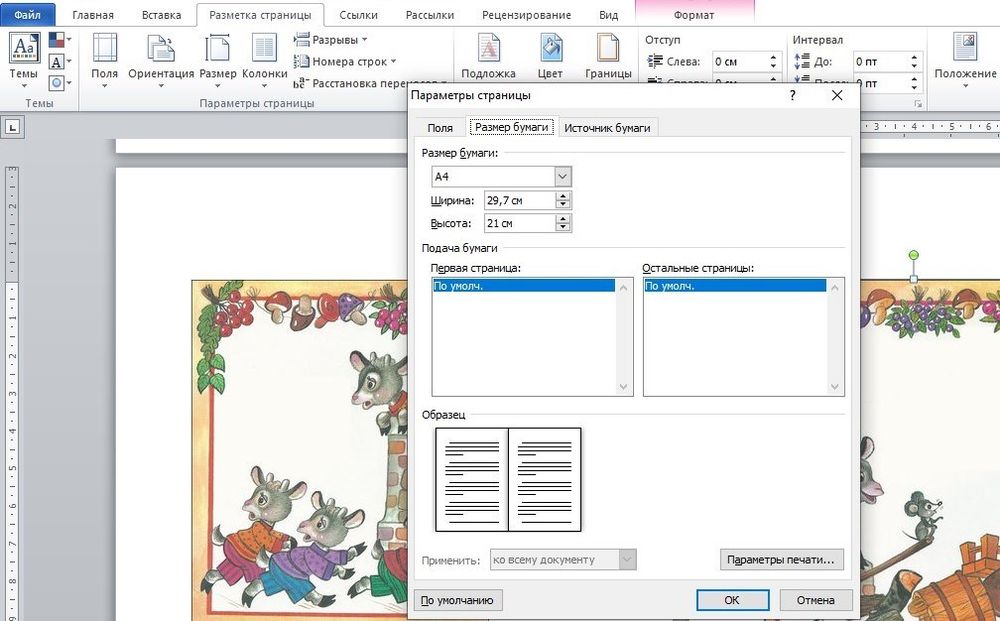
При необходимости в ручном режиме настроить различные объекты, такие как рисунки и таблицы.
Для того чтобы готовая брошюра имела размеры А5, следует печатать ее на стандартном формате А4.
Длинный документ рекомендуется разделить на несколько частей, а затем уже соединять их в одну книгу. Для этого во вкладке параметров «Поле» указывается определенное количество листов для каждой брошюры.
Создание обложки
Теперь перейти в раздел «Вставка». Слева на панели настроек найти параметр «Титульная страница» и клацнуть по нему. Отобразится список с вариантами обложки. Выбрать наиболее подходящий.
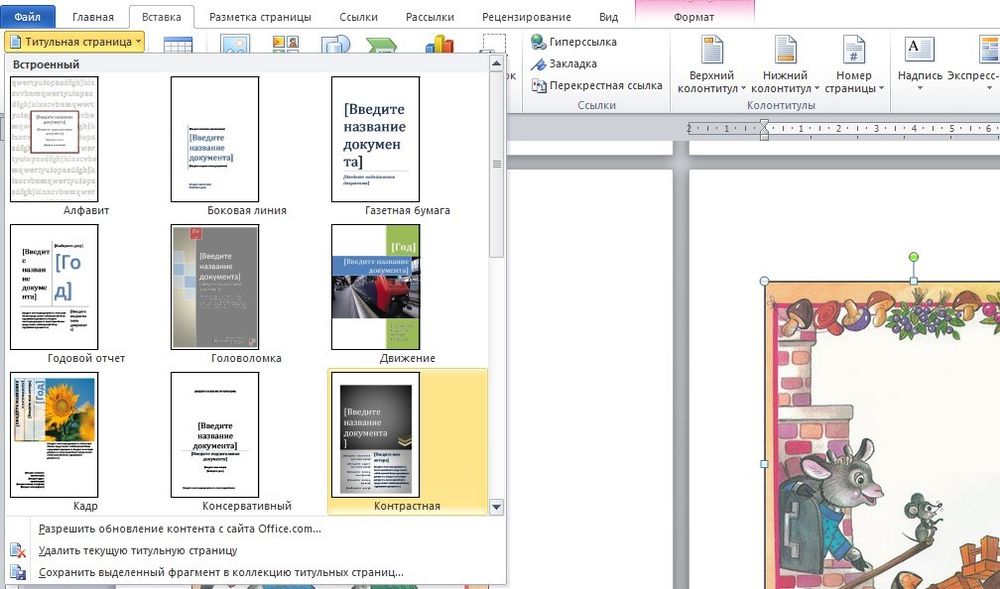
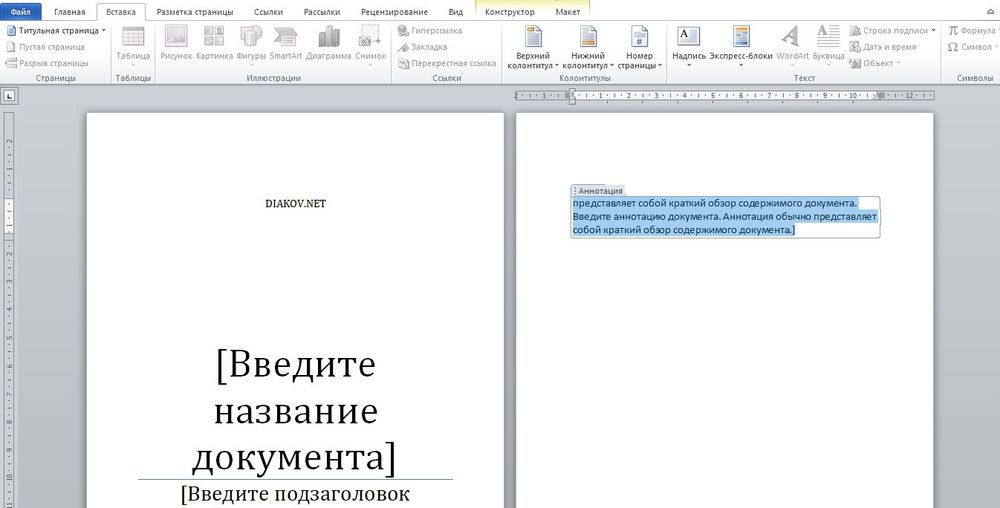
Нажав на обложку, перед текстом появится шаблон, который следует заполнить: ввести название, подзаголовок, дату и другую информацию, в зависимости от выбранного варианта. На втором листе будет аннотация, при желании ее можно заполнить или удалить, выделив текст и нажав кнопку Del. Можно удалить и саму страницу.
Нумерация
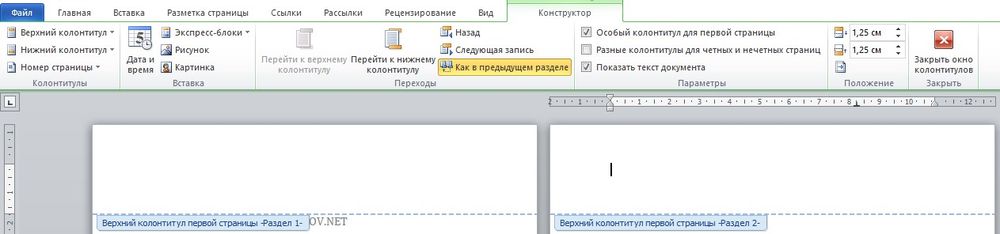
В документе необходимо создать колонтитулы:
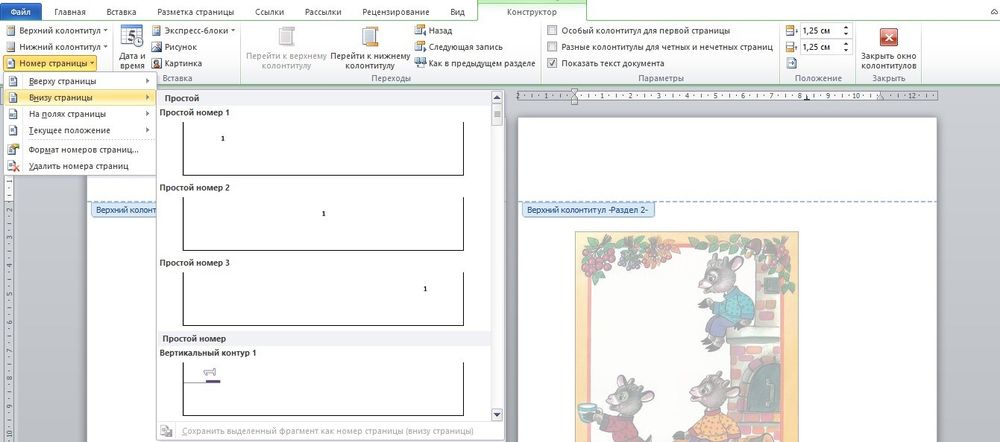

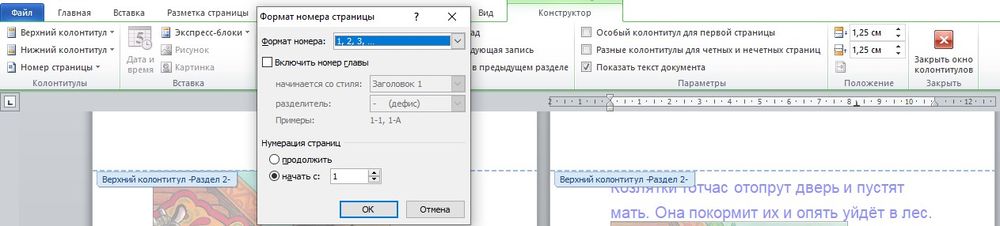
Форматирование
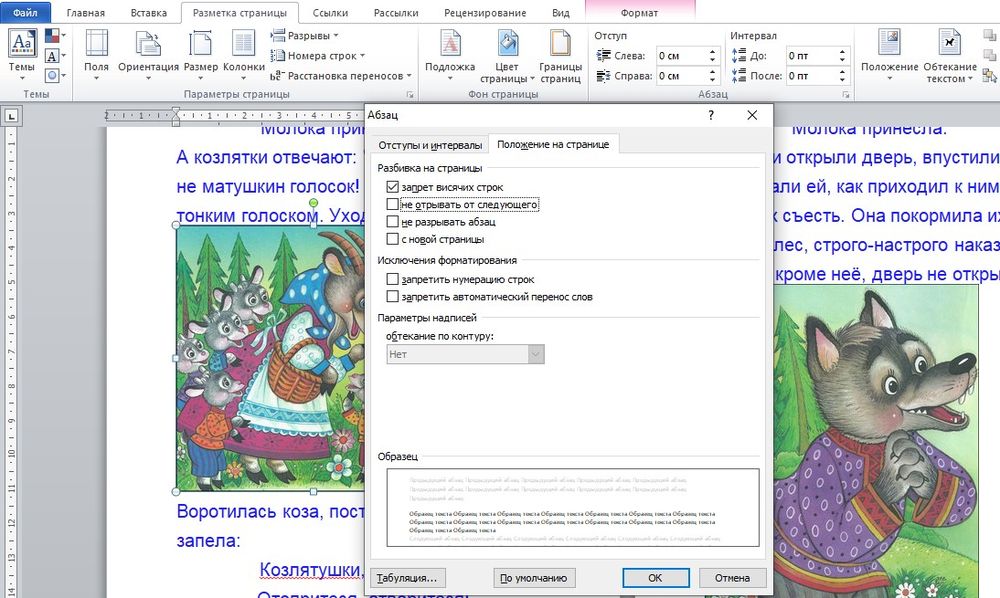
По желанию пользователь может сделать стандартное форматирование текста: выравнивание по ширине, отступ первой строки, уменьшение/увеличение полей, удаление лишних строк. Чтобы подзаголовки не располагались раздельно с текстом, в «Разметке страницы» вызвать опцию «Абзац». Откроется окно, где во вкладке «Положение на странице» поставить галочку в поле «Не отрывать от следующей».
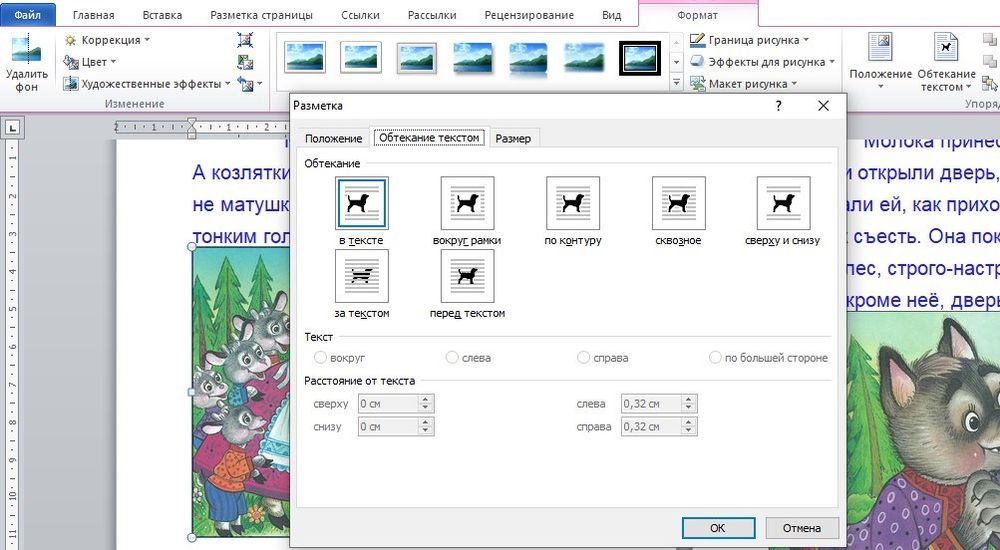
Активировать опцию «Обтекание текстом», выбрать подходящий вариант расположения рисунков в документе.
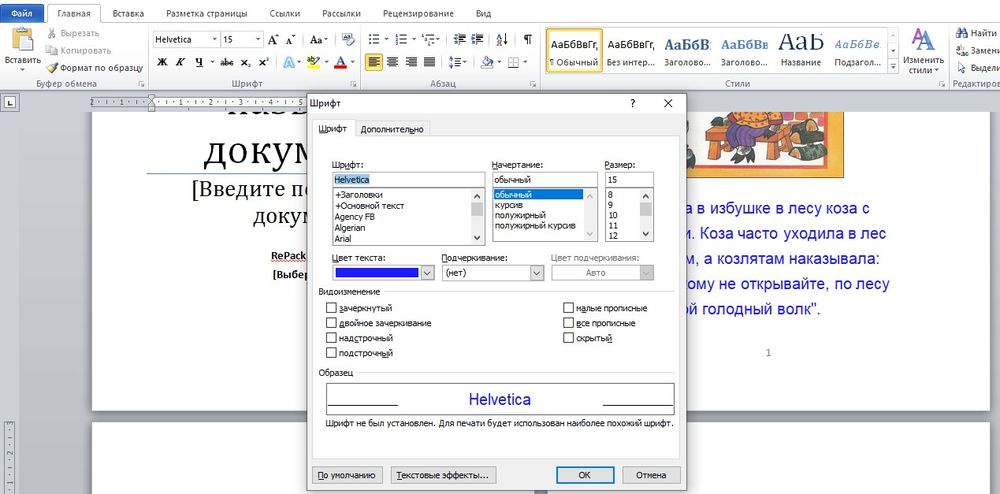
Можно также изменить шрифт и размер текста.
Печать
Теперь следует перейти в раздел «Файл» – «Печать».
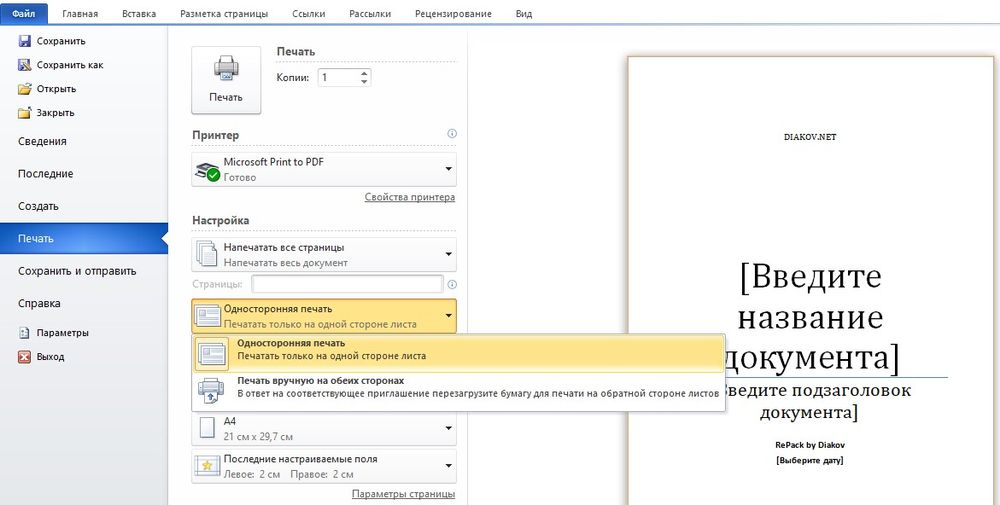
В настройках необходимо установить двустороннюю печать. Но принтер может не поддерживать данную опцию в автоматическом режиме, и придется вставлять листы в принтер при появлении соответствующего запроса на экране компьютера. Чтобы печать выполнилась правильно, нужно переворачивать листы относительно короткого края бумаги. Может потребоваться положить в лоток верхние листы текстом вверх/вниз (как предполагает само устройство).
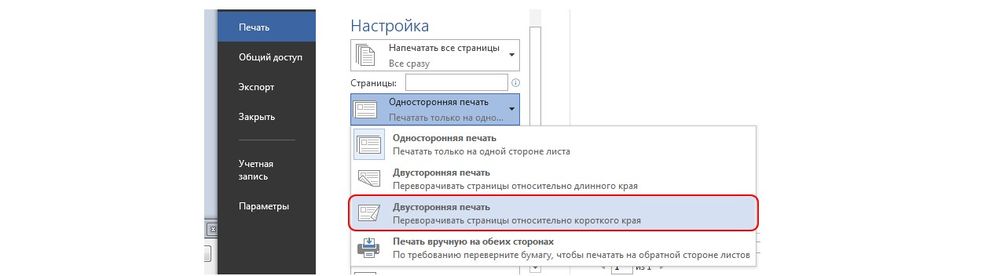
В формате А4 помещается четыре страницы формата А5. Таким образом, общее количество страниц в книге должно быть кратным четырем. Последняя страница является внешней стороной брошюры, поэтому ее стоит оставить незаполненной.
Нажать кнопку «Печать», а программный Мастер самостоятельно скомбинирует брошюру и задаст порядок печати.
Большой документ при печати рекомендуется сразу разделить на несколько тонких книг, иначе потом будет неудобно подгибать листы. В параметрах задать число страниц в брошюре. В документе из 16 страниц выбрать 8, и получится две книги по 8 листов.



