

Современные смартфоны обладают широкими возможностями для создания и редактирования документов в различных форматах. Порой возникает необходимость представить документ в виде печатной копии – это могут быть справки, авиабилеты, посадочные талоны, заявления, счета на оплату, учебные материалы и множество других документов.
Мы расскажем, как просто распечатать файлы из вашего телефона, не тратя много времени и усилий. К счастью, сегодня нет необходимости использовать персональный компьютер в качестве промежуточного устройства между смартфоном и принтером — существуют технологии и протоколы, которые позволяют напрямую подключить телефон к многофункциональному устройству.
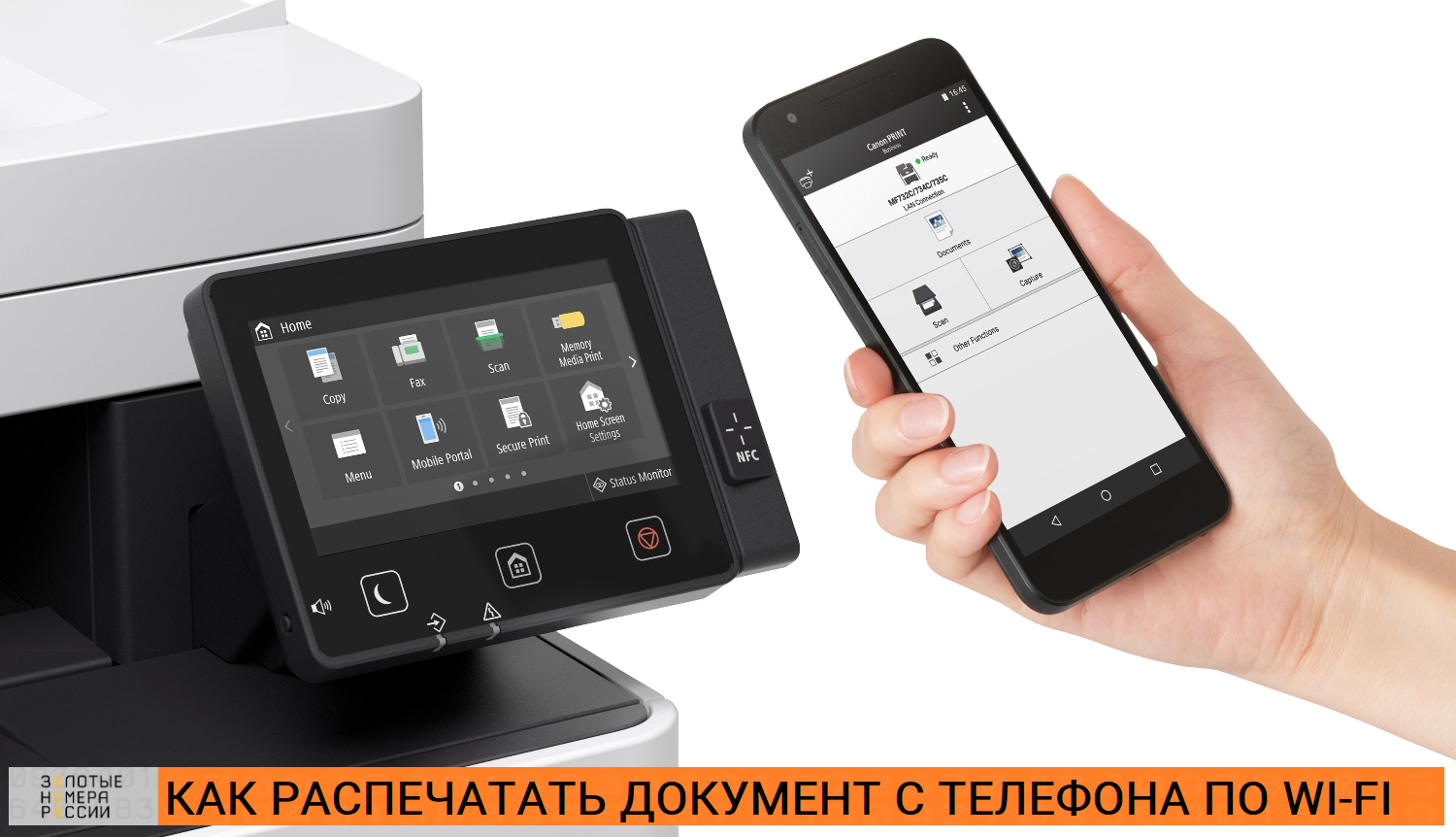
Как распечатать через Wi-Fi
При наличии подключения и принтера, и смартфона к одной сети Wi-Fi, процесс распечатки любых документов становится исключительно простым, не требуя никаких дополнительных устройств или сторонних приложений.
Приведем краткую инструкцию для распечатки с Android.
Для успешной отправки файла на печать необходимо находиться рядом с принтером.
Напечатать документ с iPhone по Wi-Fi так же легко, как и с других устройств, различие лишь в интерфейсе. Для начала откройте нужный документ на смартфоне и кликните по значку «Поделиться», что откроет множество опций для работы с файлом. Прокрутите перечень до пункта «Напечатать», затем выберите количество копий, формат бумаги и диапазон страниц, после чего отправьте на печать. Этот метод будет работать лишь в том случае, если принтер подключён к той же сети, что и iPhone.
Обратите внимание, что на сайтах Госуслуг и прочих государственных сайтах при просмотре документов обычно есть значок принтера — это означает, что документ можно запустить на печать без сохранения файла, что экономит время и внутреннюю память телефона.
Распечатка через Bluetooth
Этот метод устарел, поскольку сейчас на рынке есть многофункциональные устройства, которые поддерживают как Wi-Fi, так и Bluetooth, и в данном случае печать через Wi-Fi оказывается более удобной. Тем не менее, ранее производились дорогие модели МФУ, которые имели исключительно Bluetooth, и если требуется распечатать через такое устройство, принцип действия остается сходным с печатью по Wi-Fi.
Для начала необходимо установить соединение между телефоном и принтером, после чего можно отправить документ на печать, выбрав значок трех точек на Android или воспользовавшись меню "Поделиться" на iPhone. При этом следует помнить, что сигнал Bluetooth охватывает расстояние не более 10 метров, поэтому во время передачи данных лучше находиться как можно ближе к принтеру.
Как распечатать документ с телефона через USB
Представим ситуацию, когда вам необходимо напечатать документ с помощью устаревшего принтера, который не поддерживает сетевое подключение, или если вы забыли пароль от Wi-Fi и не можете соединить устройства в локальную сеть для осуществления печати. В таком случае, на выручку придет проверенный метод печати через USB-кабель. В данном режиме ваш телефон на Android функционирует как внешнее запоминающее устройство.
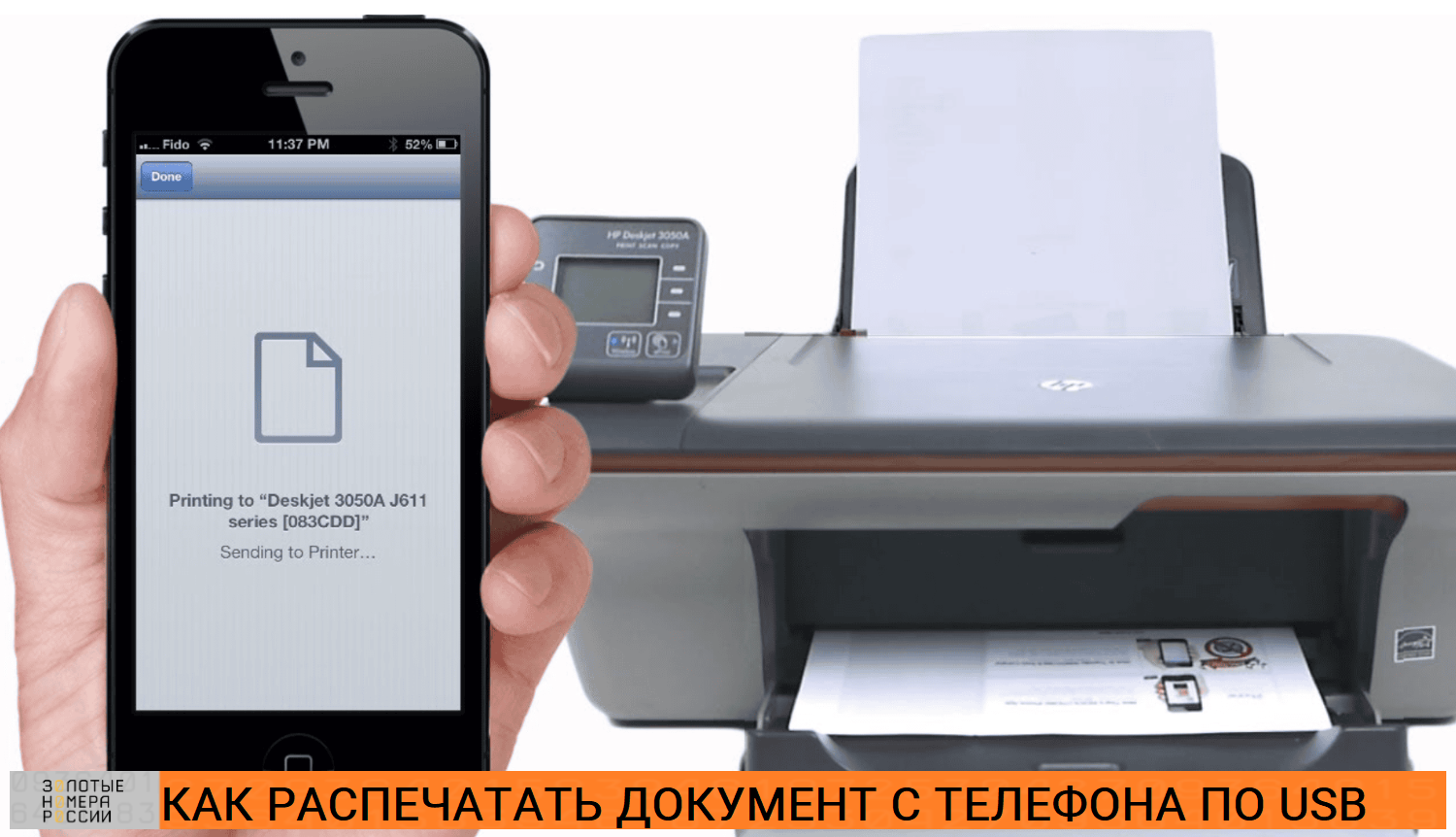
Необходимо соблюсти несколько условий:
С помощью этого кабеля необходимо соединить телефон и принтер, далее использовать плагин печати. Остается выбрать файл для печати и отправить его на принтер. Плагин печати имеет простой и интуитивно понятный интерфейс.
Описанный способ редко используется, потому что не всегда под рукой есть кабель OTG для подсоединения телефона напрямую к принтеру. Однако, где есть принтер, там есть и компьютер или ноутбук, а это значит, что телефон можно подсоединить к компьютеру с помощью обычного кабеля microUSB, который используется для зарядки.
Соедините кабелем телефон с любым портом USB на ПК, разрешите доступ к устройству и найдите на диске нужный файл. Откройте его в нужной программе и найдите функцию печати. По умолчанию, на операционной системе Windows печать запускается сочетанием клавиш Ctrl+P, а на Mac OS — Cmd+P. Сочетания работают для любой программы, в которой открыт файл.
Как распечатать документ с телефона без USB
Представим ситуацию, при которой у вас не оказалось с собой нужного кабеля, а принтер не поддерживает Wi-Fi. Самый простой способ печати в этом случае — отправить документ с телефона в облачное хранилище или самому себе на электронную почту, а затем зайти на нужный ресурс на компьютере, сохранить документ на ПК и распечатать его.
Один из самых популярных облачных сервисов — Dropbox. Это приложение следует установить на телефон (доступно как для Android, так и для iOS), авторизоваться в нем, добавить на смартфоне файл в хранилище, а затем зайти в Дропбокс с компьютера, найти нужный файл и через функцию «Экспортировать» распечатать его. Приложение Dropbox пригодится вам не единожды: удобно через него отправлять ссылки на файлы друзьям и по работе, особенно если файлы имеют достаточно большой размер.
Если вы не хотите совершать лишних движений и скачивать дополнительные приложения, можно воспользоваться встроенными облачными хранилищами. Для iOS это iCloud, для Android — Google Drive. Единственный минус в том, что облачное хранилище имеет ограниченный объем, и не стоит использовать его как единственное место для хранения всей важной информации.
Печать с карты памяти
Этот способ подходит только для Android, так как гаджеты Apple не комплектуются съемными SD-картами. Если фото или документ хранится во внутренней памяти, его можно пересохранить на съемную карту, а затем присоединить ее к компьютеру для печати или же напрямую к принтеру, если он поддерживает печать с флешки.
У ноутбуков и компьютеров обычно есть встроенный кардридер, в принтер можно вставить адаптер для SD-карт. Обратите внимание, что ползунок замка на ридере должен быть сдвинут вниз, чтобы устройства могли получить доступ к содержимому карты. После присоединения карты к компьютеру распечатывайте документ по обычному сценарию: Мой компьютер — выбор карты — выбор файла — открытие файла в соответствующей программе — печать через клавиши Ctrl+P.
Приложения для распечатки документов с телефона
Существуют различные удобные приложения для печати. Рассмотрим более подробно самые востребованные из них.
Tap and Print
Приложение для iPhone и планшетов iOS. В нем есть драйверы всех известных на данный момент принтеров, поэтому соединение с МФУ пройдет быстро и без проблем, если оно поддерживает беспроводное подключение. В каждом обновлении добавляются новые принтеры.
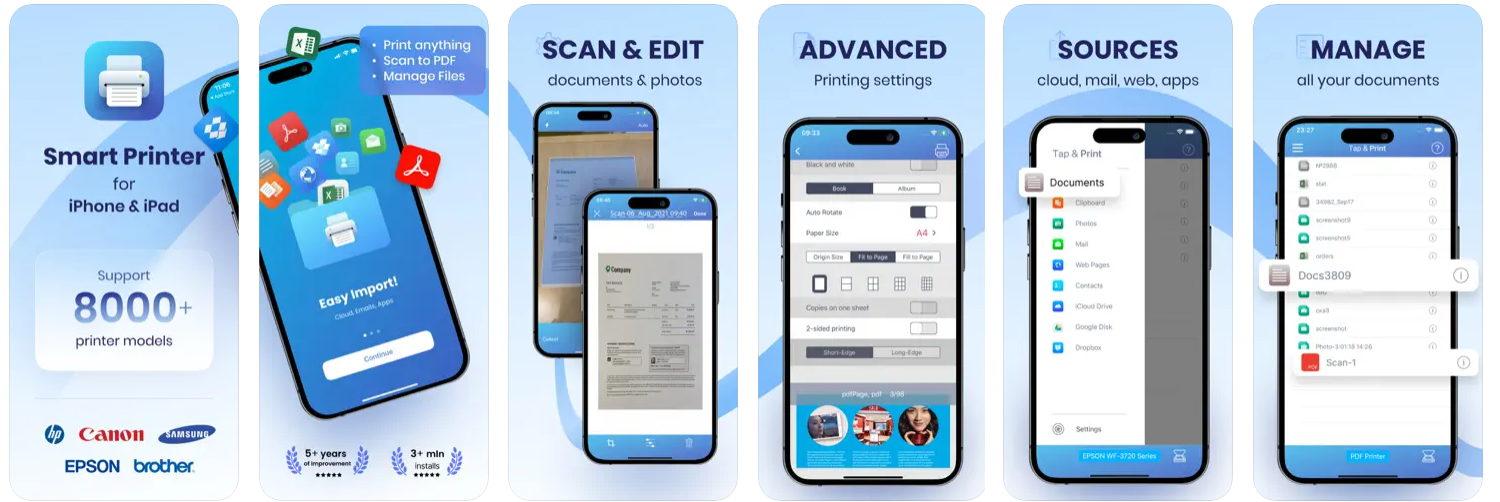
Так, приложение HP Smart легко настраивается, а затем позволяет печатать, сканировать, копировать и делиться файлами прямо с телефона. Печать доступна при любом сетевом подключении, будь то Bluetooth или Wi-Fi. Хорошо реализована функция сканирования, с такими фишками как автоматическое наименование файлов и ориентация для совместимых операционных систем.
Canon Print
Так как Canon — одна из самых популярных моделей принтеров в России, стоит рассмотреть функционал приложения от производителя подробнее. Ключевая особенность — расширенные настройки для печати фото: можно печатать до 20 штук за один раз, обрезать фото, настраивать различные типы печати (монохромная, сепия и др.). Приложение синхронизируется с сервисом шаблонов PIXMA Cloud Link, где можно легко редактировать открытки, буклеты, презентации и сразу распечатывать их. Поддерживает как струйные принтеры Canon всех модификаций, так и компактные фотопринтеры.
Подобные приложения есть у всех производителей принтеров, и их возможности стоит изучить как следует. Программы для гаджетов Apple следует искать в AppStore, а для Android — в Play Market.
Проблемы при распечатке с телефона
Когда вы пытаетесь подключить телефон к принтеру через Wi-Fi, может потребоваться пароль устройства. Это делается для того, чтобы посторонние не могли печатать на принтере, к примеру, в общем офисе. Код можно узнать у владельца принтера, в руководстве по эксплуатации, в крайнем случае ввести комбинацию вида 1111, 0000 и т.д.
Если печать идет слишком долго, проверьте состояние очереди печати и очистите ее. На Android это делается из верхней шторки уведомлений, где указаны текущие задачи для принтера. На iOS окно с очередью печати открывается в отдельном окне открытых приложений, там можно остановить процесс печати.
Как распечатать документ с телефона
Смартфоны постепенно заменяют нам ПК в повседневной жизни, но в некоторых функциях они все же ограничены: экраны хоть и растут в размерах, но для полноценной работы, например, с документами они не совсем подходят. Но это не мешает многим полноценно заниматься работой, когда ПК нет под рукой. Согласитесь, с того же ноутбука намного проще распечатывать документы, а вот смартфон такого удобства лишен. Тем не менее, есть ряд способов не изобретать велосипед, когда нужно распечатать важные файлы — это реально сделать прямо со смартфона. Рассказываем, как подключить смартфон к принтеру и распечатать документ со смартфона разными способами.
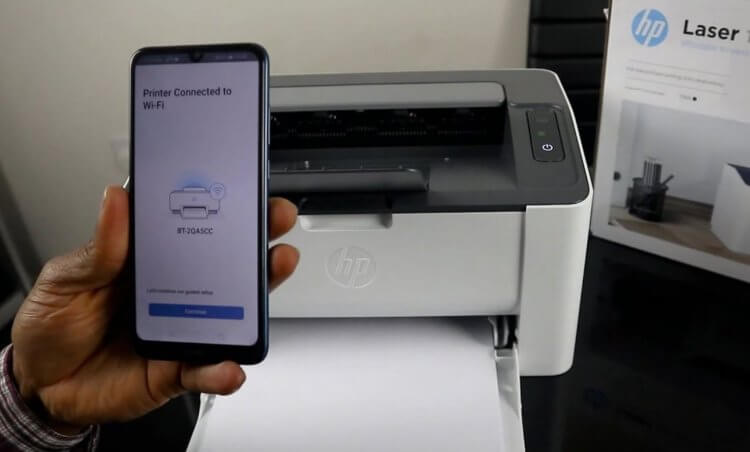
Как распечатать документ со смартфона?
Можно ли распечатать с телефона
Согласитесь, удобно пересылать файлы беспроводным способом? Можно запросто сохранить файл в Избранном в Telegram. Но иногда такой возможности нет. Например, многие рабочие ПК ограничены в установке программ и возникает проблема. К счастью, подавляющее большинство современных принтеров поддерживают работу по Wi-Fi и Bluetooth, что помогает избежать лишних проводных подключений.
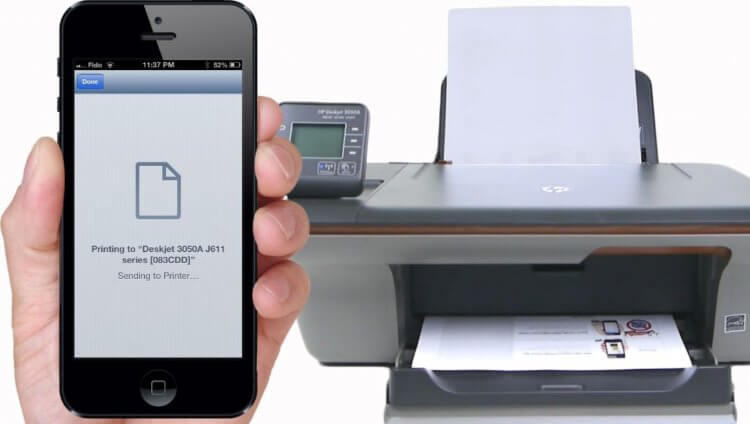
Печать документов с помощью смартфона непосредственно на принтере
Достаточно лишь подключить оба устройства друг к другу и отправить файл на печать. Таким образом вы можете распечатать PDF со смартфона, документ из Microsoft Word и остальные, а также изображения. Размер файла не имеет значения, но печать крупных документов может занять больше времени.
Как распечатать документ через Wi-Fi
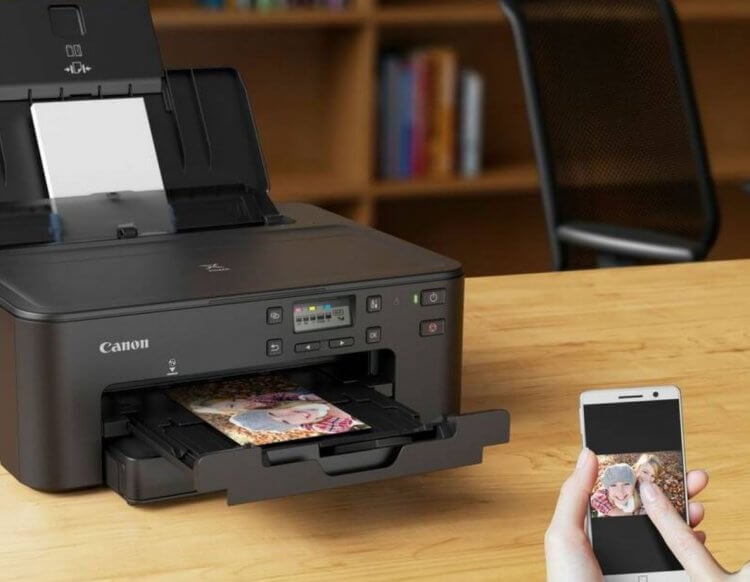
Подключитесь со смартфона к принтеру и распечатайте документ
Это самый удобный и простой способ распечатать документ с телефона. Вам будет необходимо подключить смартфон к принтеру через Wi-Fi Direct.
Как распечатать документ с телефона через USB
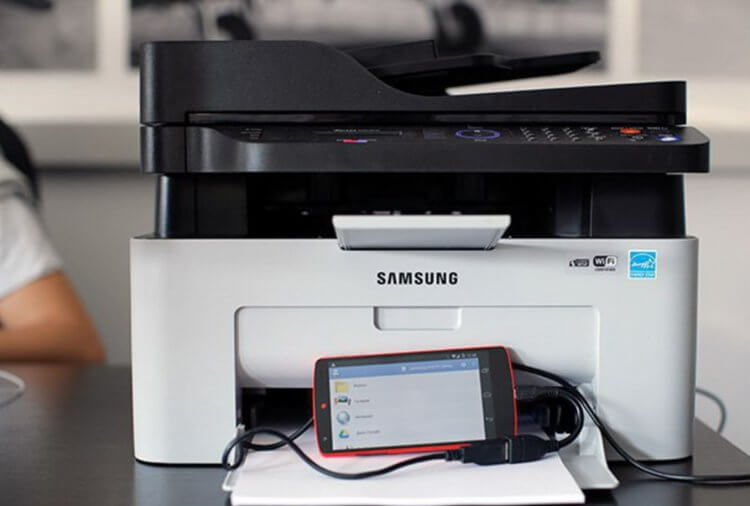
Подключите смартфон к принтеру по USB для печати документов
Задавайте вопросы в нашем Telegram-чате, а мы постараемся ответить!
Приложения для принтера
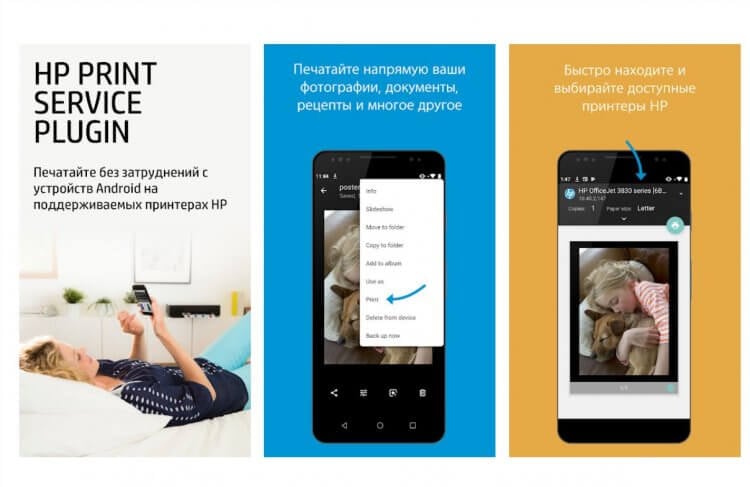
Такое приложение для печати есть у HP и других известных производителей
Популярные производители, например, HP, позаботились о том, чтобы к их принтерам можно было подключаться с помощью мобильного приложения. Этот способ упрощает печать в разы: программы можно найти в магазине приложений, найдя по названию производителя. У них примерно одинаковые функции.
Microsoft возрождает Windows Phone под другим названием. Теперь это Andromeda OS
Как распечатать документ с Яндекс.Диска

Этот метод универсален и подходит для любого облачного сервиса хранения данных. К тому же, из облачного хранилища вы можете легко отправить нужный документ в приложение для печати, просто нажав на кнопку «Поделиться» и выбрав соответствующую программу.
Вы точно должны подписаться на наш Яндекс.Дзен: пишем о мобильных технологиях простым языком
Как распечатать документ с Айфона
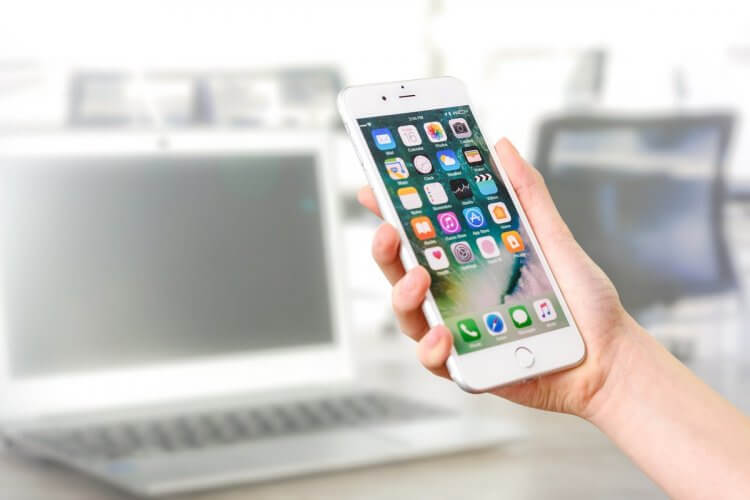
Распечатать файл можно не только с Android-смартфона, но и с iPhone
Если у вас iPhone или iPad, то вы тоже можете распечатать документ беспроводным способом, подключившись к принтеру.
Разобрались, как настроить смартфон для пожилого человека: читайте о важных настройках, которые упростят использование человеку в возрасте.

Теги
- Мобильная фотография
- Мобильные технологии
- Новичкам в Android
Новости, статьи и анонсы публикаций
Свободное общение и обсуждение материалов
Лонгриды для вас
В последнее время производители мобильных телефонов, похоже, осознали, что создание однодневных устройств не даёт преимущества. Теперь компании ориентируются на выпуск моделей, способных сохранять свою техническую значимость на протяжении нескольких лет, а также получать обновления как минимум на такой же срок, если не дольше. Но какой в этом смысл, если ваш телефон может устареть всего лишь через полтора-два года из-за одного незначительного элемента?
Лига Чемпионов 2024/2025 стартовала 17 сентября, и в этом году главный футбольный турнир среди клубов обещает быть по-настоящему уникальным. Весь мир пытается разобраться в новом формате розыгрыша с общей таблицей без группового этапа, а для жителей нашей страны помимо прочего как никогда остро встает вопрос: где смотреть Лигу Чемпионов в России? В этом году у футбольного турнира поменялся вещатель, и увидеть матчи европейских команд в общедоступном эфире не получится. Впрочем, футбол от вас никуда не денется, поскольку возможность смотреть Лигу Чемпионов бесплатно в той или иной мере сохраняется.
Собрали смартфоны с лучшей камерой в 2024 году по версии DxOMark. Фото: Marques BrownleeКамера телефона — пожалуй, главный его компонент, который чаще всего заставляет нас делать выбор в пользу той или иной модели. Но качество снимков зависит не только от сенсора, но и от других параметров: процессора и программного обеспечения устройства. Если вы не готовы самостоятельно разбираться во всех параметрах, взгляните на рейтинг смартфонов с лучшей камерой, составленный на основе исследований авторитетного издания DxOMark.



