
Все про работу с excel, word, access, powerpoint

Находка для тех, чьи девушки и супруги работают в сфере услуг: маникюр, брови, ресницы и так далее. Вы же наверняка задумывались, как помочь своей половинке зарабатывать больше? Но что делать, если во всех этих маркетингах и процедурах не разбираешься от слова «совсем»? Мы нашли выход — это сервис VisitTime Чат-бот для мастеров и специалистов, который упрощает ведение записей: — Сам записывает клиентов и напоминает им о визите — Персонализирует скидки, чаевые, кешбек и предоплаты — Увеличивает доходимость и помогает больше зарабатывать А еще там первый месяц бесплатно, поэтому лучшее, что вы можете сделать сейчас — установить или показать его своей принцессе Всё интуитивно понятно и просто, достаточно нажать на этот текст и запустить чат-бота
Как сделать несколько страниц в word на одном листе?
В наше время печать документов – это вполне стандартная процедура. Практически в каждом доме наряду с компьютером есть и принтер. Но для некоторых обеспечение данного аппарата является довольно затратным, ведь при печати огромного количества документов уходит много листов. Чтобы обойти этот изъян стороной, есть возможность воспользоваться одной хитростью. В данной статье будет рассказано, как напечатать на одном листе две страницы в «ПДФ» или «Ворде».
Первый способ: режим двусторонней печати
Перво-наперво рассмотрим режим двусторонней печати. Конечно, он подойдет не для каждого пользователя, так как требует наличия особой модели принтера, но если он у вас все же есть, то вы счастливчик.
Как напечатать на одном листе две страницы самым простым методом?
- Откройте документ, который вы хотите . Это может быть PDF или DOC, без разницы.
- В приложении вызовите меню печати. Зачастую это можно сделать, нажав горячие клавиши Ctrl+P. Если по какой-то причине у вас этого не получилось, вы можете кликнуть по соответствующему пункту в меню, вызываемому нажатием кнопки «Файл» в интерфейсе программы.
- Появится окно, в котором необходимо задать параметры для печати. В первую очередь определите принтер. Если он всего один, то будет выбран автоматически.
- Выставьте все остальные параметры так, как вам угодно.
- Обязательно установите галочку напротив строки «двусторонняя печать». Зачастую она располагается на правой стороне сверху.
- Кликните по кнопке «ОК».
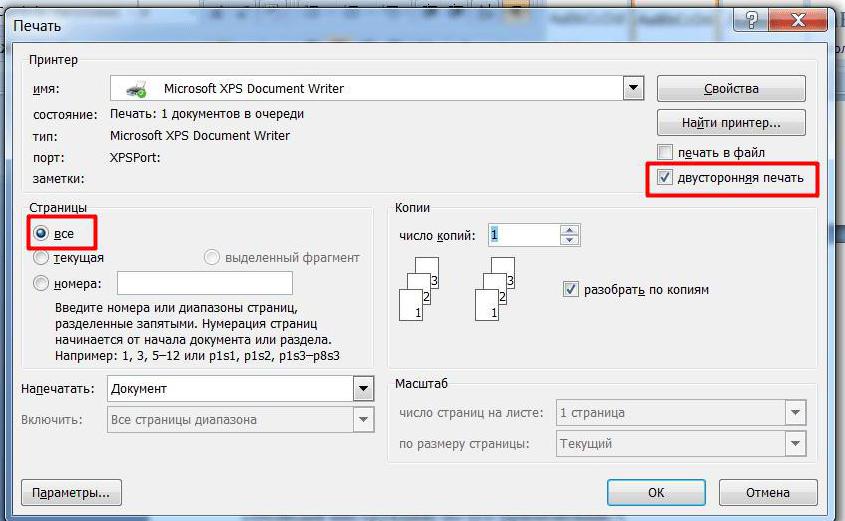
Сразу после выполнения данных действий принтер начнет свою работу. При этом вы можете заметить, что каждая страница документа печатается с обеих сторон листа. То есть вы узнали первый способ, как напечатать на одном листе две страницы.
Второй способ: печать двух страниц на одной стороне листа
Когда есть принтер с двусторонней печатью, это, несомненно, хорошо, но что делать, если его нет? Тогда для экономии бумаги при печати можно поступить немного иначе. Как вариант, вы можете печатать по две страницы документа на одном листе. Сейчас будет рассказано, как это сделать.
- Откройте в программе документ для печати.
- Вызовите в ней соответствующее меню. Напомним, что делается это путем нажатия клавиш Ctrl+P.
- Как и в прошлый раз, выберите принтер.
- Установите все нужные для вас параметры.
- Для осуществления задуманного нужно обязательно на счетчике «Страниц на листе» ввести значение «2». Находится он в категории «Параметры документа».
- Перепроверьте все введенные значения и нажмите кнопку «ОК».
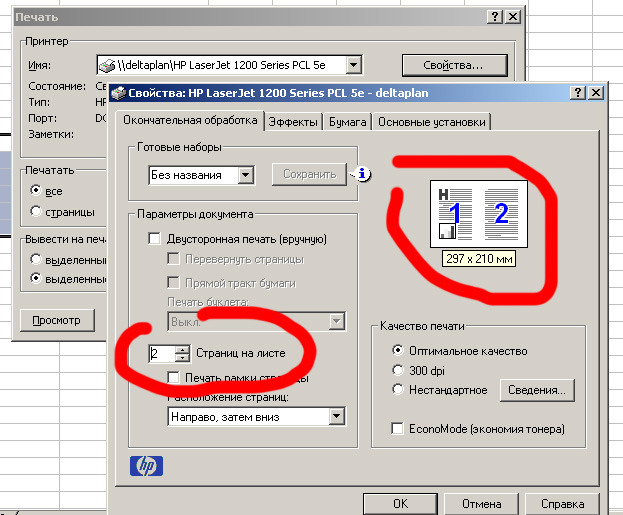
Теперь вы знаете и второй метод, как напечатать на одном листе две страницы. Разумеется, он не всем может подходить, так как шрифт будет значительно меньше изначального и, возможно, его будет некомфортно читать, но если печать «для себя», то это отличный вариант.
Третий способ: как напечатать на одном листе две страницы с двух сторон
Бывают ситуации, когда просто необходимо документ так, чтобы его страницы были расположены по обеим сторонам листа. Мы выяснили, что для этого нужен специальный принтер. Или нет? Есть еще один вариант, как это сделать, правда, он довольно трудоемкий.
- Вставьте лист для печати в принтер.
- Откройте документ в программе.
- Запустите меню печати.
- Установите все необходимые параметры и обязательно поставьте на печать всего одну страницу документа. В данном случае, первую.
- Распечатайте страницу.
- Переверните распечатанный лист и вставьте его повторно в принтер.
- Повторите выполнение всех предыдущих действий, только теперь подавайте на печать вторую страницу.
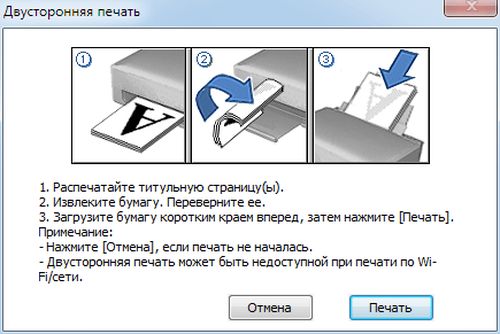
Этот способ, как напечатать на одном листе две страницы, имеет один огромный недостаток – если очень много страниц, то печать займет продолжительное время. Но если вам всего-навсего нужно пару листов, тогда такой способ идеально подходит для экономии бумаги в принтере.
Также статьи о работе со страницами в Ворде:
- Как изменить фон страницы в Word ?
- Как уменьшить или увеличить страницу в Ворде?
- Как в Ворде изменить размер страницы?
- Как изменить поля страницы в Word ?
По необходимости можно отображать сразу две страницы в Ворде и далее мы рассмотрим, как это сделать. Тут возможны несколько вариантов. Можно отобразить две страницы рядом из одного файла Ворд, а можно расположить рядом две страницы из разных документов для удобства сравнения или корректировки.
Начнем мы с того, как расположить две страницы в Ворде рядом в стандартном режиме, т.е. в том виде, в котором мы набираем текст. Для этого необходимо перейти на вкладку «Вид» и выбрать пункт меню «Несколько станиц». Кстати, этот вариант позволяет расположить рядом гораздо больше страниц, все зависит от разрешения экрана и масштаба отображения.
Также на этой вкладке есть пункт «Режим чтения», при выборе которого содержимое файла отображается в две страницы в Ворде, удобные для чтения.
Теперь рассмотрим, как отобразить рядом две страницы в Ворде из разных документов. Для этого необходимо на все той же вкладке «Вид» выбрать пункт меню «Рядом». Если при этом открыто только два документа Word, то они сразу будут расположены рядом, а если таких документов несколько, будет показано окошко с предложением выбрать второй документ.
Обучение MS Word
Как сделать, чтобы в ворде две страницы печатались на одном листе?
- Если текст большой, для экономии бумаги, а также для удобства при чтении в Ворде можно печатать две страницы на одном листе форматом А4. Делаем так: пускаем документ на печать, при этом в настройках печати выбираем задание: 2 страницы на листе (или 2 на одном) — точный текст ячейки зависит от действующей версии Ворда. Таким же образом можно напечатать 4 страницы на одном листе.
- Microsoft Word две страницы на одном листе бумаги А4 В Панели печати откройте Файл. Выберите Печать и увидите вкладку Печать. Выбираете, сколько страниц на 1 листе вам нужно напечатать. Функция поддерживается в Word 10 и Word 13. Можно напечатать и побольше страничек, но шрифт уменьшится настолько, что будет трудно читать.
- Насколько я понял, Вам нужно разбить страницу на две колонки, тогда так Закладка Формат-Другие колонки-выбрать количество колонок А сама печать настраивается в инструментарии принтера (CTRL + P)…
- Чтобы поместить на один лист 2 и более страницы без изменения их содержимого, нужно открыть документ, в левом верхнем углу нажать quot;файлquot;, далее нажать quot;печатьquot; и далее выбрать опцию quot;2 страницы на листеquot;.
Две страницы на одном листе в Word: как сделать и напечатать объявление с отрывными листочками

Word
Зачем нужно делать две страницы на одном листе?
Начнем с простого. А именно изменением размера страницы в самой программе.
Итак, вы можете убедиться, что существует не одна страница, а две одновременно. Это очень удобно для тех, кто регулярно работает с большими объемами информации.
Если вы хотите установить для печати две страницы на одном листе, возможных причин может быть несколько.
Самое распространенное место — это желание сэкономить.
Никто не хочет тратить много бумаги на типичный проект. Да и таскать с собой неудобно.
гораздо проще разделить и стопку бумаг, и колонку расходов вдвое. Для этого просто распечатайте листы на одной странице.
Тем не менее, очень часто печать 2 страниц на листе необходима людям, которые хотят оформить дизайн в виде книги.
Это немного другой тип форматирования. И здесь следует учитывать, что сам текст получится меньше.
Это значит, что в оригинале неплохо было бы указать немного больше, чтобы можно было заранее оценить это.
Кстати, с помощью ползунка настроек вы можете посмотреть, как это будет выглядеть на выходе.
Что делать если таблица не помещается на странице Excel?
В этом случае перейдите на вкладку «Макет страницы». Здесь в разделе «Параметры страницы» нажмите кнопку «Ориентация» и в раскрывающемся списке выберите вариант «Горизонтальная». После выполнения описанных действий вся таблица была размещена на одном листе, чего мы и хотели.
Как распечатать книгу PDF с двух сторон?
- В Acrobat или Reader выберите «Файл»> «Печать».
- Щелкните Свойства».
- Щелкните вкладку «Макет».
- Выберите значение на панели «Печать на обеих сторонах».
- Щелкните OK, затем снова щелкните OK для печати.
Второй способ: печать двух страниц на одной стороне листа
Иметь двусторонний принтер, несомненно, хорошо, но что, если у вас его нет? Итак, чтобы сэкономить бумагу при печати, можно поступить немного иначе. Как вариант, вы можете распечатать две страницы документа на одном листе. Сейчас я расскажу, как это сделать.
- Откройте в программе документ для печати.
- Вызвать в нем соответствующее меню. Напомним, что это делается нажатием клавиш Ctrl + P.
- Как и в прошлый раз, выберите свой принтер.
- Установите все нужные вам параметры.
- Для реализации плана необходимо ввести значение «2» на счетчике «Страниц на листе». Он находится в категории «Параметры документа».
- Дважды проверьте все введенные значения и нажмите ОК».

Теперь вы знаете второй метод, как распечатать две страницы на одном листе. Конечно, это может быть не для всех, так как шрифт будет намного меньше оригинала и, возможно, неудобно читать, но если отпечаток предназначен «для вас», тогда это отличный вариант.
Как сделать две страницы на одном листе в ворде 2007?
- На вкладке Файл выберите Печать.
- В разделе «Параметры» щелкните «Одна страница на листе», затем выберите в списке «Несколько страниц на листе.
- Щелкните кнопку Печать.
Печать нескольких листов (выбранных) за один раз
Этого также довольно легко добиться. Все, что вам нужно сделать, это выбрать те конкретные листы, которые вы хотите распечатать, а затем распечатать их!
Ниже приведены шаги для печати некоторых конкретных листов в книге в Excel:
- Выберите все листы, которые хотите распечатать. Для этого, удерживая клавишу Ctrl, выбирайте листы один за другим. В этом примере я выбираю листы 1, 4 и 5.

- Перейдите на вкладку Файл.
- Нажмите на опцию печати
- На странице «Печать» щелкните раскрывающееся меню «Параметры печати».
- Нажмите «Печатать активные листы» (в большинстве случаев это уже вариант по умолчанию, но если это не так, вы можете выбрать его из раскрывающегося списка)

- Щелкните Печать
Когда вы выбираете несколько листов, все они действуют как активные листы при печати.
Вы также можете увидеть, что будет напечатано, в окне предварительного просмотра справа. Вы также можете изменить номера страниц и посмотреть, что печатается на каждой странице.
Как сделать чтобы принтер печатал на одной странице?
- На вкладке «Макет страницы» выберите «Параметры страницы.
- В разделе «Масштаб» выберите «По размеру страницы» и введите 1 в полях «По ширине страницы» и «По высоте страницы». Щелкните ОК.
- В меню «Файл» выберите «Печать.
Как распечатать PDF а5 на а4?
Выберите «Файл»> «Печать». Во всплывающем меню «Масштаб страницы» выберите «По размеру области печати». Установите флажок рядом с параметром Выбрать источник бумаги для размера страницы PDF. Щелкните «ОК» для печати.
Печать нескольких листов с определенной областью печати
Это немного сложнее, чем два предыдущих. Допустим, у вас есть книга с несколькими листами, и вы хотите распечатать определенную область с каждого листа. Каждый лист может содержать сводные данные, и вы хотите распечатать только эти данные, а не весь рабочий лист.
Это можно сделать, установив область печати на всех листах и затем распечатав их (как показано в двух предыдущих методах).
Теперь, когда дело доходит до настройки области печати:
- Это необходимо делать вручную для каждого листа (особенно, если область печати на каждом листе разная).
- Или вы можете использовать простой код VBA, чтобы установить одну и ту же область печати на всех листах за один раз.
Как только область печати установлена, вы можете использовать один из вышеуказанных методов для печати листов.
Итак, позвольте мне быстро показать вам, как настроить область печати вручную и с помощью VBA.
Настройка области печати вручную
Ниже приведены шаги для этого:
- Выберите ячейки, которые вы хотите покрыть в области печати.
- Щелкните вкладку «Макет страницы».

- В группе Параметры страницы щелкните Область печати».

- Щелкните Установить область печати».

Это установит область печати для выбранных ячеек, и при печати этого листа будет напечатана только область печати.
Это нужно делать вручную для каждого листа. Следовательно, если вы хотите напечатать определенные области на Sheet1, Sheet4 и Sheet5, вам нужно будет сделать это отдельно для каждого листа.
Как в Excel уместить все на одной странице?
- Щелкните вкладку Макет страницы.
- Выберите вкладку «Страница» в диалоговом окне «Параметры страницы.
- Установите переключатель так, чтобы он находился не больше, чем в разделе «Масштаб.
- Чтобы распечатать документ на одной странице, введите 1 в поля Ширина и Высота.
Как на листе а4 распечатать формат а5?
На вкладке «Макет страницы» щелкните стрелку в строке «Параметры страницы». Во всплывающем окне отметьте «Размер бумаги» (прямоугольник с зеленым маркером). По умолчанию обычно используется формат A4, поэтому оставим его как есть. Чтобы готовая брошюра соответствовала размеру А5, ее необходимо распечатать на обычном листе А4.
Как в Ворде сделать две страницы на одном листе?
Начать стоит с одного из двух: либо включить его в настройках (если у вас более старая версия), либо повернуть ползунок. Он будет расположен внизу справа.
Если вы хотите точно оценить шрифт, который вы видите при печати на двух страницах, вам нужно будет ввести 50 процентов.
Если впоследствии шрифт стал слишком мелким, желательно его увеличить. Кроме того, в Word есть удобная функция, которая позволяет увеличить шрифт на один или два маркера при выделении всего текста.
Там же, кстати, можно будет выбрать один из удобных способов чтения. Так называется и специальный режим.
Отключите все ненужные опции, чтобы вы могли спокойно читать и наслаждаться процессом.
Кстати, по умолчанию запускается для всех файлов с ограниченным доступом.
Проще говоря, о тех документах, которые вы нашли в Интернете.
В этом случае весь текст будет размещен на экране как книга. И вы можете свободно переключаться между страницами, используя специальные стрелки по бокам экрана.
Это полностью похоже на то, с чем сталкиваются все мобильные пользователи.
Как в Ворде сделать две страницы рядом на одном экране? — смотреть видео
Как распечатать книжкой в ворде?
Выберите меню «Печать» или комбинацию клавиш (Ctrl + P), затем выберите принтер и установите опцию (в некоторых версиях галочка) «печать на обеих сторонах», опцию «страницы» — «все». Затем нажмите кнопку «ОК».
Как в ворде сделать текст в две колонки?
Создавать столбцы в документе
- Чтобы выделить весь документ в столбцы, выберите «Макет»> «Столбцы.
- Выберите нужный вариант или выберите другие столбцы, чтобы настроить формат столбца.
Как убрать в ворде 2 страницы на листе?
- Щелкните или коснитесь в любом месте страницы, которую хотите удалить, и нажмите CTRL + G.
- В поле «Вставить номер страницы» вставьте страницу.
- Нажмите Enter и выберите Close».
- Убедитесь, что страница содержимого выбрана, затем нажмите клавишу CLEAR на клавиатуре.
Настройки драйвера в Mac OS X 10.5
| Откройте диалоговое окно «Печать). |
Доступ к драйверу принтера в Mac OS X
| Нажмите кнопку, чтобы развернуть список. |
| Выберите принтер, который вы используете в качестве настройки принтера, а затем выполните соответствующие настройки. |
| В некоторых приложениях некоторые элементы этого диалогового окна могут быть недоступны. В этом случае в меню «Файл» приложения щелкните «Параметры страницы» и выполните необходимые настройки. |
| В раскрывающемся меню выберите Макет). |
| Установите следующие параметры: |
| Страниц на одном листе | Распечатайте несколько страниц документа на одном листе бумаги. Допустимые значения: 1, 2, 4, 6, 9 и 16. |
| Направление макета | Устанавливает порядок, в котором страницы печатаются на листе бумаги. |
| Поля | Распечатайте границы вокруг страниц на каждом листе. Вы можете выбрать «Нет», «Одиночная линия роста волос», «Одиночная линия роста волос», «Двойная линия роста волос» или «Двойная линия роста волос). |
| В раскрывающемся меню выберите Параметры печати). |
| Выберите нужные параметры. Подробнее о настройках печати см. В интерактивной справке. |
Выбор правильного типа носителя После выполнения предыдущих шагов распечатайте пробную копию и проверьте результаты печати перед печатью всего задания. Начальство



