
Вам нужно двусторонняя печать документов Word, PDF или Excel, но принтер не поддерживает двустороннюю печать или вы не знаете, как выбрать режим двусторонней печати? Не волнуйтесь, распечатать лица Word, PDF или Excel 2 не так уж сложно, а сайт TipsMake.com поможет вам получить идеальную двустороннюю печать.
Ранее мы показали вам, как печатать электронные таблицы в Microsoft Excel, включая изменение размера, формата страницы и качества печати. Сегодня мы продолжим работу с возможностью двусторонней печати с поддерживаемым типом машины и без поддержки двусторонней печати.
Чтобы начать печать, не забудьте проверить носитель для печати, подключить принтер к компьютеру, чернила, чтобы убедиться, что все готово для начала печати с обеих сторон, а затем следуйте приведенным ниже инструкциям.
КАК ПЕЧАТЬ 2 СЛОВА ЛИЦА, PDF, EXCEL
- Как печатать на двух сторонах бумаги в Word 2003, 2007, 2010, 2013, 2016
- Принтер не поддерживает двустороннюю печать.
- Принтер поддерживает двустороннюю печать:
- Принтер не поддерживает двустороннюю печать:
- Принтер поддерживает двустороннюю печать:
1. Как печатать на двух сторонах бумаги в Word 2003, 2007, 2010, 2013, 2016
Принтер не поддерживает двустороннюю печать
- Используйте комбинацию клавиш Ctrl + P, чтобы открыть диалоговое окно «Печать», или выберите «Файл»> «Печать».
- В разделе «Печать» выберите «Нечетная страница», чтобы сначала распечатать нечетные страницы (страницы 1, 3, 5,.).
- Затем выберите Параметры: (Обратите внимание, вы не можете проверить порядок печати в обратном направлении
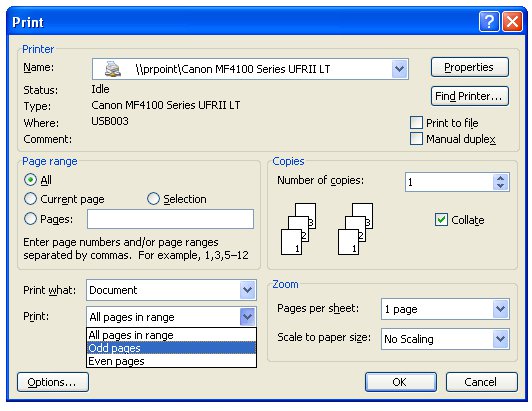
Двусторонняя печать текста на аппарате не поддерживает двустороннюю печать.
- После того, как нечетные страницы закончили печать, мы переворачиваем все напечатанные страницы. Затем выполните такую операцию, как печать нечетных страниц, но выберите «Четные страницы» для печати четных страниц.
- Наконец, нажмите «Обратный порядок печати» и «ОК», чтобы продолжить печать оставшихся страниц.
- Обратите внимание, что при переключении лицевых сторон для печати четной или нечетной бумаги вам следует заранее попробовать 1-2 копии, чтобы убедиться, что это удобно в обоих направлениях, чтобы избежать печати неправильной или обратной бумаги.
Принтер поддерживает двустороннюю печать:
- В меню «Файл» выберите «Печать» или нажмите Ctrl + P.
- В окне «Параметры печати» выберите «Окончательная обработка» и установите флажок «Печать на обеих сторонах», чтобы продолжить печать на двух сторонах бумаги.

Печать двустороннего текста с поддержкой
2. Инструкции по печати 2 сторон бумаги в PDF:
- Прежде всего, вам необходимо загрузить Foxit Reader и Adobe Reader для чтения файлов PDF.
- Откройте файл PDF, выберите «Печать» или нажмите Ctrl + P.
- Чтобы распечатать нечетные страницы, выберите Страница, чтобы отметить страницы для печати. Затем в разделе «Подмножество» выберите «Только нечетные страницы» и нажмите «ОК», чтобы продолжить печать.

Распечатать PDF 2 стороны нечетных страниц
- Переверните страницу, чтобы распечатать четные страницы. Мы также делаем то же самое, что и нечетные страницы, но в разделе «Подмножество» выбираем «Только четные страницы» и нажимаем OK, чтобы продолжить печать оставшихся страниц.
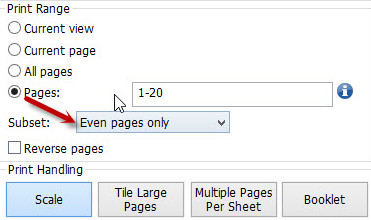
Даже двусторонняя печать PDF-файлов
3. Рекомендации по двусторонней печати Excel 2003, 2007, 2010, 2013, 2016:
Принтер не поддерживает двустороннюю печать Excel:
- Копируем в Word Paste (или Edit> Paste special> Microsoft Excel Worksheet Object> OK), вставляем в Word и печатаем в Word в режиме четности.
- Или используйте непосредственно в Excel с помощью команды «Копировать», затем «Специальная вставка»> «Значения»> «ОК».
- Наконец, мы приступаем к печати с двух сторон, как в Word выше.
Принтер поддерживает двустороннюю печать:
- Операция проще, просто следуйте по пути: Файл> Печать> Свойства> Окончательная обработка> Установите флажок Печать с обеих сторон.
Видеоурок Двусторонняя печать на принтере HP LaserJet 1320
Вышеупомянутый учебник научит вас двусторонней печати в Word, Excel и PDF на принтере, который поддерживает печать и не поддерживает двустороннюю печать. В зависимости от типа принтера вы выбираете соответствующую печать, чтобы сэкономить время и завершить печать.
См. Следующие статьи:
- Сводка дорогих ярлыков в Microsoft Excel
- Простой способ конвертировать файлы PDF в Word
- 6 способов конвертировать PDF в изображения
- Полное руководство по Word 2016 (часть 11): текст для печати
- Несколько советов по печати текста в Word
Как напечатать карточки с двух сторон в ворде
Печать документа Word на обеих сторонах листа (двусторонняя печать)
Двузадачная печать на обеих сторонах листа называется двунабной печатью. Большинство принтеров предлагают автоматическую печать на обеих сторонах листа (автоматическая двуплексная печать). Другие принтеры выводят указания о том, как перевернуть страницы вручную, чтобы напечатать текст на обратной стороне листа (двусторонняя печать вручную). Сначала выясните у руководства или изготовителя принтера, можно ли печатать на обеих сторонах бумаги (двупроизводивную печать).
Определение того, поддерживает ли принтер автоматическую двустороннюю печать
Узнать, поддерживает ли ваш принтер двустороннюю печать, можно из его руководства пользователя или у изготовителя. Кроме того, можно сделать следующее:
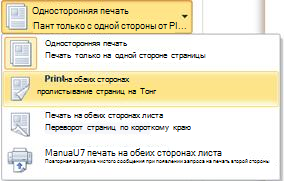
- Откройте вкладку Файл.
- Нажмите кнопку Печать.
- В разделе Параметры щелкните Односторонняя печать. Если значение Двусторонняя печать доступно, ваш принтер настроен для двусторонней печати.
- Если вы используете принтер, совмещенный с копировальным аппаратом, а копировальный аппарат поддерживает двустороннее копирование, то принтер, вероятно, поддерживает автоматическую двустороннюю печать.
- Если установлено несколько принтеров, то возможно, что один из них поддерживает двустороннюю печать, а другой — нет.
Настройка принтера для печати на обеих сторонах листа бумаги
Если ваш принтер не поддерживает автоматическую двустороннюю печать, существует два возможных способа печати. Вы можете выполнить двустороннюю печать вручную или напечатать отдельно нечетные и четные страницы.
Двусторонняя печать вручную
Если ваш принтер не поддерживает автоматическую двустороннюю печать, вы можете напечатать все страницы, которые должны быть на одной стороне листа, а затем (при появлении запроса) перевернуть стопку и снова загрузить ее в принтер.
В Word сделайте следующее:
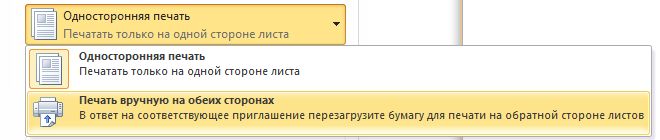
- Откройте вкладку Файл.
- Нажмите кнопку Печать.
- В разделе Параметры щелкните Односторонняя печать и выберите Печать вручную на обеих сторонах. Во время печати Word предложит вам перевернуть стопку и снова загрузить страницы в принтер.
Печать четных и нечетных страниц
- Откройте вкладку Файл.
- Нажмите кнопку Печать.
- В разделе Параметры щелкните Напечатать все страницы. В нижней части коллекции выберите Напечатать только нечетные страницы.
- Нажмите кнопку Печать в верхней части коллекции.
- После того как нечетные страницы будут напечатаны, переверните стопку, а затем в разделе Параметры щелкните Напечатать все страницы. В нижней части коллекции выберите Напечатать только четные страницы.
- Нажмите кнопку Печать в верхней части коллекции.
Определение того, поддерживает ли принтер автоматическую двустороннюю печать
- Просмотрите руководство к принтеру или проконсультируйтесь у его изготовителя.
- В Microsoft Office Word нажмите кнопку Microsoft Office , нажмитекнопку Печать , выберите свойства ,а затем щелкните вкладки в диалоговом окне Свойства документа и просмотрите параметры. Параметры в диалоговом окне Свойства документа зависят от возможностей принтера и его конфигурации. Если на каких-либо вкладках вы видите параметры для печати на обеих сторонах листа, двусторонней печати или печати с оборотом, то принтер, вероятно, поддерживает автоматическую двустороннюю печать.
Если принтер поддерживает двустороннюю печать, следуйте указаниям руководства к принтеру для получения двусторонних копий.
- Если вы используете принтер, совмещенный с копировальным аппаратом, а копировальный аппарат поддерживает двустороннее копирование, то принтер, вероятно, поддерживает автоматическую двустороннюю печать.
- Если установлено несколько принтеров, то возможно, что один из них поддерживает двустороннюю печать, а другой — нет.
Настройка принтера для печати на обеих сторонах листа бумаги
Если ваш принтер не поддерживает автоматическую двустороннюю печать, существует два возможных способа печати. Вы можете выполнить двустороннюю печать вручную или напечатать отдельно нечетные и четные страницы.
Двусторонняя печать вручную
Если ваш принтер не поддерживает автоматическую двустороннюю печать, вы можете установить флажок Двусторонняя печать в диалоговом окне Печать. Microsoft Office Word напечатает все страницы, которые должны быть на одной стороне листа, после чего предложит перевернуть стопку и снова загрузить ее в принтер.
Печать четных и нечетных страниц
Для печати на обеих сторонах листа можно также сделать следующее:
- Нажмите кнопку Microsoft Office , а затем — Печать.
- В левом нижнем углу диалогового окна Печать в списке Включить выберите Нечетные страницы.
- Нажмите кнопку ОК.
- После того как нечетные страницы будут напечатаны, переверните стопку, а затем в списке Включить выберите Четные страницы.
- Нажмите кнопку ОК.
Примечание: В зависимости от модели принтера для печати на обратной стороне листов стопки может потребоваться перевернуть ее и изменить порядок страниц.
Как проще распечатать карточки для изучения ин. яз.?
Через поиск найти не удалось. Подскажите, пожалуйста, как проще набрать и распечатать на бытовом принтере карточки для изучения иностранных языков. Карточки должны быть размером примерно с визитку и иметь текст с двух сторон. Спасибо!
JAW
Как проще распечатать карточки для изучения ин. яз.?
Ну, набрать и распечатать. В чем проблемы то? Хоть в Ворде. Делаешь таблицу и вперед. Соответственно на листе A4.
Потом взять и разрезать.
Только имей в виду, что если на лице у тебя будут карточки стоять, например так:
То на обороте они должны стоять так: 2 1 4 3 6 5
Снобизм — претензия на высокую интеллектуальность, изысканный вкус или авторитетность в какой-то области, и при этом надменное отношение к тем, кто якобы лишён этих достоинств.
Kolobokk
Как проще распечатать карточки для изучения ин. яз.?
JAW сказал(а): Ну, набрать и распечатать. В чем проблемы то.
Так, это и получается трудный способ. Ведь, придётся для каждой карточки подыскивать соответствующую пару, причём совсем на другом листе. При этом, придётся делать очень много телодвижений, что сильно замедляет работу.
А хотелось бы, например, заполнить один бланк (или клетку таблицы), затем другой, и чтобы по средствам какой-нибудь автоматизации, эти бланки распределялись по соответствующим местам печатного листа. Иными словами, чтобы, при заполнении карточек, можно было бы совершать переход к следующей записи, нажатием одной клавиши.
Может, в «Exсel» это можно реализовать?
JAW
Как проще распечатать карточки для изучения ин. яз.?
А подумать. Делаешь два документа. Один для лица, другой для оборота.
Один заливаешь начиная с левого столбца, другой — начиная с правого.
Собственно материал можешь подготовить в экселе, потом просто скопировать в шаблон таблицы в Ворде.
Снобизм — претензия на высокую интеллектуальность, изысканный вкус или авторитетность в какой-то области, и при этом надменное отношение к тем, кто якобы лишён этих достоинств.
Kolobokk
Как проще распечатать карточки для изучения ин. яз.?
JAW, Спасибо! Примерно так и раньше делал, когда нужно было таблицы распечатывать. Мне нужно было тогда произвести несколько статистических операций, так я немного почитал хелп. Хелп написан как будто специально, чтобы труднее было найти нужную информацию. Обнаружил, что у «Excel» есть много скрытых возможностей, позволяющих автоматизировать многие стереотипные процессы.
Только, я подозреваю, что глубокое изучение программы не сэкономит много времени. При переносе из «Excel» в «Word» у меня часто происходят всякие непредсказуемые изменения таблицы, особенно, когда пытаюсь использовать «предельно» крупный шрифт. Печать же из самого «Excel» ещё менее предсказуема. Правда, если учесть, что карточки все одинаковые и поля большие, то всё должно получиться. Буду пробовать.
Печать карточек с оборотом
Word 2010 (но то же самое воспроизводится и на Word 2003).
Нужно напечатать карточки с оборотом на лазерном принтере. Карточки в форме таблицы. Нужно сделать так, чтобы таблицы на лицевой стороне и на обороте примерно совпадали.
Формат А4 (ширина страницы — 21 см.). Сделал зеркальные поля по 1,5 см. Ширина таблицы на экране (по верхней линейке) составляет 18 см.
Выполнил печать (использую одностороннюю печать по одной странице с последующей печатью на обороте). При печати на одном принтере ширина этой таблицы составила 18,3 см. (вместо 18 см.). Ширина левого поля на одном принтере составила 1,3-1,4 см., а на другом — 1,6 см. В результате у меня все «поехало».
Почему происходит искажение ширины таблицы? Что сделать, чтобы карточки напечатались более ровно?Спасибо.
Post’s attachments
You don’t have the permssions to download the attachments of this post.
Удобной и приятной работы в Word! Перевести спасибо на Яндекс кошелёк — 41001162202962; на WebMoney — R581830807057.
2 Ответ от Alex_Gur 08.03.2012 08:31:52
Re: Печать карточек с оборотом
Вот — еще интересней!
Уменьшил ширину столбцов (их у меня четыре) на 0,1 см. с помощью команды Свойства таблицы. На экране теперь таблица имеет ширину меньше 18 см., но при печати получается почти 18 см.
Зато после этого уменьшилась ширина левого поля! Вместо установленных в Word 1,5 см. она стала 1,1-1,2 см.! И таблица все равно «съехала» влево!
Удобной и приятной работы в Word! Перевести спасибо на Яндекс кошелёк — 41001162202962; на WebMoney — R581830807057.
3 Ответ от Alex_Gur 08.03.2012 12:03:32
Re: Печать карточек с оборотом
Интересно, что после преобразования приведенного ранее файла в формат PDF ширина таблицы после печати уменьшилась с 18,3 см. до 17,6 см.Ширина поля слева при печати файла в формате PDF воспроизводится лучше, чем из Ворда — 1,5 см.
Удобной и приятной работы в Word! Перевести спасибо на Яндекс кошелёк — 41001162202962; на WebMoney — R581830807057.
Сообщений [ 3 ]
Страницы 1
Чтобы отправить ответ, вы должны войти или зарегистрироваться
Похожие темы
- Выборочная печать с оборотом.
- Печать
- Печать документа
- Зеркальная печать
- быстрая печать
- При отправке на печать — ошибка
- печать из Word с увеличением
- Печать документа без картинок
Печать карточек с оборотом
Редактор Microsoft Word – программа многогранная, позволяющая пользователю организовать свою работу многими удобными для него способами, имеющая множество функций и скрытых настроек для оптимизации работы с текстом. На портале о Microsoft Office Word вы узнаете про: программа для перевода word в exele. Узнать секреты других пользователей и поделиться своими наработками можно на форуме сайта Ворд Эксперт. Наш сайт о Microsoft Office Word даст ответ про: excel не является приложением win32.
Форум состоит из подраздела готовых ответов на наиболее часто возникающие вопросы, подфорумов, где обсуждают проблемы настройки приложения, редактирования и форматирования текста, автоматизации (то есть написания макросов и шаблонов). На портале о Microsoft Office Word вы узнаете про: как пронумеровать колонки d djhlt. Также на Ворд Эксперт есть подраздел, где вы можете найти готовые решения и подраздел, в котором можно оставить заявку, описав свою проблему. Наш сайт о Microsoft Office Word даст ответ про: excel как уменьшить таблицу.
страницы
- полезности word
- книги и программы
- о проекте
- стать автором
- реклама на сайте
- правовая информация
авторство
Как использовать ручной дуплекс (инструкция)
Для печати двусторонних страниц без автоматического дуплекса необходимо в разделе печати выбрать «Свойства» принтера и нажать на вкладку «Макет». В верхнем правом углу вы увидите опцию «Двусторонняя печать», поставьте напротив нее галочку. Так принтер будет определять страницы, которые необходимо распечатать на первом обороте листа. После завершения печати первого оборота следуйте инструкциям, которые появятся во всплывающем окошке. Второй оборот страниц принтер самостоятельно распечатает, главное придерживаться инструкций.
Понять, что такое дуплекс в МФУ, быстро сможет даже тот, кто никогда не пользовался этой функцией. Это двусторонняя печать, являющаяся одним из важнейших критериев экономичности принтера. Ведь очень часто не удается с первого раза выставить требуемые настройки печати или же случайно в спешке мы отправляем на распечатывание не тот документ или фотографию. А если задание на печать было большим, нерациональный расход носителей может оказаться просто огромным.
В то же время печать с двух сторон листа по крайней мере в два раза уменьшает затраты, позволяя в полной мере оценить преимущества такой опции. Такой вид печати может быть как ручным, так и автоматическим. В первом случае в разделе печати выбираем подпункт «Свойства» принтера и нажимаем на вкладку «Макет».
В верхнем углу справа находится пункт меню «Двусторонняя печать», напротив которого необходимо поставить галочку. Таким образом устройство будет само определять страницы, которые будут распечатаны на первом обороте листа. После того как печать первого оборота будет завершена, следует придерживаться инструкций, появляющихся во всплывающем окошке, после чего дуплексный режим печати будет включен и принтер распечатает второй оборот страниц самостоятельно.
Средняя оценка: 5.0 из 5
Двусторонняя печать в Word`е штатными средствами
Наверное, каждый сталкивался с ситуацией, когда необходимо распечатать документ MS Word на двух сторонах листа. Хорошо, если в принтере или его драйверах предусмотрена функция двусторонней печати. А если производители этого не предусмотрели, то тут уже начинаются проблемы у пользователя, которые, на самом деле, не так уж и страшны.

В принципе, сейчас многие принтеры уже "из коробки" поддерживают двустороннюю (дуплексную) печать, если не аппаратно, когда в самом принтере есть встроенный модуль, осуществляющий печать на обеих сторонах листа, то на уровне драйверов. В этом случае на монитор выводятся специальные сообщения, подсказывающие пользователю, какие действия ему нужно сделать (например, перевернуть листы и положить их во входной лоток). Включается эта функция в окне свойств принтера либо в окне параметров печати текстового редактора.
Также можно воспользоваться сторонними приложениями для настройки различных параметров печати (например, FinePrint).
Ещё некоторые печатают сначала нечётные страницы, потом перекладывают листы и печатают чётные. Встречал пользователей, которые старались успевать перекладывать напечатанный лист в подающий лоток до затягивания его в принтер. В общем, количество методов ограничено только фантазией конкретного пользователя.
Но, как оказалось, Microsoft уже позаботился о пользователях Word и встроил функцию двухсторонней печати прямо в текстовый редактор. Правда, сделали это в свойственной им манере – фиг догадаешься!
За эту функцию в Office 2007 и выше отвечает пункт Печать вручную на обеих сторонах раздела Печать.

В 2003-м этот пункт называется двусторонняя печать:

После начала печати появится окно с сообщением о необходимости переложить напечатанные страницы во входной лоток для печати второй стороны.

Вроде, всё просто, но вот беда – в большинстве случаев вы с удивлением обнаружите то, что страницы не совсем соответствуют нужному порядку. Дело в том, что, по-умолчанию, печатаются сначала нечётные страницы в прямом порядке (1, 3, 5. ), затем чётные тоже в прямом (2, 4, 6. ). а принтер после печати обычно складывает листы так, что оборотка должна печататься в обратном порядке (. 6, 4, 2). Но и это предусмотрели умные ребята из Microsoft. Достаточно просто найти соответствующую настройку.
В 2003-м Офисе этот пункт ещё более-менее интуитивно понятен. Идём в меню Сервис > Параметры. Открываем вкладку Печать и в самом низу находим раздел Двусторонняя печать, состоящий из двух пунктов с картинками:


Тут всё просто: если выбран порядок 1, то будут печататься в обратном порядке нечётные страницы, если порядок 2 – тогда чётные. Для наглядности даже соответственно выбору будут меняться картинки рядом с флажками, так что всё понятно.
В версии 2007 и выше программисты, руководствуясь только им понятными мотивами, немного сменили названия этих двух пунктов, так что об интуитивном восприятии можно забыть.
В общем, идём Файл (Главное меню) > Параметры. Выбираем пункт Дополнительно и ищем раздел Печать.

Здесь присутствуют два пункта:
- Печатать на лицевой стороне листа при двусторонней печати, что в переводе на понятный язык означает печать нечётных страниц в обратном порядке.
- Печатать на задней стороне листа при двусторонней печати – соответственно, печать чётных страниц в обратном порядке.
Вот так, ничего сложного. Кстати, в справочной системе назначение этих двух пунктов описано довольно подробно.



