
Чаще всего, когда у вас есть документ Word с установленным фоновым цветом, этот цвет не отображается на распечатанном экземпляре. В данной статье я объясню, как напечатать Word-документ с цветом фона.
Печать документа Word с цветом страницы с помощью функции Word Options
Распечатка документа Word с использованием цветного фона через настройки Word Options
Для того чтобы установить необходимые параметры в Word, вам нужно выполнить следующие шаги:
1. Нажмите Файл > Опции , чтобы перейти к параметры Word диалоговое окно.
2. Далее кликните на опцию Дисплей в левой части экрана и убедитесь, что в разделе Параметры печати активирован пункт Печать цветов фона и изображений, смотрите снимок экрана:

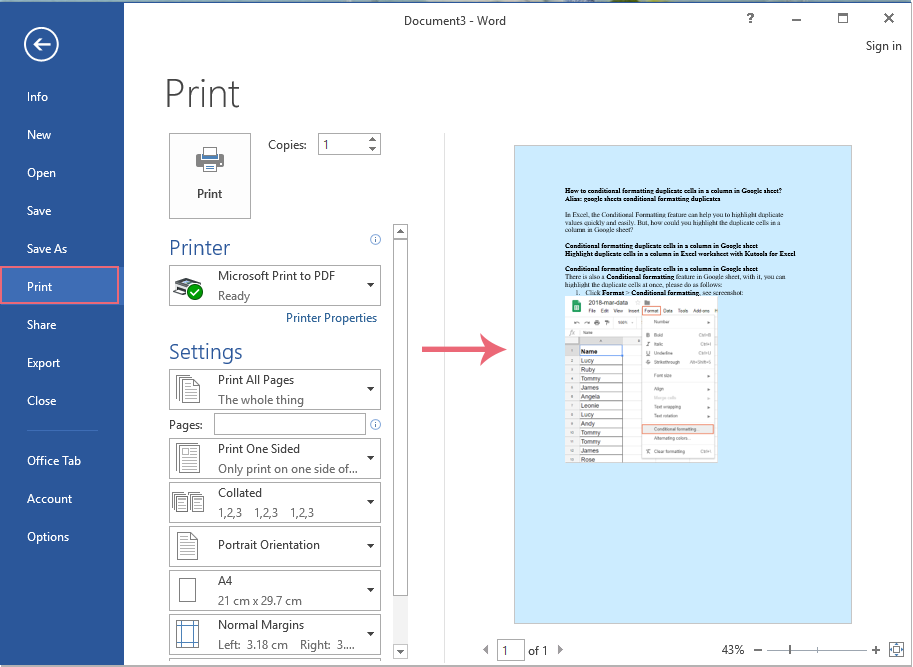
3. После этого нажмите OK, чтобы закрыть данное окно, и теперь, при печати этого документа в Word, цвет фона также будет отображен на распечатке, смотрите скриншот:
5 способов установить разные цвета фона для разных страниц в документе Word

Word позволяет нам установить цвет фона для нашего документа. Однако он будет применять один и тот же цвет для всех страниц. Но иногда нам может понадобиться распечатать документ с несколькими цветами фона или выделить важные страницы разными цветами фона. В таких случаях нам нужны некоторые обходные пути, чтобы установить разные цвета фона для разных страниц.
Способ 1: вставить текстовое поле





Чтобы распечатать документ, перейдите в «Настройки Word», выбрав «Файл», а затем «Настройки». Далее выберите раздел «Отображение» и активируйте опции «Распечатывать рисунки, созданные в Word» и «Распечатывать цвет фона и изображения». После этого нажмите «ОК».

Вот результат:
Способ 2: вставить фигуру

Проверьте, корректны ли настройки печати, если вам необходимо распечатать документ.
Вышеуказанные 2 метода лучше всего использовать для применения цветов к отдельным страницам. Если у вас есть несколько страниц, которые должны быть одного цвета, вы можете рассмотреть следующие решения.
Способ 3: скопируйте цвет на другие страницы

Способ 4: вставить разрывы разделов



Способ 5: разделить документ

Есть еще один способ — разбить документ на несколько вложенных документов. Затем нажмите «Разметка страницы», нажмите «Цвет страницы» и выберите цвет.
Исправьте раздражающие проблемы со словами
Как мost Пользователи Word заметили, Word подвержен ошибкам и ошибкам. Это простительно, но что-то нужно исправлять. В противном случае наши ценные данные оказались бы на кону. Таким образом, необходимо найти утилиту для исправить слово.



