
Практически для всех типов документов, где следует предоставить личную фотографию, используется стандартный размер 3×4. Большинство обращается за помощью к специальным студиям, где происходит процесс изготовления снимка и его печать. Однако при наличии собственного оборудования все можно осуществить в домашних условиях. Сначала следует сделать фотографию, а потом уже переходить к ее печати. Конкретно о втором действии и пойдет речь далее.
Печатаем фото 3×4 на принтере
Сразу хочется отметить, что стандартное средство просмотра фотографий в Windows хоть и поддерживает функцию печати, однако в настройках параметров нет интересующего вас размера, поэтому придется обращаться за помощью к дополнительному ПО. Что касается подготовки изображения, для этого лучше всего подойдет графический редактор Adobe Photoshop. Детальные инструкции по этой теме вы найдете в другой нашей статье по следующей ссылке, а мы же приступим к разбору трех самых доступных методов печати.
Перед началом стоит обратить внимание, что нужно подключить и настроить принтер. Кроме этого мы советуем брать специальную бумагу для фотографий. Если вы собираетесь использовать печатное оборудование впервые, инсталлируйте драйверы. Ознакомьтесь с материалами ниже, чтобы быстро и правильно выполнить данную задачу.
Способ 1: Adobe Photoshop
Поскольку выше мы уже рассказали о том, что можно подготовить фотографию в Фотошопе, давайте сразу рассмотрим, как в этой программе осуществляется печать. От вас требуется произвести всего несколько простых действий:
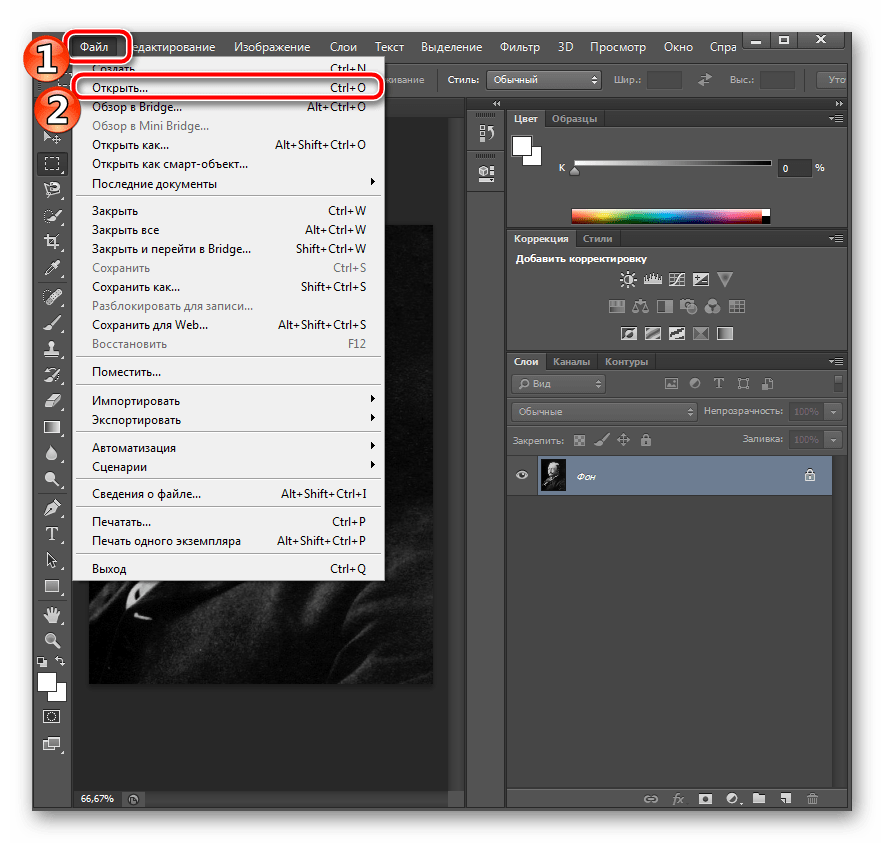
- Запустите Photoshop и во всплывающем меню «Файл» выберите пункт «Открыть», если снимок еще не был загружен.
![]()
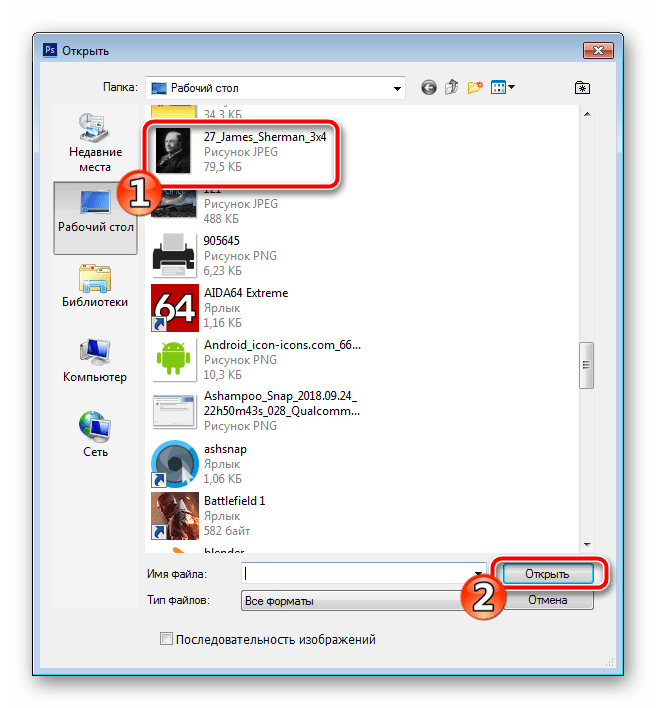
- Откроется окно обзора по компьютеру. Здесь перейдите в необходимую директорию, выделите фото и нажмите на «Открыть».
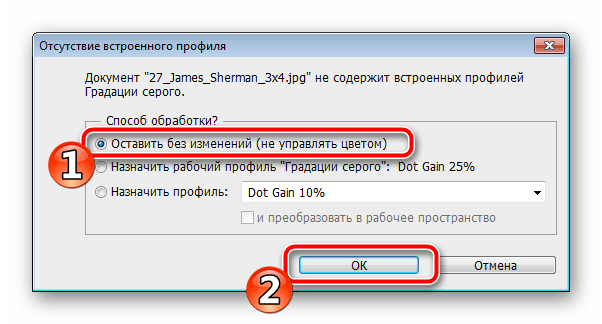
- Если встроенный цветовой профиль отсутствует, перед вами отобразится окно уведомления. Здесь отметьте маркером нужный пункт или оставьте все без изменений, после чего кликните на «ОК».
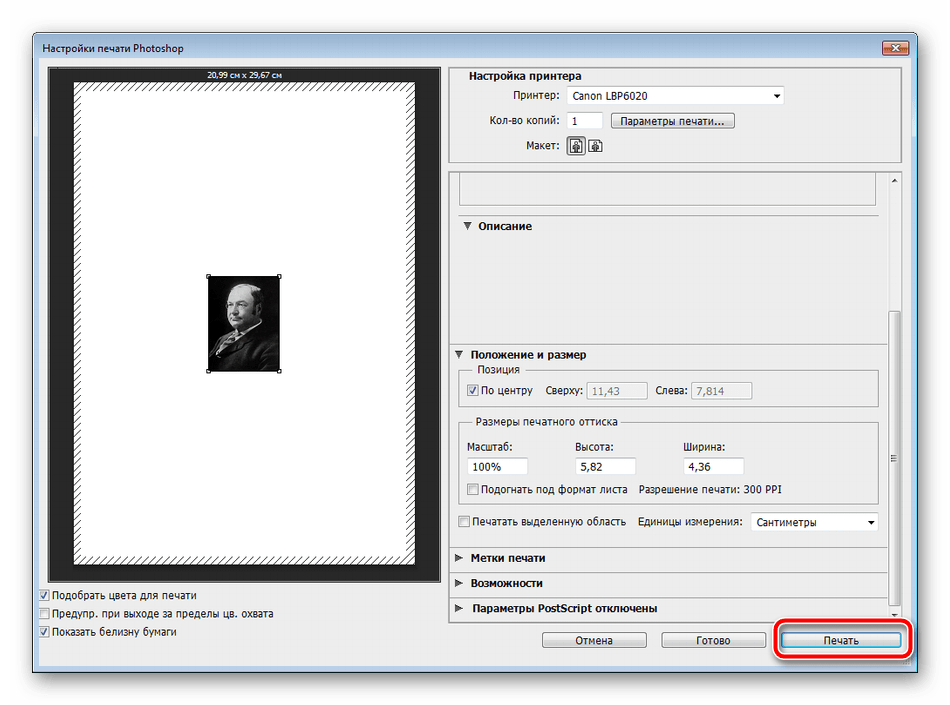
- После подготовки изображения разверните всплывающее меню «Файл» и нажмите на «Печатать».

- Вы можете переместить объект в другое место на листе, чтобы потом было удобно вырезать.

- Из списка принтеров выберите тот, на котором будете печатать.
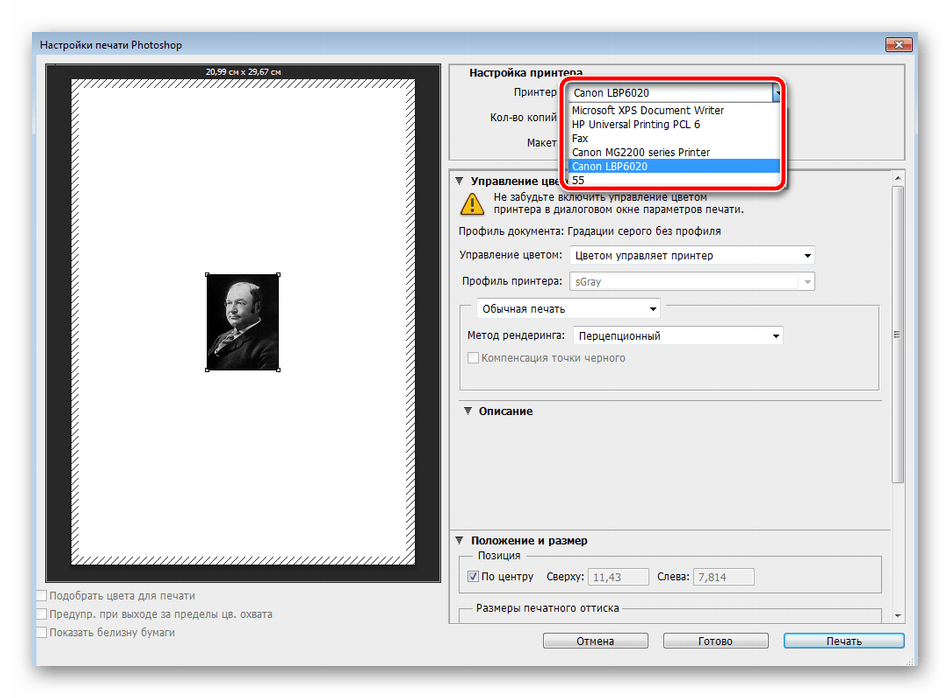
- Вам доступна детальная настройка параметров принтера. Обратиться в данное меню следует только в том случае, если есть надобность выставить пользовательскую конфигурацию.
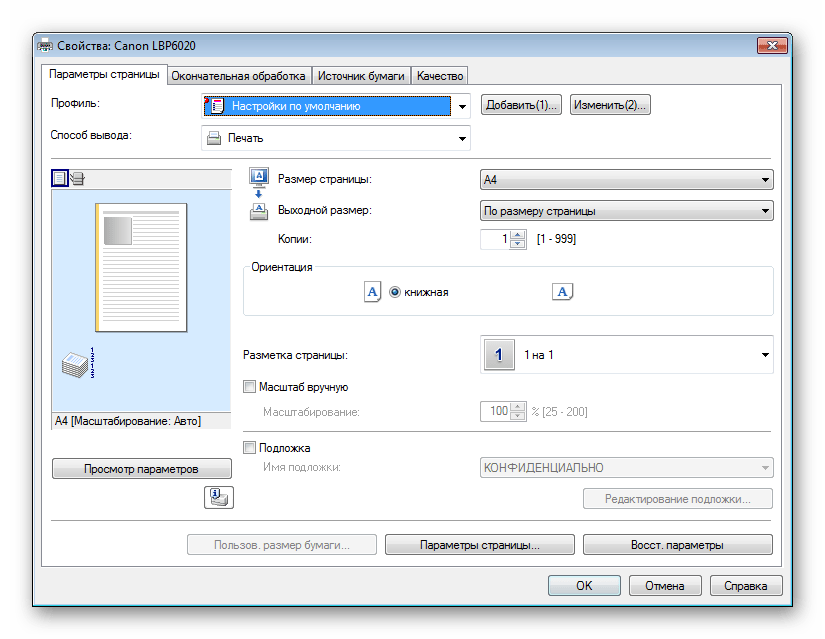
- Касается это и дополнительных инструментов, которые в большинстве случаев не нужны.

- Последним шагом будет нажатие на кнопку «Печать».
Дождитесь, пока принтер выдаст фотографию. Не вытаскивайте лист бумаги, пока печать не будет завершена. Если устройство печатает полосами, значит, возникла одна из распространенных проблем. Детальные инструкции по их решению вы найдете в другой нашей статье по ссылке ниже.
Способ 2: Microsoft Office Word
Сейчас большинство пользователей имеют на компьютере установленный текстовый редактор. Самым распространенным считается Microsoft Word. Помимо работы с текстом, он также позволяет настроить и распечатать изображение. Вся процедура выглядит следующим образом:
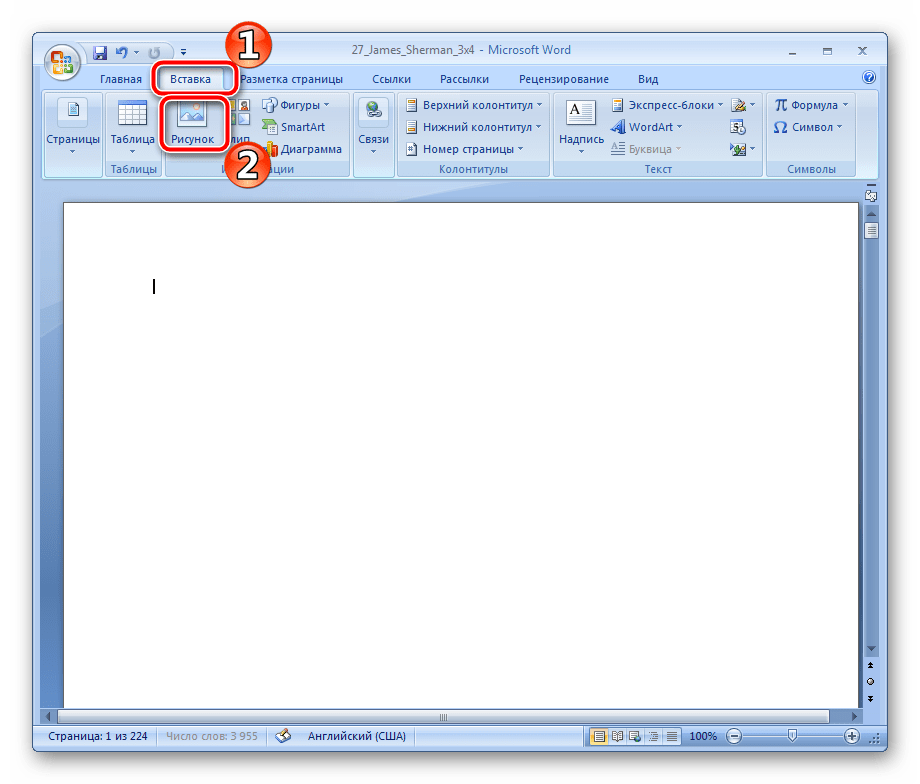
- Запустите текстовый редактор и сразу переместитесь во вкладку «Вставка», где выберите пункт «Рисунок».
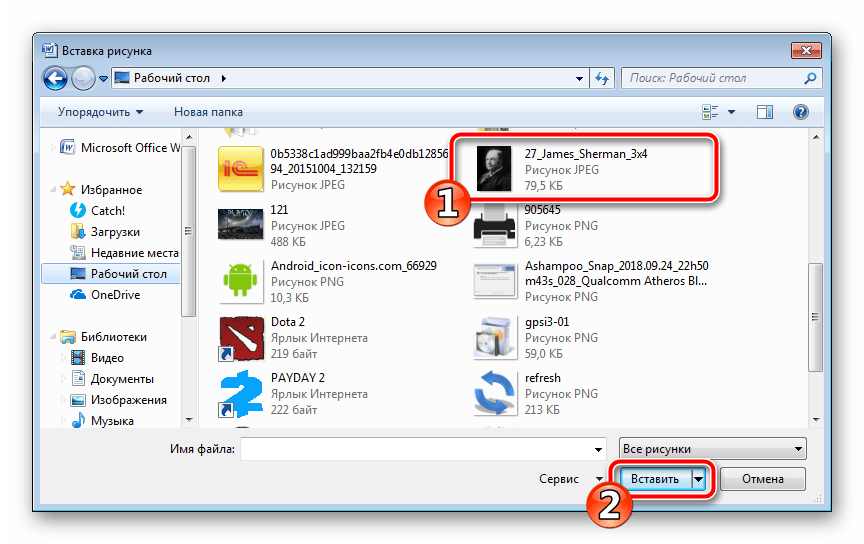
- В обозревателе отыщите и выделите фотографию, а потом кликните на «Вставить».
- Дважды нажмите на изображении, чтобы перейти к его редактированию. Во вкладке «Формат» раскройте дополнительные параметры размеров.
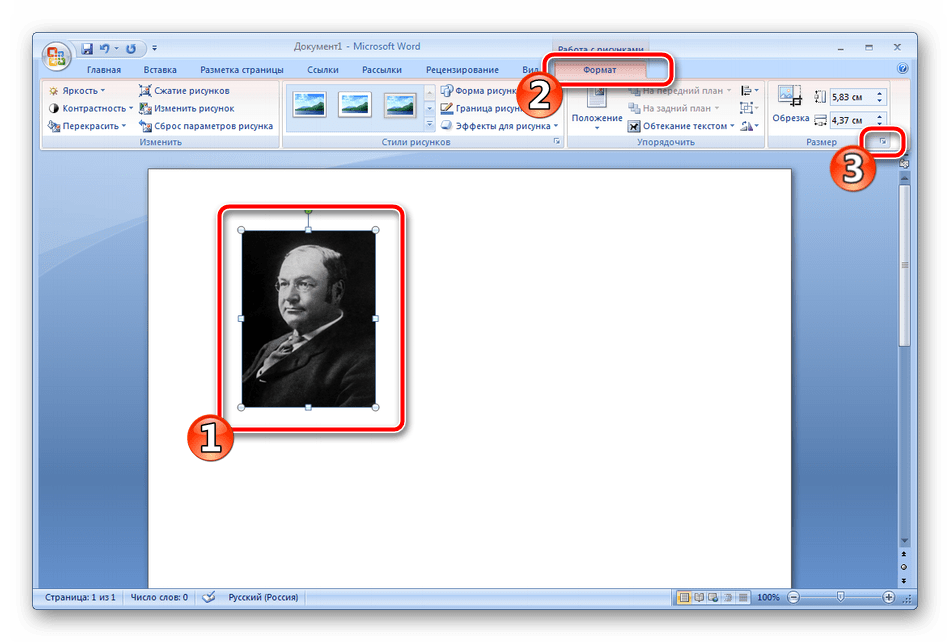
- Уберите галочку с пункта «Сохранять пропорции».

- Задайте высоту и ширину в соответствии с необходимыми параметрами 35×45 мм.

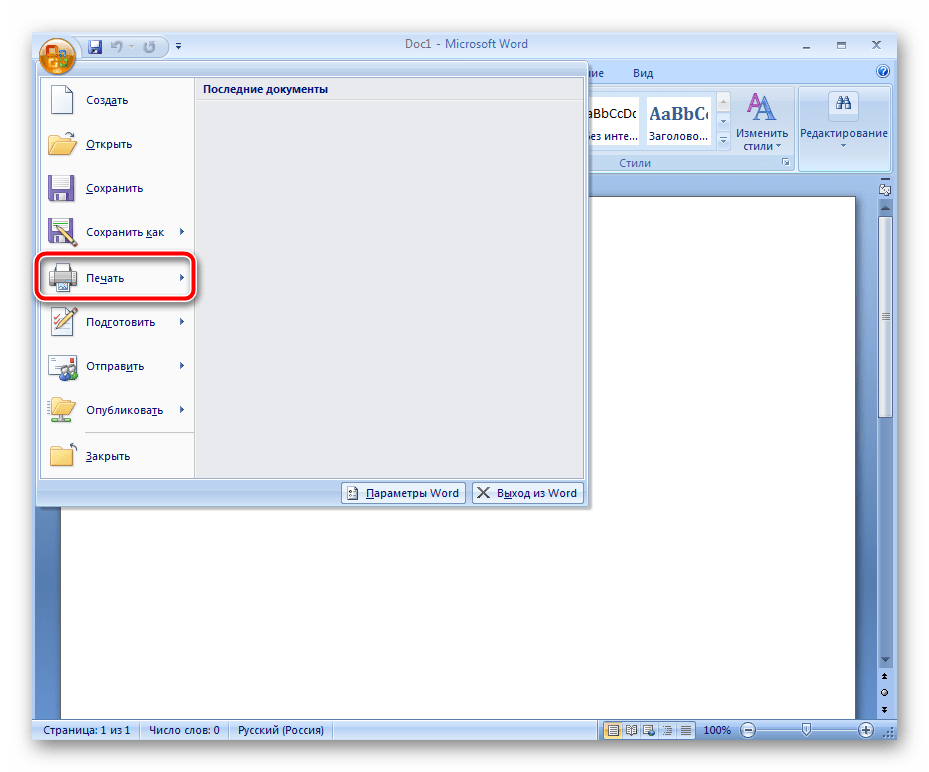
- Теперь можно приступать к печати. Раскройте «Меню» и выберите «Печать».
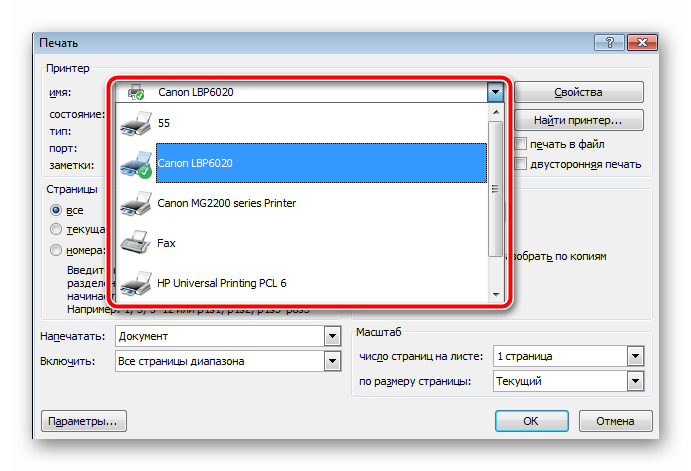
- В списке оборудования выберите активное.
- Если нужно, задайте дополнительные параметры печати через окно конфигурации принтера.
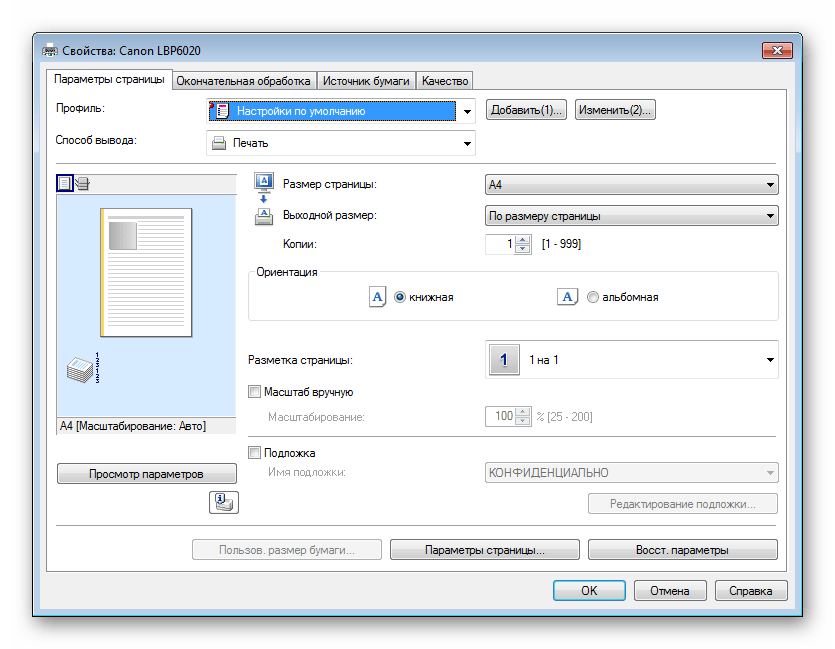
- Чтобы запустить процесс, кликните на «ОК».
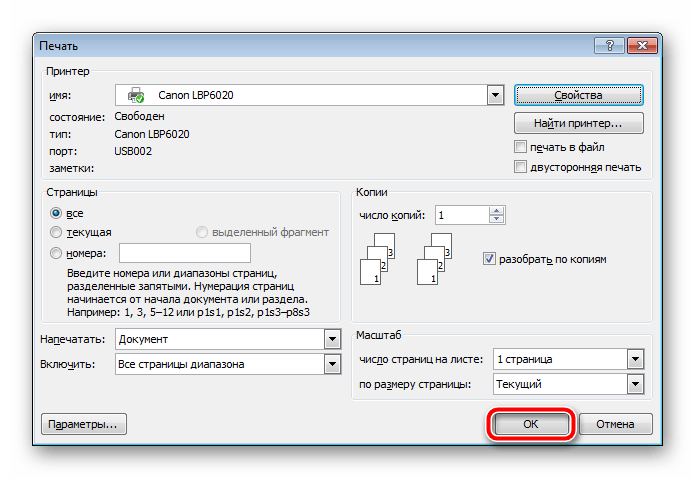
Как видите, в настройке и печати фото нет ничего сложного. Данная задача выполняется буквально за несколько минут. Большинство других текстовых редакторов также позволяют проводить подобные манипуляции по примерно такому же принципу. С бесплатными аналогами Ворда знакомьтесь в материале по ссылке ниже.
Способ 3: Программы для печати фотографий
На просторах интернета находится множество самого разнообразного софта. Среди всего присутствует программное обеспечение, функциональность которого сосредоточена конкретно на печати изображений. Такие решения позволяют детально настроить все параметры, задать точные размеры и совершить предварительное редактирование фото. С управлением в них довольно легко разобраться, все понятно на интуитивном уровне. С самыми популярными представителями софта такого рода ознакомьтесь по следующей ссылке.
На этом наша сегодняшняя статья завершается. Выше были представлены три достаточно простых метода печати фотографии 3×4 на принтере. Как видите, каждый способ имеет место и подходит в разных ситуациях. Мы рекомендуем ознакомиться со всеми ними, а уже потом выбрать наиболее актуальный для себя и следовать приведенным инструкциям.

Задать вопрос Наш Telegram канал Только полезная информация
Как просто сделать фото 3 на 4 на паспорт
Требуется срочно подготовить фото на документы, а идти в фотосалон совершенно некогда? Сделайте снимки сами прямо у себя дома! В программе Фото на документы вы сможете обрезать фотографию, предварительно выполнив разметку, а затем распечатать столько фото, сколько вам требуется. Скачайте фоторедактор и попробуйте прямо сейчас:


Учебник Фото 3 на 4 на документы
Как сфотографироваться на паспорт дома
Посмотрите видео по созданию фото 3х4 в программе Фото на документы:
Шаг 3. Обработайте фото во встроенном редакторе
Специальный редактор Фото на документы Профи позволит отретушировать фото. Например, вы можете устранить неровности на коже. Сделать это можно во вкладке «Обработка». Скорректируйте цвета, настройте уровни или выберите автоматическое улучшение изображения – все зависит от того, что именно вы считаете нужным исправить. Помимо этого, можно заменить на фото фон и одежду.
База редактора содержит множество вариантов мужских и женских костюмов. При желании вы можете импортировать другие костюмы из Photoshop.

Шаг 4. Произведите настройку параметров печати
Теперь, когда вы разобрались с тем, как сделать фото 3 на 4, осталось размножить получившиеся снимки на листе, выбрать тип бумаги, а также книжную или альбомную ориентацию страницы. Для этого кликните «Печать» и настройте необходимые параметры. Программа предлагает вам дополнительно установить удобные маркеры обрезки для печати фотографий.

Шаг 5. Распечатайте фото
Программа «Фото на документы Профи» предлагает два способа печати получившихся снимков.
Во-первых, у вас есть возможность сделать фото 3 на 4 в домашних условиях, просто нажав «Печать листа» или «Печать блоков». Лист с фотографиями будет распечатан на вашем принтере. Во-вторых, вы можете сохранить созданный макет в формате JPEG, PNG или TIFF и вывести его на печать в любом фотосалоне. Для этого воспользуйтесь опцией «Сохранить лист».

Установите программу Фото на Документы

- Быстрая подготовка снимков на любые виды документов
- Улучшение качества фотографий во встроенном редакторе
- Качественная и аккуратная замена фона на фото
- Встроенная коллекция штатской и официальной одежды
- Быстрая печать нужного количества фотографий
Как распечатать фото 3х4 на принтере
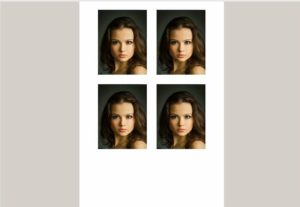
Формат фотографий 3х4 является стандартным для большинства видов документов. Большое количество людей, для получения фотографий необходимого размера, обращаются в специальные фотомастерские. Но при наличии дома цветного принтера, сделать это можно самостоятельно. Помимо самого печатающего устройства, также потребуется установленная на компьютер программа.
Стандартная программа для просмотра изображений имеет функцию для печати, однако необходимого размера 3х4 она не поддерживает. Поэтому требуется установка другого софта.
Печать фото 3х4 на принтере с помощью Adobe Photoshop
Несмотря на то что данная программа больше рассчитана на профессионалов, распечатать с помощью неё фотографии сможет и новичок. Это обусловлено очень удобным и понятным интерфейсом, а также наличием инструментов, позволяющих обрабатывать изображения.
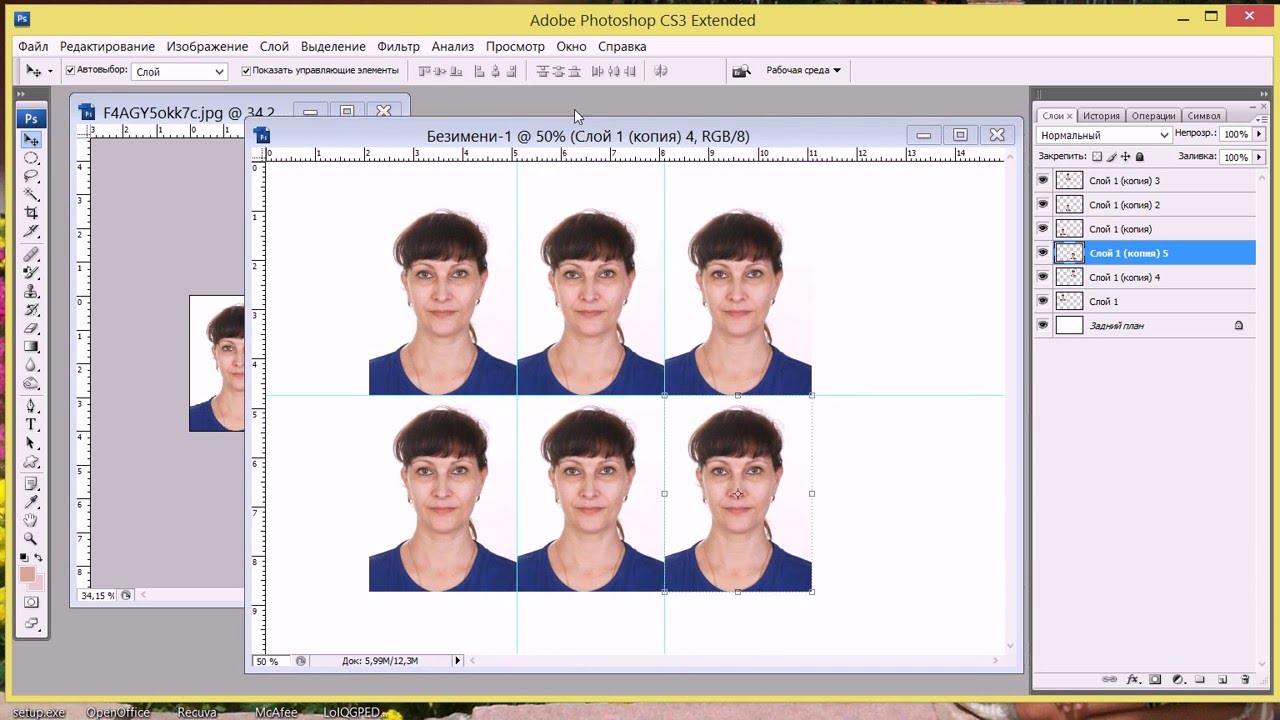
ВНИМАНИЕ! Перед тем как приступить к печати фото, необходимо приобрести специальную бумагу, а также настроить принтер.
Чтобы получить требуемые изображения, потребуется выполнить несколько несложных действий:
- Для начала программу необходимо скачать и установить на компьютер.
- Установленный фотошоп необходимо запустить и найти в правом и левом углу вкладку «Файл».
- В выпадающем меню следует выбрать «Открыть».
- В появившемся окне следует найти нужное изображение, выделить его с помощью мышки и кликнуть «Открыть».
- При отсутствии необходимого цветового фильтра, появится соответствующее уведомление. В этом окне следует отметить необходимый пункт. После внесения изменений, следует нажать «Ок», чтобы сохранить их.
- Программа приступит к обработке загруженного файла.
- После завершения обработки, следует вновь зайти в меню «Файл» и кликнуть на «Печать».
- Для удобства, изображение можно переместить в любое место на бумаге.
- Программа предложит выбрать принтер, с помощью которого будет осуществляться печать. Требуется выбрать нужный.
- Далее, необходимо произвести настройки. Пользоваться ими рекомендуется, если необходимо выставить нестандартные значения. В большинстве случаев, хватает стандартных настроек.
- После внесения всех настроек, следует нажать кнопку «Печать».
Далее, необходимо подождать, пока принтер закончит процедуру печати. При этом следует убедиться, что готовый результат не имеет дефектов, например, полос.
Как самостоятельно распечатать фото 3х4, используя Microsoft Office Word
Microsoft Office Word является очень популярным текстовым редактором и установлен у большинства пользователей персональных компьютеров. Кроме работы с текстом, он также позволяет распечатывать необходимые изображения.
Чтобы воспользоваться этой функцией, необходимо:
- Запустить текстовый редактор.
- Зайти во вкладку «Вставка» и выбрать в появившемся окне «Рисунок».
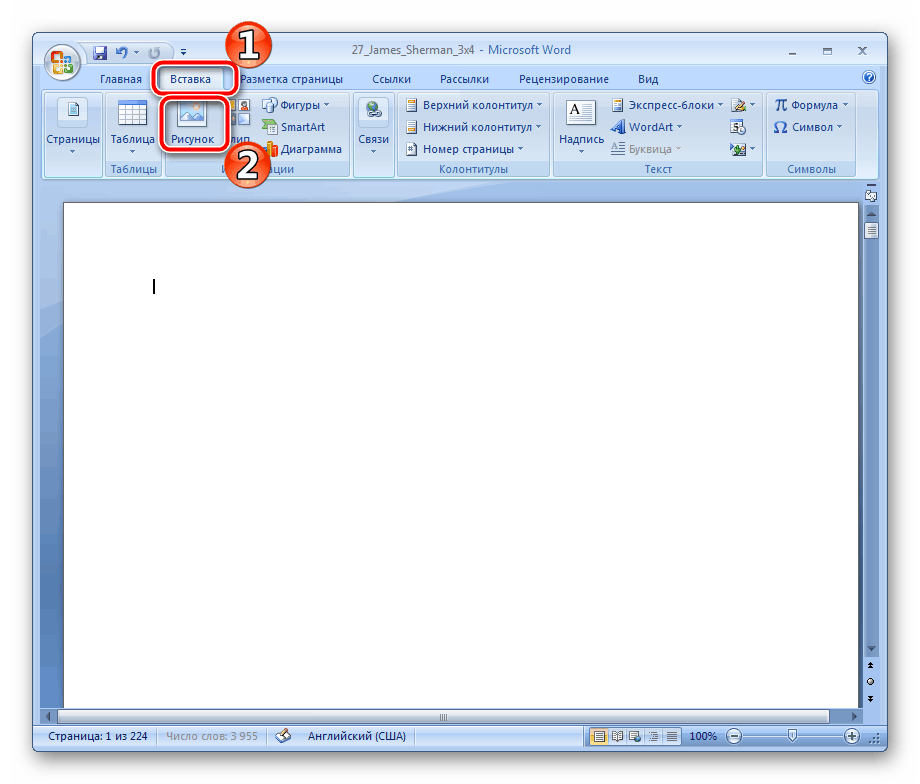
- Появится окно, в котором требуется найти нужное изображение и выделить его с помощью мышки, после чего нажать «Открыть».
- Изображение загрузится в редактор, но потребует коррекции.
- Для этого нужно нажать на него мышкой два раза и перейти во вкладку «Формат», где требуется открыть дополнительные настройки размера.
- Здесь нужно убрать маркер, стоящий напротив «Сохранять пропорции».
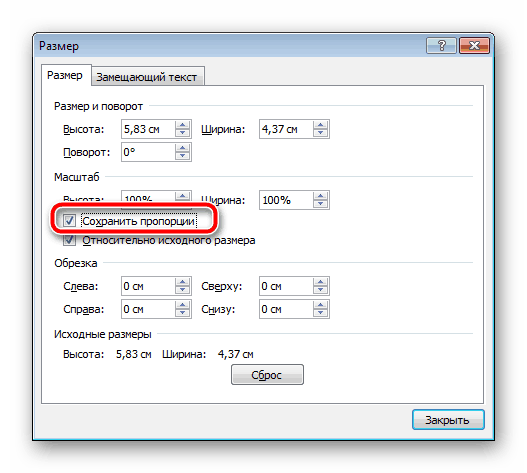
- В соответствующих пунктах необходимо указать размеры 35х45 мм.
- После этого следует задать требуемые параметры. Нужно открыть вкладку «Меню» и найти в ней «Печать».
- Появится окно со всеми доступными принтерами. Следует выбрать требуемый.
- Здесь же можно задать персональные параметры.
- После чего нужно сохранить настройки, нажав на кнопку «Ок».
СПРАВКА! Многие бесплатные текстовые редакторы также имеют функцию печати изображений. При этом все действия по настройке будут проходить по аналогичному принципу.
Печать фото при помощи специальных программ
Среди всего разнообразия различного компьютерного софта, можно найти большое количество программ, предназначенных специально для печати изображений.
Данные утилиты имеют очень простой и понятный интерфейс, а также позволяют производить очень точную настройку: задать требуемые параметры печати и размеры, отредактировать фото. Например, можно воспользоваться программой Photo Printer. Это бесплатный софт, разработанный специально для печати. Очень прост и удобен, поэтому подойдёт даже для неопытных пользователей. Программа попросит загрузить фото, указать его размер и цвет рамки, после чего отправит на печать.
Существует немало программ, позволяющих без особых проблем распечатывать фото в домашних условиях. Все они имеют свои плюсы и минусы, отличаются функциональностью и интерфейсом. Поэтому подобрать наиболее подходящий и удобный вариант не составит труда.



