
Чтобы изготовить рекламный плакат или постер большого размера, необходимо зачастую распечатать фотографию на нескольких листах формата A4. Рассмотрим различные методы, как это можно осуществить.
Сначала нужно выбрать изображение высокого качества. Чем больше размер предполагаемого плаката, тем выше должно быть разрешение фотографии. Это позволит сохранить четкость при печати на нескольких листах A4.
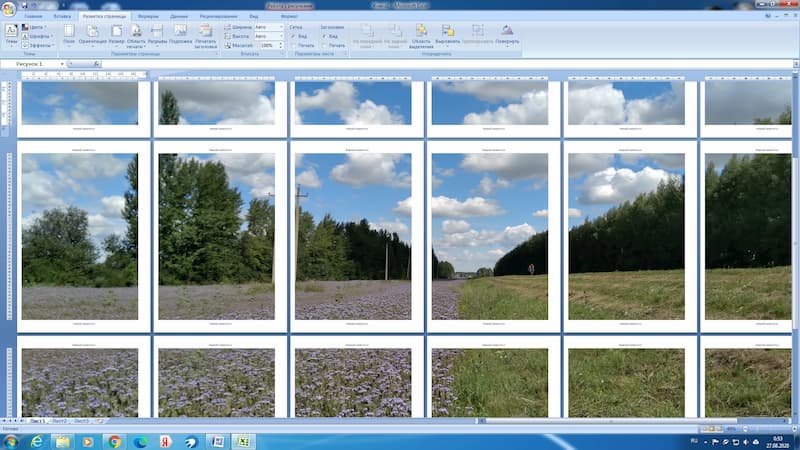
Если вы собираетесь соединять листы таким образом, чтобы избежать образований зазоров, потребуется печать без полей. Эта функция доступна не на всех принтерах. В подобной ситуации каждое изображение будет необходимо подрезать по краям.
Печать на принтере
Настройки, позволяющие распечатать фотографию на нескольких листах A4 можно задать в меню принтера. Объясним, как это сделать в нескольких шагах:
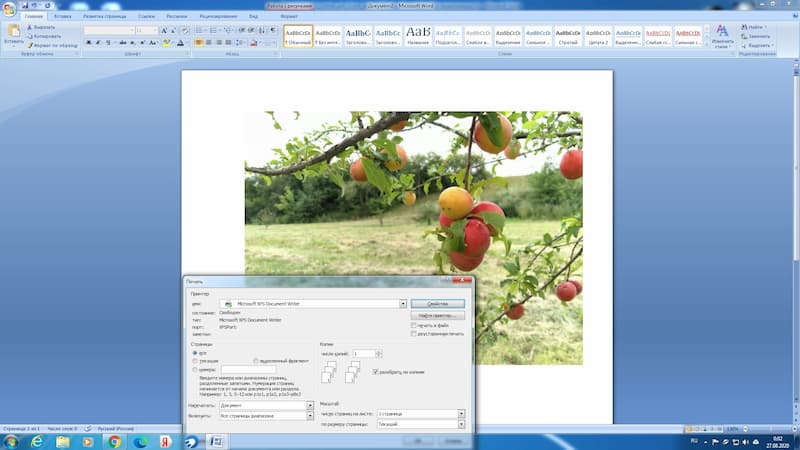
В случае, если ваш принтер поддерживает такую возможность, вам не потребуются дополнительные приложениями для печати постеров. Рассмотрим и другие альтернативы.
Печать с помощью Paint
Paint — это обычное приложение, которое приходит в комплекте с операционной системой Windows. С его помощью можно напечатать изображение на нескольких листах формата A4. Вот пошаговая инструкция:
- Откройте изображение в Paint.
- Зайдите в меню «Файл», выберите «Печать», перейдите к «Параметрам страницы».
- Задайте в открывшемся окне ориентацию — книжную или альбомную. Выберите пункт «Уместить», указав количество страниц по горизонтали и вертикали. Если планируете напечатать плакат или постер из 9 листов A4, выберите 3×3.
- Использовав предварительный просмотр, убедитесь, что программа верно разбила картинку.
- Приступайте к печати.
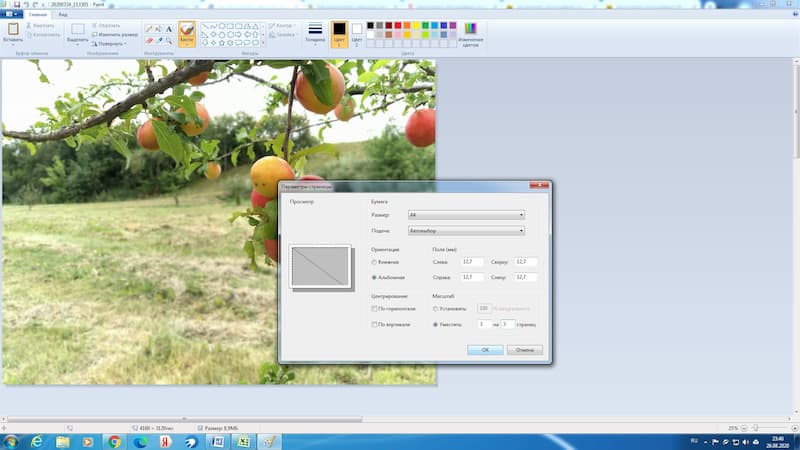
Paint поможет напечатать плакат на нескольких листах A4 за считанные минуты.
Печать с помощью Excel
Несмотря на это, распечатать изображение на нескольких листах A4 можно, используя программу Excel для работы с электронными таблицами.
Сначала в новом документе через меню «Вставка» — «Рисунок» необходимо выбрать оригинальное фото.
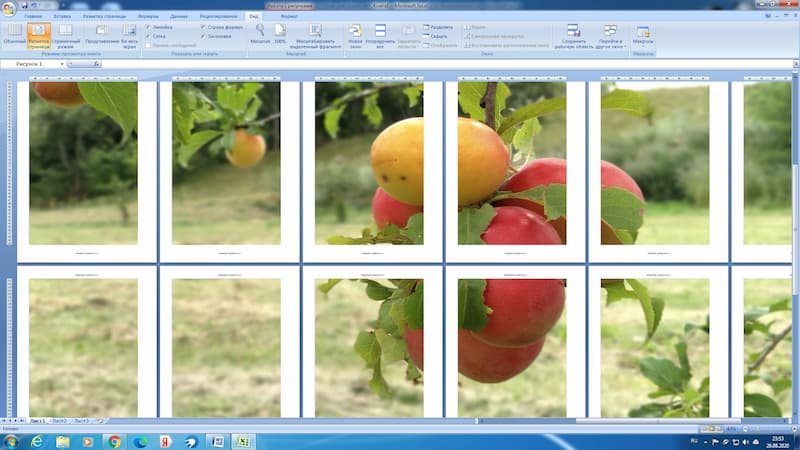
Перейдите на вкладку «Вид» и выберите опцию «Разметка страницы». Отрегулируйте размер изображения, перемещая маркеры по вертикали и горизонтали. Рекомендуется выполнять это действие при уменьшенном масштабе. Увеличьте изображение так, чтобы оно охватило необходимое количество страниц как по горизонтали, так и по вертикали. Теперь вы готовы к печати.
Профессионалы часто используют для печати больших изображений на A4 сервисы Poster Printer, Rasterbator.
Фото на всю страницу с помощью Microsoft Office
Порой нам требуется распечатать фото на всю страницу A4. Один из самых простых вариантов как это можно сделать — использовать стандартную программу Microsoft Office Word.
Как видим, чтобы распечатать большое фото на нескольких листах А4, вам даже не потребуется установка специальных программ — достаточно стандартного ПО для Windows. Однако, если вы хотите подойти к процессу создания фотографий креативно, воспользуйтесь приложением для печати изображений Mimigram. С его помощью вы в считанные минуты создадите постеры и снимки крупного формата.
Установите приложение на свой смартфон, выберите креативное решение и изображение, при необходимости отредактируйте и заполните форму заявки. Вуаля! Готовый заказ примчится к вам в ближайшее время.
Как распечатать картинку на нескольких листах А4?
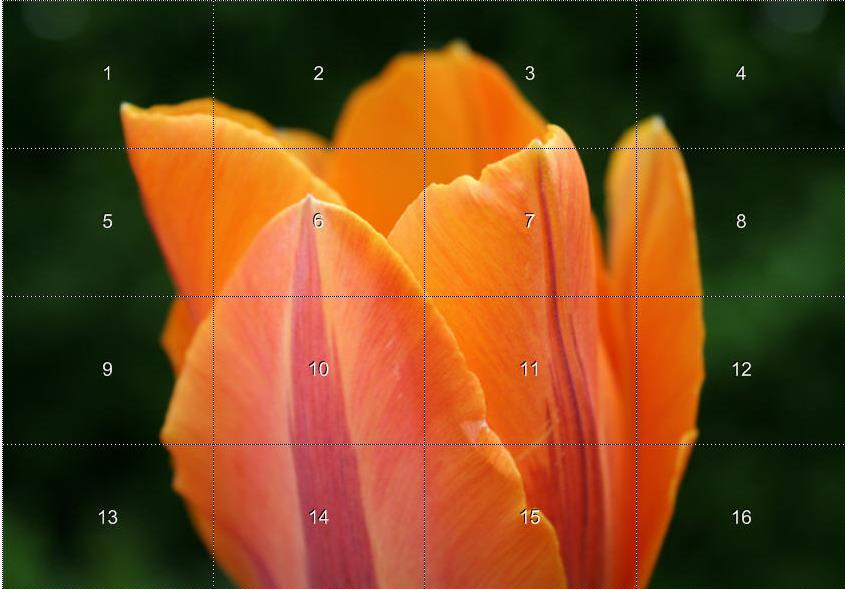
Печать картинки на нескольких листах А4 позволяет сделать постер, рекламный плакат, большую географическую карту или даже настольную игру при помощи обычного домашнего или офисного принтера. Рисунок можно распечатать даже без установки дополнительных программ – достаточно драйвера устройства и стандартного ПО, входящего в состав операционных систем Windows.
Подготовка к печати

В первую очередь нужно подобрать подходящий рисунок. У картинки должно быть достаточно большое разрешение, чтобы при печати на нескольких листах изображение сохранило четкость. Чем крупнее будет плакат, тем выше должно быть разрешение. Следующий этап – выбор устройства.
Для печати постеров в той или иной мере подходят все принтеры, но одни модели оказываются значительно удобнее других. Приведем пример. Нередко требуется распечатать большую картинку на нескольких А4 и совместить листы встык. Для этого нужна печать без полей, но такая опция есть не у всех принтеров. Если нужной функции у устройства нет, после печати придется обрезать поля.
Это не всегда удобно, да и размер плаката в результате уменьшается. Есть ли такая опция у вашего принтера и как ее включить, можно узнать из инструкции. Универсального варианта настроек не существует. В одних случаях достаточно поставить галочку «Печать без полей», в других нужно передвинуть ползунок, увеличив размер изображения на листе и пр.
Особенности настройки зависят от производителя и от модели устройства. Также у некоторых принтеров есть опция «Линии обрезки на полях». Если активировать ее, при печати устройство разметит каждую страницу и укажет часть листа, которую нужно обрезать, и границы повторяющихся фрагментов. Такая разметка удобна, если вы планируете не соединять листы встык, а накладывать друг на друга внахлест и склеивать.
Как напечатать постер на принтере
Эта конфигурация дает возможность распечатать крупное изображение на нескольких листах формата А4 без необходимости использования специализированных приложений. Однако, к сожалению, не все принтеры поддерживают такую функцию, так как в их меню отсутствует опция для печати постеров. В подобной ситуации придется прибегнуть к дополнительному программному обеспечению.
Печать постера через Paint
Paint входит в состав всех операционных систем Windows и не требует дополнительной установки. С помощью этой программы можно напечатать картинку на нескольких листах А4, не меняя свойства принтера.

Чтобы убедиться, что программа правильно разбила картинку на части для печати, используйте предварительный просмотр. Если ошибок нет, можно приступать к изготовлению постера.
С помощью Paint можно напечатать плакат на нескольких листах А4 буквально за 5 минут. Это хорошее решение задачи, если нет времени разбираться в настройках принтера.
Печать через Excel
Распечатать рисунок на нескольких листах А4 можно даже с помощью электронных таблиц. Откройте чистый документ Excel, перейдите на вкладку «Вставка» и нажмите на кнопку «Рисунок». Затем выберите изображение, которое вы хотите распечатать.

Перейдите на вкладку «Вид» и нажмите «Разметка страницы», а затем растягивайте рисунок, выводя его за маркеры. Изображение при этом можно растягивать по вертикали и горизонтали, меняя пропорции. Чтобы вам удобнее было работать с рисунком, уменьшите масштаб. Это можно сделать, передвигая ползунок в правом нижнем углу программы.

Растяните изображение на нужное количество страниц по горизонтали и вертикали и отправляйте на печать.
Обратите внимание: во вкладке «Файл» – «Печать» можно выбрать книжную или альбомную ориентацию, а также задать размер полей.

Таким образом, с помощью Excel можно распечатать изображение на нескольких листах А4, выбрав подходящие настройки. Предварительный просмотр поможет вам убедиться, что все параметры были заданы правильно.
Дополнительные варианты
Существуют также разнообразные онлайн-сервисы и программы для печати больших изображений на А4. В их число входят Poster Printer, Posteriza, Rasterbator. У каждой программы есть свои преимущества: например, Poster Printer позволяет указывать при печати поля склейки и обрезки, а Posteriza дает возможность добавить фоновое изображение, текст, рамку. Стоит изучить эти особенности, чтобы выбрать подходящий сервис.
Некоторые приложения, позволяющие печатать крупные изображения на листах формата А4, не предлагают бесплатную версию. Поэтому их обычно применяют те, кто регулярно создает плакаты, объемные чертежи или карты. Для одноразового использования будет разумнее выбрать бесплатный сервис или воспользоваться одним из ранее упомянутых методов.



