
Чтобы подготовить макет, занимающий всю площадь листа А4 без полей и рамок, зайдите в параметры страницы в редакторе вашего документа.
Переход в настройки страницы
Чтобы задать отступы и границы вокруг изображения на листе формата А4 без полей, откройте настройки страницы в текстовом редакторе.
Установка нулевых значений для полей
Чтобы подготовить макет, занимающий всю поверхность листа А4 без обрезов, в параметрах страницы задайте контейнеру нулевые значения для отступов вокруг изображения.
Удаление границ вокруг изображения
Чтобы удалить границы вокруг изображения на весь лист А4 без полей, в настройках страницы в редакторе документов отключите отображение границ.
Изменение масштаба изображения
Для того чтобы задать масштаб изображения так, чтобы оно заполнило весь лист формата А4 без полей, используйте функции редактора, а также параметры размера и масштаба.
Выделение изображения
Чтобы изменить размер изображения так, чтобы оно заполнило весь лист А4 без отступов, выберите изображение в редакторе и примените инструменты масштабирования.
Растягивание изображения на всю страницу
Для растягивания изображения на всю страницу листа А4 без полей воспользуйтесь инструментами редактора и настройками масштабирования;
Изменение размера изображения вручную
Чтобы вручную изменить размер изображения и подогнать его под формат листа А4 без отступов, используйте функции редактора и настройки размеров.
Использование инструментов редактора
Чтобы разработать макет, занимающий всю площадь листа А4 без отступов, воспользуйтесь инструментами редактора для изменения и настройки изображения.
Использование инструментов масштабирования
Для того чтобы настроить масштаб изображения на весь лист формата А4 без отступов, используйте функции масштабирования в текстовом редакторе.
Использование инструментов обрезки изображения
Для обрезки изображения и его приспособления под весь лист А4 без полей, воспользуйтесь инструментами обрезки в редакторе документов.
Сохранение и экспорт макета
Для сохранения и экспорта макета на весь лист А4 без полей٫ используйте соответствующие функции в редакторе документов.
Настройка принтера для печати без полей
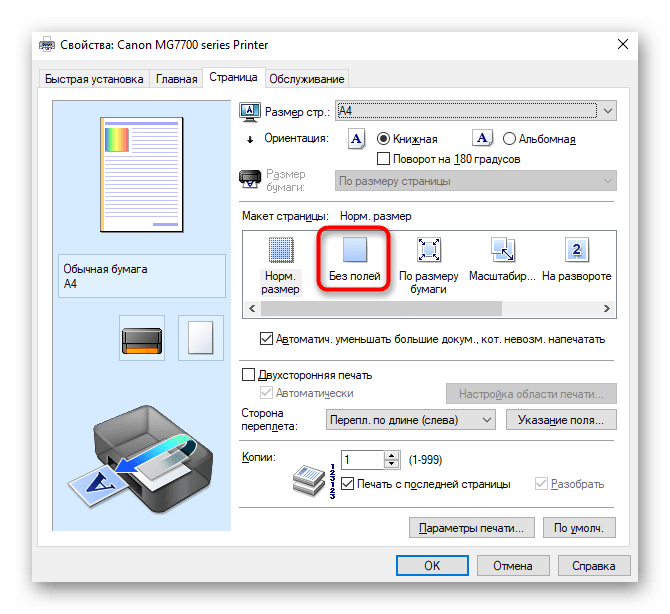
Если вы собираетесь на постоянной основе использовать принтер для печати без полей, можно настроить этот параметр в меню управления самим устройством. Это позволит выставить изменения только один раз и сделать так, чтобы они применялись при отправке в печать каждого документа. Вне зависимости от модели оборудования эта задача выполняется одинаково, а алгоритм действий выглядит так:

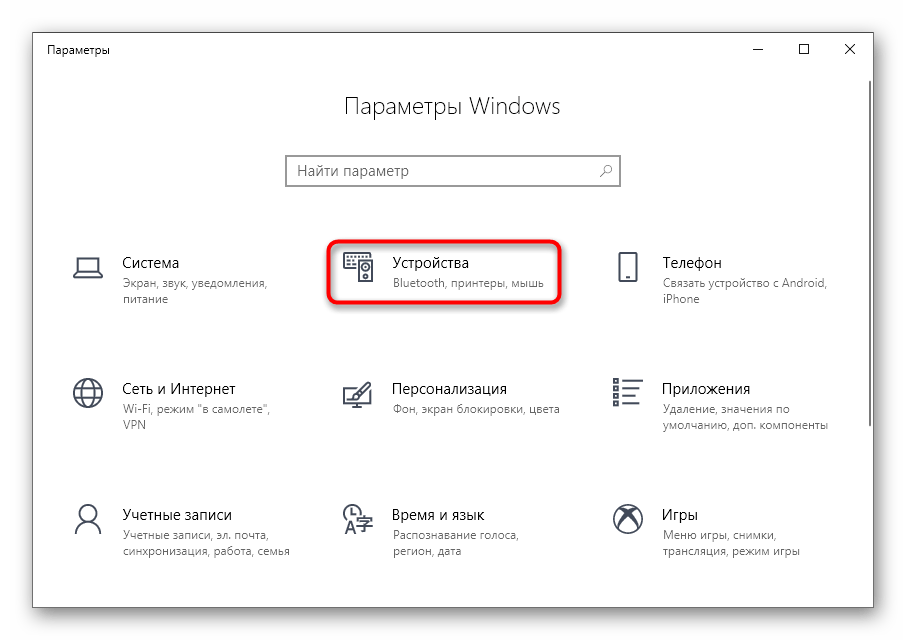

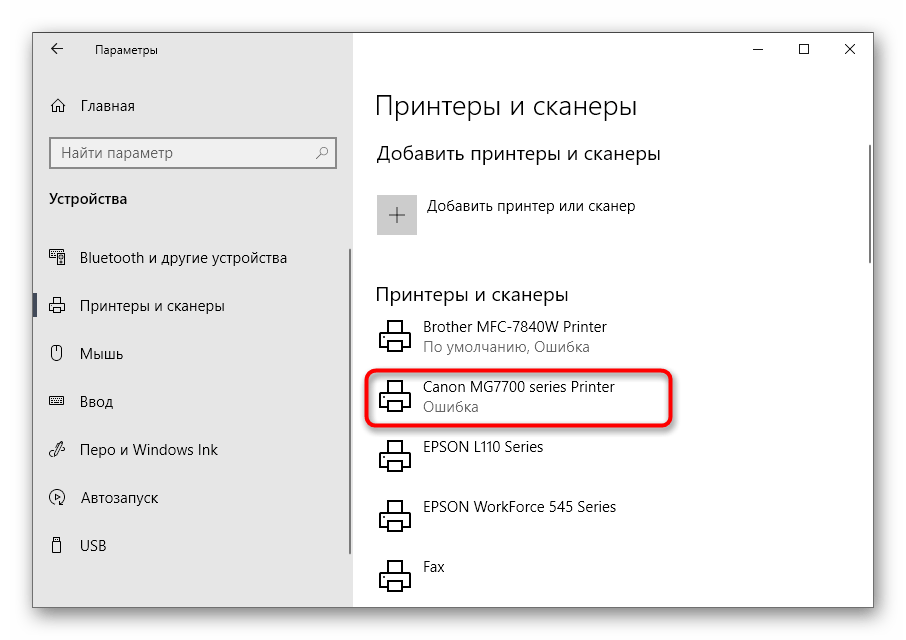
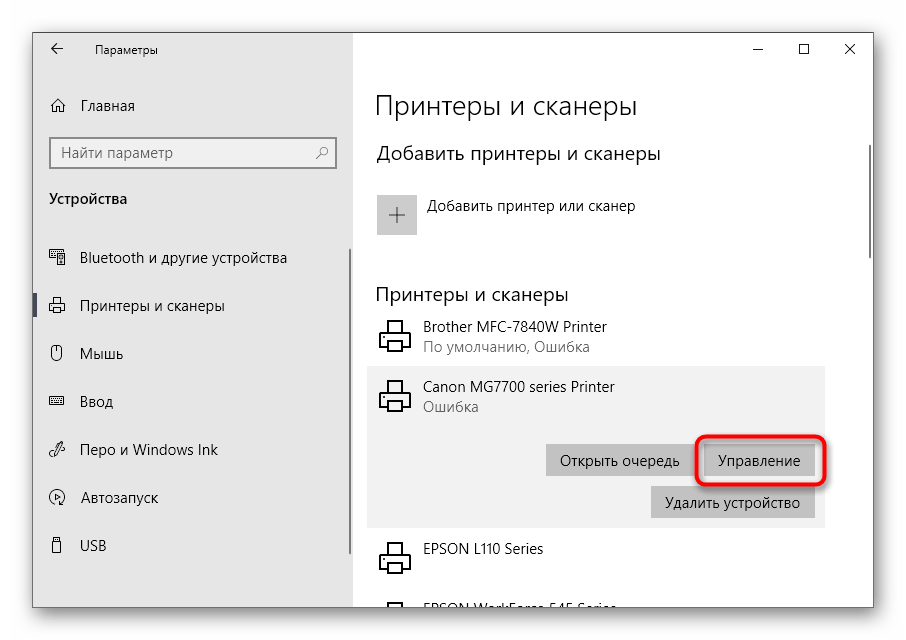
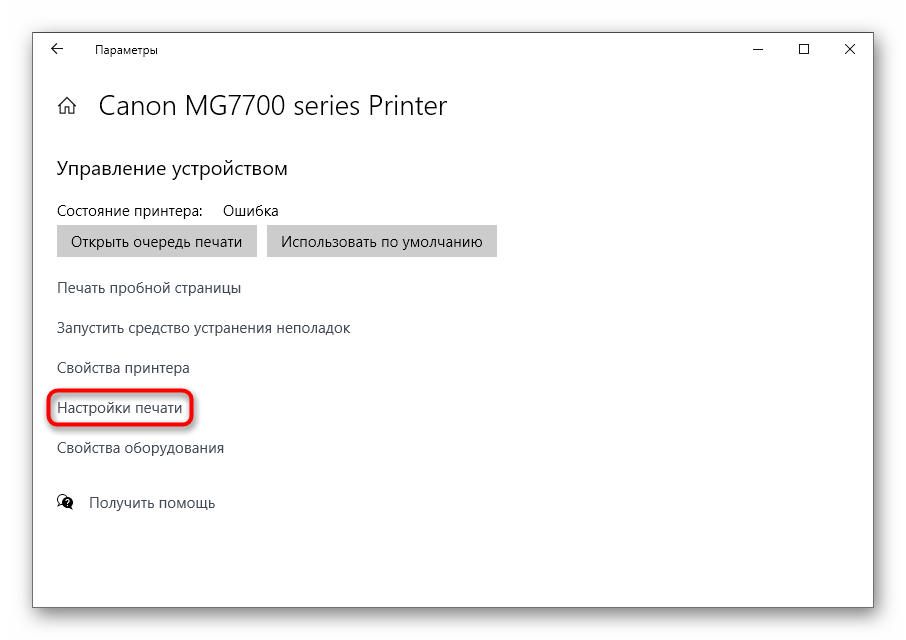
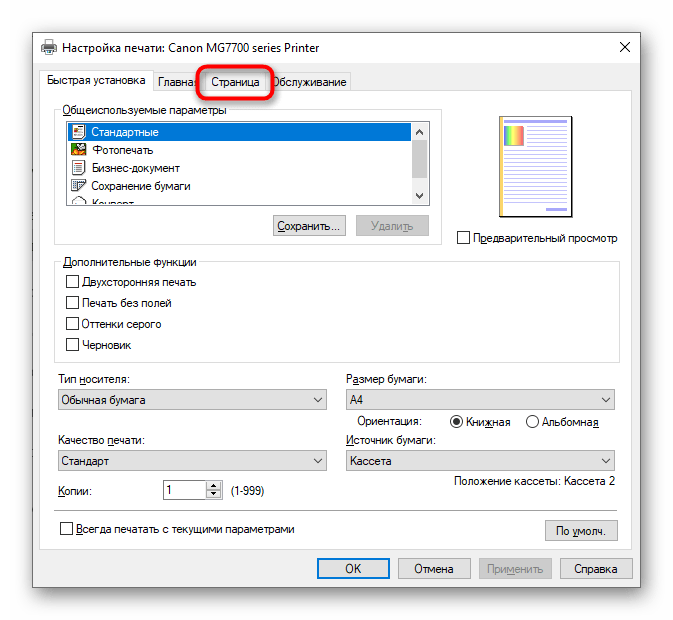
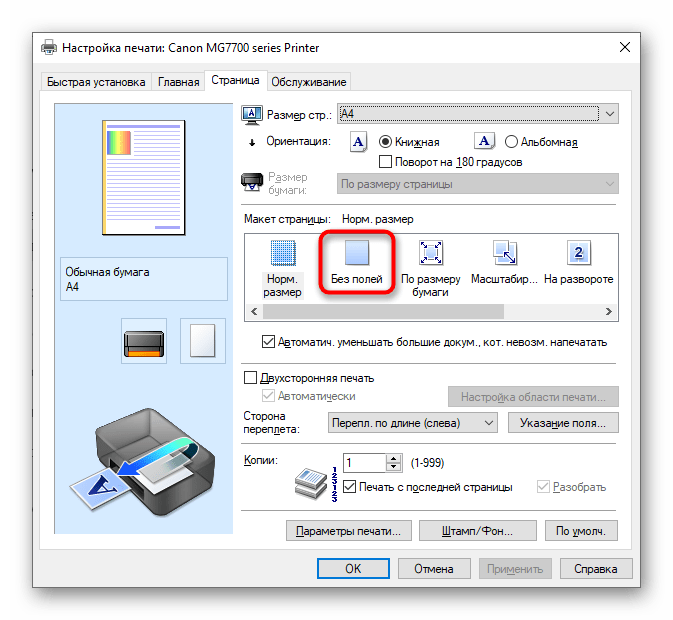
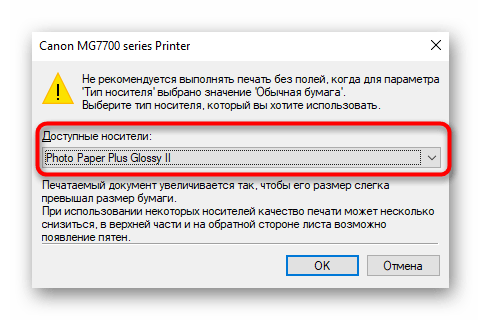
Остается только распечатать документ, у которого уже есть поля, чтобы проверить, игнорирует ли их принтер теперь. Если вдруг поля никуда не исчезли, попробуйте перезагрузить компьютер и печатающее оборудование, а затем повторить операцию.
Способ 2: Фирменное приложение принтера
Этот вариант подойдет тем пользователям, кто предпочитает отправлять документы через фирменное приложение принтера и, соответственно, оно установлено на самом компьютере. Уточним, что далеко не все устройства поддерживают подобные решения, устанавливающиеся вместе с основным драйвером.


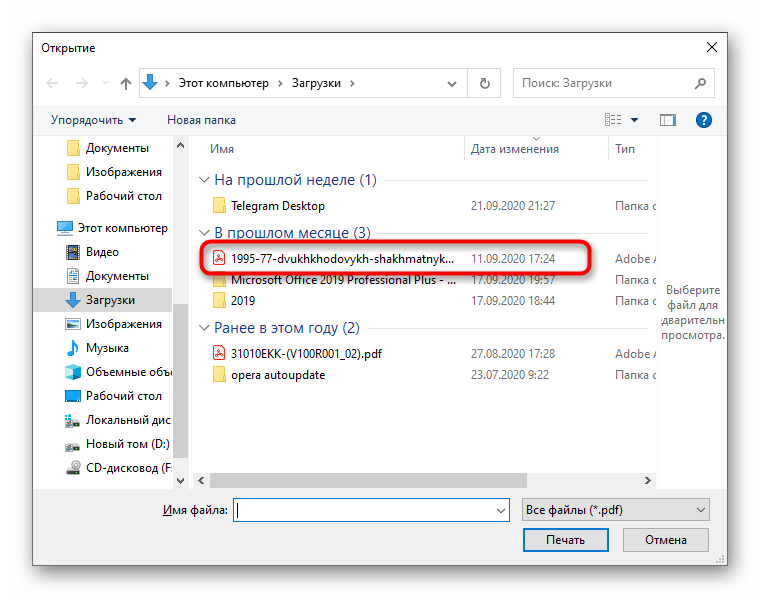
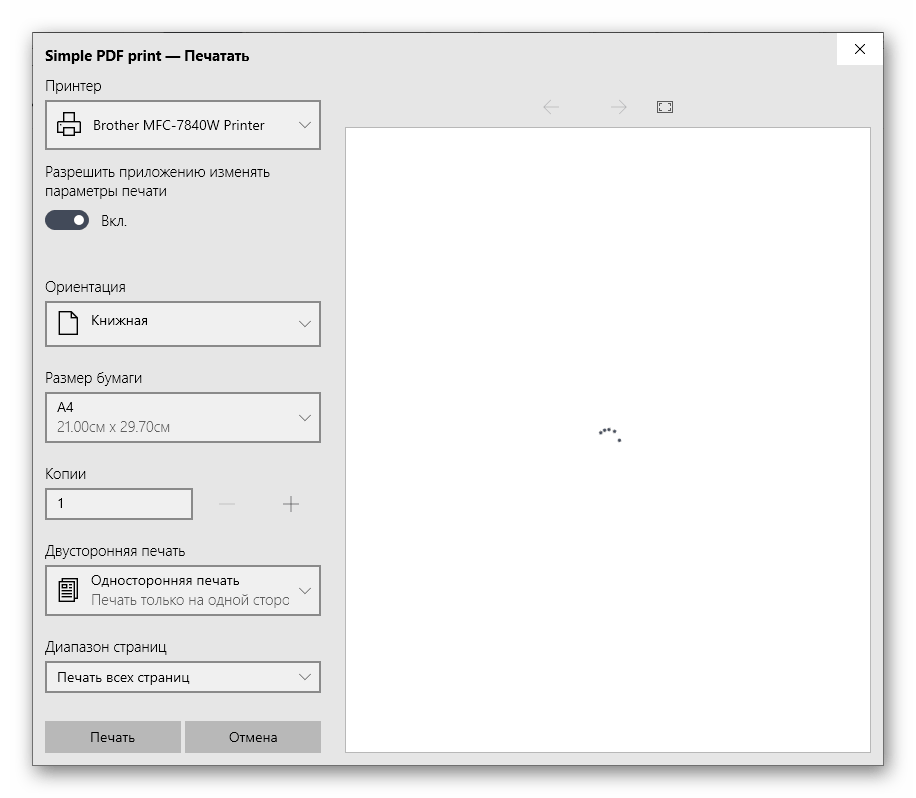
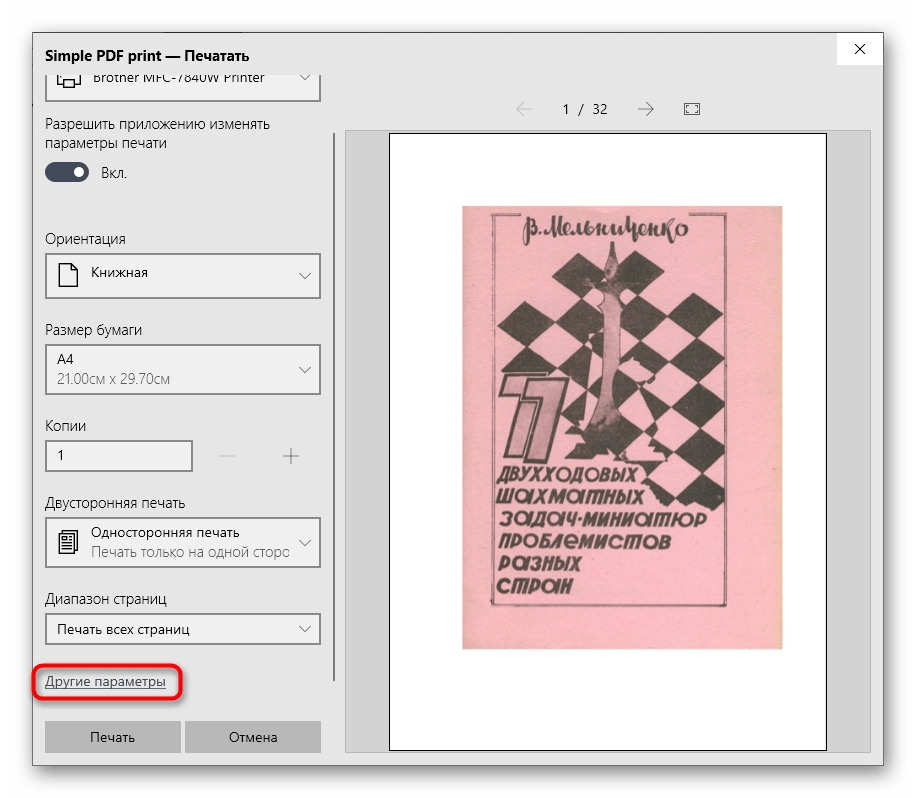
Точного описания расположения этого параметра дать не получится, поскольку каждое приложение отличается по своему внешнему виду и функциональным особенностям.
Способ 3: Программа для работы с документами
Если документ должен отправиться в печать без полей единожды, нет смысла постоянно переключать параметр в настройках принтера. Вместо этого можно только один раз задать его при взаимодействии с самой программой, где осуществляется подготовка документа. Это может быть любой текстовый редактор, принцип дальнейших действий никак не изменится.
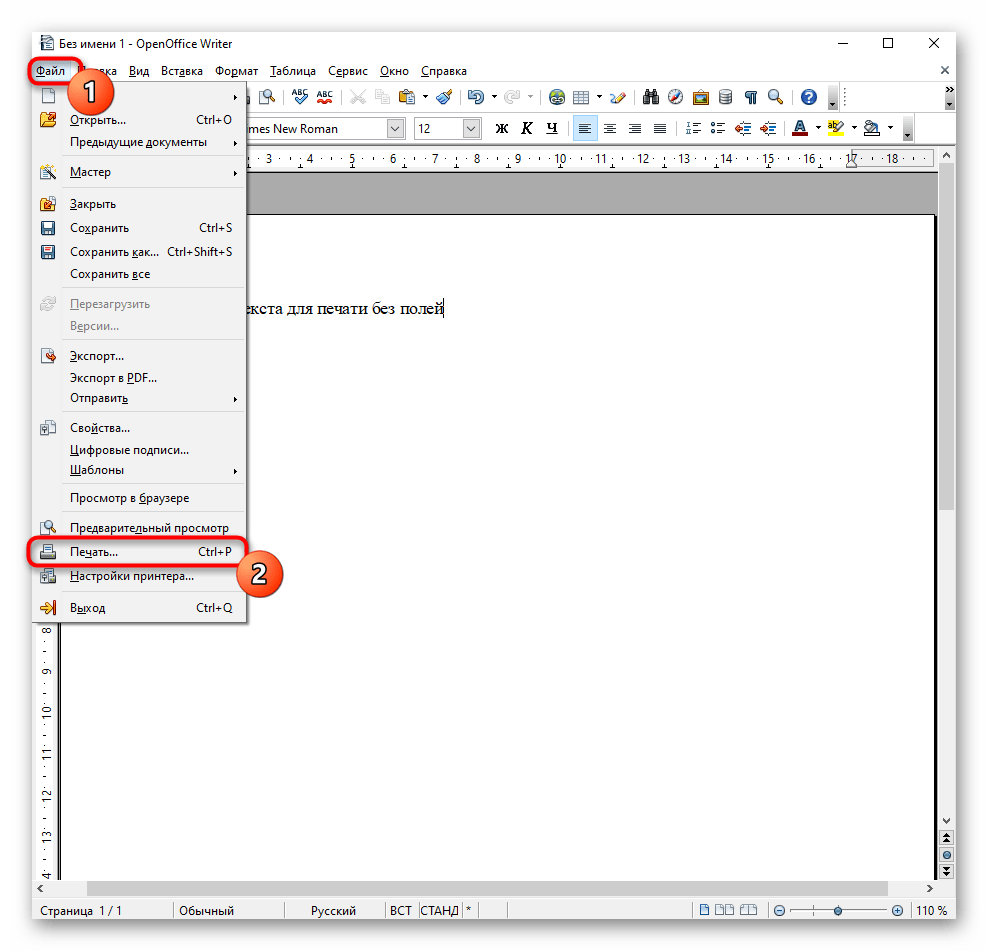
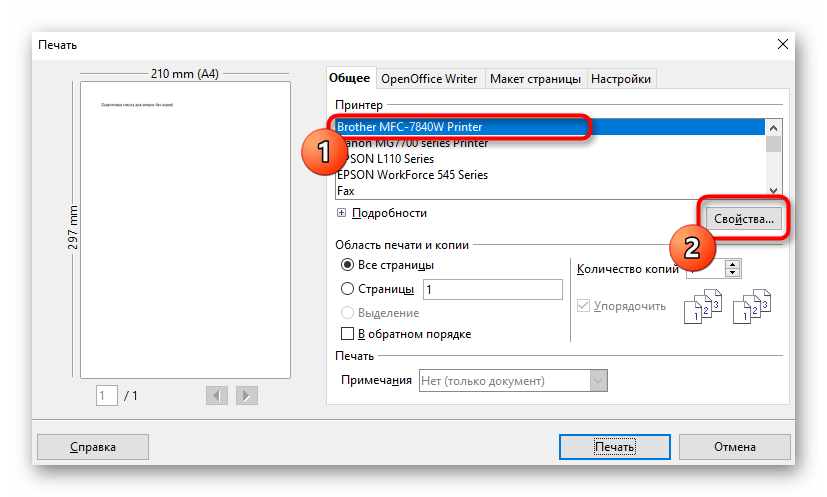
Способ 4: Редактирование документа
Иногда единственным рабочим способом станет редактирование самого документа путем удаления полей через программное обеспечение, в котором и осуществляется работа с ним. На нашем сайте есть отдельная статья, посвященная тому, как справиться с поставленной задачей в Word, а вам остается только адаптировать инструкцию под используемый текстовый редактор и запустить печать без полей.



