Печать зеркального изображения на принтере в программе Word может быть очень полезной функцией, особенно при создании плакатов, баннеров, открыток и других материалов. Зеркальное отражение позволяет получить изображение, симметричное выходному оригиналу. В этой статье мы расскажем вам, как печатать зеркально на принтере в программе Word.
Для начала откройте документ Word, в котором находится изображение, которое вы хотите напечатать зеркально. Выделите изображение, щелкнув на нем левой кнопкой мыши. Затем нажмите правой кнопкой мыши внутри выделенной области и выберите пункт "Формат картинки".
В появившемся окне "Формат картинки" вам нужно перейти на вкладку "Поворот и отражение". В этом разделе вы увидите кнопку "Зеркальное отражение". Щелкните на ней и выберите нужное направление отражения: вертикальное или горизонтальное.
После выбора направления отражения нажмите "ОК". Теперь ваше изображение будет отражено зеркально. Чтобы напечатать его, нажмите на кнопку "Печать", которая находится в верхнем левом углу программы Word. В появившемся окне настройте параметры печати, выберите принтер и нажмите "Печать". Все готово!
Шаг 1: Открыть документ в Word
Прежде чем начать печатать зеркально на принтере в Word, необходимо открыть документ, который вы хотите отразить. Для этого выполните следующие действия:
| 1. | Запустите программу Microsoft Word на вашем компьютере. |
| 2. | В меню "Файл" выберите пункт "Открыть" или воспользуйтесь комбинацией клавиш Ctrl + O. |
| 3. | В окне "Открыть файл" найдите и выберите нужный документ, который вы хотите отразить. |
| 4. | Нажмите на кнопку "Открыть". |
Теперь вы готовы приступить к печати зеркально на принтере в Word.
Шаг 2: Выбрать текст для зеркальной печати
После установки опции зеркальной печати в Microsoft Word, вам потребуется выбрать текст или документ, который вы хотите напечатать зеркально. Вы можете выбрать уже существующий текст или создать новый документ.
Если вы выбираете уже существующий текст, вы можете просто открыть его в Microsoft Word и перейти к шагу 3. Если же вы создаете новый документ, вам потребуется ввести нужный текст или скопировать его из другого источника и вставить в новый документ.
Когда текст выбран или создан, переходите к следующему шагу, чтобы узнать, как настроить зеркальную печать в Word.
Шаг 3: Настроить параметры печати
После того, как вы вставили текст в документ Word и отразили его зеркально, вам нужно настроить параметры печати перед отправкой документа на принтер. Это важно, чтобы гарантировать правильное отображение зеркального текста при печати.
Для настройки параметров печати в Word выполните следующие действия:
- Откройте документ Word с отраженным зеркальным текстом.
- Выберите вкладку "Файл" в верхнем меню.
- В открывшемся меню выберите пункт "Печать".
- Выполните необходимые настройки, такие как выбор принтера, тип бумаги, ориентацию страницы и другие параметры.
- Проверьте предварительный просмотр печати, чтобы убедиться, что отображение зеркального текста выглядит правильно.
- Нажмите кнопку "Печать", чтобы отправить документ на принтер.
После того, как документ был напечатан, вы сможете увидеть отраженный текст на бумаге или другом носителе. Убедитесь, что отображение зеркального текста соответствует вашим ожиданиям.
Поворот картинки в MS Word
Далеко не всегда рисунок, вставленный в документ Microsoft Word, можно оставить без изменений. Иногда его нужно отредактировать, а иногда — просто повернуть. И в этой статье мы расскажем о том, как повернуть картинку в Ворде в любом направлении и под любым углом.
Если вы еще не вставили рисунок в документ или не знаете, как это сделать, воспользуйтесь нашей инструкцией:
- Дважды кликните по добавленному изображению, чтобы открыть основную вкладку “Работа с рисунками”, а вместе с ней и необходимую нам вкладку “Формат”.
Примечание: Клик по изображению также делает видимой область, в которой он находится.
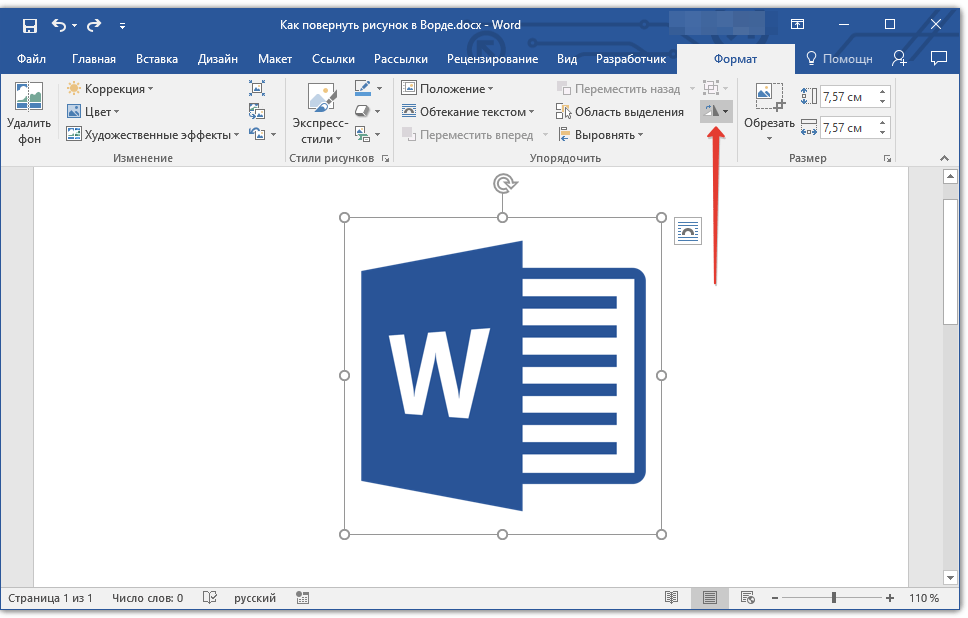
Во вкладке “Формат” в группе “Упорядочить” нажмите на кнопку “Поворот объекта”.