
В данном материале пошагово рассмотрим, как разместить несколько картинок в одном файле Word. Если вы когда-либо интересовались, как можно эффективно упорядочить различные изображения в одном документе Microsoft Word, вы попали по нужному адресу! Следуя простым рекомендациям и методам, вы научитесь группировать несколько изображений на одной странице, чтобы оптимально использовать пространство и повысить эстетическое восприятие вашего документа.
1. Настройка страницы в Word для вставки нескольких изображений
В Microsoft Word возможно размещение нескольких изображений на одной странице с помощью различных параметров страницы. Один из методов для этого — это использование функции макета в виде столбцов. Чтобы начать настройку страницы, выберите вкладку «Макет страницы» на верхней панели инструментов. Затем нажмите на «Столбцы» и укажите желаемое количество столбцов для ваших изображений. Это обеспечит правильное расположение изображений на странице и поможет избежать их наложения.
Установите размер и позицию изображений
После того как вы настроили страницу для вставки нескольких изображений, важно настроить размер и расположение каждого из них. Для этого просто выберите изображение и перетащите его, чтобы настроить его размер в соответствии со своими предпочтениями. Вы можете выравнивать изображения в строках или столбцах с помощью автоматических направляющих выравнивания, которые появляются при перемещении изображений. Кроме того, вы можете использовать кнопку «Настроить положение» на вкладке «Формат», чтобы точно выровнять изображения.
Упорядочение изображений на одном листе
Для того чтобы организовать изображения на одном листе, постарайтесь создать привлекательный визуальный дизайн. Вы можете объединить схожие изображения в одно пространство или воспользоваться промежутками для четкой их обособленности. Также можно поэкспериментировать с ориентацией изображений, например, чередуя альбомный и портретный режимы. Если вы хотите разместить описание или подпись под каждым изображением, воспользуйтесь текстовым полем для более аккуратного оформления. Не забывайте, что у вас есть возможность использовать различные стили оформления и визуальные эффекты, чтобы сделать изображения в Word уникальными.
2. Как эффективно организовать и разместить изображения на одном листе Word
Иногда необходимо разместить несколько изображений на одном листе Word. для создания визуально привлекательный и аккуратный дизайн. Организация и настройка изображений может показаться сложной задачей, но с помощью нескольких простых приемов вы сможете ее достичь. эффективный способ. В этой статье мы представляем несколько практических советов по размещению нескольких изображений на одном листе Word.
1. Для добавления изображений в документ Word воспользуйтесь функцией «Вставить изображение»: Этот способ является самым простым. Просто откройте вкладку «Вставка» на панели инструментов и выберите «Изображение» в разделе «Иллюстрации». Затем выберите изображение, которое хотите добавить, с вашего компьютера или из сети. После вставки изображения вы сможете переместить его в требуемую область на странице Word.
2. Используйте возможности выравнивания: Microsoft Word предоставляет разные варианты выравнивания, которые помогут организовать изображения. Вы можете выровнять их по левому, правому или центру страницы. Кроме того, доступно вертикальное выравнивание, например, по верхней части, середине или нижней части страницы. Для этого выберите изображение и перейдите на вкладку «Формат». На панели инструментов в группе «Выравнивание» выберите тот вариант, который наиболее подходит вашим требованиям.
Эксклюзивный контент – нажмите здесь Как поделиться видео, отредактированным в CapCut, через социальные сети?
3. Создайте сетку изображений: Если вы хотите упорядоченно отображать несколько изображений в одном лист слов, вы можете создать сетку. Для этого выберите изображения, которые хотите включить, и щелкните их правой кнопкой мыши. Затем выберите «Распределить и выровнять» в раскрывающемся меню и выберите опцию «Создать сетку изображения».
Word автоматически создаст сетку из выбранных изображений, что позволит вам быстро упорядочить их на странице. Вы также можете настроить размер изображений в сетке в соответствии с вашими предпочтениями. Помните, что вы всегда можете перетаскивать изображения по отдельности, если хотите настроить их положение или размер индивидуально.
С помощью этих простых, но эффективных советов вы сможете легко систематизировать и настроить изображения на одном листе Word. Помните, что вы можете экспериментировать с различными вариантами и дизайнами, чтобы добиться желаемого конечного результата. Проявите творческий подход и вдохните жизнь в свой текстовые документы с визуально потрясающими изображениями!
3. Используйте таблицы для вставки и организации несколькихизображений в Word
Таблицы — это очень «полезный инструмент в Microsoft Word», позволяющий вставлять и упорядочивать несколько изображений на одном листе. С их помощью вы можете создать структуру строк и столбцов, в которой вы сможете размещать изображения упорядоченно и эстетично. Использовать таблицы в ворде, вам просто нужно перейти на вкладку «Вставка» на панели инструментов и выбрать «Таблица». После создания таблицы вы можете настроить размер ячеек в соответствии со своими потребностями. Помните, что вы можете добавлять или удалять строки и столбцы по мере необходимости., просто щелкнув правой кнопкой мыши по таблице и выбрав «Вставить» или «Удалить».
Когда таблица будет готова, вы можете начать вставлять изображения. Сделать это, просто щелкните правой кнопкой мыши ячейку, в которую вы хотите вставить изображение, и выберите «Вставить изображение».. Откроется окно, в котором вы сможете найти на компьютере изображение, которое хотите вставить. После выбора нажмите «Вставить», и изображение автоматически разместится в соответствующей ячейке. Если вы хотите настроить размер или положение изображения в ячейке, вы можете сделать это, щелкнув изображение правой кнопкой мыши и выбрав «Настроить изображение»..
После того, как вы вставили все изображения в таблицу, вы можете упорядочить их и внести дополнительные корректировки для достижения желаемого результата. Вы можете перетащить и оставить изображения, чтобы изменить их расположение в таблице, или используйте параметры выравнивания и макета на вкладке «Таблица» для более симметричного макета. Кроме того, вы можете добавить границы или заливку к ячейкам чтобы еще больше подчеркнуть ваши изображения. Помнить часто сохраняйте ваш документ, чтобы избежать потери информации в случае какой-либо аварии.
4. Возможность вставлять изображения в фигуры для более привлекательной презентации
Это отличный способ привлечь внимание аудитории и выделить ваши слайды. С помощью этой функции вы можете добавлять изображения внутри разных фигур, таких как прямоугольники, круги или даже стрелки, и придавать им уникальный и творческий вид. Кроме того, вы можете настроить размер, положение и стиль изображений в соответствии с вашими конкретными потребностями.
Вставка изображений в фигуры в презентации PowerPointПросто выполните следующие простые шаги:
1. Сначала выберите способ вставки изображения. Вы можете найти самые разнообразные фигуры на вкладке «Вставка» на панели инструментов PowerPoint.
Уникальные материалы – кликните сюда, чтобы узнать, как просмотреть свои данные в приложении Samsung Health?
2. Затем щелкните правой кнопкой мыши выбранную фигуру и выберите опцию «Форматировать фигуру». В правой части экрана появится панель, где вы сможете настроить внешний вид фигуры.
3. На панели формата фигуры выберите вкладку «Изображение» и нажмите «Вставить изображение». Вы можете выбрать изображение со своего компьютера или выполнить поиск в Интернете с помощью таких опций, как поиск изображений Bing или значки Office.
Помните, что при вставке изображений в фигуры важно учитывать соотношение сторон фигуры, чтобы предотвратить искажение изображения. Например, если у вас прямоугольная форма, убедитесь, что ваше изображение также прямоугольное и соответствует размеру.
Короче говоря, «возможность» вставки изображений в фигуры — это отличный способ улучшить внешний вид ваших презентаций и сделать их более привлекательными. Воспользуйтесь этой функцией, чтобы выделить ключевые моменты слайдов и привлечь внимание аудитории. Поэкспериментируйте с различными формами и стилями, чтобы найти дизайн, который лучше всего соответствует вашему контенту и сообщению.
5. Как «отрегулировать размер и положение» изображений в Word, чтобы создать гармоничный макет
Чтобы настроить размер и положение изображений в Word и добиться гармоничного дизайна, необходимо выполнить несколько простых шагов. Сначала выберите нужное изображение, нажав на него. Далее перейдите на вкладку «Формат» на ленте и найдите группу «Настройка». Там вы найдете различные варианты изменения размера вашего изображения.
Вы можете изменить размер вручную, установить определенный размер или подогнать изображение по размеру страницы. Поэкспериментируйте с этими вариантами, пока не получите желаемый размер.
После настройки размера изображения Важно расположите его правильно в вашем дизайне. Для этого щелкните правой кнопкой мыши по изображению и выберите «Перенести текст». В раскрывающемся меню выберите параметр «За текстом». Это позволит изображениям перекрываться и более гибко располагаться на листе Word.
Если вам нужно разместить несколько изображений на одном листе Word, существуют разные варианты. организация и дизайн что вы можете использовать. Один из вариантов — создать «таблицу» и поместить каждое изображение в ячейку. Вы можете индивидуально настроить размер и положение изображений в ячейках таблицы. Другой вариант — использовать функцию «Группировать» в Word.
Выберите все изображения, которые хотите сгруппировать, щелкните правой кнопкой мыши и выберите «Сгруппировать». После группировки вы можете перемещать и изменять размер всех изображений. в то же время.
6. Добавляйте и настраивайте границы и тени к изображениям, чтобы усилить их визуальное воздействие
В Word существует возможность добавления и настройки границ и теней для изображений, что помогает акцентировать на них внимание. Эти декоративные элементы способны сделать изображения более привлекательными в таких документах, как отчеты или презентации. В данном разделе вы познакомитесь с процессом добавления границ и теней к изображениям в Word.
Чтобы начать, выберите изображение, к которому вы хотите добавить рамку. Затем перейдите на вкладку «Формат» на панели инструментов Word. Оказавшись там, нажмите на опцию «Граница изображения», расположенную в группе «Стили изображения». Появится раскрывающееся меню с несколькими предопределенными параметрами границ. Выберите границу, которая лучше всего соответствует вашим потребностям, или, если вы предпочитаете настроить ее, нажмите «Параметры границы», чтобы настроить параметры в соответствии с вашими предпочтениями..
Эксклюзивный контент – нажмите здесь Как писать курсивом в WhatsApp?
Что касается теней, их также можно добавить к изображениям в Word. Для этого выберите нужное изображение и перейдите на вкладку «Формат». Затем нажмите «Стили изображения» и выберите параметр «Тень» в группе «Стили эффектов изображения». Вы можете выбрать один из нескольких предопределенных параметров тени или настройте его дальше, нажав «Параметры эффекта тени» и настройте параметры в соответствии с вашими потребностями.. Помните, что вы можете комбинировать границы и тени, чтобы создавать более впечатляющие визуальные эффекты в изображениях в Word.
После того, как вы применили границы и тени к изображениям, вы можете дополнительно настройте его свойства, такие как цвет, толщина или прозрачность границы, а также цвет и интенсивность тени.. Все это доступно в настройках формата изображение в Ворде. Вы также можете попробовать различные комбинации границ и теней, чтобы найти визуальный эффект, который лучше всего соответствует вашим потребностям и подчеркивает ваши изображения. Помните, что настройка этих элементов может различаться в разных версиях Word, но в целом процесс должен быть одинаковым. Не стесняйтесь экспериментировать и улучшать свои изображения, чтобы добиться большего визуального эффекта в вашем Документы Word!
7. Оптимизируйте разрешение и сжатие изображений, чтобы сэкономить место в документе
Чтобы сэкономить место в документе Word, важно оптимизировать разрешение и сжатие вставляемых изображений. Это позволит нам добавить несколько изображений на один лист без ущерба для визуального качества документа.
Оптимизируйте разрешение изображения: Перед вставкой изображений в документ желательно проверить разрешение каждого из них. Для этого мы можем использовать программы для редактирования изображений, такие как Photoshop, или бесплатные онлайн-программы. Уменьшение разрешения изображений поможет нам уменьшить их размер и, следовательно, сэкономить место в итоговом документе. Важно иметь в виду, что не рекомендуется чрезмерно уменьшать разрешение, так как это может повлиять на визуальное качество изображений.
Сжатие изображений: Помимо оптимизации разрешения, важно сжимать изображения для экономии места в документе. Сжатие изображения предполагает удаление избыточной информации и уменьшение размера файла без существенного влияния на визуальное качество изображения. В Word мы можем сжимать изображения прямо на вкладке «Формат», выбрав опцию «Сжать изображения». Желательно выбрать опцию «Удалить обрезанные области изображений», чтобы еще больше уменьшить размер файла.
Используйте соответствующие форматы изображений: Наконец, важно использовать форматы изображений подходит для экономии места в документе. Наиболее используемые и рекомендуемые форматы в Word — JPEG и PNG. Эти форматы обеспечивают хорошее качество изображения и, при Mismo Tiempo, имеют меньший размер файла, чем другие форматы, такие как BMP или TIFF. Если возможно, рекомендуется использовать изображения в формате JPEG для фотографий и PNG для графики с прозрачностью.
Способы распечатать несколько фото на одном листе А4
Распечатать несколько картинок на одном листе А4 несложно даже без сторонних программ или при помощи бесплатных приложений.
Прежде всего, операционная система Windows предлагает такую функцию, а также есть возможность создать фотоколлаж с помощью любого графического редактора или воспользоваться онлайн-сервисом.
Способы распечатать 2 или несколько изображений на 1 листе
Методов вывода на бумагу нескольких картинок на формате А4 множество.
Штатная программа Windows (умеет печатать без полей)
Воспользуемся инструментарием операционной системы. Она поставляется со стандартным «просмотрщиком» растровых графических изображений «Средство просмотра фотографий Windows».
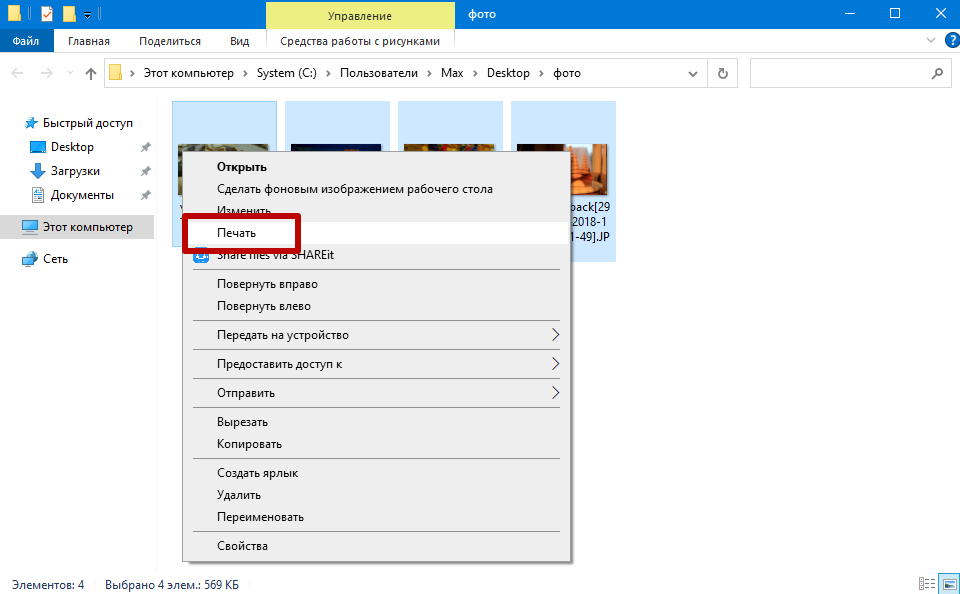
К сожалению, данное приложение имеет строгие ограничения в количестве файлов, которые можно разместить на одном листе. Доступно лишь несколько вариантов: 2, 4, 9 или 36 изображений. Перемещение, изменение размеров и другие действия невозможны.
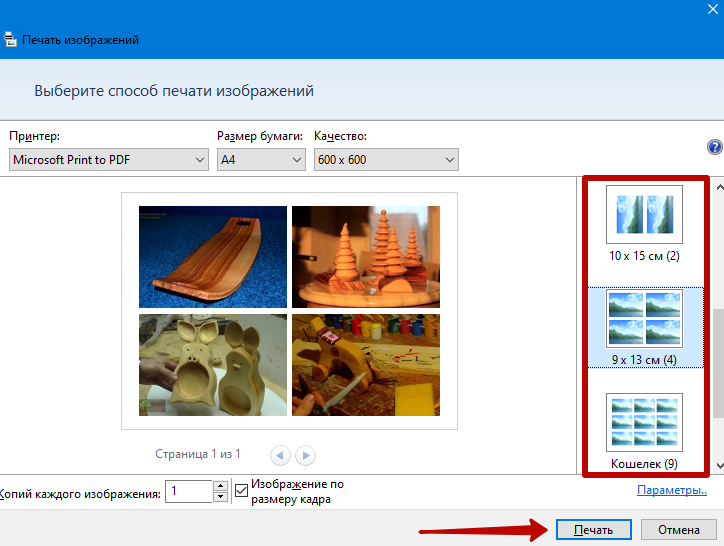
Печать одного листа А4 займет до нескольких минут.
В связи с ограниченными функциональными возможностями стандартный инструмент Windows практически неэффективен.
Коллаж в XnView
Создадим фотоколлаж через популярный бесплатный “просмотрщик” фотографий. Через него получившуюся композицию можно отправить на печать.
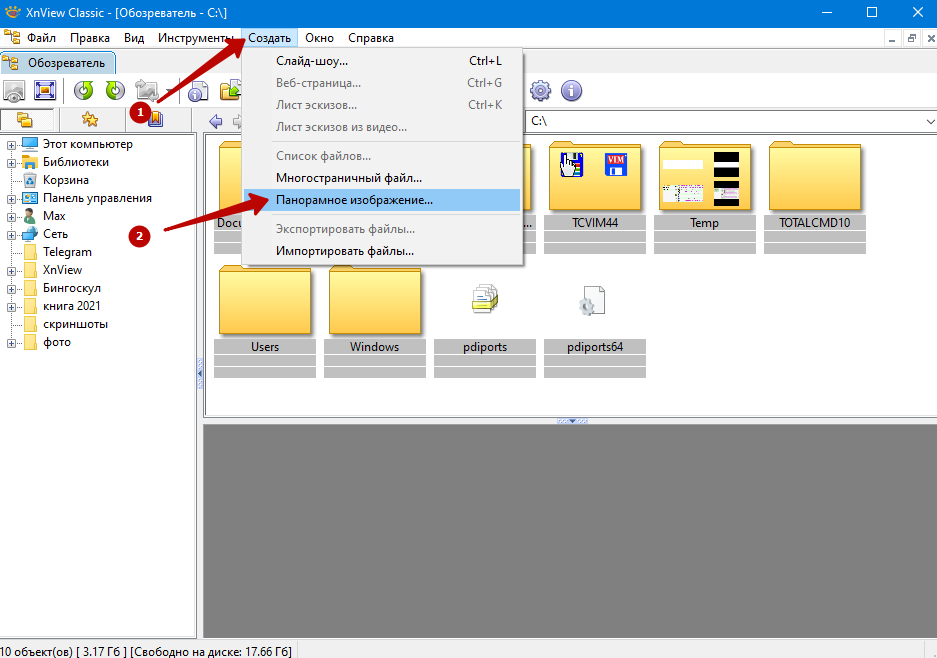
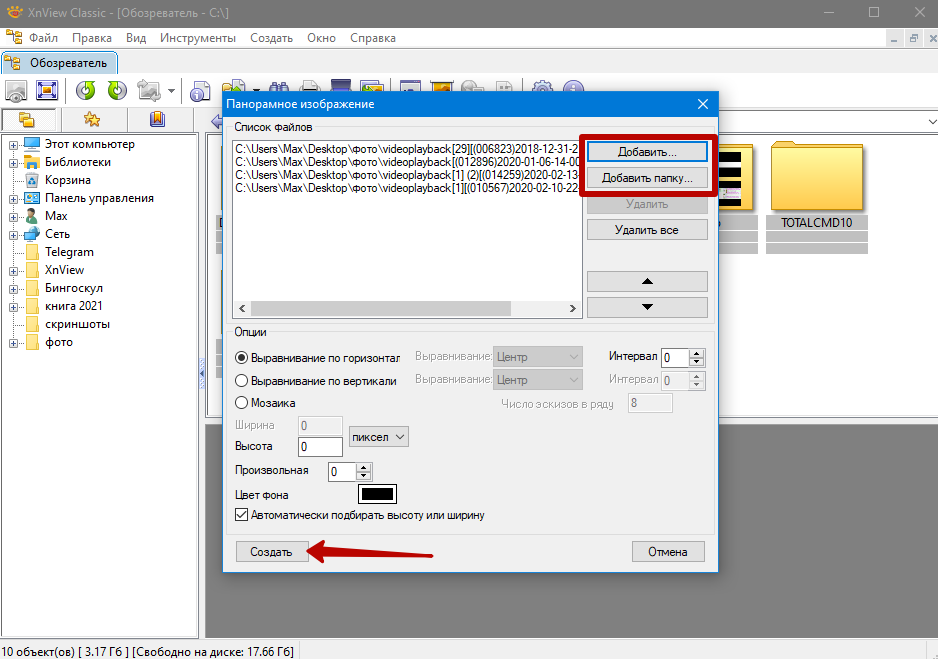
Советуем выбрать опцию «Мозаика» – это позволит вам задать число фотографий в строке.
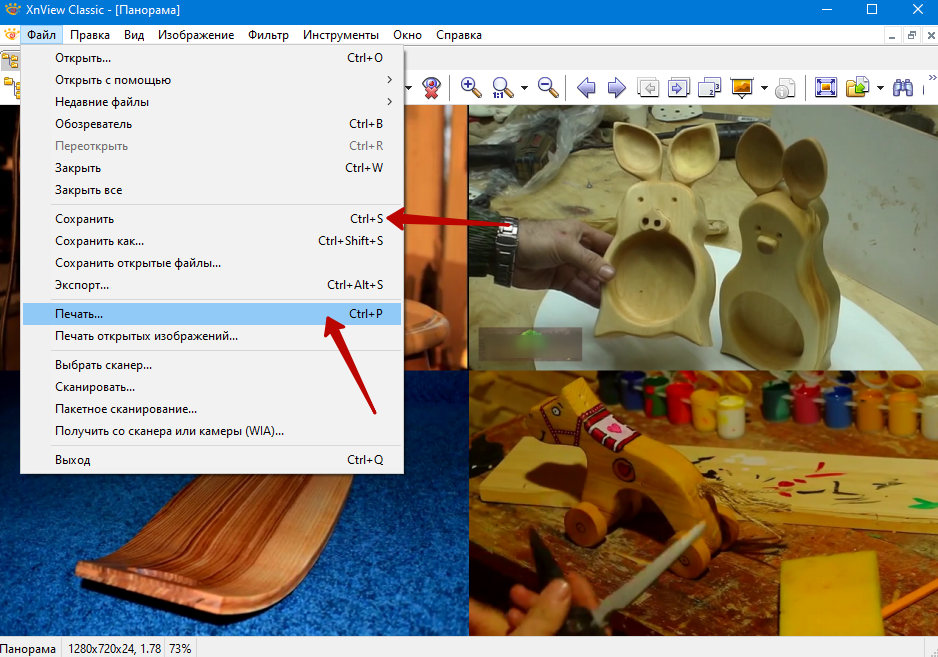
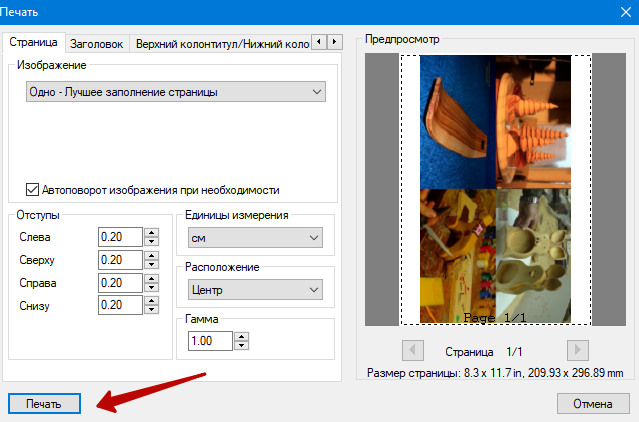
Возможно, потребуется включить функцию автоматического поворота изображения.
- Жмите «Печать».
- После придется подождать несколько минут.
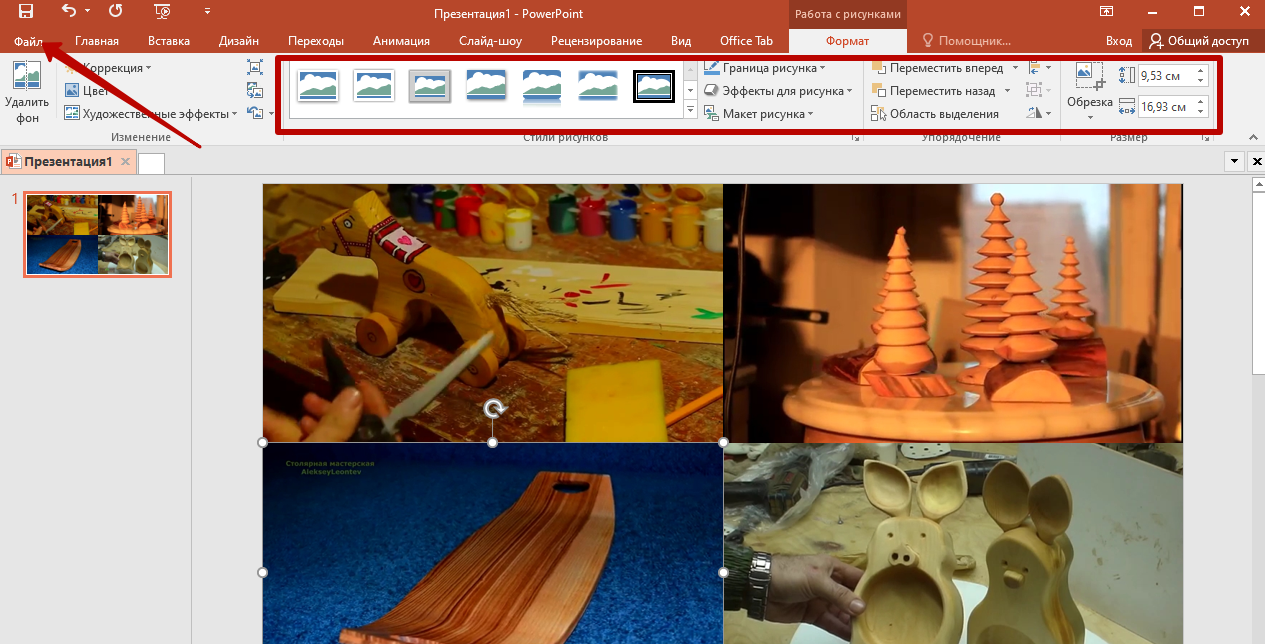
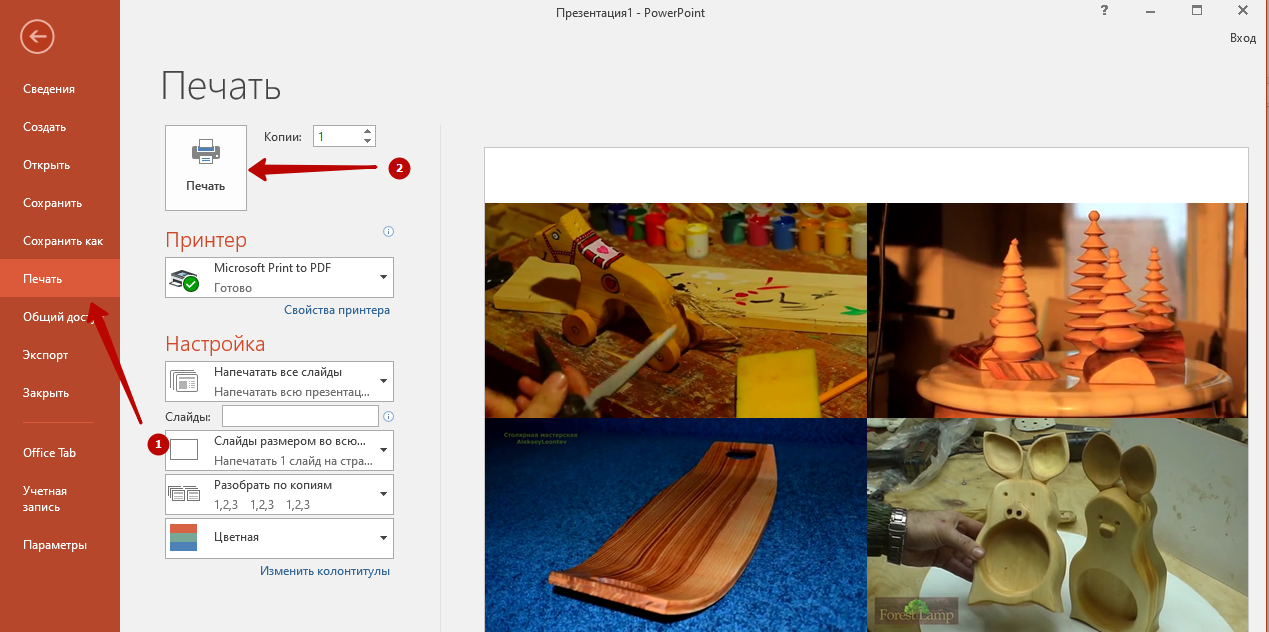
Microsoft PowerPoint
Программа платная, но большинство людей используют ее бесплатно, поэтому рассмотрим, как распечатать несколько фото на одном листе формата А4 через PowerPoint.
При необходимости можете вращать их, накладывать одну поверх другой, изменяя видимость слоев, добавлять эффекты, прозрачность, рамки и другое.
Сервис “Photovisi”
В интернете полно онлайн или веб-приложений для создания коллажей. Рассмотрим, как это делается через сервис Photovisi.
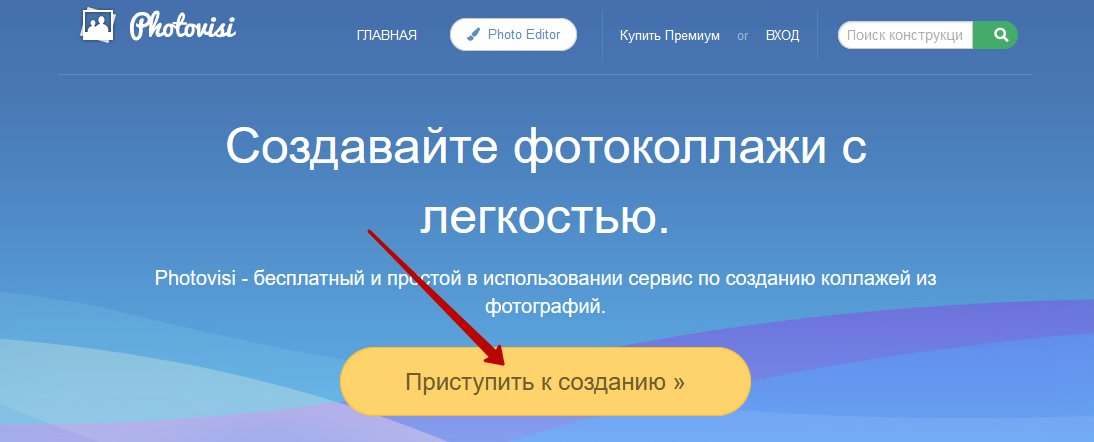
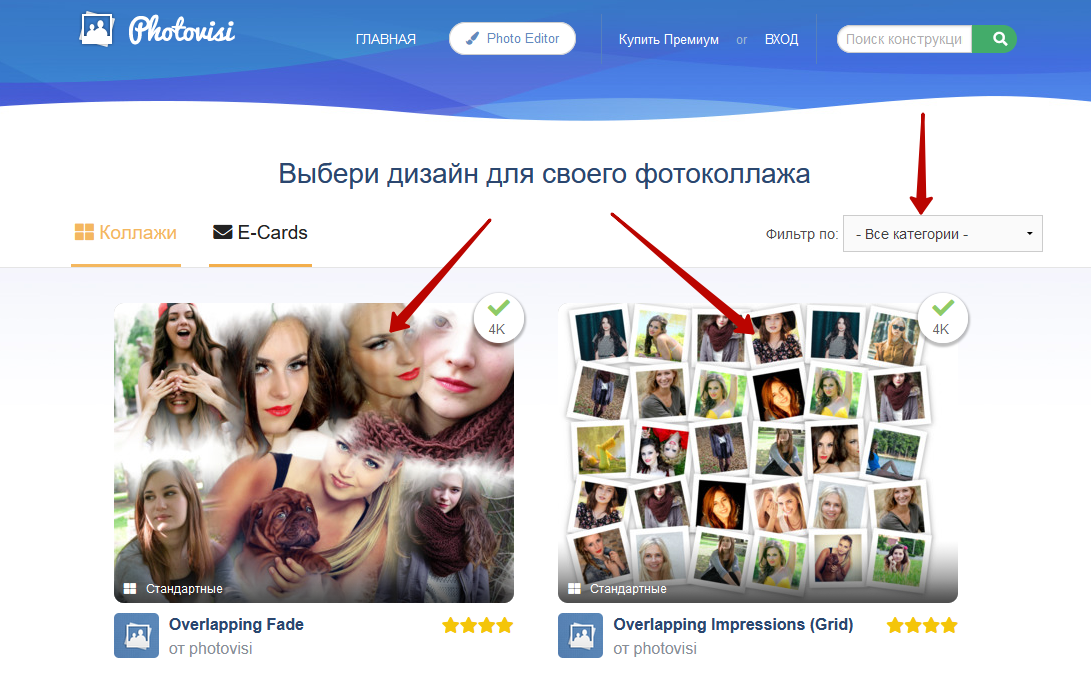
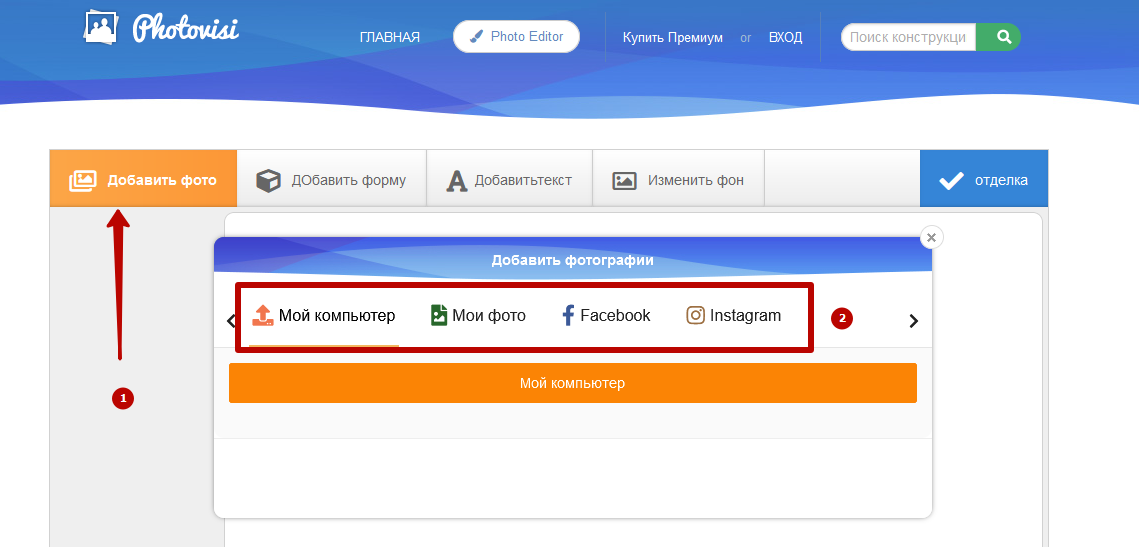

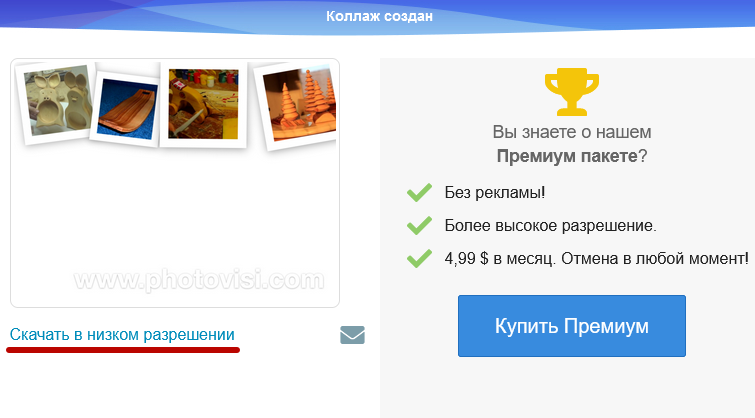
Файл, который вы получили, можно печатать на формате A4 как стандартное изображение.
Для вывода на бумагу нескольких фотографий, стоп-кадров можно воспользоваться десятком иных редакторов растровой графики, веб-приложений. В набор со многими принтерами и МФУ входит фирменное программное обеспечение с соответствующей функцией. Как вариант, можете попробовать: Collage Maker, Zoner Photo Studio X, Microsoft Photos, Picture Manager – входит в состав SharePoint Designer 2010. Из более поздних версий MS Office исключен.



