
Как распечатать одну страницу в двух и более экземплярах на одном листе в Microsoft Office Word
Большая часть пользователь не изменяет настройки печати в Word, просто оправляют документ на печать и все, максимум могут выбрать двустороннюю печать. В большинстве случаев это связано с незнанием возможностей печати, а их на самом деле достаточно много. Например, если в документе всего одна страница, то её можно распечатать в двух и более экземплярах на одном листе.
Многие вместо этого редактируют сам документ т.е. делят его пополам копирует текст, настраивают оформления, в общем делают кучу лишней работы. В сегодняшней статье подробно расскажу о том как можно распечатать на одном листе две и более копий одной страницы. На само деле делается это очень просто, но есть пару нюансов о которых нужно знать.
Кстати, то же самое можно сделать с документами в формате PDF, об этом я рассказывал в предыдущих статьях, для расширения своих знаний рекомендую ознакомиться ними.
Как распечатать на одном листе два экземпляра одной страницы
И так обо все по порядку, допустим есть документ с одной страницей, и нам необходимо распечатать на одном листе две копии.
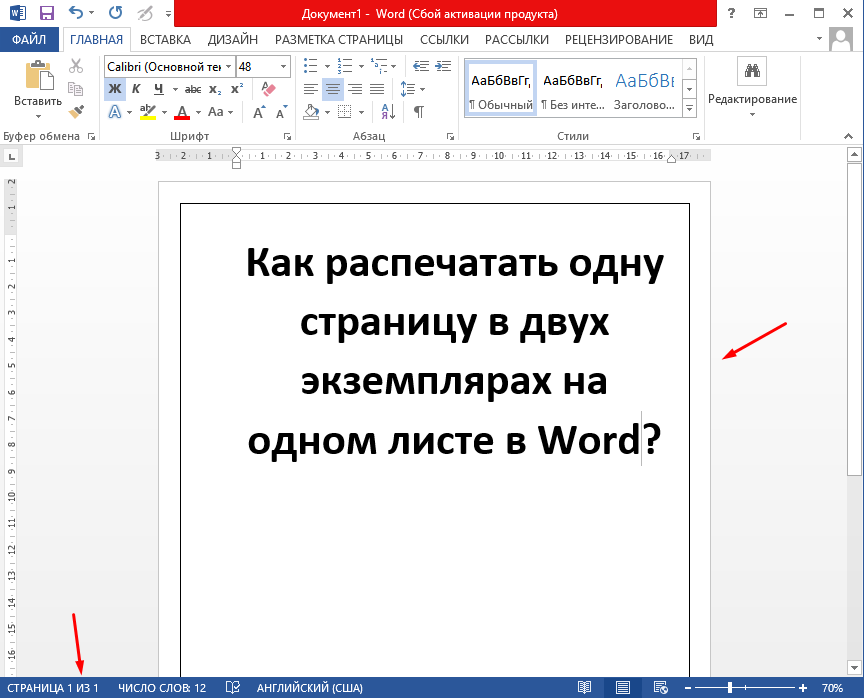
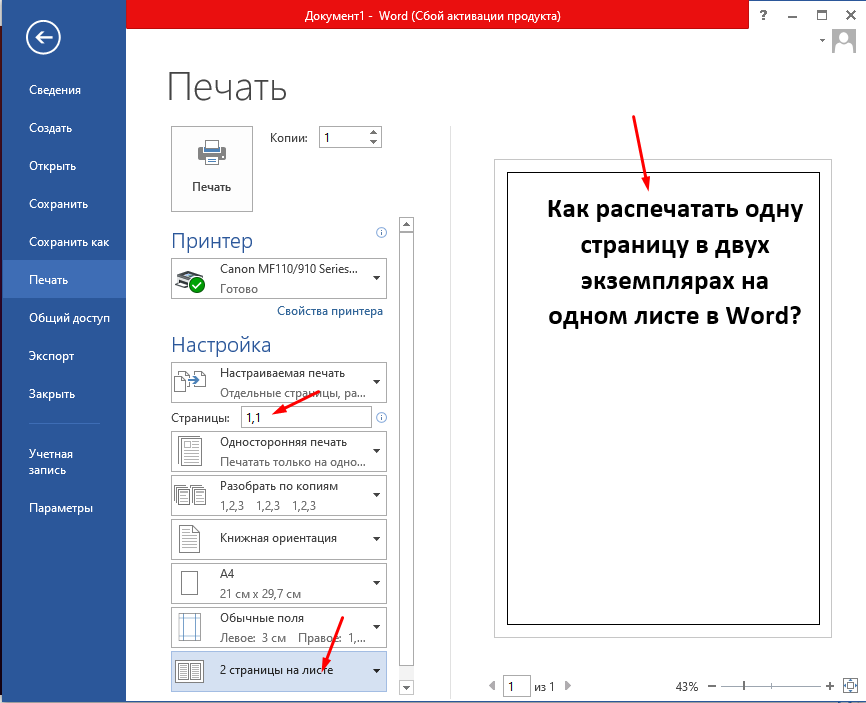
Делается это следующем образом, открываем параметры печати, в поле «Страницы» через запятую указываем «1,1» и ни же выбираем «2 страницы на одном листе» . В предварительном просмотре все равно будет отображать одна но если отправить документ на печать.
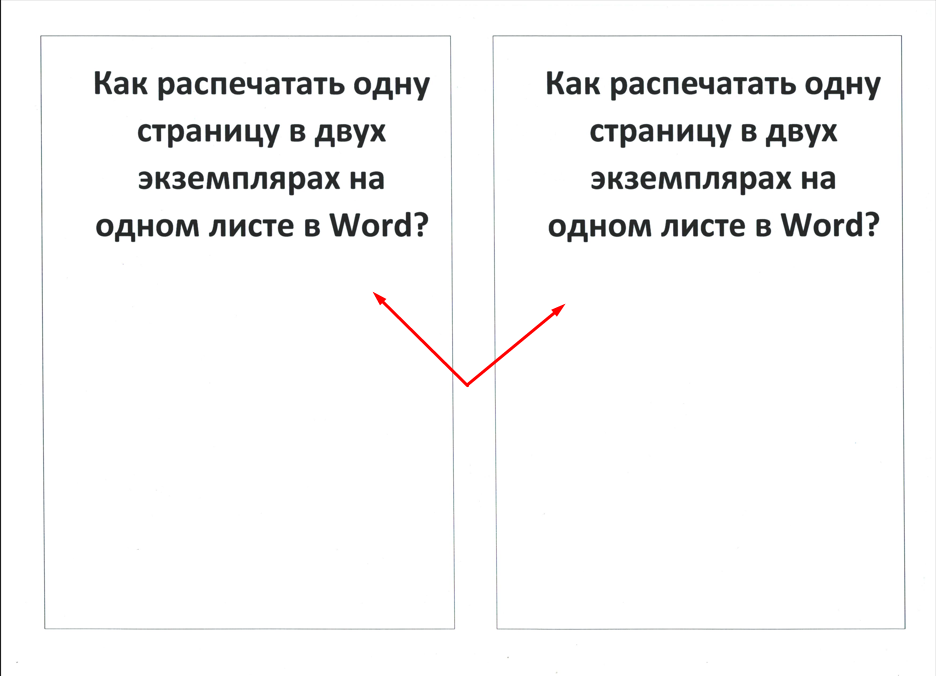
Он распечатается следующим образом, на одном листе будет две копии одной страницы.
Подобным образом можно на одном листе распечатать сколько угодно копий, главное указать в поле «Страницы» их количество, например, «1,1,1,1,1,1» .
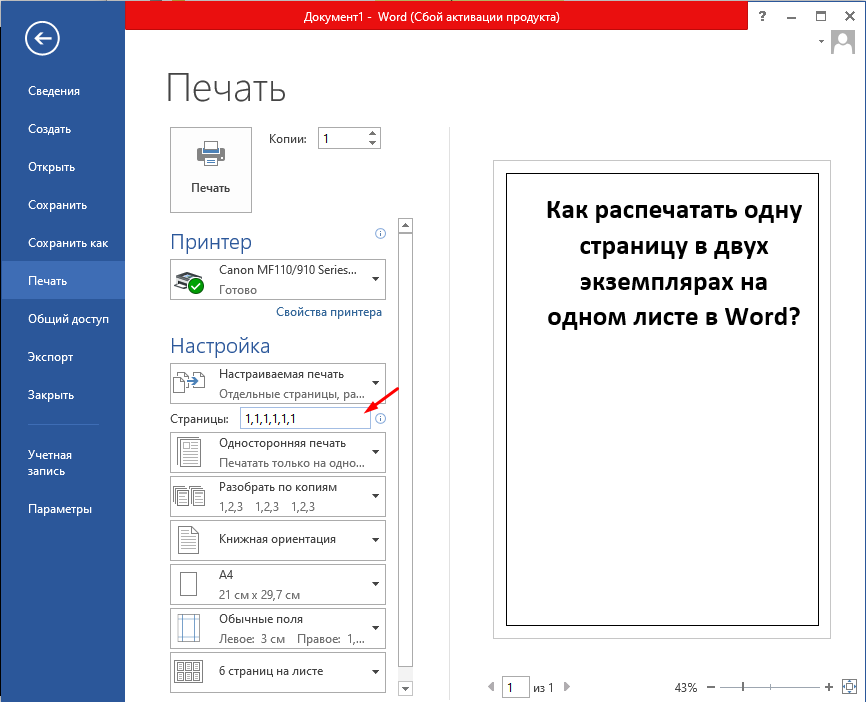
В итоге получим шесть копий одной страницы на одном листе, думаю логику Вы поняли.
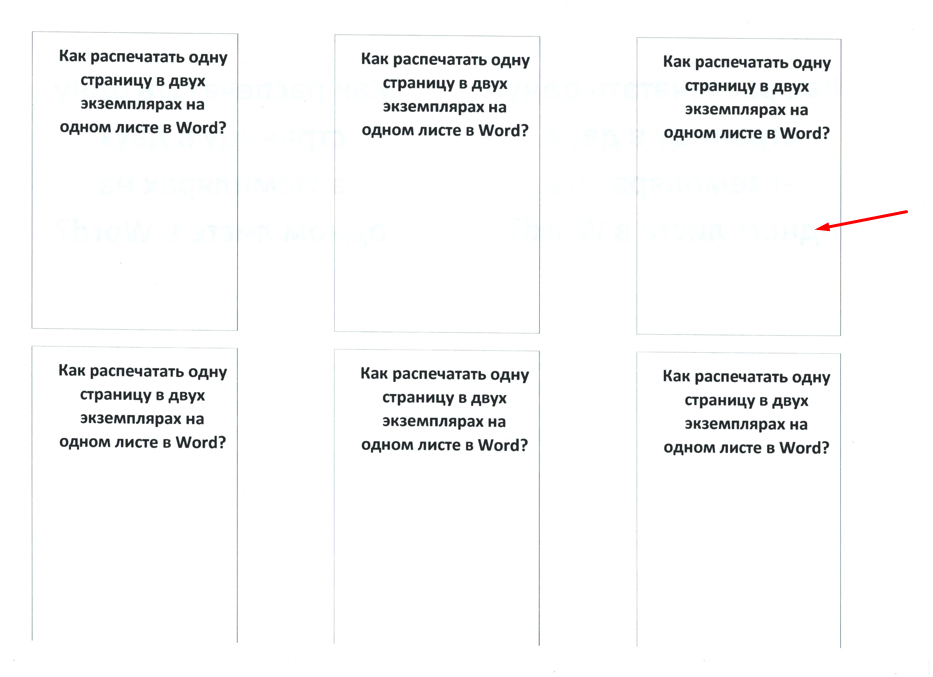
Вот таким образом в текстовом документе созданном в Microsoft Office Word можно на одном листе распечатать несколько копий одной страницы.
Раздел: Начинающим Программы Метки: Два экземпляра на одном листе в Word
Два экземпляра одной страницы на одном листе в Word : 1 комментарий
- Владимир 15.01.2024 Госпаде, ты гений! Как же сложно нагуглить это. 99% ссылок ведут на гайд, как распечатать 2 разные страницы на одном листе. Спасибо большое!
Иллюстрированный самоучитель по Microsoft Word 2003
Если требуется напечатать лишь фрагмент документа, не стоит отправлять на печать документ целиком. Word позволяет распечатывать одну страницу, несколько страниц подряд, несколько страниц вразброс и отдельные блоки текста. Задать соответствующие установки можно в области Страницы диалогового окна Печать.
Излагая материал в следующих разделах, мы предполагаем, что ваш принтер уже включен и готов к работе.
Как распечатать отдельную страницу
Чтобы распечатать только одну страницу документа, выполните следующее.
- Установите курсор в любую часть страницы, которую хотите распечатать. Обратите внимание на счетчик страниц в левом нижнем углу экрана (в строке состояния), чтобы убедиться, что попали на необходимую страницу. На любую страницу документа можно попасть также, воспользовавшись командой Перейти (клавиша F5). Подробности – в главе 3.
- Выполните команду Файл › Печать или нажмите CTRL + P.
- Выберите параметр Текущая в группе Страницы.
- Щелкните на кнопке ОК.
Диалоговое окно Печать закроется, а ваша страница будет распечатана. (Возможно, это произойдет не сразу, поскольку программа должна "собраться с мыслями".)
Несмотря на то, что печатается только одна страница, сохраняются те установки форматирования, которые вы выбрали для всего документа. Например, если вы установили колонтитулы и проставили номера страниц, эти элементы вы увидите на готовой странице – словно вы напечатали ее как часть целого документа.
Этот способ удачен и в том случае, если вы распечатали большой документ и на некоторых страницах обнаружили ошибки (или их испортил принтер – такое бывает нередко). Заново печатать весь документ глупо и нерационально (да и лесных массивов на планете становится все меньше). Исправьте ошибки и снова напечатайте эти страницы. Медведи и белки скажут вам "спасибо".
Как распечатать несколько страниц
Word позволяет напечатать одну страницу, несколько страниц подряд, а также произвольный набор страниц документа. Чтобы распечатать несколько выбранных наугад или идущих подряд страниц, выполните следующее.
- Выберите команду Файл › Печать.
- В диалоговом окне Печать установите параметр Номера в группе Страницы.
- Введите номера страниц (последовательно) – для печати вразброс; первый и последний номера страниц (включительно) – если страницы следуют одна за другой. Чтобы распечатать страницы с третьей по пятую, введите 3-5. Если следует напечатать страницы с первой по седьмую, введите 1-7. А при необходимости распечатать только вторую и шестую страницы следует ввести 2.6.
- Щелкните на кнопке ОК.
Будут распечатаны только выбранные вами страницы (и никакие другие).
Вы можете сразу задать номера всех страниц, которые подлежат печати. Например, если вы хотите распечатать третью страницу, затем с пятой по девятую, а дальше с пятнадцатой по семнадцатую и, наконец, девятнадцатую, то введите 3, 5-9.15-17.19 (и постарайтесь больше никогда не проливать кофе на важные бумаги).
Как распечатать в Word
Приложением Microsoft Word пользуются повсеместно вне зависимости от назначения компьютера (домашний или рабочий), размеров выполняемой работы или вида и структуры предприятия. При установке новой операционной системы интуитивно подразумевается, что будет стоять стандартный пакет обыкновенных офисных программ для общего пользования.
Всё-таки в Word можно быстро набрать документ требуемого образца и формата, вне зависимости от сложности. Правда, иногда встаёт вопрос как напечатать в ворде в том или ином виде, особенно если требуется не просто печать, а нечто специфическое. Попробуем с этим разобраться.
Печать документа в word
Печать можно произвести двумя вариантами:1. Перейдя в главное меню программы (в последних версиях располагается в крайнем левом верхнем углу). После этого нажать в меню «Печать». Этот пункт меню откроет небольшое подменю, состоящее из трёх отдельных пунктов.
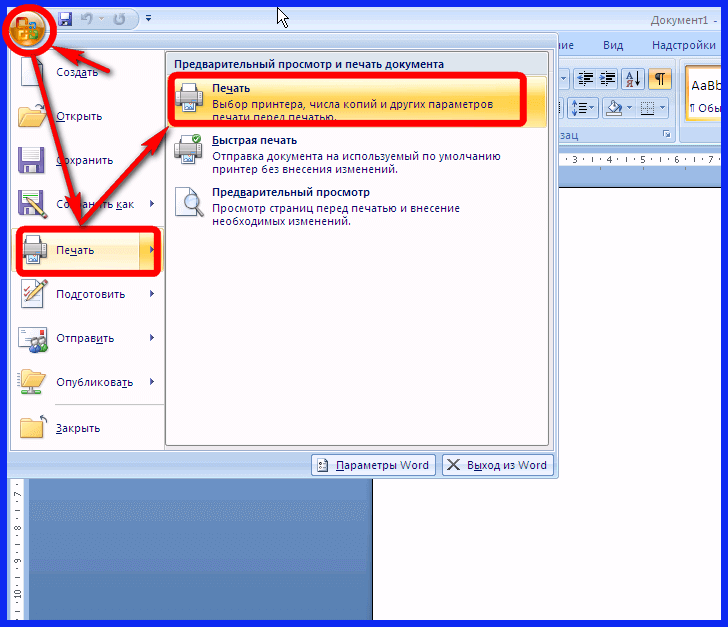
Подменю «Печать», как и само главное меню вызывает главное окно печати. В этом окне можно выбрать принтер, сформировать требуемые настройки печати, после чего отправить на печать.Подменю «Быстрая печать» сразу отправит на печать документ, который на данный момент открыт. При этом будут использованы стандартные настройки печати, которые изначально заданы по умолчанию.
2. Нажав сочетание клавиш на клавиатуре Ctrl+P. Клавиша Ctrl расположена по сторонам символьной части клавиатуры, обычно дублируется справа и слева. В любом варианте клавиатуры клавиша всегда будет самой левой нижней. Держа её, нужно нажать клавишу «P» (в английской раскладке, в русской это будет клавиша «З» — кому как удобнее будет отыскать). В результате откроется то же самое меню, что и при нажатии меню «Печать».
Предварительный просмотр документа
Очень часто перед тем, как распечатать документ, требуется произвести просмотр документа — чтобы понять, как будет располагаться отдельный текст или куски текста вместе с прочими элементами на листе.
Для этого существует в меню «Печать» специальное подменю «Предварительный просмотр». Нажав на него, можно открыть окно, где будет наглядно продемонстрирован итоговый лист, как он выйдет из принтера.
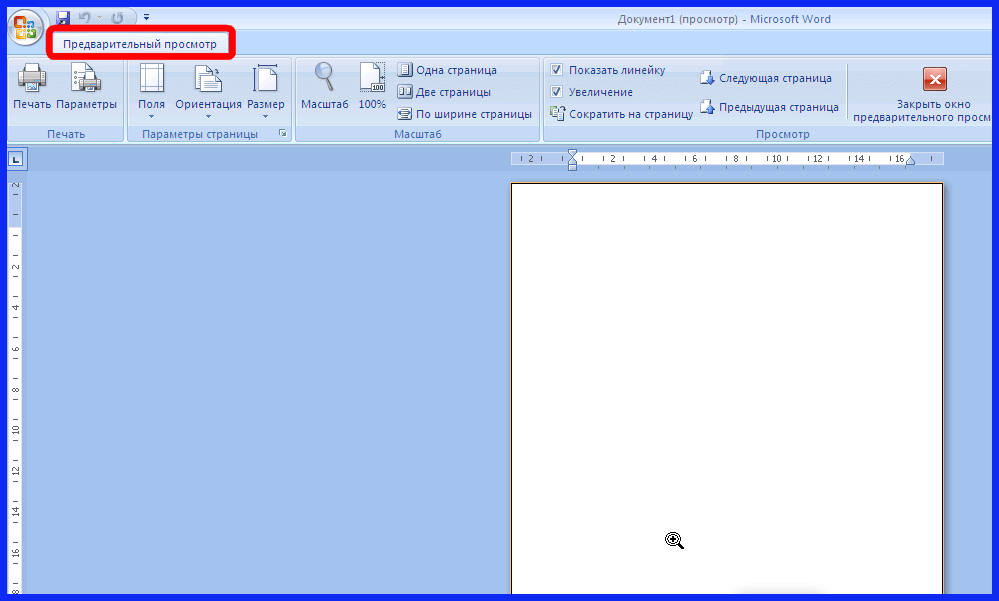
В окне предварительного просмотра в упрощённом и более наглядном виде представлены все возможные настройки по форматированию страницы. С их помощью можно быстро настроить требуемый вид, в частности — просмотреть, все ли части страницы влезают на лист.
Как в Word распечатать брошюру
Microsoft Word является мощным приложением с огромным количеством функций. Программа при надлежащей работе с ней может легко заменить любой редактор, какими пользуются профессионалы в печатных агентствах. К примеру, каждый пользователь может создать свой документ (например, инструкцию, справочное пособие или книгу) и распечатать его для удобства дальнейшего чтения и хранения в виде брошюры.
Сделать буклеты word или брошюру можно следующим образом:
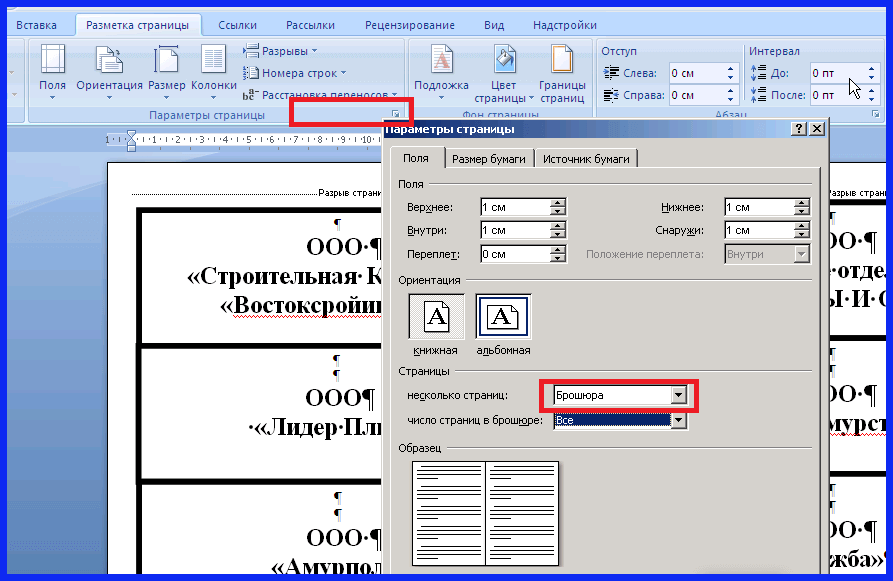
1. Необходимо в главном меню в верхней части программы найти раздел «Разметка страницы».2. Найти в разделе группу меню, посвящённую форматированию листа и всего документа.3. Нажать в нижней правой части группы меню на стрелочку, чтобы открыть все параметры.4. Параметрах страницы на вкладке «Поля» следует отыскать выпадающий список «Несколько страниц» и выбрать «Брошюра».5.
После применения параметров страницы ко всему документу, он станет в формате брошюры. Следует обратить внимание, что сам лист, на котором человек производит редактирование, после этого несколько уменьшится. И потому нужно будет заново пересмотреть всё форматирование, чтобы убедиться в его правильности.6. В этом же окне можно настроить и все параметры страницы — увеличить или уменьшить отступ.После этого не нужно беспокоиться о том, что документ будет неправильно распечатан. При простой печати без преднастроек всё будет выведено в форме брошюры.
Печать нескольких страниц на одном листе
Нередко для изучения документа, стоит его распечатать на бумагу. Однако желательно сохранить количество листов, не тратя лишнюю бумагу на печать. В этом случае можно сделать так, чтобы страницы на одном листе размещались несколько компактней. Например: две страницы или две на две (то есть четыре), Возможно куда большее число страниц.
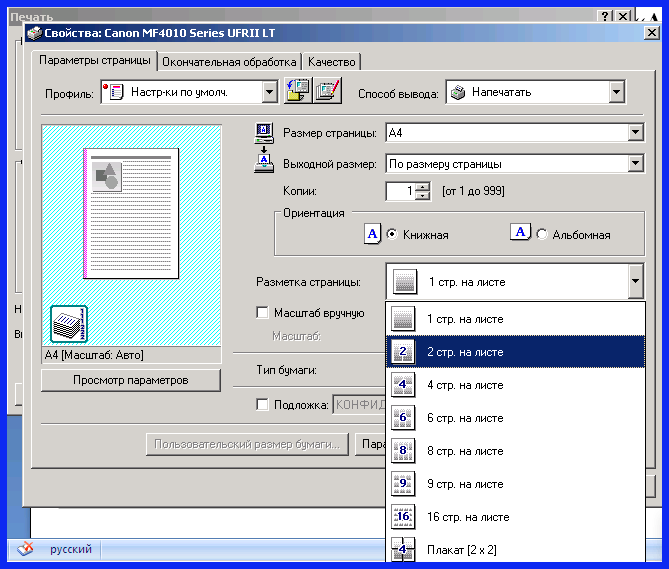
Сделать подобное можно непосредственно в настройках принтера.После вызова меню «Печать» нажать на кнопку «Свойства»:

Разные принтеры в этом случае будут иметь разную настройку. И расположение пунктов параметров печати может несколько отличаться. Однако любая модель принтера поддерживает размещение сразу нескольких страниц. И можно в соответствующем выпадающем списке (в данном случае «Разметка страницы») выбрать нужное количество. Стоит отметить, что лист будет помещаться целиком.
Так что текст будет заметно мельче при печати.
Помимо этого можно использовать возможность самой программы. Для этого в окне «Печать» достаточно в правой нижней части найти выпадающий список «Масштаб»:
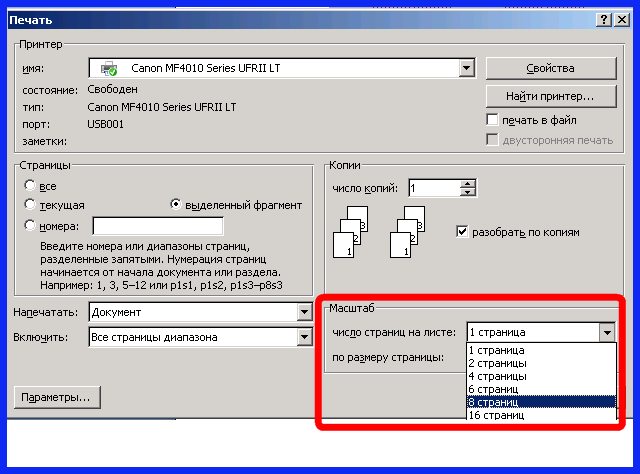
Также можно произвести печать двух страниц, если указать соответствующий параметр, аналогично настройке печати брошюрой. Только в выпадающем списке выбрать не «Брошюра», а «2 страницы».
Как напечатать выделенный фрагмент
Иногда требуется распечатать не всю страницу, а буквально часть документа. В этом случае можно воспользоваться тем, что в Word можно выделять на печать выделенный фрагмент. Следует выделить ту часть текста, которая интересна, после чего нажать меню «Печать»:

После чего непосредственно в установке параметров печати найти и установить флажок «выделенный фрагмент». Кстати, в Word можно установить также печать отдельной группы страниц, а также текущей — будет напечатана лишь одна страница. При печати выделенного фрагмента будет напечатано только выделение, сколько бы оно листов не занимало. Однако изначальное форматирование будет потеряно. Особенно это будет заметно, если выделение пошло примерно с середины листа.
Двусторонняя печать
В программе Word через свойства принтера (аналогично печати нескольких страниц) возможно двусторонняя печать. В этом случае печать будет более плотной, не потребуется большого количества листов — оно уменьшится вдвое.
Для печати потребуется найти в окне «Печать» в правой части флажок «Двусторонняя печать» и установить его.
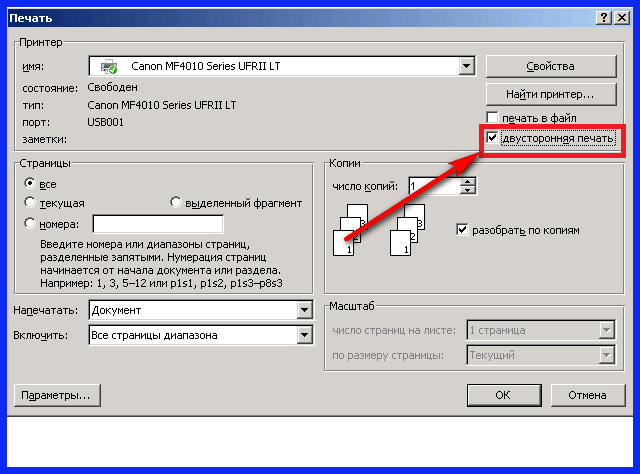
Стоит отметить, что некоторые принтеры имеют возможность сразу печатать с двух сторон. Однако большинство такой функцией не обладает. И программа вначале напечатает все чётные страницы. После чего попросит переложить бумагу. И пользователю нужно будет перекладывать лоток.
Причём сделать это так, чтобы печать нечётных страниц осуществлялась на чистой стороне листа (переложить в соответствии с тем, как печатает принтер). Это можно отдельно потренировать, чтобы привыкнуть к каждому конкретному принтеру.
Как увеличить область печати в Word
Следует отметить, что часто на лист по итогу не помещается всё то, что хотелось бы напечатать. Для этого увеличиваем печатаемого места. Делается это в «Параметрах страницы», устанавливая поля сверху, снизу, справа, слева. Либо можно произвести настройку в Предварительном просмотре.



