
Чтобы напечатать только определенные страницы в Microsoft Word, вам потребуется воспользоваться функцией Печать в диалоговом окне печати. Вы можете указать конкретные страницы или диапазоны страниц, которые вы хотите напечатать.
В следующих разделах статьи мы рассмотрим, как указать конкретные страницы для печати в Word, как выбрать несколько диапазонов страниц и как быстро выбрать все страницы для печати. Также мы расскажем о нескольких полезных советах, которые помогут вам оптимизировать процесс печати в Word.

Краткая информация о Microsoft Word
Microsoft Word — это один из самых популярных текстовых процессоров, который разработала компания Microsoft. Он предоставляет пользователям возможность создания, редактирования, форматирования и печати документов.
Вот некоторые основные функции, которые могут быть полезны новичкам:
- Создание документов: Microsoft Word позволяет создавать новые документы с нуля или использовать шаблоны для различных типов документов, таких как письма, отчеты, резюме и т.д.
- Редактирование и форматирование текста: В Word вы можете вносить изменения в текст, такие как изменение шрифта, размера шрифта, цвета шрифта и выравнивание. Вы также можете применять стили, чтобы быстро изменить внешний вид документа.
- Вставка и форматирование изображений и таблиц: Word позволяет вставлять изображения, создавать таблицы и форматировать их по своему усмотрению. Вы можете добавлять заголовки, объединять ячейки и изменять стиль таблицы.
- Проверка орфографии и грамматики: Word имеет инструменты для проверки правописания и грамматики, которые помогут вам исправить ошибки в вашем тексте.
- Печать документов: Вы можете напечатать свои документы или сохранить их в различных форматах для дальнейшего использования.
Это только небольшая часть возможностей Microsoft Word. Он также имеет функции для создания содержания, оглавления, футеров, заголовков разделов, а также для совместной работы с другими пользователями через облачные сервисы.
В целом, Microsoft Word — это мощный инструмент, который может быть полезен как профессионалам, так и новичкам в области текстового форматирования и создания документов.
Как сделать двустороннюю печать. Как напечатать определенные страницы документа.
Зачем печатать определенные страницы?
Печать определенных страниц в Microsoft Word очень полезна во многих ситуациях. Эта функция позволяет выбирать только нужные страницы для печати, вместо того чтобы распечатывать весь документ. Это удобно, когда у вас есть длинный документ, но вам нужно только несколько страниц из него.
Основные причины печатать определенные страницы включают:
- Экономия времени и ресурсов. Если вы нуждаетесь только в определенных страницах документа, печать только этих страниц позволяет сэкономить время и снизить использование бумаги и чернил.
- Удобство чтения. Иногда удобнее иметь физическую копию только нужных страниц, чтобы сосредоточиться на конкретной информации, избегая перелистывания большого количества бумаги.
- Уменьшение размера файла. Если у вас есть документ с большим количеством страниц, печать только нужных страниц может помочь уменьшить размер файла, что особенно полезно при отправке документа по электронной почте или загрузке в интернет.
Умение выбирать только нужные страницы для печати помогает работать более эффективно и экономить ресурсы. Благодаря этой функции вы можете контролировать, какие страницы печатаются и какие можно опустить.
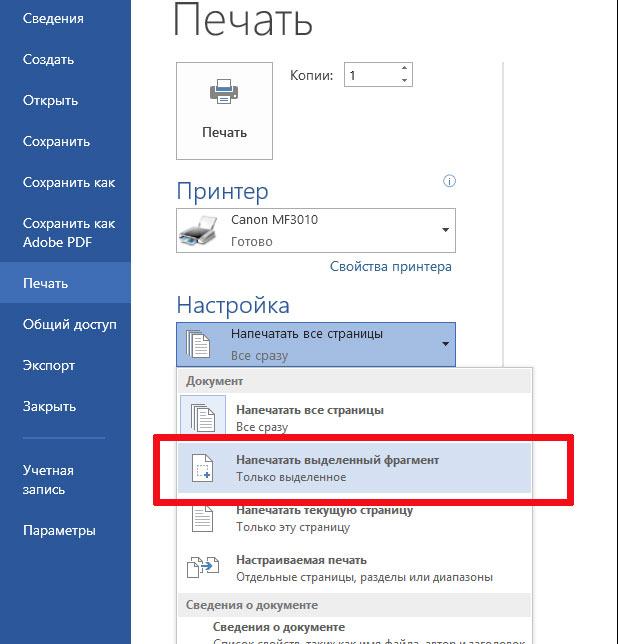
Печать выбранных страниц
При работе с документами в Microsoft Word часто требуется напечатать только определенные страницы файла. Это может быть полезно, когда нужно распечатать только часть документа или сохранить бумажную копию только определенных страниц.
В программе Microsoft Word есть несколько способов печати выбранных страниц.
Способ 1: Выбор страниц для печати
Первый способ заключается в выборе конкретных страниц для печати.
- Откройте документ в Microsoft Word.
- Нажмите на вкладку «Файл» в верхнем меню и выберите «Печать».
- В появившемся окне печати найдите раздел «Диапазон страниц» или «Страницы» (название может немного отличаться в разных версиях Word).
- Введите номера страниц, которые вы хотите напечатать. Например, если вам нужно напечатать страницы с 1 по 5, введите «1-5». Если вам нужно напечатать только одну страницу, введите ее номер.
- Нажмите на кнопку «Печать», чтобы начать печать выбранных страниц.
Способ 2: Выбор диапазона страниц
Второй способ позволяет выбрать диапазон страниц для печати.
- Откройте документ в Microsoft Word.
- Нажмите на вкладку «Файл» в верхнем меню и выберите «Печать».
- В появившемся окне печати найдите раздел «Диапазон страниц» или «Страницы».
- Вместо ввода конкретных номеров страниц, выберите опцию «Диапазон» или «Диапазон страниц».
- Введите начальную и конечную страницы диапазона, которые вы хотите напечатать. Например, если вам нужно напечатать страницы с 1 по 5, введите «1-5».
- Нажмите на кнопку «Печать», чтобы начать печать выбранного диапазона страниц.
Выбрав один из этих способов, вы сможете легко напечатать только нужные страницы в программе Microsoft Word. Это позволит сэкономить время и ресурсы, особенно если вам необходимо распечатать большой документ, но требуется только небольшая его часть.

Открытие документа в Microsoft Word
Открытие документа в Microsoft Word — это первый шаг к редактированию или просмотру содержимого файла. В программе Microsoft Word пользователь может открыть различные типы документов, включая текстовые файлы, файлы форматирования, документы пакета Microsoft Office, а также специальные форматы, такие как шаблоны и файлы с макросами.
Для открытия документа в Microsoft Word необходимо выполнить следующие шаги:
1. Запустить Microsoft Word
Первым шагом является запуск программы Microsoft Word. Для этого вы можете найти ярлык на рабочем столе или в меню «Пуск» вашей операционной системы.
2. Выбрать команду «Открыть»
После запуска Microsoft Word, в верхней панели инструментов находится вкладка «Файл». Нажмите на эту вкладку, чтобы открыть меню команд файла. В нем вы увидите команду «Открыть». Кликните на нее, чтобы продолжить.
3. Найти и выбрать нужный документ
После выбора команды «Открыть» откроется окно «Открыть», где вы сможете найти и выбрать нужный документ. Используйте навигацию по папкам, чтобы найти файл в нужной директории, или введите полный путь к файлу в поле ввода пути. Вы также можете использовать поиск по имени файла, чтобы быстро найти нужный документ.
4. Нажать кнопку «Открыть»
После того, как вы найдете нужный документ, выберите его и нажмите кнопку «Открыть». Microsoft Word загрузит выбранный файл и отобразит его содержимое в редакторе документов.
Теперь вы можете просматривать и редактировать документ в Microsoft Word. По мере внесения изменений сохраните файл, чтобы не потерять внесенные правки или добавления.

Выбор нужных страниц
Полезная функция в программе Microsoft Word позволяет выбрать только нужные страницы для печати. Это очень удобно, если у вас есть документ с большим количеством страниц, но вам нужно распечатать только некоторые из них.
Чтобы выбрать нужные страницы для печати, вам потребуется открыть документ в программе Word и перейти в меню «Файл». В этом меню выберите «Печать».
Шаг 1: Открытие меню печати
Когда вы откроете меню печати, у вас будет несколько опций для выбора. Найдите раздел «Диапазон страниц» или «Страницы» и выберите его. В этом разделе вы сможете указать, какие страницы вы хотите распечатать.
Шаг 2: Указание диапазона
Если вам нужно распечатать несколько последовательных страниц, вы можете указать диапазон страниц с помощью дефиса. Например, если вы хотите распечатать страницы с 3 по 7, введите «3-7» в поле для диапазона страниц.
Однако, если вам нужно распечатать несколько несвязанных страниц, вы можете указать их через запятую. Например, если вам нужно распечатать страницы 2, 4 и 6, введите «2,4,6» в поле для диапазона страниц.
Шаг 3: Проверка и печать
После того, как вы указали нужные страницы для печати, проверьте, что указанный диапазон корректен. Убедитесь, что вы не пропустили нужные страницы или не указали лишние.
Когда вы убедились, что выбраны правильные страницы, нажмите кнопку «Печать». Программа Word начнет печатать только выбранные вами страницы.
Таким образом, выбор нужных страниц для печати в программе Microsoft Word не составляет труда. Просто следуйте указанным выше шагам, чтобы распечатать только те страницы, которые вам необходимы.

Настройка параметров печати
Когда вы хотите напечатать только определенные страницы в Microsoft Word, вам потребуется настроить параметры печати. Это позволит вам выбрать конкретные страницы, которые вы хотите распечатать, вместо того чтобы печатать весь документ.
Шаг 1: Открытие настроек печати
Первым шагом для настройки печати определенных страниц является открытие диалогового окна «Печать». Для этого щелкните по вкладке «Файл» в верхнем левом углу программы Word, а затем выберите «Печать».
Шаг 2: Выбор опций печати
После открытия диалогового окна «Печать» вы увидите различные опции, связанные с печатью документа. Чтобы выбрать конкретные страницы для печати, выберите пункт «Печать страниц», а затем введите номера страниц, разделяя их запятой или дефисом. Например, «1, 3, 5-7».
Шаг 3: Предварительный просмотр печати
Прежде чем распечатать документ, рекомендуется воспользоваться функцией предварительного просмотра, чтобы убедиться, что выбранные страницы отображаются правильно. Для этого нажмите на кнопку «Предварительный просмотр», расположенную внизу диалогового окна «Печать».
Шаг 4: Печать выбранных страниц
После того, как вы проверили предварительный просмотр и убедились, что выбранные страницы отображаются корректно, вы можете приступить к печати. Нажмите на кнопку «Печать», чтобы начать процесс печати только выбранных страниц.
Следуя этим четырем простым шагам, вы сможете настроить параметры печати и напечатать только определенные страницы в Microsoft Word. Это очень удобно, когда вам необходимо распечатать только несколько страниц из большого документа.

Печать нескольких диапазонов страниц
Иногда при работе с документами в программе Microsoft Word вам может понадобиться напечатать только определенные диапазоны страниц, а не весь документ целиком. Например, вы можете хотеть напечатать несколько отдельных страниц из большого документа или выбрать только определенные разделы для печати. В таких случаях важно знать, как правильно настроить параметры печати в Word.
Для печати нескольких диапазонов страниц вам потребуется открыть документ в программе Word и перейти в раздел «Файл» в верхнем левом углу экрана. Затем выберите пункт меню «Печать» и откроется диалоговое окно с параметрами печати.
В диалоговом окне печати вы найдете различные опции, позволяющие настроить параметры печати по вашему желанию. Для печати нескольких диапазонов страниц вам потребуется использовать опцию «Страницы».
При выборе опции «Страницы» вы можете указать диапазоны страниц в формате «от-до». Например, вы можете ввести «1-3, 5, 7-9», чтобы напечатать страницы 1, 2, 3, 5, 7, 8 и 9. Если вам необходимо напечатать только одну страницу, вы можете просто указать ее номер.
Кроме того, вы также можете использовать другие опции печати, такие как «Страницы с четными номерами», «Страницы с нечетными номерами» или «Страницы с заданными номерами». Эти опции позволяют выбирать страницы для печати в более специфичных диапазонах.
После того, как вы выбрали нужные диапазоны страниц и настроили остальные параметры печати по вашему желанию, вы можете нажать кнопку «Печать» для начала процесса печати выбранных страниц.
Итак, теперь вы знаете, как печатать несколько диапазонов страниц в программе Microsoft Word. Эта функция может быть полезна, когда вам нужно напечатать только определенные части документа или выбрать только определенные страницы для печати.
Как в ворде распечатать только выбранные страницы?
Открытие документа в Microsoft Word
Открытие документа в Microsoft Word – это одна из основных функций программы, которая позволяет пользователю просматривать, редактировать и работать с различными типами файлов.
Чтобы открыть документ в Microsoft Word, вам потребуется выполнить несколько простых шагов. Вот основные способы открытия документов:
- Щелкните на значке «Пуск» в левом нижнем углу экрана и найдите программу Microsoft Word в списке установленных приложений. Щелкните на значке, чтобы открыть программу.
- Перетащите файл документа непосредственно в окно программы Microsoft Word. Вы можете открыть файл, перетащив его из папки или рабочего стола в программу.
- Откройте программу Microsoft Word и выберите опцию «Открыть» в верхней панели инструментов. Затем найдите и выберите нужный файл из диалогового окна «Открыть файл».
После открытия документа в Microsoft Word вы сможете просматривать его содержимое, редактировать текст, форматировать документ, добавлять изображения и выполнять другие операции в зависимости от своих потребностей.
Если вы впервые работаете с программой Microsoft Word, рекомендуется ознакомиться с базовыми функциями и инструментами, которые могут помочь вам эффективно использовать программу для создания и редактирования документов.



