
Ранее я уже говорил о базовых аспектах печати документов. Сейчас же хочу сосредоточиться на одной нечасто применяемой функции, которая позволяет отправлять на печать лишь определённый участок текста в Word или Excel. Это функция печати выделенного фрагмента.
Посмотрите видео, размещенное после статьи
данный видеоматериал может дополнить содержание статьи или полностью её иллюстрировать
Следует отметить, что такая возможность доступна не только в приложениях Microsoft Office. Например, в стандартном Блокноте Windows и других аналогичных программах также можно печатать отдельные части документа. Однако давайте подробнее рассмотрим эту функцию на примере Word и Excel.
Если же вам нужно обязательно распечатать документ так, чтобы таблица уместилась ровно на лист А4, то читайте про это в отдельной статье.
Печать выделенного фрагмента
Если вам не нужно печатать весь документ, можно распечатать только его часть, выделив необходимое содержание с помощью мыши.
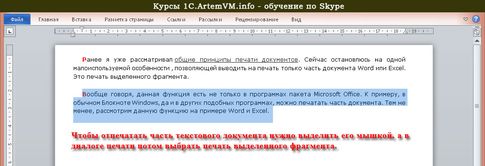
Сначала выделите нужный фрагмент текста, который хотите отправить на печать. Затем откройте диалоговое окно печати через меню "Файл" в Word или Excel. На изображении показан документ Word, где необходимо распечатать только второй абзац, который был предварительно выделен мышкой.
[нажмите на картинку для увеличения] Справка: как сохранять фото с сайтов
В представленном ниже диалоге печати необходимо выбрать опцию "Напечатать выделенный фрагмент". При этом существует одно отличие между Word и Excel: в Word в предварительном просмотре будет виден весь документ, тогда как в Excel отображается только выделенная часть таблицы. Тем не менее, не стоит внимание обращать на такие различия — результат останется неизменным, а именно на принтер будет отправлено только то, что вы выделили.

[кликните на изображение для увеличения] Информация: как загружать изображения с веб-страниц
Важно учесть, что опция печати выделенного участка в меню будет недоступна в случае, если перед открытием окна печати вы ничего не выделили. Не забудьте убрать выделение, если оно стало ненужным.
Установка области печати в Excel
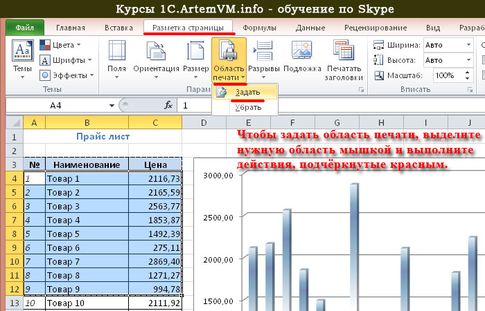
В Excel, помимо печати выделенного фрагмента таблицы, есть ещё один способ отпечатать только часть листа. Эта функция носит название "задание области печати". Чтобы ей воспользоваться, выделите нужный фрагмент таблицы мышкой, как в предыдущем случае. А вот дальше нужно зайти в раздел "Разметка страницы" на ленте и выбрать в меню "Область печати" пункт Задать.
[нажмите на картинку для увеличения] Справка: как сохранять фото с сайтов
Результатом этого будет появление на текущем листе пунктирного выделения, соответствующего выделенному мышкой фрагменту таблицы. Обратите внимание, что это выделение не очень заметно, если у таблицы вы установили границы (а так оно обычно и бывает).
Теперь в диалоге печати уже не нужно выбирать печать выделенного фрагмента — до тех пор, пока вы не уберёте заданную область печати, сама она не исчезнет, а печататься будут только выделенная пунктиром часть листа.
Установка области печати в Excel распространяется только на текущий лист. Если требуется установить область печати для нескольких листов, то эту операцию нужно проделать для каждого листа. Здесь, кстати, прослеживается аналогия с настройкой печатных полей Excel, которую также нужно выполнять отдельно для каждого листа.
Чтобы отменить область печати, выберите пункт Убрать в том же меню, в котором вы задавали эту область.
Подведём итоги
Вы можете отпечатать часть листа Excel, задав требуемую область печати. Также можно просто выделить часть документа мышкой, а в диалоге печати выбрать печать выделенного диапазона. Последний вариант доступен не только в Excel, но и в Word, а В большинстве программ, работающих с текстом.
Даже если у вашего домашнего компьютера нет принтера, то вы всё равно можете научиться печатать документы. Функции печати и их особенности обязательно разбираются на моих курсах по Skype (не только Excel, но и других).
Уникальная метка публикации: D1A4EBAF-9D61-4BFD-F999-BA144DBB18F7 Источник: //artemvm.info/information/uchebnye-stati/microsoft-office/oblast-pechati-dokumenta-word-excel/
2 быстрых способа пакетной печати определенных страниц нескольких документов Word
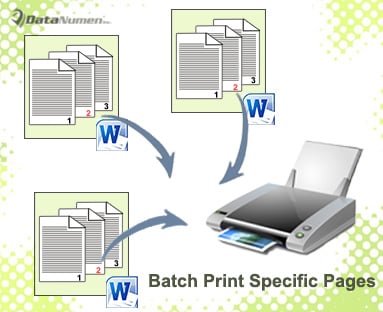
Печать нескольких файлов сразу, безусловно, облегчает жизнь многим. Это позволяет сэкономить время, так как не нужно открывать каждый файл по отдельности, и требуется всего несколько нажатий. А как насчет того, чтобы распечатать конкретные страницы из множества документов Word одновременно? К примеру, возможность напечатать первую страницу нескольких файлов сразу была бы весьма полезной.
Кроме того, для печати страниц «Содержание» или «Ссылки» из нескольких файлов также необходимы. Так мы можем это сделать?
Да, ответ короткий. И самое главное, нам не нужны никакие сторонние надстройки.
Метод 1: Пакетная печать первой страницы нескольких документов
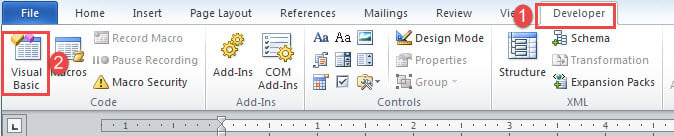
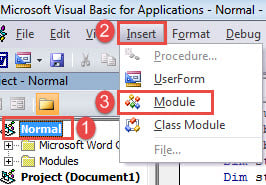
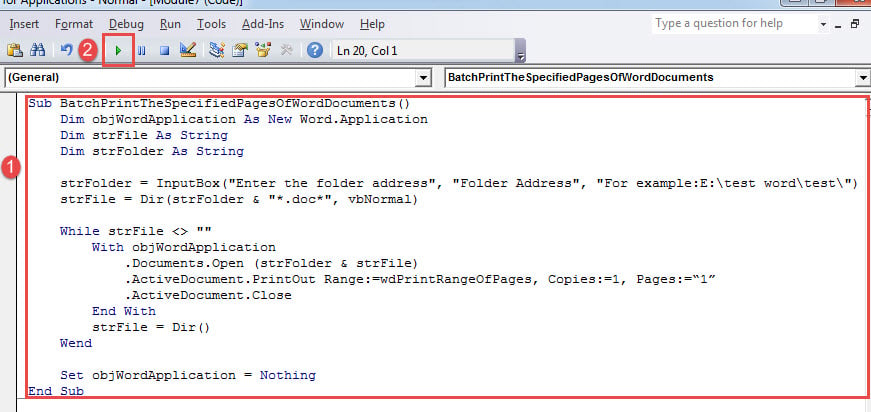
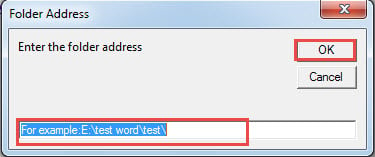
Просто дождитесь печати.
Метод 2: Пакетная печать определенных страниц нескольких документов
Чтобы распечатать определенные страницы нескольких документов, вы можете использовать следующий макрос.
Установите и запустите макрос с теми же шагами, что и в методе 1, но замените этот макрос:
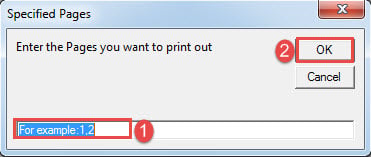
Точно так же введите путь к папке в первом поле. Затем введите номер страницы во второй. Чтобы напечатать последовательные страницы, используйте дефис для разделения starтинг и конечные числа, такие как «1-3». Чтобы печатать непоследовательные страницы, используйте запятую в качестве разделителя, например «1, 3, 5». Например, «1, 3-6» означает печать страниц 1, 3, 4, 5 и 6.
Инструмент для ремонта, который вам нужен
Бывает, что Word внезапно перестает отвечать, оставляя ваш документ застрявшим. Высока вероятность унаследовать сломанный файл от поврежденное слово. Иногда последствия слишком велики, чтобы их можно было вынести. Вы можете винить себя в том, что не можете сделать резервную копию. Но более важная вещь, которую вам нужно сделать, это получить продукт для восстановления, чтобы немедленно получить данные.



