
Открыть программу Microsoft Word и создать новый документ. Задать параметры страницы, чтобы соответствовать формату А4. Нажмите на вкладку ″Разметка страницы″ в основном меню и выберите ″Поля″. Установите значения полей٫ чтобы картинка полностью уместилась на листе А4. Вставить картинку в документ. Находясь на вкладке ″Вставка″, выберите ″Рисунок″ и найдите нужную картинку на вашем компьютере. Щелкните на нее и нажмите кнопку ″Вставить″. Изменить размер картинки. Наведите курсор мыши на картинку и нажмите правую кнопку мыши. В открывшемся контекстном меню выберите пункт ″Размер″. В появившемся окне измените размер картинки по нужным параметрам. Сохранить картинку. Нажмите на кнопку ″Сохранить″ в левом верхнем углу экрана или воспользуйтесь сочетанием клавиш Ctrl S, чтобы сохранить изменения. Отправить картинку на печать. Нажмите на кнопку ″Печать″ в левом верхнем углу экрана или воспользуйтесь сочетанием клавиш Ctrl P. Выберите нужный принтер и укажите все параметры печати. Нажмите на кнопку ″Печать″, чтобы начать печатать. Теперь у вас есть инструкция по тому, как распечатать картинку на весь лист А4 с помощью программы Microsoft Word. Просто следуйте этим шагам, и вы сможете получить желаемый результат.
Зачем нужно распечатывать картинку на весь лист А4
Распечатка картинки на весь лист А4 может быть полезна из нескольких причин.
Во-первых, это может быть необходимо для создания постеров, плакатов или рекламных материалов. Распечатывая изображение на большом формате, можно привлечь внимание к определенному продукту или событию.
Во-вторых, распечатка картинки на весь лист А4 может быть полезна для декоративных целей. Например, можно создать фотоколлаж или портрет и повесить его на стену в качестве украшения.
Наконец, распечатка картинки на весь лист А4 позволяет лучше видеть и изучать детали изображения. Большой формат позволяет увеличить масштаб и позволяет более подробно рассмотреть каждую часть картинки. В целом, распечатка картинки на весь лист А4 предоставляет больше возможностей для творчества, презентации или декорации. Это позволяет выразить свою индивидуальность и оформить пространство по своему вкусу.
Как распечатать картинку на весь лист А4 с помощью программы Microsoft Word
Для распечатки картинки на весь лист А4 с помощью программы Microsoft Word٫ вам понадобится выполнить следующие шаги⁚ Откройте программу Microsoft Word и создайте новый документ. Задайте параметры страницы, чтобы соответствовать формату А4. Найдите вкладку ″Разметка страницы″ в основном меню и выберите ″Поля″. Установите значения полей, чтобы картинка уместилась на листе А4. Вставьте картинку в документ. Перейдите на вкладку ″Вставка″ и выберите ″Рисунок″. Выберите нужную картинку с компьютера и нажмите ″Вставить″. Измените размер картинки. Щелкните правой кнопкой мыши на картинке и выберите ″Размер и положение″. В появившемся окне измените размер картинки по нужным параметрам. Сохраните и распечатайте картинку. Нажмите на кнопку ″Сохранить″ в верхнем левом углу экрана или используйте комбинацию клавиш Ctrl S, чтобы сохранить изменения. Затем, нажмите кнопку ″Печать″ или используйте комбинацию клавиш Ctrl P, чтобы выбрать принтер и настроить параметры печати.
Следуя этим шагам, вы сможете распечатать картинку на весь лист А4 с помощью программы Microsoft Word.
Открытие программы и создание нового документа
Для того чтобы начать работу с программой Microsoft Word и создать новый документ, нужно выполнить следующие действия⁚
Запустите программу Microsoft Word на вашем компьютере. После запуска программы, вы увидите окно, в котором можно выбрать создание нового документа. Нажмите на кнопку ″Создать новый документ″ или используйте комбинацию клавиш Ctrl N. После этого откроется пустой документ, в котором вы сможете начать работу; На верхней панели инструментов находятся различные функции, которые вы можете использовать при создании и редактировании своего документа. Если вы хотите сохранить документ на вашем компьютере, нажмите на кнопку ″Сохранить″ или используйте комбинацию клавиш Ctrl S. Укажите имя файла и выберите папку для сохранения. Теперь вы можете приступить к работе с вашим новым документом и создавать или вставлять картинку, которую будете печатать на весь лист А4.
Используя эти простые шаги, вы сможете открыть программу Microsoft Word и создать новый документ, в котором можно будет печатать картинку на весь лист А4.
Распечатка картинки на весь лист А4 может быть реализована с помощью различных программ, таких как Microsoft Word, Paint или Excel. Microsoft Word предоставляет возможность создания нового документа, настройки параметров страницы, вставки и изменения размера картинки, а также сохранения и печати. Paint и Excel также позволяют вставлять и изменять размеры картинок, а затем распечатывать их на нескольких листах А4. Кроме того, существуют и другие способы распечатки картинки на весь лист А4, такие как использование онлайн-сервиса Rasterbator или программы Poster Printer. Выбирайте подходящий для вас способ и наслаждайтесь результатом ⎼ полноценным печатным изображением на весь лист А4.
Как создать картинку на весь лист в Word подробным образом
Хотите создать красивую и запоминающуюся картинку, занимающую весь лист в программе Word? Это несложно, если вы знаете несколько простых шагов. В данной статье мы подробно рассмотрим процесс создания картинки на всю страницу в Word.
Для начала откройте документ в Word, где вы хотите разместить картинку на весь лист. Определитесь с тематикой изображения и выберите подходящие элементы для создания вашего произведения.
Следующим шагом выберите вкладку «Вставка» в меню Word и нажмите кнопку «Изображение». Загрузите выбранное изображение и установите его на весь лист, используя функции масштабирования и выравнивания.
Подготовка к созданию картинки на весь лист в Ворде
Прежде чем приступить к созданию картинки на весь лист в программе Word, следует следовать нескольким шагам для более удобной работы:
- Откройте программу Microsoft Word на вашем компьютере.
- Создайте новый документ или откройте уже существующий файл, в котором вы хотите создать картинку.
- Выставите размер листа в соответствии с вашими требованиями (например, стандартный A4 или другой размер).
- Установите нужные поля для документа, чтобы объекты на картинке были равномерно распределены по всей площади листа.
- Рассмотрите желаемый контент и расположение элементов на будущей картинке, чтобы успешно внести изменения и дополнения.
Шаг 1: Открытие программы Microsoft Word
Перед тем, как начать создавать картинку на весь лист в Ворде, необходимо открыть программу Microsoft Word на вашем компьютере. Для этого можно воспользоваться ярлыком на рабочем столе или найти программу в меню «Пуск».
Популярные статьи Как легко сканировать документы и изображения в формат PDF — руководство для всех
Примечание: Убедитесь, что у вас установлен Microsoft Word на компьютере. В противном случае необходимо установить программу перед выполнением следующих шагов.
Шаг 2: Создание нового документа
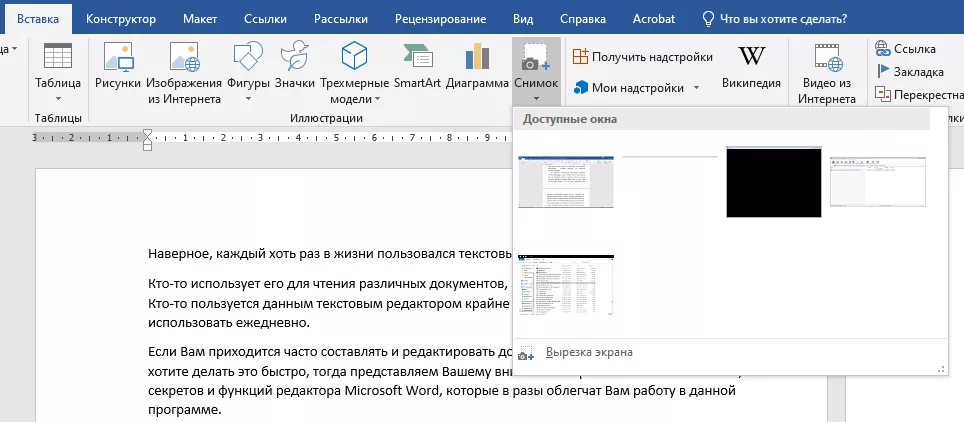
Для начала создайте новый документ в программе Microsoft Word. Для этого откройте приложение, затем выберите вкладку «Файл» и нажмите на кнопку «Создать». Выберите опцию «Новый документ», и откроется пустая страница, на которой вы сможете работать.
Шаг 3: Выбор формата страницы
Перейдите на вкладку «Макет страницы» в верхней части программы Microsoft Word.
Выберите раздел «Размер» и укажите желаемый формат страницы (например, A4 или A3).
Вы можете настроить поля страницы, ориентацию (портретную или альбомную) и другие параметры формата.
Убедитесь, что выбранный формат страницы соответствует вашим требованиям и нажмите «ОК».
Создание картинки на весь лист в программе Word
Для создания картинки на весь лист в программе Word, следуйте инструкциям ниже:
| 1. | Откройте документ в программе Word, в котором вы хотите создать картинку на весь лист. |
| 2. | Выберите вкладку «Вставка» в верхнем меню. |
| 3. | Нажмите на кнопку «Формат» в разделе «Иллюстрации». |
| 4. | Выберите опцию «Обтекание текстом» и затем «На фоне». |
| 5. | Выберите файл с изображением, которое вы хотите разместить на всей странице. |
| 6. | Измените размер изображения, чтобы оно занимало весь лист, при необходимости. |
| 7. | Подтвердите размещение изображения на всей странице и сохраните изменения. |
Шаг 1: Вставка изображения
Для создания картинки на весь лист в Word необходимо начать с вставки изображения. Чтобы это сделать, выберите вкладку «Вставка» в верхней панели инструментов программы Word. Затем щелкните на кнопке «Изображение» и выберите изображение, которое хотите вставить.
После того, как изображение будет вставлено на страницу, вы можете отредактировать его размер и расположение, чтобы оно занимало весь лист. Для этого щелкните на изображении, затем настройте его размер, используя маркеры на углах изображения или панель инструментов «Формат». Вы также можете изменить расположение изображения на странице, перетаскивая его мышью.
Популярные статьи Принтер, печатающий через строчку — быстро, экономично и надежно — принцип работы и основные преимущества
Шаг 1: Выбор нужного файла
Для начала откройте программу Microsoft Word и создайте новый документ.
Выберите вкладку «Вставка» в верхнем меню документа.
Нажмите на кнопку «Изображение» и выберите файл с изображением, которое вы хотите вставить на весь лист.



