
Печать документов в Microsoft Word
Современный документооборот все больше осуществляется в цифровом пространстве. Иметь дело с бумагой нам приходится значительно реже, но время от времени необходимость печати документа на принтере все же возникает. Сегодня мы расскажем о том, как это сделать в Microsoft Word.
Печать документов в Ворде
Процесс распечатки текстовых документов в редакторе от Microsoft мало чем отличается от такового в любых других программах, предоставляющих аналогичную возможность. Нюансы заключаются разве что в предварительном оформлении, подготовке и некоторых настройках. Забегая вперед, отметим, что Word позволяет печатать не только стандартные страницы A4, но и ряд других форматов.
Печать стандартных документов
Если вы имеете дело с обычным текстовым файлом, распечатать его не составит труда. Аналогичным образом обстоят дела и с документами, в которых есть графические объекты.
- Прежде всего убедитесь в корректности оформления файла, который требуется отправить на печать. Содержащиеся в нем текстовые и/или графические данные, не должны выходить за пределы области печати, сам же текст должен иметь именно тот вид, который вы хотите в дальнейшем получить на бумаге. Избежать возможных проблем с разметкой или устранить их в случае обнаружения поможет следующая статья:
![]() Подробнее: Настройка полей в Microsoft Word
Подробнее: Настройка полей в Microsoft Word - Откройте меню «Файл», нажав по наименованию соответствующей вкладки на панели быстрого доступа.
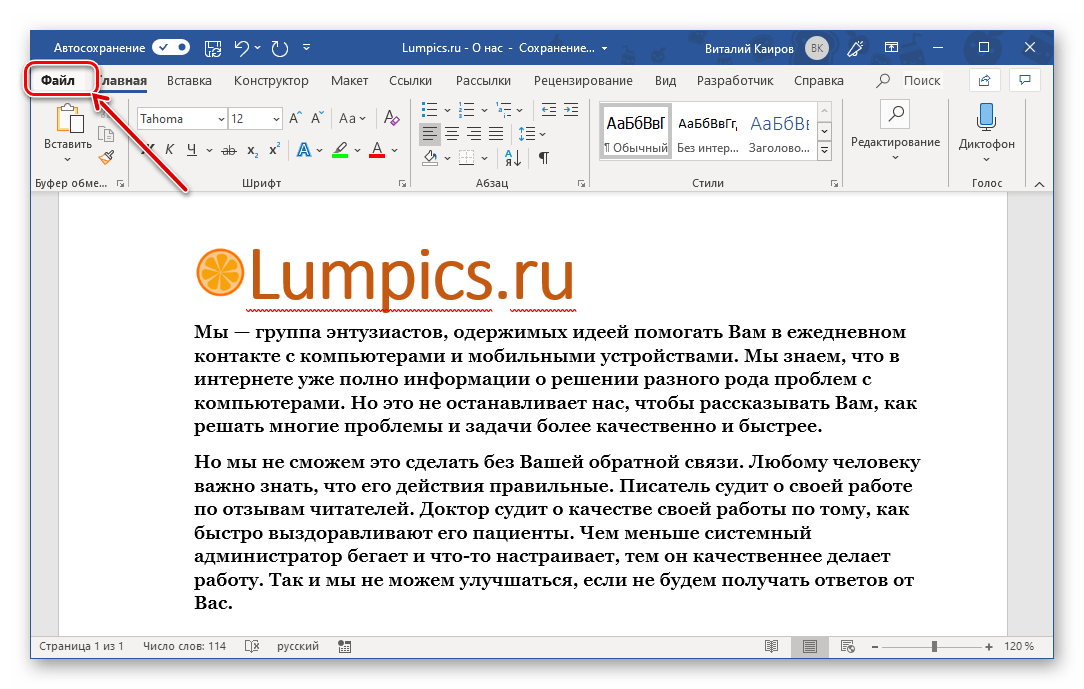
Примечание: В версиях Ворд до 2007 года включительно кнопка, которую необходимо нажать для перехода в меню программы, выполнена в стиле старого логотипа офисного пакета от Майкрософт.
В списке доступных параметров выберите пункт «Печать». 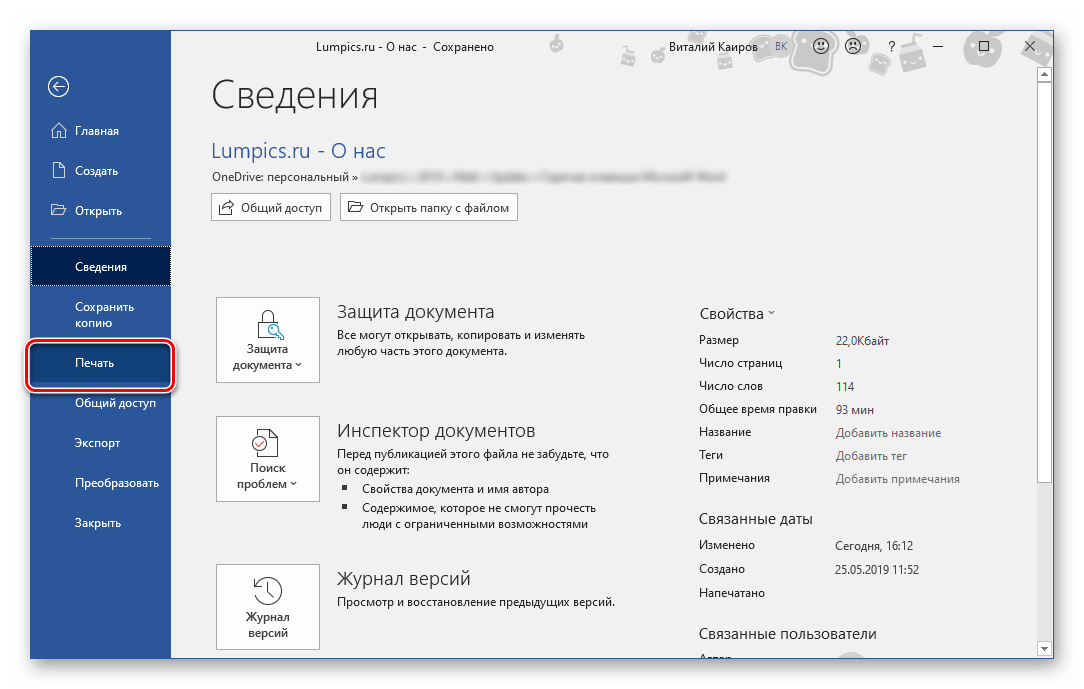 При необходимости включите предварительный просмотр документа – это поможет еще раз перепроверить правильность оформления.
 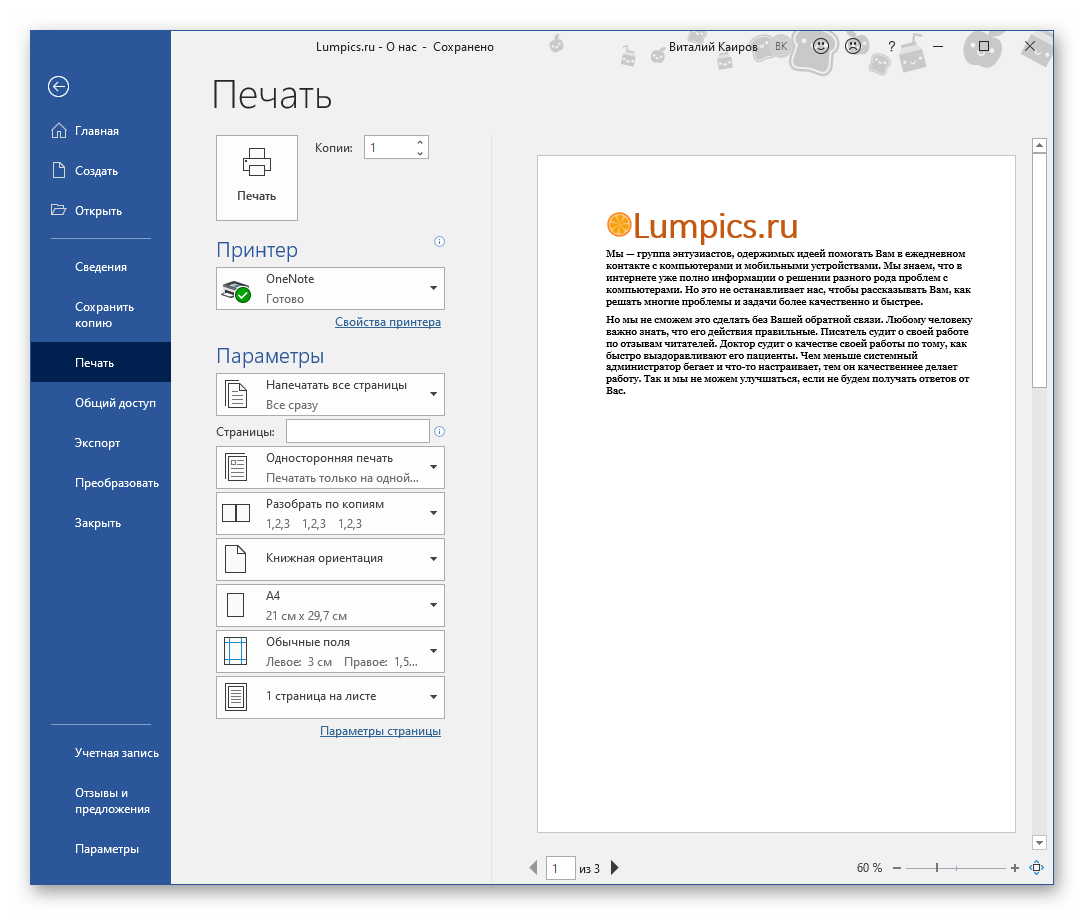 Подробнее: Предварительный просмотр документов в Word
Примечание: Перейти к разделу «Печать» рассматриваемого текстового редактора можно и значительно проще – достаточно нажать клавиши «CTRL+P», которые являются универсальными для большинства программ, наделенных аналогичной функциональностью.
Примечание: Возле кнопки «Печать» можно также указать желаемое количество копий документа.
Печать неформатных документов
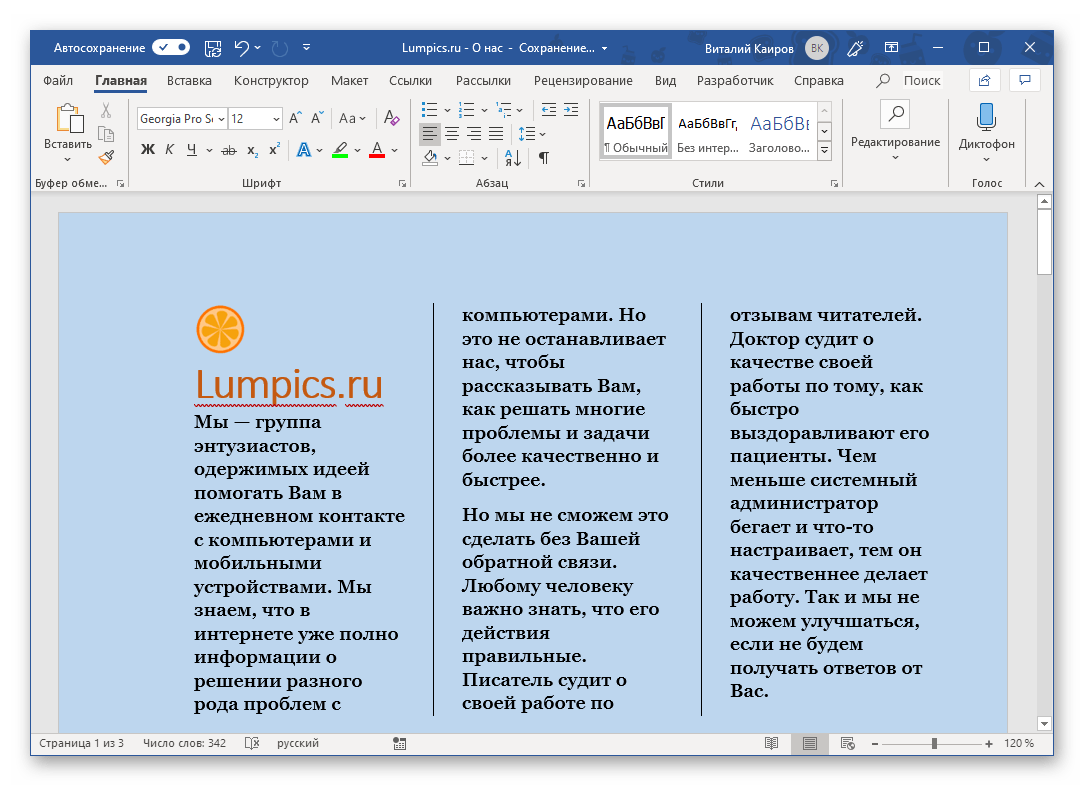
Если текстовый документ, который вы выводите на печать, имеет стандартный формат A4 и он точно правильно оформлен, проблем с его печатью возникнуть не должно. Но ведь Microsoft Word позволяет создавать и отличные от «стандарта» текстовые файлы, и нередко процесс их распечатки сопряжен с рядом трудностей. Собственно, последние могут возникнуть еще на этапе создания документа того или иного формата. Об основных из них, а также о нюансах печати, мы писали ранее, просто найдите в представленном ниже списке интересующую вас тему, ознакомьтесь с соответствующей инструкцией, и в результате получите уже готовый бумажный документ нужного типа. Подробнее: Создание документов книжного формата Создание брошюр и буклетов Создание форматов, отличных от A4 Изменение фона документа Создание подложки и водяного знака
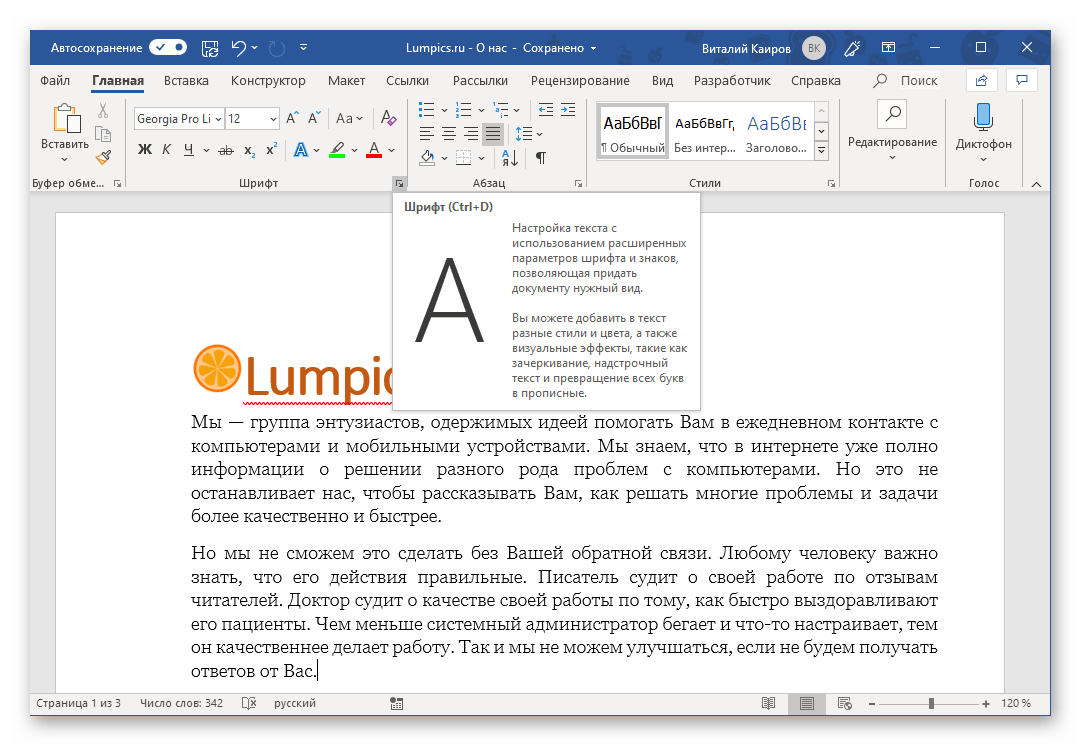
Правильно оформить текстовый документ перед его печатью на принтере поможет следующая статья: Подробнее: Форматирование текста в документе Ворд
Решение возможных проблем
Иногда при попытке печати текстовых документов можно столкнуться с разного рода проблемами. К счастью, причины большинства из них легко обнаружить и устранить.
Принтер не печатает документы В случае возникновения проблем с печатью первым делом следует проверить оборудование, ответственное за этот нехитрый процесс. Возможно, дело в его неправильной настройке или отсутствии актуального драйвера. Не исключено и механическое повреждение. Установить точную причину и избавиться от нее помогут представленные по ссылкам ниже материалы. Подробнее: Устранение проблем в работе принтеров HP и Epson Печать документов на принтере в Windows
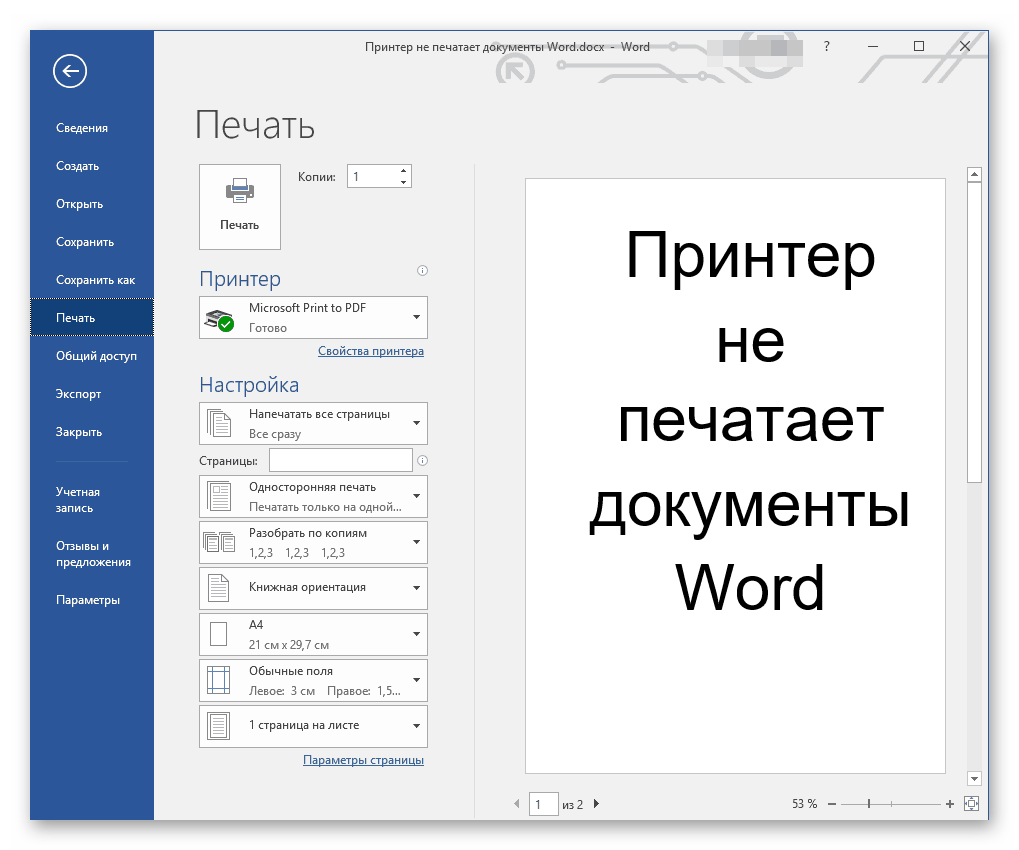
Не печатает только Word Если же в работоспособности и правильной настройке печатающего оборудования вы убедились, и даже проверили его в других программах, остается винить только Ворд. Иногда этот текстовый редактор и сам недвусмысленно дает понять, что он не может распечатывать документы (характерные сбои, ошибки), но бывает и так, что проблема зарыта значительно глубже — в программных или системных компонентах. Выявить ее и наверняка решить поможет наша подробная статья по данной теме. Подробнее: Что делать, если Word не печатает документы
Печатается не все содержимое Бывает и так, что документ печатается, но некоторые из содержащихся на его страницах элементов не выводятся на печать (например, изображения, фигуры или измененный фон страницы). В данном случае нужно просто проверить параметры печати и, если потребуется, активировать в них отключенные пункты.
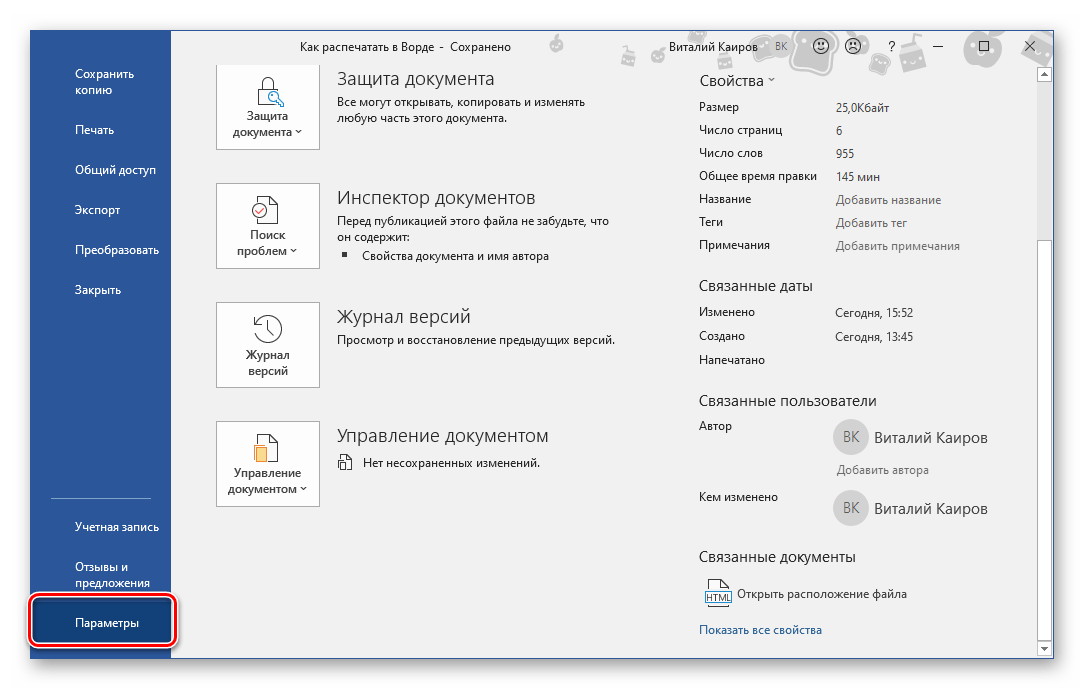
- Откройте меню «Файл» и перейдите к разделу «Параметры».
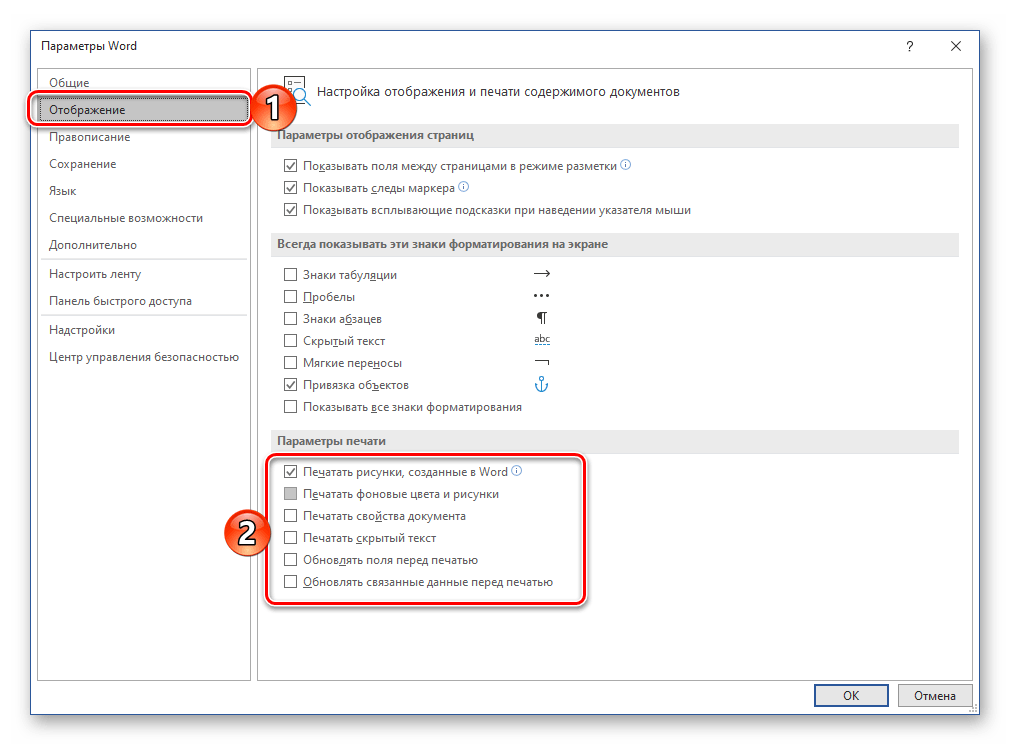
- На боковой панели перейдите во вкладку «Отображение» (ранее данный раздел назывался «Экран») и в блоке «Параметры печати» установите галочки напротив тех пунктов, описание которых соответствует тому, что вам требуется распечатать помимо основного содержимого документа.
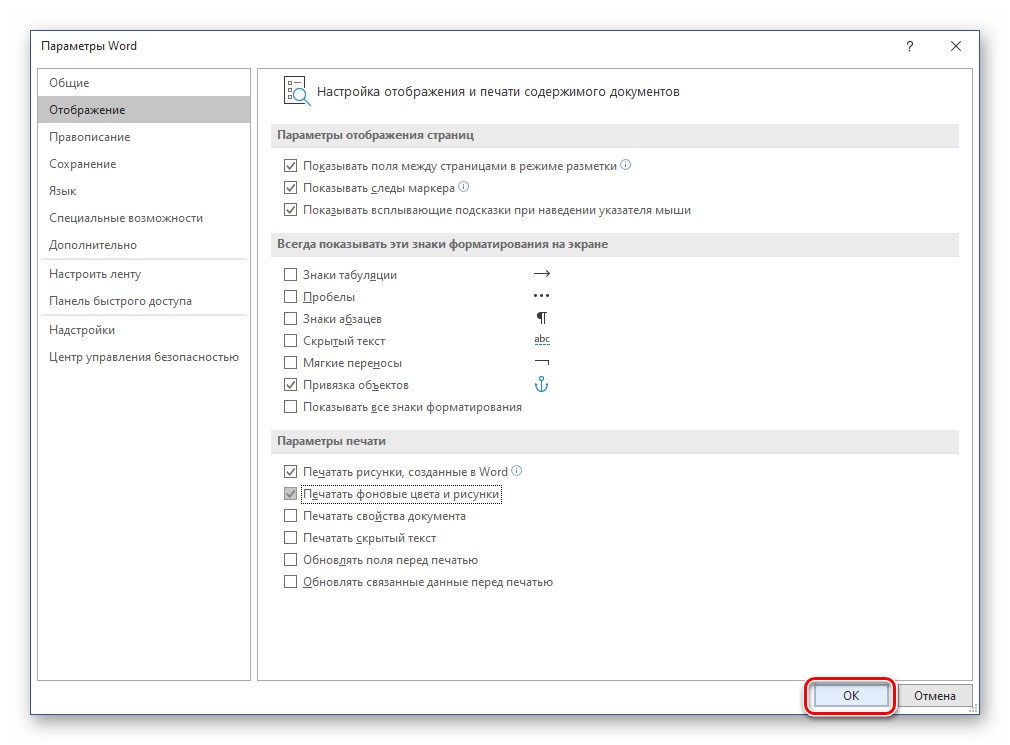
- Нажмите «ОК», чтобы сохранить внесенные изменения, и попробуйте повторно инициировать процесс печати.
Как видите, даже самые серьезные проблемы с печатью документов в Ворде всегда можно обнаружить и устранить. Избежать их вовсе поможет четкое следование инструкции, изложенной в первой части статьи.
Нумерация страниц и печать документов
По умолчанию документ печатается с выносками отображенных примечаний и исправлений ( рис. 6.103). Если все примечания и иборьбы не отображены или не отображены примечания и иборьбы отдельных рецензентов не отображены, они не печатаются.
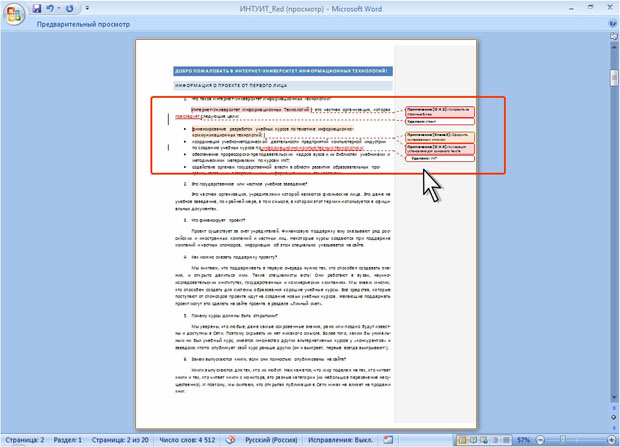
увеличить изображениеРис. 6.103. Документ с выносками примечаний и исправлений
Документ с выносками будет напечатан в уменьшенном масштабе. Для установки расположения и размера поля выносок, а Выбора ориентации бумаги при печати документа с выносками нажмите кнопку Иборьбы в группе Отслеживание вкладки Рецензирование и выберите команду Параметры исправлений ( рис. 6.104).
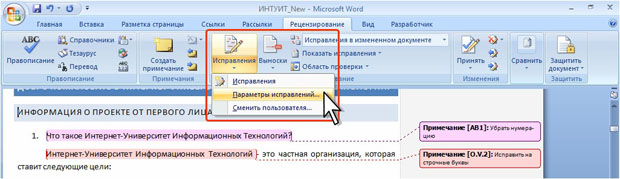
увеличить изображениеРис. 6.104. Настройка параметров печати выносок примечаний и исправлений
В окне Параметры исправлений в разделе Выноски установите требуемые параметры ( рис. 6.105).
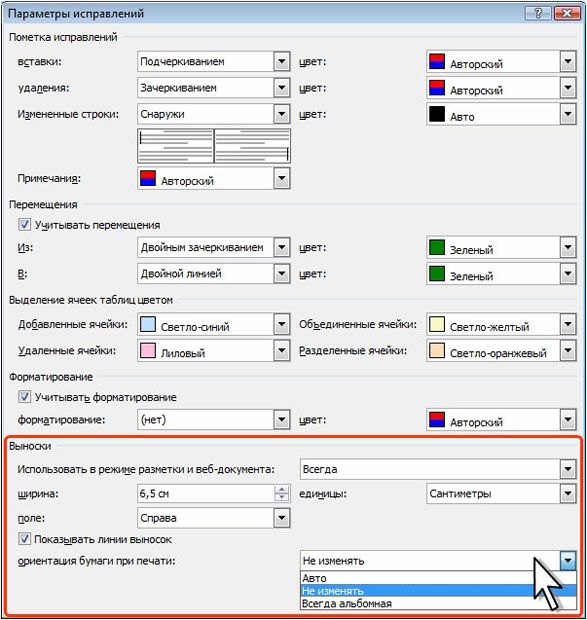
увеличить изображениеРис. 6.105. Настройка параметров выносок примечаний и исправлений
- В счетчике ширина укажите ширину поля, выделенного под выноски примечаний в сантиметрах или процентах от ширины страницы. Размерность ширины поля выберите в раскрывающемся списке единицы.
- В раскрывающемся списке поле выберите расположения выносок: справа или слева страницы.
- Установите флажок Показывать линии выносок, чтобы обеспечить отображение и печать линий, соединяющих каждую выноску с соответствующим местом в документе, где были внесены изменения или добавлены примечания.
- В раскрывающемся списке ориентация бумаги при печати можно выбрать ориентацию бумаги при печати документа и внесенных в него примечаний. Выберите вариант Авто для выбора наилучшей ориентации. Выберите вариант Не изменять, чтобы сохранить ориентацию, выбранную в окне Параметры страницы. Выберите вариант Всегда альбомная, чтобы выделить максимальное пространство для выносок.
Печать дополнительной информации к документу
Помимо текста документа можно напечатать и другую хранящуюся в нем информацию.
- В меню кнопки Office выберите команду Печать (см. рис. 6.93).
- В раскрывающемся списке Напечатать окна Печать ( рис. 6.106) выберите печатаемые элементы.
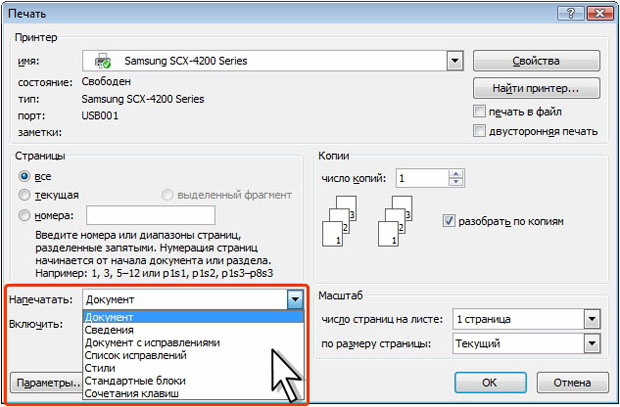
увеличить изображениеРис. 6.106. Настройка параметров печати документов
Параметр Документ позволяет напечатать документ без выносок исправлений и примечаний.
Выбрав параметр Сведения, можно напечатать основные сведения о файле документа. Пример напечатанных сведений приведен на рис. 6.106.
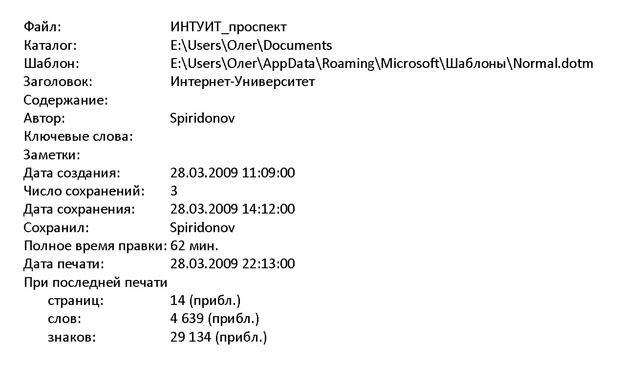
увеличить изображениеРис. 6.107. Печать сведений о файле документа
Параметр Документ с иборьбыми позволяет напечатать документ с выносками исправлений и примечаний к нему. Пример печати документа с иборьбыми приведен на рис. 6.108. Если выноски примечаний и исправлений не отображаются, то несмотря на этот параметр они напечатаны не будут.
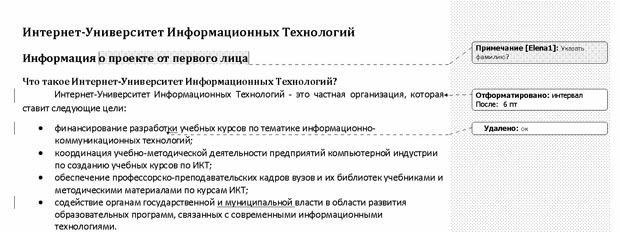
увеличить изображениеРис. 6.108. Печать документа с иборьбыми
Можно напечатать только список исправлений и примечаний к документу. Для этого выберите параметр Список исправлений. Пример печати списка исправлений приведен на рис. 6.109.
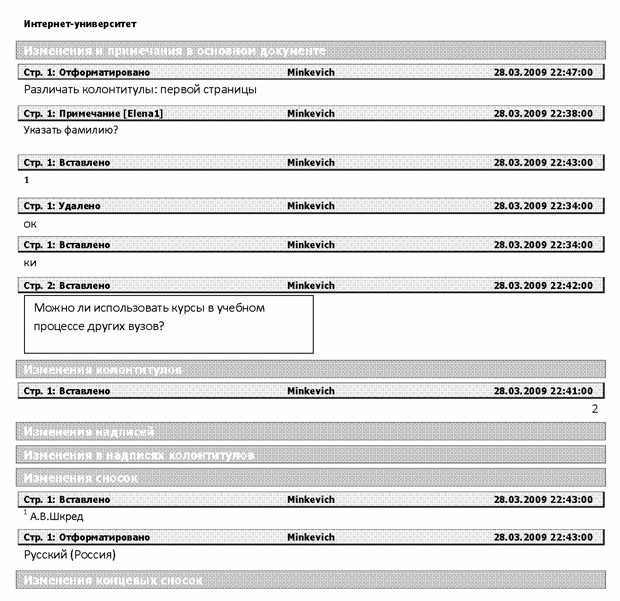
увеличить изображениеРис. 6.109. Печать списка исправлений
Выберите параметр Стили, чтобы напечатать список стилей, доступных для работы в документе. Пример печати списка стилей приведен на рис. 6.110.
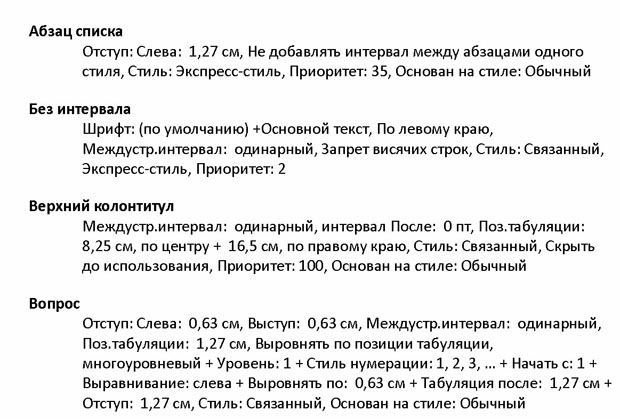
увеличить изображениеРис. 6.110. Печать списка стилей, доступных в документе
При установке параметра Стандартные блоки будут напечатаны все стандартные блоки (экспресс-блоки), хранящиеся в шаблоне документа, шаблоне Normal.dot, а В файле стандартных блоков Building Blocks. Полный список стандартных блоков может занять более 100 страниц.
Установка параметра Сочетания клавиш позволяет напечатать все сочетания клавиш, назначенные в этом файле, в шаблоне документа и в шаблоне Normal.dot. Пример печати списка сочетаний клавиш приведен на рис. 6.111.
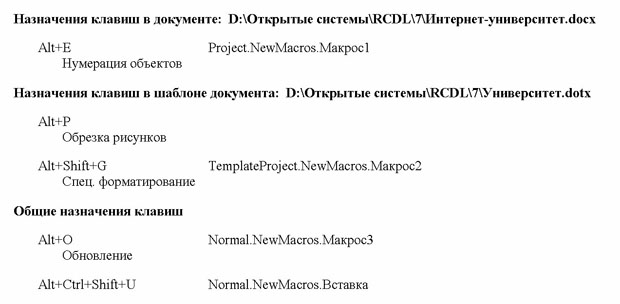
увеличить изображениеРис. 6.111. Печать списка сочетаний клавиш
Настройка параметров печати всех документов
Можно настроить особенности печати, относящиеся ко всем документам.
- В меню кнопки Office выберите команду Параметры Word (см. рис. 6.93). Можно В диалоговом окне Печать (см., например, рис. 6.96) нажать кнопку Параметры.
- В категории Экран диалогового окна Параметры Word ( рис. 6.112) в разделе Параметры печати установите или снимите флажки, определяющие особенности печати.
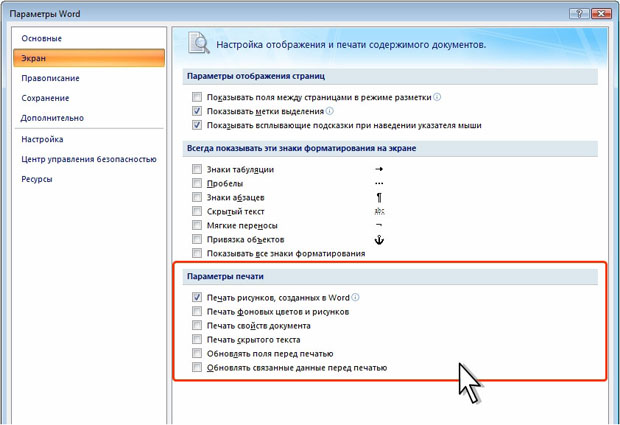
увеличить изображениеРис. 6.112. Настройка параметров печати документов
Для печати всех рисованных объектов, таких как фигуры и текстовые поля установите флажок Печать рисунков, созданных в Word. Снятие этого флажка может ускорить процесс печати, так как вместо рисунков Word будет печатать пустые рамки.
Для печати всех фоновых цветов и изображений установите флажок Печать фоновых цветов и рисунков. Снятие этого флажка может ускорить процесс печати.
Для печати сводной информации о документе на отдельной странице после печати документа установите флажок Печать свойств документа. Сводные данные хранятся в области сведений о документе.
Для печати всего текста, отформатированного как скрытый установите флажок Печать скрытого текста. Пунктирное подчеркивание скрытого текста, отображаемое на экране, не печатается.
Для обновления всех полей в документе перед его печатью установите флажок Обновлять поля перед печатью.
Для обновления всех связанных данных в документе перед его печатью установите флажок Обновлять связанные данные перед печатью.
Для настройки дополнительных параметров печати перейдите во вкладку Дополнительно ( рис. 6.113). В разделе Печать установите или снимите флажки, определяющие особенности печати.
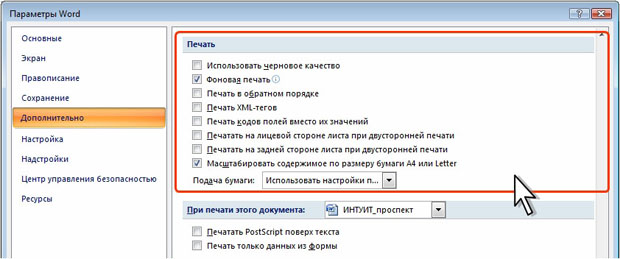
увеличить изображениеРис. 6.113. Настройка дополнительных параметров печати документов
Для печати документа с минимальным форматированием, что может ускорить процесс печати установите флажок Использовать черновое качество. Многие принтеры эту функцию не поддерживают.
Для печати документов в фоновом режиме, который позволяет продолжать работать во время печати, установите флажок Фоновая печать. Режим одновременной работы и печати требует большого объема доступной памяти. Если при работе с документом во время печати наблюдаются неприемлемые замедления, снимите этот флажок.
Для печати страниц в обратном порядке, начиная с последней страницы документа установите флажок Печать в обратном порядке. Не используйте этот параметр при печати конвертов.
Для печати XML-тегов для XML-элементов, имеющихся в XML-документе, установите флажок Печать XML-тегов. Необходимо, чтобы существовала привязанная к документу схема, а к документу были применены элементы, определенные данной схемой. Теги будут отображаться в напечатанном документе.
Для печати кодов полей вместо значений полей (например, вместо значения " 4 февраля 2008 года ") установите флажок Печать кодов полей вместо их значений.
Для печати на лицевой стороне каждого листа на принтере, который не поддерживает двустороннюю печать установите флажок Печатать на лицевой стороне листа при двусторонней печати. Страницы печатаются в обратном порядке с тем, чтобы при переходе к печати на задней стороне страницы печатались в правильном порядке.
Для печати на обратной стороне каждого листа на принтере, который не поддерживает двустороннюю печать установите флажок Печатать на задней стороне листа при двусторонней печати. Страницы печатаются в порядке возрастания, требуемом для печати стопки листов, напечатанных в обратном порядке.
Для автоматической подгонки страниц документов, предназначенных для печати на бумаге размером 8,5 x 11 дюймов, под размер бумаги A4 и наоборот установите флажок Масштабировать содержимое по размеру бумаги A4 или Letter. Этот параметр действует, только если бумага размером A4 или 8,5 x 11 дюймов в принтере не соответствует размеру бумаги, выбранному на вкладке Разметка страницы в Word. Этот параметр влияет только на печать и не влияет на форматирование документа.
Для выбора способа подачи бумаги в принтер воспользуйтесь раскрывающимся списком Подача бумаги. Чтобы принять настройки принтера, выберите параметр Использовать настройки принтера. Чтобы выбрать определенный способ подачи, выберите его в списке. Состав вариантов в списке зависит от конфигурации принтера.
Печать брошюр
Документ можно напечатать как брошюру с возможностью последующей брошюровки. Формат брошюры предполагает сгиб листа посередине. Размер страницы брошюры будет равен половине размера бумаги, установленного в параметрах страницы. При этом на одном листе бумаги будут печататься две страницы.
Например, для брошюры из 16 страниц на одном листе бумаги будут печататься страница 16 и страница 1, а на обратной стороне этого листа — страница 2 и страница 15. После этого все страницы этого документа можно сложить вместе, согнуть посередине и сшить, таким образом, чтобы получилась брошюра (книга) с правильной последовательностью листов. При большом количестве станиц можно напечатать брошюру, состоящую из нескольких книжек. Например, для брошюры из 32 страниц в первой книжке на одном листе бумаги будут печататься страница 16 и страница 1, а на обратной стороне этого листа — страница 2 и страница 15. Во второй книжке на одном листе бумаги будут печататься страница 32 и страница 17, а на обратной стороне этого листа — страница 18 и страница 31
Для удобства брошюровки число страниц в документе должно быть кратно 4. Но, в принципе, может быть любым. В этом случае в конец документа при печати будет вставлены пустые страницы, дополняющие общее число страниц до числа, кратного 4. Если брошюра состоит из нескольких книжек, в конец документа будут вставлены пустые страницы, дополняющие общее число страниц до числа, кратного 4 x n, где n — число книжек брошюры.
- Любым способом отобразите окно Параметры страницы.
- В раскрывающемся списке несколько страниц вкладки Поля диалогового окна Параметры страницы ( рис. 6.114) выберите параметр Брошюра.
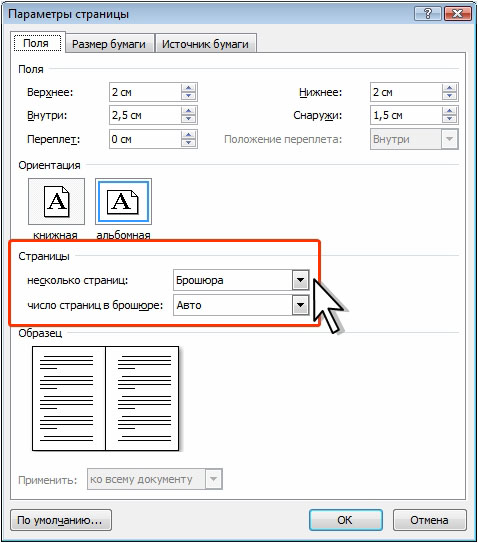
Рис. 6.114. Настройка печати брошюры
Все указанные параметры влияют только на печать документа. При работе с документом при любых режимах отображения будет соблюдаться обычный порядок страниц.



