
С помощью компьютера возможно создание и печать текста. Для того чтобы перенести текст на бумагу, потребуется специализированное устройство – принтер. Создание текста и его оформление осуществляется с помощью программ-редакторов, которые нужно установить на компьютер.
К примеру, можно бесплатно загрузить OpenOffice Writer из сети или приобрести Microsoft Word в профильном магазине.

Для того чтобы открыть программу Word, следует дважды щелкнуть по ее значку на Рабочем столе. Альтернативно, можно обнаружить значок в меню «Пуск». Запуск любой программы требует определенного времени, так что проявите терпение.
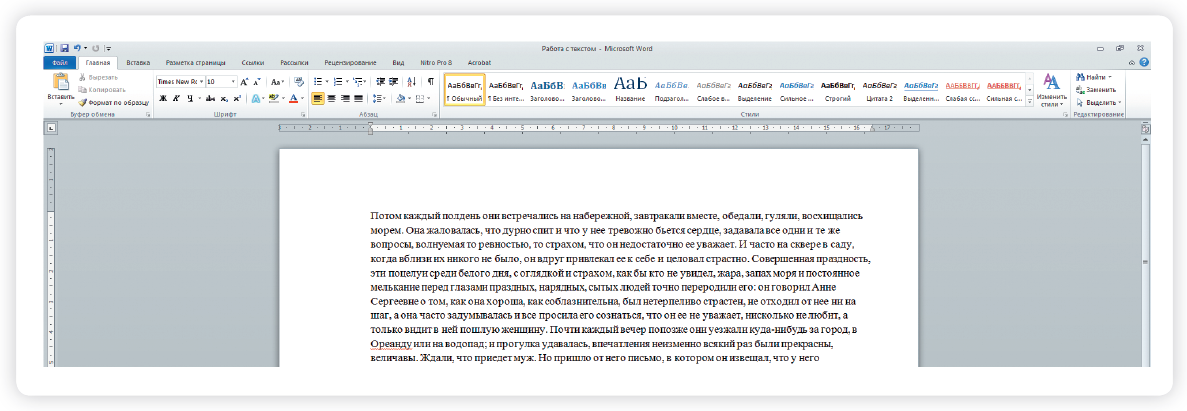
После открытия программы перед вами будет чистый лист, вы сразу же можете вводить текст при помощи клавиатуры. Редактировать и форматировать текст можно позже 3.1 .
3.1
В верхней части белого листа расположены кнопки (меню), предназначенные для работы с текстом. Хотя в разных версиях программы они могут отличаться, основные функции остаются без изменений.
Алгоритм работы в программе Word:
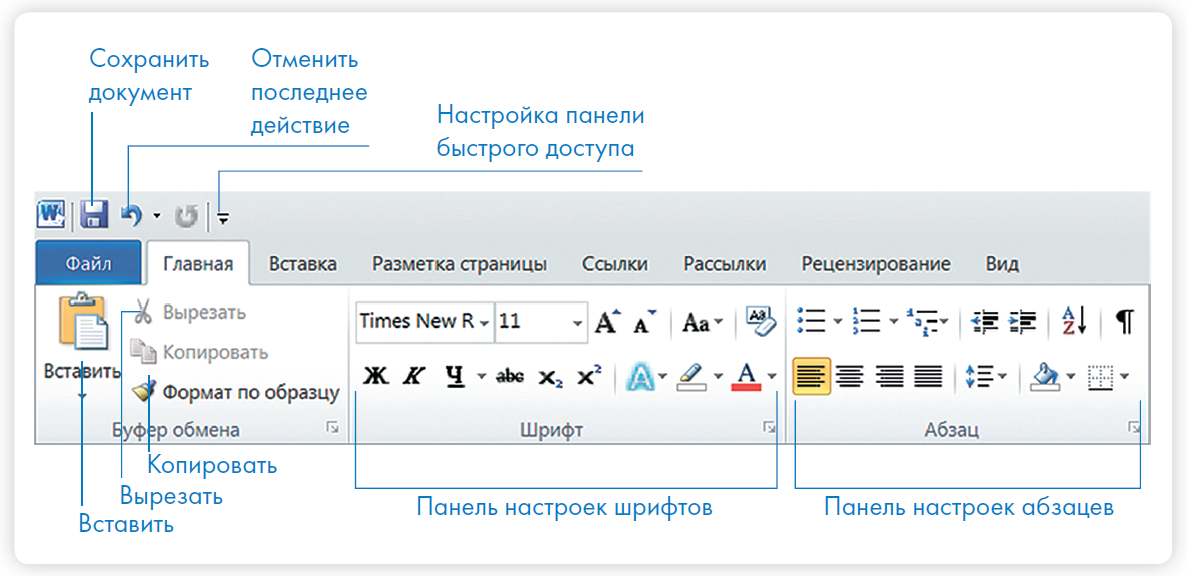
Специальные иконки указывают на доступные операции 3.2. Символ ножниц обозначает вырезание, иконка принтера — печать, а синий квадрат с изображением дискеты — сохранение.
3.2
В верхней части панели расположены такие надписи, как: «Главная», «Вставка», «Ссылки», «Рецензирование». Эти разделы окажутся полезными для редактирования и создания текста. Каждая из них объединяет совокупность различных команд.
Кликнув на кнопку «Главная», вы увидите, какие у вас есть основные возможности при работе с текстом. Можете изменить шрифт, его цвет, выделить абзацы.
Нажав на кнопку «Разметка страницы» (в Microsoft Word 10), сможете увеличить или уменьшить поля документа, выбрать вертикальный или горизонтальный формат страницы, скорректировать интервал между строками.
Если указатель мыши подвести к той или иной надписи на панели инструментов, можно прочитать поясняющую информацию – за что эта кнопка «отвечает».
Координатные линейки, полосы прокрутки страниц
Работая с текстом, вы сразу видите, как он будет выглядеть на бумаге после печати. Не стоит беспокоиться, если вы хотите создать большой текст на несколько страниц. Новая страница появится сразу после уже заполненной.

Координатная линейка
Координатные линейки с цифрами есть сверху и слева документа. С их помощью можно устанавливать поля страниц, отступы абзацев, изменять ширину столбцов и устанавливать позиции табуляции.
 Перемещение страницы на одну строку вверх.
 Перемещение страницы на одну строку вниз.
 Перемещение страницы влево.
 Перемещение страницы вправо.
 Перемещение страницы на один объект(страницу, рисунок, таблицу и пр.) вверх.
 Перемещение страницы на один объект вниз.
Полосы прокрутки (вертикальная и горизонтальная) предназначены для перемещения текста в окне по вертикали и по горизонтали. Можно перемещаться по документу с использованием линеек прокрутки. Для этого необходимо кликнуть левой кнопкой мыши по значку. Также листать документ можно с помощью колесика мыши. Крутите на себя – документ поднимется вверх, от себя – возвратится к началу.
Вы можете увеличить размер просматриваемой страницы – приблизить лист к себе, не изменяя размер шрифта в документе. Нажмите и удерживайте правой рукой кнопку Ctrl и одновременно вращайте колесико мыши.
Создание нового документа
Запуская Word, вы сразу получаете возможность начать с нового документа. Если вам требуется написать два письма одновременно, просто кликните на кнопку «Файл» и выберите опцию «Создать» в выпадающем меню. В результате появится новый документ – пустой лист – в основном окне Word, в то время как предыдущий документ останется открытым. Таким образом, у вас будут два активных окна, и вы сможете сначала поработать в одном, а затем переключиться на другой.
Перед набором текста проверьте, какой язык у вас установлен. Кнопка находится справа на нижней панели рабочего стола. RU – русский. EN – английский. Переключить язык можно сочетанием клавиш Alt+Shift.
Сохранение текста
Не надейтесь, что программа помнит, чем вы занимались при работе за компьютером в последний раз. Необходимо «приказать» компьютеру сохранить работу в виде документа (файла).
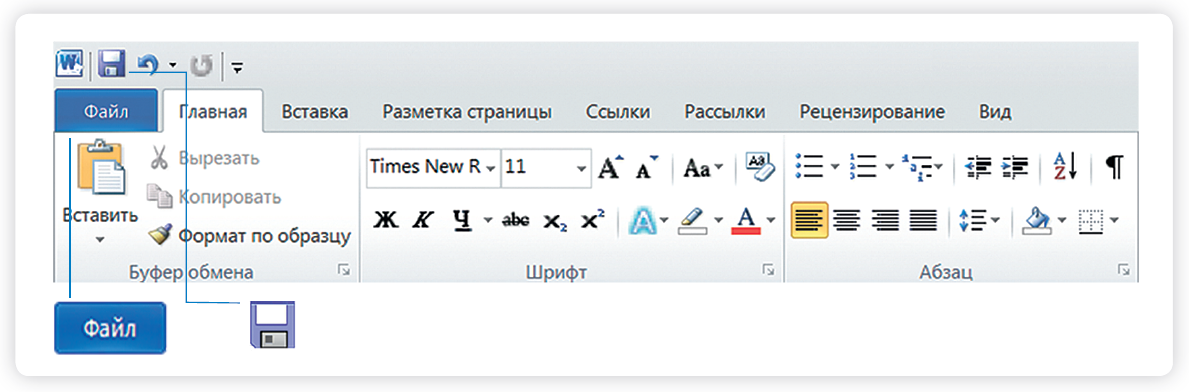
Чтобы сохранить документ:
Сохранить файл
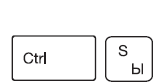
Также для сохранения можно воспользоваться сочетанием клавиш Сtrl + S либо нажать на синий квадратик-дискету 3.3 . Последние два варианта удобны, если вы уже сохранили текст в нужном месте. И далее при работе с ним просто его пересохраняете, чтобы не потерять изменения. Но если вы только открыли документ и нажали на синий квадратик, компьютер может в зависимости от настроек сохранить его где угодно. И у вас возникнут затем проблемы с поиском этого файла.
3.3
Как выделить, скопировать, вырезать или удалить текст
Чтобы выделить и скопировать текст:
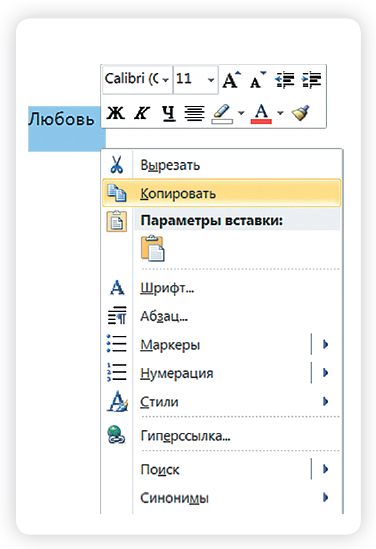
Меню закроется. Выделенный текст теперь находится в памяти компьютера. Вставить его можно куда угодно. Когда вы определитесь с местом для переноса текста:
Чтобы избавиться от определённой части текста, начните с выделения нужного сегмента левой кнопкой мыши. После этого используйте клавишу Backspace или Delete на вашей клавиатуре. Удалить можно как весь выделенный участок, так и отдельные символы. Для удаления одной буквы сначала установите курсор в начало или конец слова.
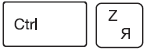
Вернуть назад сделанные изменения
Вы можете перемещать курсор между словами и буквами не только при помощи мыши, но и используя кнопки клавиатуры – стрелки.
Все сделанные и несохраненные изменения вы можете вернуть назад сочетанием клавиш Ctrl + Z либо кнопками назад в верхнем меню документа.
Форматирование текста
Ваш браузер не поддерживает данный формат видео
Чтобы удалить текст:
После того как текст написан и сохранен, рекомендуется его отформатировать. В разделе «Разметка страницы» можно отформатировать поля, выбрать ориентацию страницы, разбить текст на колонки, подкорректировать интервал между строками, поставить номера страниц. В разделе «Рецензирование» – проверить текст на правописание. Программа подчеркивает красной волнистой линией слова с грамматическими ошибками, зеленой – возможные ошибки пунктуации. При печати документа этих линий вы не увидите.
Использование разных шрифтов
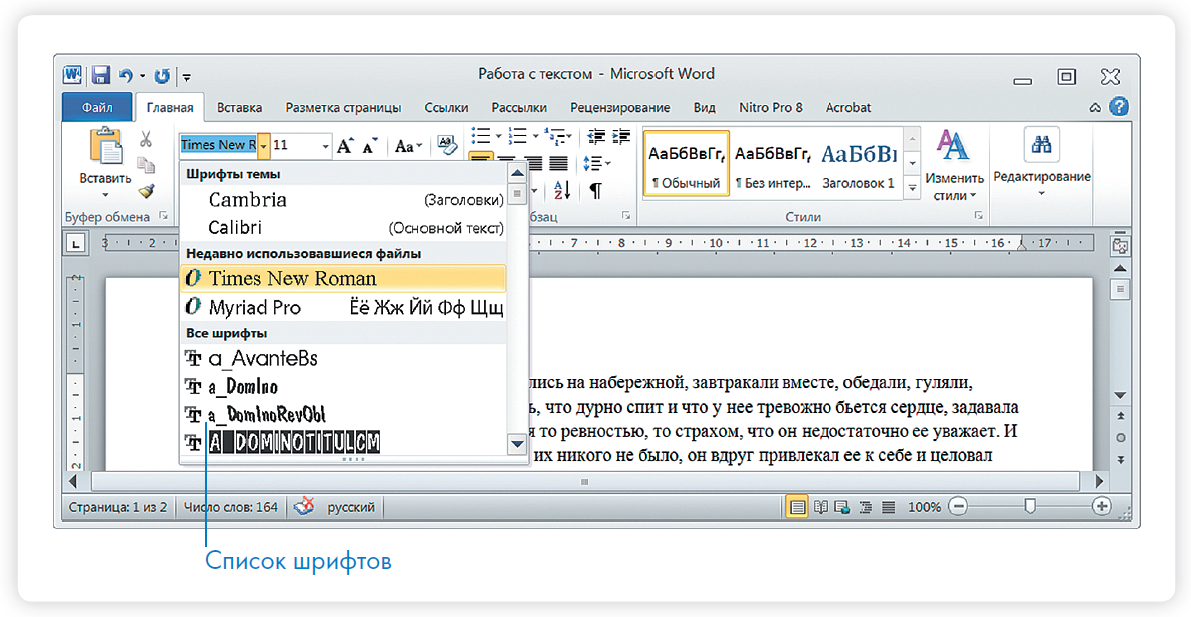
3.5

Любой шрифт слова или даже буквы вы можете сделать жирным, курсивом или подчеркнуть. Для этого необходимо выделить фрагмент текста, слово или букву, далее использовать кнопки.
Вы можете применить комбинации клавиш для стилизации текста: для того чтобы сделать выделенный текст жирным, нажмите Ctrl+B; для курсивного – Ctrl+I; для подчеркнутого – Ctrl+U.
Ваш браузер не поддерживает данный формат видео
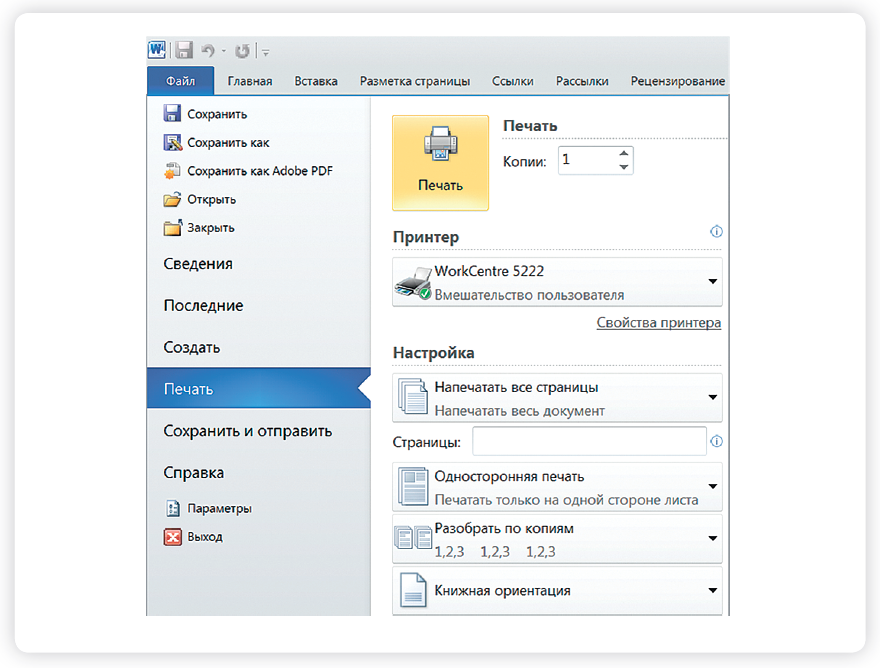
Как распечатать текст
Для печати вам понадобится принтер. Принтер должен быть подключен к компьютеру. Также на компьютер должна быть установлена специальная программа, которая для каждого принтера своя. Чтобы избежать сложностей, попросите опытного пользователя установить программу принтера на ваш компьютер.
Принтер должен быть включен. В специальный лоток должна быть загружена бумага определенного формата, обычно этот формат А4.
Напечатать текст можно двумя вариантами:
Закрыть программу
Как выйти из программы Word
Контрольные вопросы:
Это не обязательно, но позволит вам проверить, насколько хорошо усвоен материал первых трех глав. Тест проходить можно неограниченное количество раз, это ни к чему не обязывает и это совершенно бесплатно. Если тест будет пройден без ошибок, в личном кабинете появится сертификат, подтверждающий безупречное освоение вами этой главы. Вы сможете его распечатать и показать близким.
Печать документа в текстовом процессоре MS Word




Для отображения документа на экране с таким масштабом, как это будет выглядеть при печати, можно настроить вид окна Word на вкладке Вид.
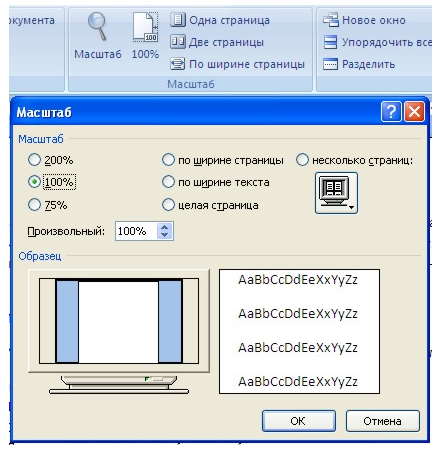
Иллюстрация 1. Конфигурация масштаба видимой области страницы
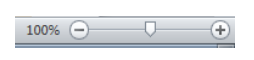
Быструю настройку масштаба можно выполнить в правом нижнем углу окна над строкой состояния.
Печать документов
Для печати документа используется пункт Печать в меню кнопки Office или комбинация клавиш Ctrl+P.
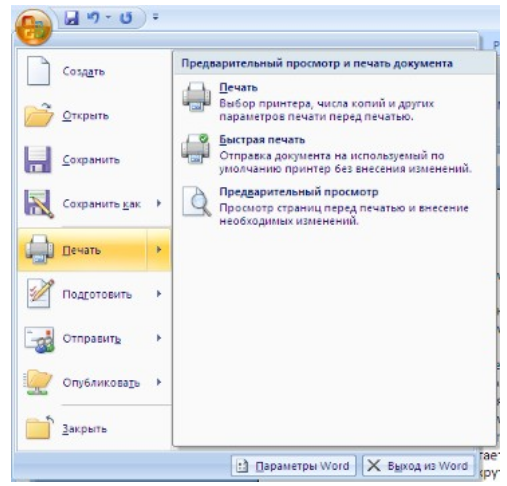
Быстрая печать используется в случае, если пользователь уверен в правильности настроек документа для печати и его устраивают настройки принтера для печати документа. Документ в таком случае без открытия окон с параметрами сразу отправляется на печать. Печать позволяет выполнить настройки печати перед отправкой документа на принтер. Рассмотрим наиболее распространенные настройки печати.
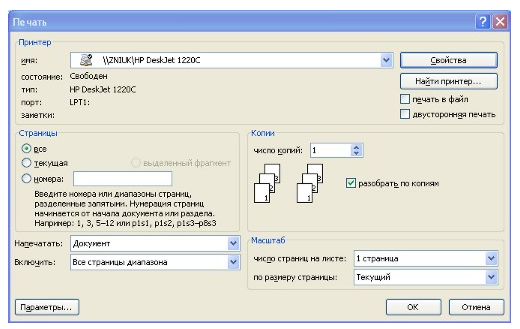
Рисунок 4. Окно Печать
«Печать документа в текстовом процессоре MS Word»
Помощь специалиста в области выполнения заданийРешение проблем с помощью ИИ всего за 2 минуты
Найди решение своей задачи среди 1 000 000 ответов
В списке Имя принтера отображаются все принтеры, доступные для печати на данном компьютере. Блок Страницы используется для указания страниц, которые необходимо отправить на печать. В списке Включить можно выбрать один из трех вариантов: Все страницы диапазона, Четные страницы и Нечетные страницы. По умолчанию стоит вариант Все страницы диапазона.
Панель Копии используется для указания количества копий документа, которые нужно распечатать. Для изменения настроек принтера используется кнопка Свойства. Для разных моделей принтеров окно свойств может существенно отличаться.
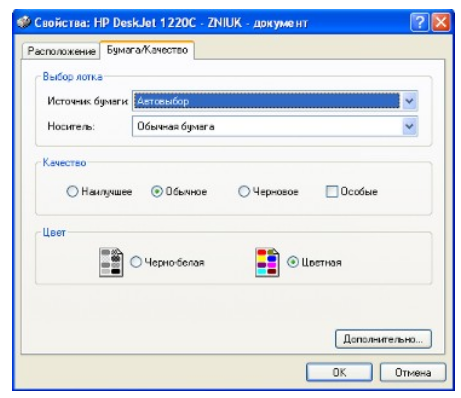
Рисунок 5. Диалоговое окно свойств принтера
В данном окне изменению часто подлежит настройка качества печати и формата бумаги. Подробные настройки документа перед печатью можно выполнить с помощью выбора опции Предварительный просмотр, после чего пользователь до печати сможет увидеть, как будет выглядеть документ на бумаге.
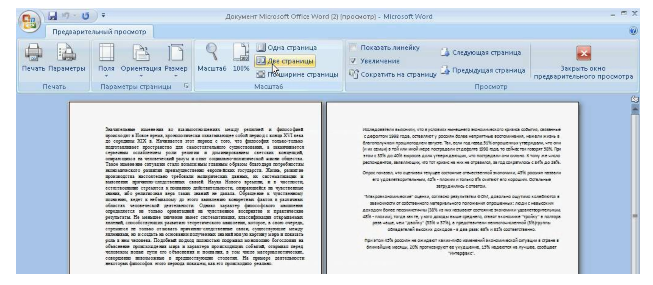
Рисунок 6. Предварительный просмотр документа
При предварительном просмотре документа пользователь может настроить параметры печати; поля, ориентацию, размер страницы и другие параметры, касающиеся оформления страницы документа.
Замечание 1
Стоит обратить отдельное внимание на команду Сократить на страницу, с помощью которой можно немного сократить документ путем уменьшения размера и интервалов текста. Выполняются данные действия в случае, если последняя страница документа содержит небольшое количество строк текста и ее можно убрать.



