
Иногда нам требуется оригинальный способ форматирования текста в Word, чтобы сделать его более привлекательным и удобным для чтения. В этой статье мы рассмотрим необычный метод, позволяющий создать текст, который будет выглядеть эффектно с обеих сторон листа. Это станет настоящим искусством слова и добавит изюминку ваших документов.
Для достижения желаемого результата необходимо внимательно изучить некоторые функции и инструменты, предлагаемые Microsoft Word. Без сомнения, запросы в сфере форматирования и оформления документов постоянно меняются, и приходится идти в ногу с временем. Впрочем, эти несколько простых шагов и инструкций помогут вам быстро освоить новое умение и применить его в своих будущих работах.
Далее мы рассмотрим различные способы создания двустороннего текста в Word. Будем использовать разные методы и функции, при этом описывая шаги точно, чтобы облегчить ваше понимание и помочь достичь желанных результатов. Готовы попробовать? Тогда давайте начнем наше путешествие в мир творчества и форматирования!
Включите альбомную ориентацию страницы для разнообразия визуального представления
Если вы хотите добавить разнообразия в визуальное представление текста на странице Word, вы можете включить альбомную ориентацию страницы. Эта функция позволяет размещать текст горизонтально, вместо стандартного вертикального расположения. В результате документ будет выглядеть более необычно и привлекательно.
Для включения альбомной ориентации страницы в Word, выполните следующие шаги:
- Откройте документ, в котором вы хотите изменить ориентацию страницы.
- Перейдите в раздел «Разметка страницы» на панели инструментов в верхней части экрана.
- Выберите «Ориентация» и затем «Альбомная» из выпадающего меню.
- После этого весь документ автоматически изменит свою ориентацию на альбомную, и текст будет размещаться горизонтально на странице.
Помните, что при изменении ориентации страницы, некоторые элементы форматирования, такие как таблицы и изображения, могут потребовать корректировки для лучшего отображения на альбомных страницах. Однако в целом, изменение ориентации страницы может придать вашему документу новизны и изюминки.
Разделите страницу на две колонки
Разделение текста на две колонки позволяет сделать страницу более компактной и удобочитаемой, особенно при наличии большого объема информации.
Есть несколько подходов к созданию двух колонок на странице. Один из них — использование CSS-свойства column-count , которое позволяет разделить содержимое на указанное количество колонок. Другой способ — использование таблицы с двумя ячейками для создания двух столбцов с содержимым.
При использовании CSS-свойства column-count важно указать количество колонок, которое вам нужно. Вы также можете настроить дополнительные свойства, такие как ширина колонок, отступы между ними и др. Это позволяет более гибко контролировать внешний вид вашей страницы.
Если вы предпочитаете использовать таблицу, вам нужно будет создать две ячейки в строке и разместить туда нужное содержимое. Вы можете настроить ширину и высоту ячеек, а также добавить стили для улучшения визуального восприятия колонок.
Не забывайте, что при разделении страницы на две колонки, нужно следить за читабельностью текста. Не стоит делать колонки слишком узкими или заполнять их слишком большим объемом информации. Пробуйте различные варианты и настройки, чтобы добиться наилучшего результата.
Регулировка текста по ширине и высоте страницы
Это позволяет сделать ваш текст более читабельным и эстетичным, не нарушая общего дизайна и форматирования. Применение этих методов позволяет улучшить визуальное восприятие текста и повысить эффективность коммуникации.
Первым шагом регулировки текста является определение желаемой ширины и высоты страницы. Это может быть определено в настройках программы, шаблоне документа или вручную задано пользователем. После определения параметров, можно приступить к применению соответствующих инструментов для регулировки текста.
Одним из простых способов регулировки текста является изменение шрифтового размера. Путем увеличения или уменьшения размера шрифта можно контролировать количество текста, размещаемого на каждой строке. Более мелкий шрифт позволяет разместить больше текста на одной строке, а более крупный шрифт делает текст более читабельным за счет увеличения интервала между строками.
Другой способ регулировки текста по ширине страницы — это использование отступов или полей. Регулировка отступов позволяет менять ширину колонок текста, создавая более компактный или просторный вид страницы. Поля, в свою очередь, позволяют изменить ширину всего текстового блока, что полезно при создании разных стилей документов или при использовании текста внутри таблиц или многостраничных документов.
- Изменение шрифтового размера
- Регулировка отступов
- Использование полей
Выбор подходящего метода регулировки текста зависит от конкретных требований и предпочтений. Однако, правильное сочетание этих методов позволяет создать текст, который легко читается и сохраняет свойства форматирования на разных устройствах и при разных настройках печати.
Создайте промежутки между текстом для повышения читабельности
У создания отступов в тексте есть несколько преимуществ.
Во-первых, они помогают отделить одну часть текста от другой, что позволяет легче воспринимать информацию. Кроме того, отступы между абзацами сгруппировывают связанные идеи и делают их более организованными.
Для создания отступов в Word вы можете использовать несколько способов. Один из них — это использование функций форматирования абзаца. В разделе «Расположение» на вкладке «Разметка страницы» вы найдете опцию «Отступы». Здесь вы можете установить размер отступов перед и после абзаца, а также установить специальные отступы для первой строки.
Если вы хотите создать больший визуальный отступ между абзацами, вы можете использовать пустые абзацы или символы пропуска строки. Для этого просто вставьте несколько пустых абзацев или нажмите клавишу «Enter» несколько раз, чтобы создать пустные строки между абзацами.
Не забывайте, что создание отступов должно быть согласовано и единообразно во всем документе. Поэтому, если вы решите использовать отступы, убедитесь, что они применены к каждому абзацу или блоку текста в документе, чтобы обеспечить единый стиль форматирования.
Как в ворде написать с двух сторон листа
Для печати документов на двух сторонах листа нужно установить соответствующую настройку. Идеально, если принтер поддерживает автоматическую двухстороннюю печать. Обычно такие принтеры маркируются буквой D (duplex), но печать на двух сторонах в ручном режиме возможно на любом принтере.
Чтобы в Word 2013 распечатать документ на обеих сторонах листа, нужно зайти в интерфейс печати (Файл / Печать), где перейти к свойствам принтера (Рис.1)
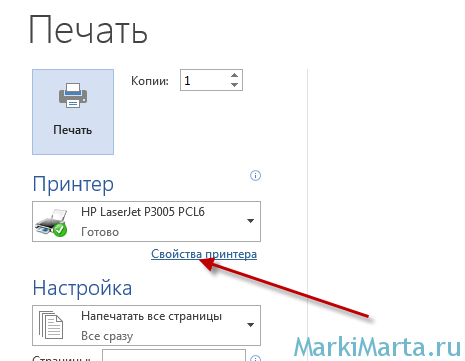
Рис.1. Переход к свойствам принтера
В данном примере будет показано, как осуществить двухстороннюю печать на примере принтера HP LaserJet P3005.
После нажатия кнопки "Свойства принтера" будет открыто окно с настройками печати. У принтеров HP настройка двухсторонней печати находится в закладке "Окончательная обработка". Здесь нужно отметить "Печать на обеих сторонах (вручную)" и нажать Ок (Рис.2). После того, как окно с настройками закроется, нужно нажать на кнопку "Печать " в Word.
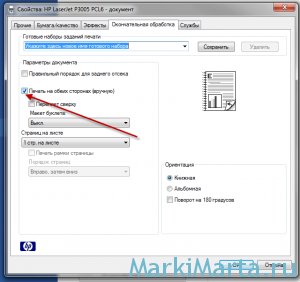
Рис.2. Установка настроек для двухсторонней печати
После отправки на печать будут распечатана половина страниц документа на нижних сторонах листов. После этого на принтере начнет моргать индикатор ожидания и будет предложено загрузить распечатанные листы в лоток для ручной подачи. Листы нужно вытащить и в таком же положении поместить в лоток для ручной подачи и нажать кнопку "Подтвердить" (обычно зеленая кнопка или кнопка "Ок") на принтере. Задание печати будет продолжено и вторая половина страниц будет напечатана на оборотных страницах.
- Alexey
- Microsoft Office
- Тэги: библиотека документов, офис
- Комментарии: (0)
Как напечатать документ с двух сторон листа в Word Online
Двусторонняя печать может быть полезна во многих случаях, тем более что она позволяет в 2 раза сократить количество использованной бумаги. Это особенно подойдет тем, кому требуется распечатать большой объем информации. Однако иногда у пользователей возникают проблемы с такого рода печатью. Как же напечатать документ с 2-х сторон листа в Word Online — читайте в этой статье.

Как напечатать документ с 2-х сторон в Word Online
Печать документа Ворд Онлайн с 2-х сторон — полезная опция, особенно для офисных работников, студентов, школьников. Она может пригодиться в следующих случаях:
- Большой объем документа для печати для экономии бумаги и уменьшения количества листов;
- Требования к двусторонней печати — иногда официальные бумаги и документы необходимо печатать на обеих сторонах листа.
Однако не всегда получается с первого раза удачно воспользоваться функцией двусторонней печати. Для того, чтобы воспользоваться этой опцией есть 2 способа:
- Настройки в редакторе;
- Настройки на самом принтере.

Как настроить двустороннюю печать в редакторе Ворд
Через настройки редактора в Word Online можно распечатать документ на 2-х сторонах листа. Сделать это не сложно:
- Откройте нужный документ в Ворд Онлайн;
- Зайдите в верхней панели управления в раздел «Файл», в нем найдите графу «Печать» и кликните на нее;
- Перед вами откроется окно настроек печати;
- Найдите там раздел «Еще настройки» и кликните на стрелочку, смотрящую вниз, рядом с ним, вам откроются новые опции;
- Найдите там графу «Двусторонняя печать» и кликните на галочку напротив нее;
- Нажмите кнопку «Печать» внизу меню настроек;
- Далее следуйте инструкциям на экране о том, как переложить бумагу.

Сделать двустороннюю печать можно и другим способом:
- Повторите первые 3 пункта из предыдущего руководства;
- Затем найдите раздел «Страницы», напротив него будет поле с возможностью выбора страниц для печати;
- Кликните на значок стрелки вниз напротив этого раздела, вам откроются доступные варианты;
- Выберите «Только нечетные страницы»;
- Нажмите кнопку «Печать»;
- Вложите распечатанные листы обратно в принтер;
- И теперь выберите в разделе «Страницы» пункт «Только четные страницы»;
- У вас получится двусторонняя печать.

Как правильно вложить листы для двусторонней печати
Когда вы получите печать на первой стороне листа, вам нужно правильно вложить листы обратно в принтер, чтобы текст получился с другой стороны, но в том же направлении. Теперь сложите листы текстом вверх так, чтобы сверху была 1-ая страница. В тот момент, когда вы кладете бумагу в принтер, вы должны видеть текст вверх ногами.
Рекомендуется сначала на одном листе попробовать сделать двустороннюю печать, чтобы не испортить все листы, потому как загрузка бумаги может меняться в зависимости от принтера.

Как настроить принтер на двустороннюю печать
Сделать двустороннюю печать можно не только через сам Ворд Онлайн, но и через настройки принтера. Для этого:
- На принтере нажмите кнопку «Меню»;
- Там найдите пункт «Свойства» и выберите его;
- Затем нажмите на раздел «Макет»;
- Там будет пункт «Двусторонняя печать», нажмите на него и далее следуйте инструкциям.
Не все принтеры оснащены такой функцией, узнать, есть ли она или нет, можно ознакомившись с инструкцией по эксплуатации устройства.
Частые вопросы:
- Как распечатать документ Word Online с двух сторон
- Как распечатать документ в Word Online
- Как в Word Online распечатать на одном листе
- Как убрать примечания при печати в Word Online



