
При использовании редактора Microsoft Word возникает задача разделения страницы на колонки (столбцы), причем наличие явной границы не играет ключевой роли. В данной статье мы рассмотрим процесс выполнения этой операции.
Создание колонок в документе Ворд
Существует лишь один метод для формирования столбцов в Word, при этом можно варьировать их количество, ориентацию по отношению к полям страницы, а также ширину и отступы. Сначала разберемся, как их создавать, а затем быстро обсудим различные способы применения этой техники.
Создание колонок в документе
Чтобы разделить страницы текстового документа на два или более столбцов, нужно выполнить следующие шаги:
Обратите внимание: в версиях Word, выходящих до 2012 года, инструменты для выполнения этой задачи расположены на вкладке «Разметка страницы».
Выберите в развернувшемся меню желаемое количество колонок. Если указанные по умолчанию значения вас не устраивают, кликните по пункту «Другие столбцы» (или «Другие колонки», в зависимости от используемой версии Microsoft Word). 

Замечание: Если вам нужно создать две колонки, где одна будет меньше другой и её расположение «привязано» к какому-либо краю, выберите нужный вариант в разделе опций «Тип», основываясь на последних двух макетах («Слева» и «Справа»). В дальнейшем, в секции «Ширина и промежуток», можно указать оптимальные размеры (включая ширину текста и расстояние между ним) для каждой из колонок. Эти параметры также можно изменять для большего количества колонок.

Сразу после нажатия в диалоговом окне кнопки «ОК» выделенный фрагмент текста, страница или страницы будут разбиты на заданное количество колонок, после чего вы сможете писать текст в столбик.
Чтобы установить вертикальную границу, которая четко разделяет столбцы (например, для обозначения линии сгиба), снова нажмите на кнопку «Колонки» и выберите опцию «Другие столбцы». Затем отметьте галочкой пункт «Разделитель». В этом же меню можно произвести нужные настройки ширины текста в столбцах и интервалов между ними, что было упомянуто в предыдущем примечании.

Для подтверждения внесенных изменений нажмите «ОК».

Чтобы изменить форматирование в определённых частях документа, которым вы занимаетесь, выделите нужный текст или страницу и выполните указанные ранее шаги. Таким образом у вас есть возможность, например, установить на одной странице в Ворде два столбца, на следующей — три, а затем снова вернуться к двум.

Рекомендация: В случае необходимости вы можете переключить ориентацию страницы в документе Word с привычной вертикальной на горизонтальную. Подробности о том, как это сделать, были изложены в одной из наших предыдущих статей.
Примеры использования колонок
Добавление столбцов в Microsoft Word может быть необходимо при создании документов, имеющих нестандартный формат. К таким документам относятся брошюры, буклеты и книги, которые часто разрабатываются в текстовом редакторе, а затем печатаются. Еще одной интересной задачей, которую позволяет решить данная функция текстового редактора, является подготовка шпаргалок. На нашем сайте вы найдете специальные статьи, посвященные работе с нестандартными документами, где знание о создании и редактировании колонок становится незаменимым — рекомендуем ознакомиться с ними.

Отмена разбиения на колонки
Если потребность в использовании колонок для текстового содержания документа исчезнет, выполните следующие шаги для их отмены:
- Повторите действия из пункта №1-2 первой части данной статьи.

- Кликнув по кнопке «Колонки», выберите первый пункт в списке доступных — «Одна».

- Разбиение на колонки исчезнет, а документ обретет привычный вид.

Инструкция по использованию Microsoft Word: как в «Ворде» сделать 2 колонки?

Для начала нужно понять, как текст должен выглядеть, можно первоначально ввести текст, или же выбрать второй метод, когда текст еще не введен. Если текст присутствует, то будет намного легче понять, как это все выглядит.
Как в «Ворде» сделать 2 колонки?
Метод после написания текста:

Выглядит это не очень красиво, расстояние между словами отвратительное, заголовок, так совсем может подвинуться в другое место.
Когда нужно в готовом тексте, чтобы определенная часть была разбита на колонки, то сначала выделяем этот кусок текста и выбираем нужный вариант разбивки. Повторяем действия, описанные выше.
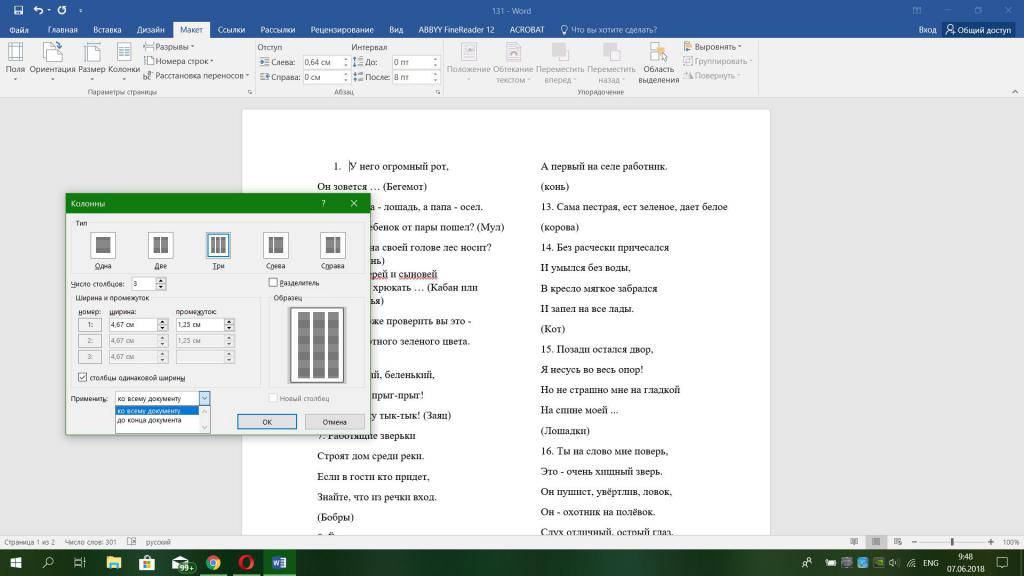
Теперь поработаем над этим текстом.
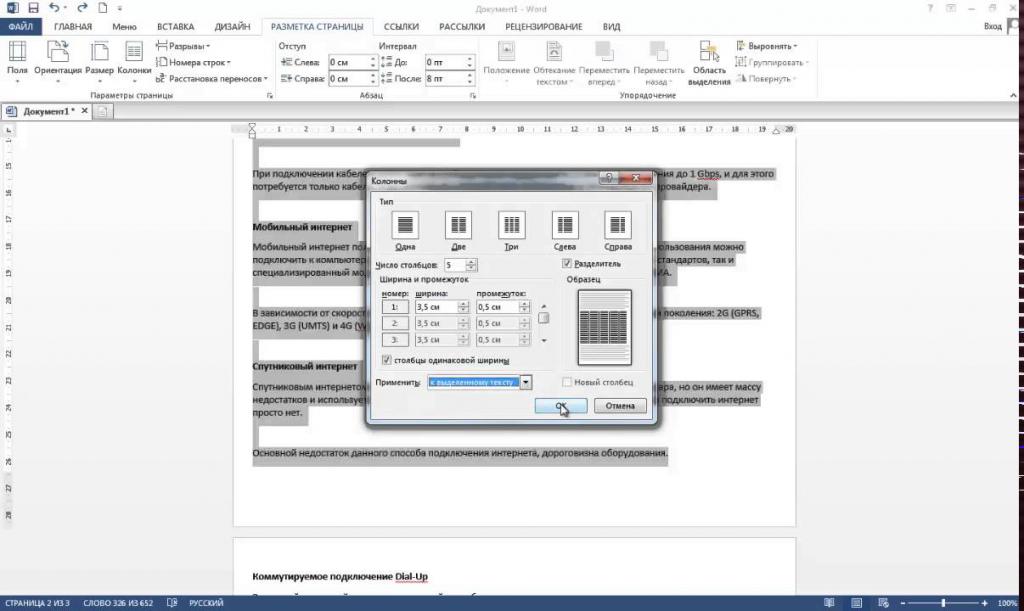
При желании изменить разбитый текст, можно изменив размер шрифта. Не забываем о том, что функция "Колонки" содержит дополнительный пункт под названием "Другие колонки".
Как в «Ворде» сделать 2 колонки текста, чтобы соответствовало полиграфическому стандарту?
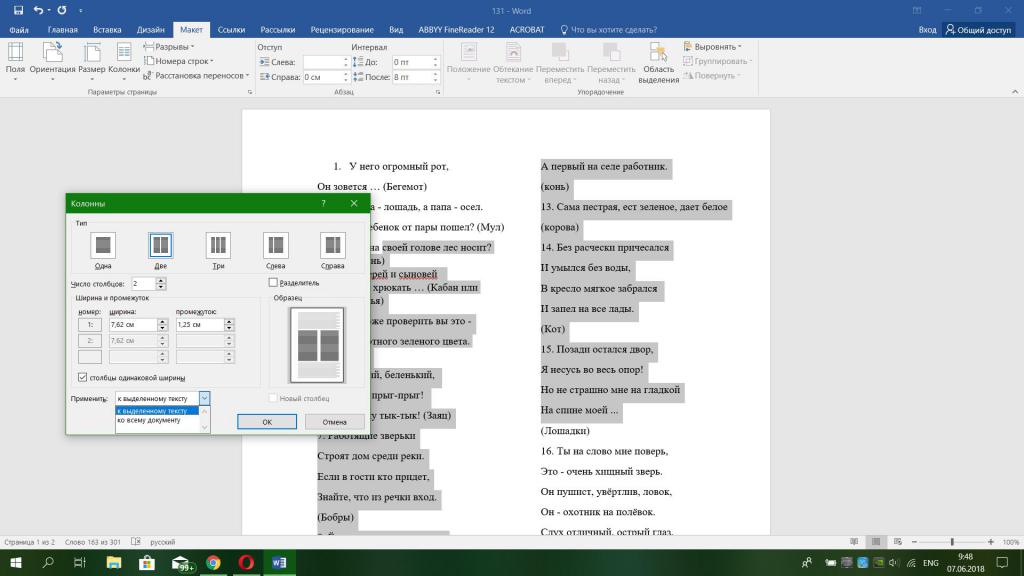
Нужно принять форматирование текста с помощью опции "Колонки". Так можно изменить формат в «Ворде».
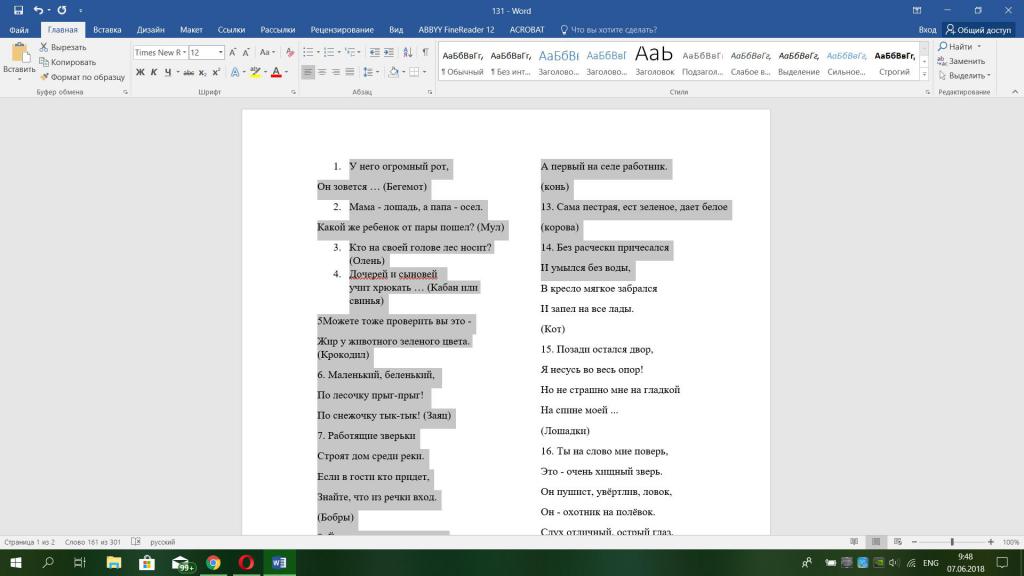
Не забываем о возможности изменения полей и промежутка между колонками. С помощью дополнительных манипуляций приведем к лучшей читабельности.
При желании изменяем интервалы на свое усмотрение.
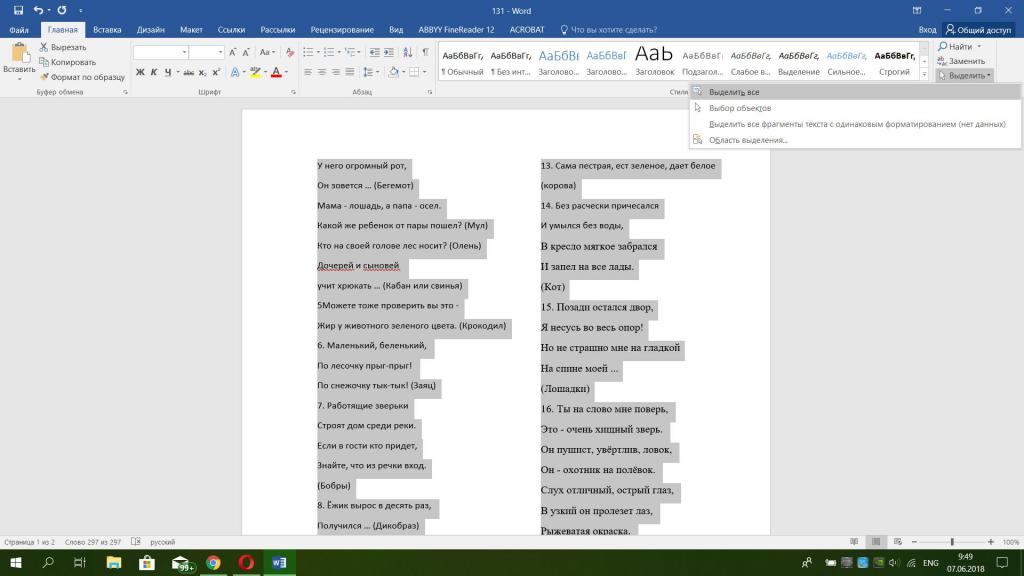
Теперь обратим внимание на заголовок. Он должен находиться выше текста. Для этого выбираем опцию "Колонки", настройку "Одна". Если заголовок уменьшился в размере, выделяем его и восстанавливаем необходимый размер шрифта.
Вариант создания колонок с использованием таблицы
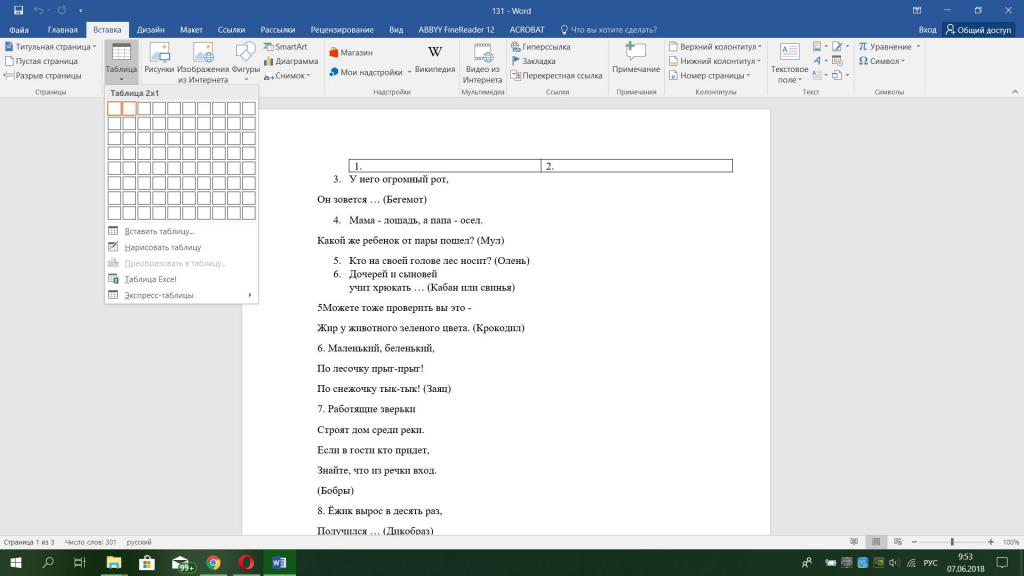
Метод не совсем правильный, однако с помощью него можно создать видимость разбивки текста.
Если хотите, то уберите или оставьте границы.
Различия между версиями
Как в «Ворде» сделать 2 колонки, стало понятно, но какие различия есть в опции, связанной с созданием и разделением текста на колонки в разных версиях Microsoft Word 2007 и 2003 года, а В новейших?
В Microsoft Word 2003 года немного отличаются. Интерфейс самой программы и вкладка "Разметка страницы" отсутствуют, вместо нее рядом с опцией создания таблиц и изменения положения текста находятся сразу кнопки разбивки текста на две и более составных частей. Также можно настроить тип колонки.
Как в «Ворде» сделать 2 колонки? Версия 2007 года. Есть с версией 2003 года различия в следующих элементах:
Желательно во всех версиях ставить галочку в пункте "Разделитель" на вкладке "Колонки", чтобы между колонками проходила линия.
В новых версиях все вышеуказанное находится во вкладке "Макет".
Как сделать 2 столбика текста в ворде?
В ворде часто используют ввод теста в 2 столбика, например, вбивают в договоре реквизиты организаций. Сделать 2 столбика текста можно двумя способами:
Первый способ.
Первый этап. Запускаем документ в программе Word, который необходимо разделить на два столбца. На верхней панели находим вкладку «Макет», ищем раздел «Параметры страницы» и нажимаем на значок «Колонки».

Второй шаг. При нажатии на иконку «Колонки» выпадает список, в котором можно установить две, три колонки и т.д. Нажимаем на иконку «Две».

В итоге в документы ворд появилась вторая колонка. Размер этой колонки можно регулировать, для этого на горизонтальные линейки захватываете серую полоску и перемещаете её вправо или влево.

Настроить размеры колонки можно также через дополнительное меню, когда вы нажимаете на иконку «Колонки», обратите внимание на самую нижнюю надпись: «Другие столбцы». Нажав на неё появится дополнительная таблица «Колонки», в которой можно отрегулировать размеры.

Основной минус этого способа – это чтобы перейти во вторую колонку нужно заполнить сначала первую. Можно это сделать конечно клавишей «Enter».
Читайте дополнительно по теме:
Второй способ.
Сделать 2 столбика текста в ворде можно при помощи таблицы, последовательность действий следующая:
Первый шаг. Открываете документ ворд. Переходите в закладку «Вставка» и ищите слева иконку «Таблица», нажимаете на неё. Появиться сетчатое поле, которое предложит выбрать количество столбцов и строк, сделаем таблицу 2х1.

Второй шаг. Появится таблица 2х1. Если вам не нужна рамка таблицы, то её можно убрать, для этого выделяете всю таблицу, но в нашем примере я выделяю только левую часть. Нажимаете правой кнопкой мышки и из выпадающего списка выбираем «Свойства таблицы».

Третий шаг. Появиться таблица «Свойства таблицы», внизу на ней есть кнопка «Границы и заливки», нажимаете на неё.
_m.jpg)
Шаг номер четыре. Откроется новая таблица с параметрами «Границы заливки». Установите тип границы на «Нет» и нажмите кнопку «Ок», затем повторите действие, нажав «Ок» в окне «Свойства таблицы».

Получаем в нашем примере у левой части таблицы пропали границы, тоже самое можно сделать с правой частью.



