
Наше время характеризуется эпохой высоких технологий. В современных условиях трудно представить активную профессиональную деятельность без использования компьютеров, Интернета и принтеров. Именно с печатающими устройствами связано множество важных задач. Мы производим печать деловых документов, фотографий, рефератов и многого другого. Обычно с этой задачей проблем не возникает, однако встречаются и нестандартные случаи.
Сегодня в сети можно найти множество программ, которые значительно упрощают процесс печати книг и брошюр из Word. С их помощью распечатывать материал в необходимом формате крайне удобно. Однако такое решение не всегда оказывается удачным, так как с подобными программами часто возникают различные проблемы: может отсутствовать русификатор, не поддерживается версия операционной системы или происходит зависание компьютера.
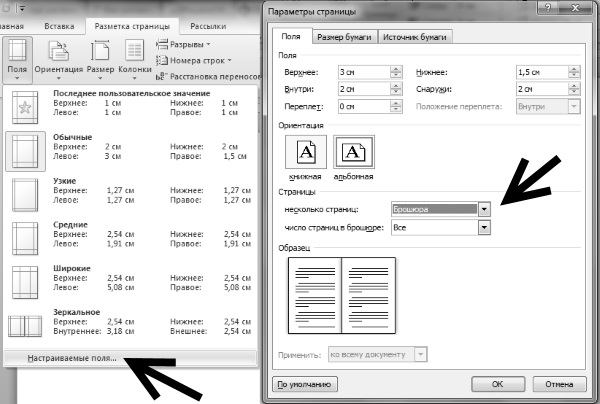
Итак, как же нам быстро и без особых усилий распечатать книгу в Word? Тут все просто. Для начала необходимо открыть наш документ. В панели инструментов находим вкладку «Разметка страницы», в ней левой кнопочкой мыши выбираем «Поля», далее «Настраиваемые поля…».
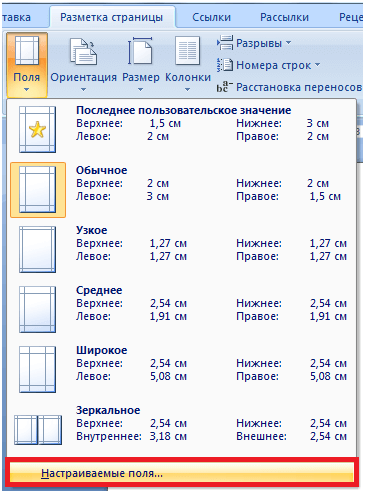
В появившемся окне «Настройки страницы» требуется выбрать в разделе «Количество страниц» опцию «Брошюра». Здесь вы сможете настроить параметры полей и указать общее количество страниц. После завершения всех настроек, нажмите кнопку «ОК».
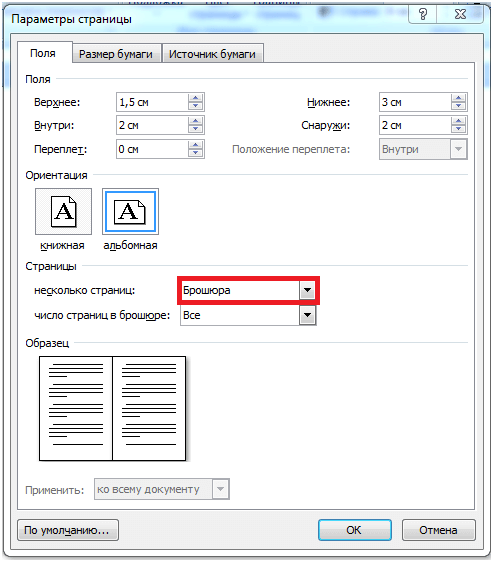
В результате Word автоматически изменит ваш документ таким образом, что на одном листе формата альбом будет размещено две страницы формата книга, а размеры сократятся в два раза.
Если ваш принтер располагает функцией двухсторонней печати, тогда в окне печати открываем вкладку «Свойства» и определяем необходимые параметры. В случае, если открывшееся окно предлагает вам установить ориентацию страницы и параметры двухсторонней печати, то выбираем альбомную ориентацию и переплет по короткому краю.
Ваш принтер не поддерживает двустороннюю печать? В таком случае в окне печати отметьте опцию «Двусторонняя печать». Это позволит распечатать страницы, которые должны быть на одной стороне листа, а затем принтер сообщит, что нужно перевернуть и снова вставить те же листы для дальнейшей печати.
Готово. Теперь можно без проблем отправлять документ на печать.
Средняя оценка: 3.1 из 5
Делаем книжный формат страницы в документе Microsoft Word
Бумажные книги постепенно отходят на второй план и, если современный человек что-то и читает, то делает это, чаше всего, со смартфона или планшета. Дома для аналогичных целей можно использовать компьютер или ноутбук.
Существуют специальные форматы файлов и программы-читалки для удобного чтения электронных книг, но многие из них также распространяются в форматах DOC и DOCX. Оформление таких файлов зачастую оставляет желать лучшего, поэтому в данной статье мы расскажем, как сделать книгу в Ворде хорошо читабельной и пригодной для печати именно в книжном формате.
Создание электронной версии книги

Важно: При загрузке файлов DOC и DOCX из сети, существует высокая вероятность того, что при открытии они будут функционировать в режиме с ограниченными возможностями. Для того чтобы это исправить, воспользуйтесь руководством, представленным в статье по следующей ссылке.
Пройдитесь по документу, вполне возможно, что в нем содержится много лишнего, информации и данных, которые вам не нужны, пустые страницы и т.д. Так, в нашем примере это газетная вырезка в начале книги и список того, к чему Стивен Кинг приложил свою руку к моменту написания новеллы “11/22/63”, которая и открыта в нашем файле. 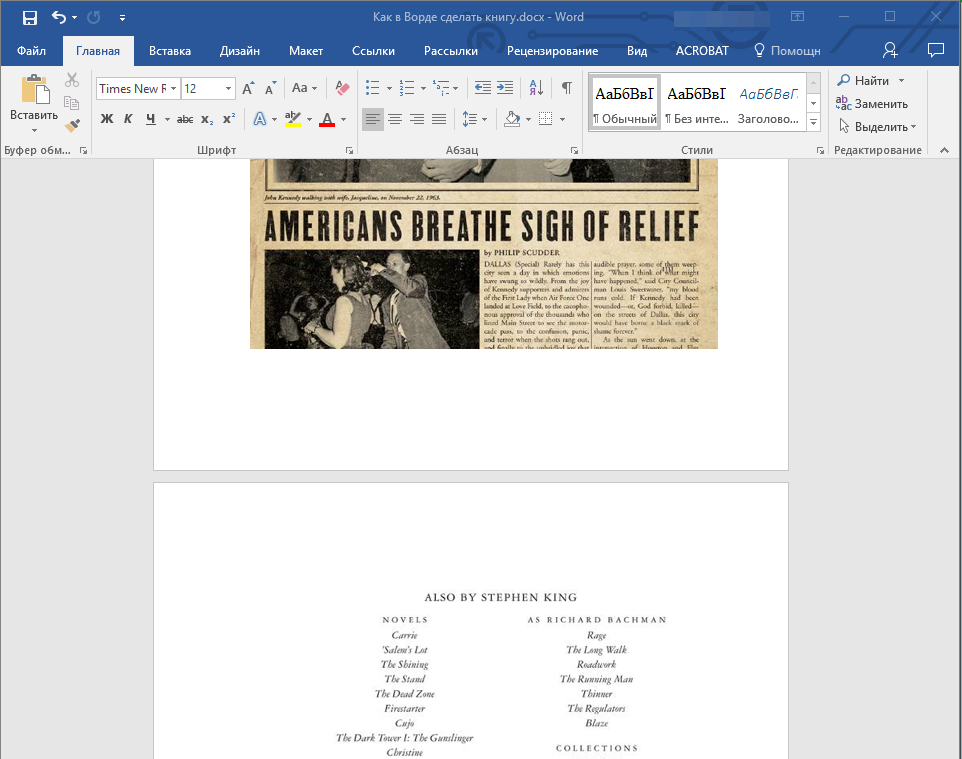


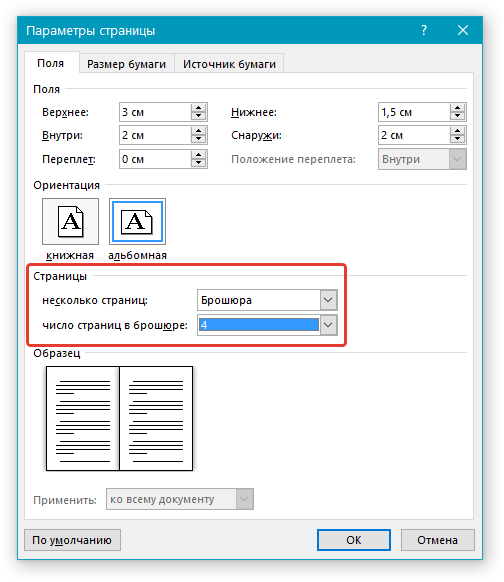

Если вы собираетесь скреплять страницы книги, то переплет шириной в 2 см будет вполне приемлем, однако, если вы планируете сшивать или фиксировать их иным способом, прокладывая отверстия, стоит увеличить размер “Переплета”.
Примечание: Параметр “Внутри” определяет отступ текста от переплета, а “Снаружи” — от внешней границы листа.
Обратите внимание: В случае, если в книге отсутствуют нумерация страниц по каким-либо причинам, вы можете добавить ее самостоятельно, следуя указаниям, которые описаны в нашей статье.
Печать созданной книги
Завершив работу с электронной версией книги, ее необходимо распечатать, предварительно убедившись в работоспособности способности принтера и достаточных запасах бумаги и краски.
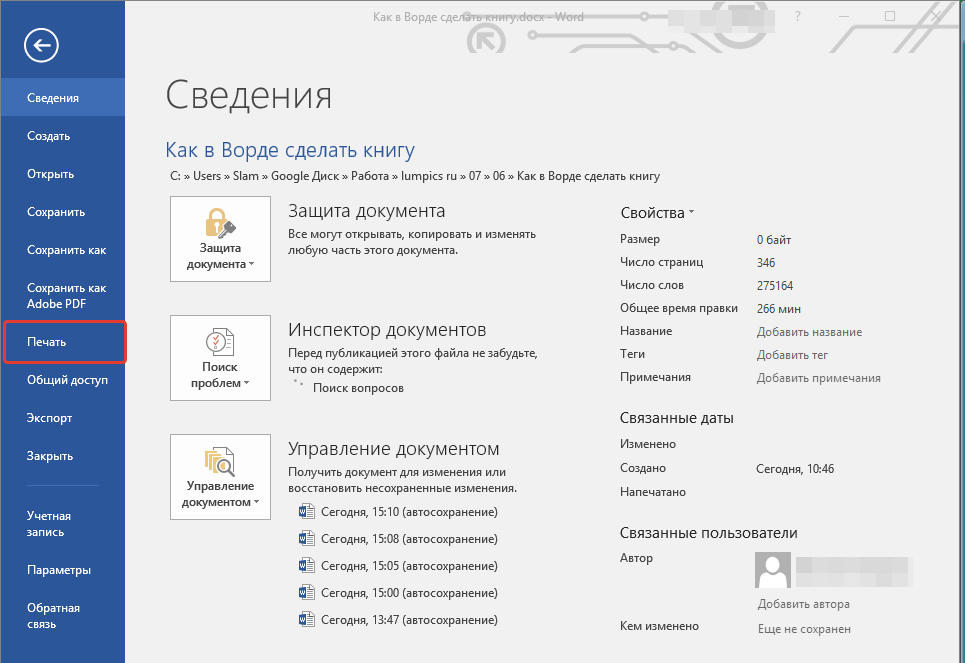
Вы можете активировать настройки печати, используя сочетание клавиш — достаточно нажать “Ctrl+P” в вашем текстовом документе.
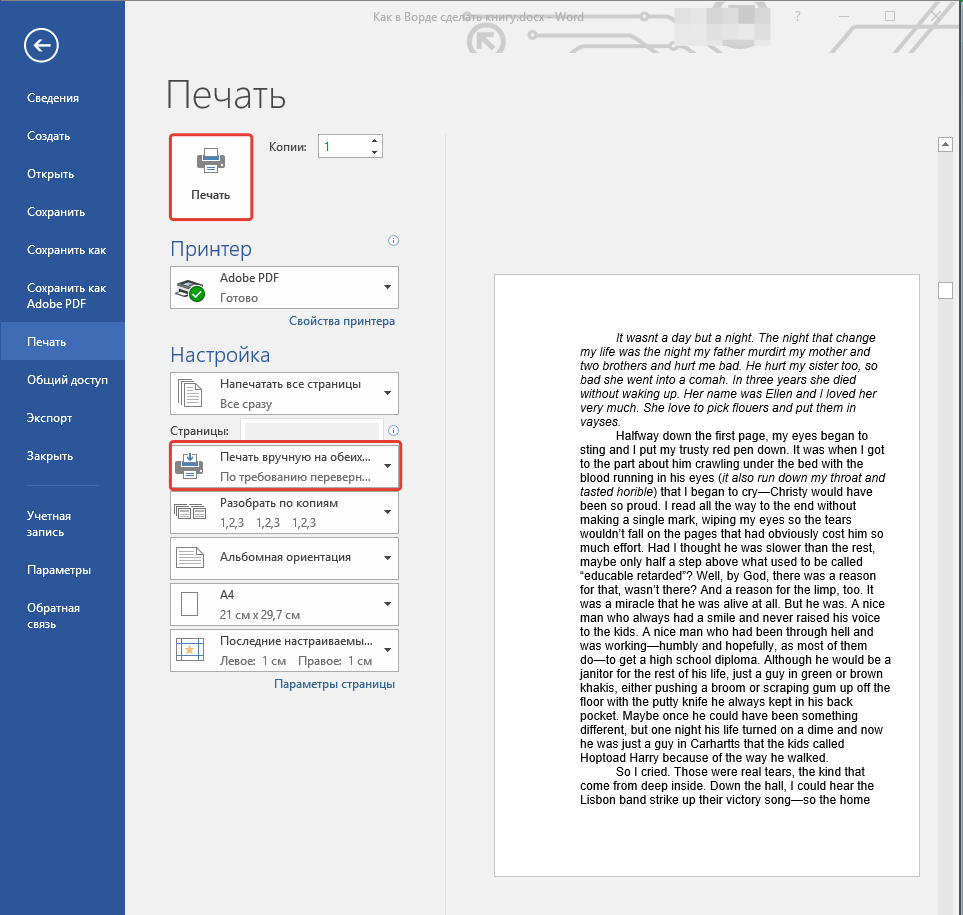
После того, как будет напечатана первая половина книги, Ворд выдаст следующее уведомление:
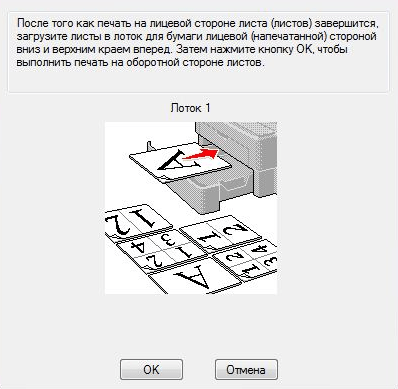
Замечание: Инструкция, представленная в этом окне, является универсальной. Поэтому приведенный в ней совет не обязательно будет применим ко всем моделям принтеров. Вам необходимо разобраться, как именно ваш принтер печатает и с какой стороны выводит бумагу с уже напечатанным текстом; после этого следует ее перевернуть и вернуть в лоток в зеркальном отражении. Нажмите на кнопку “ОК”.
Если вы переживаете о возможных ошибках на этапе печати, сначала попробуйте распечатать четыре страницы книги, то есть один лист с текстом на обеих сторонах.
После того, как печать будет завершена, вы можете скрепить, сшить или склеить свою книгу. Листы при этом нужно складывать не так, как в тетрадке, а сгибать каждый из них посередине (место для переплета), а затем складывать друг за другом, согласно нумерации страниц.
На этом мы закончим, из этой статьи вы узнали, как в MS Word сделать книжный формат страницы, самостоятельно сделать электронную версию книги, а затем распечатать ее на принтере, создав физическую копию. Читайте только хорошие книги, осваивайте правильные и полезные программы, коей является и текстовый редактор из пакета Microsoft Office.
Как распечатать документ в Word книжкой
Для того чтобы распечатать документ в Word в виде книги или брошюры лучше всего подойдет принтер с возможностью двусторонней печати. Тем не менее, если у вас обычный принтер, то отчаиваться не стоит. На обычном принтере тоже можно распечатать документ как брошюру, только для этого понадобится перевернуть листы вручную.
Итак, сначала надо настроить разметку страницы в меню "Поля" выберите "Настраиваемые поля". В поле "несколько страниц" установите "брошюра", в поле "число страниц" — "все", после этого нажмите "ОК".
Выберите меню "Печать" или комбинацию клавиш (Ctrl+P), после этого выберите свой принтер и установите параметр (в некоторых версиях галочку) "двухсторонняя печать", параметр "страницы" — "все". После этого нажмите кнопку "ОК".
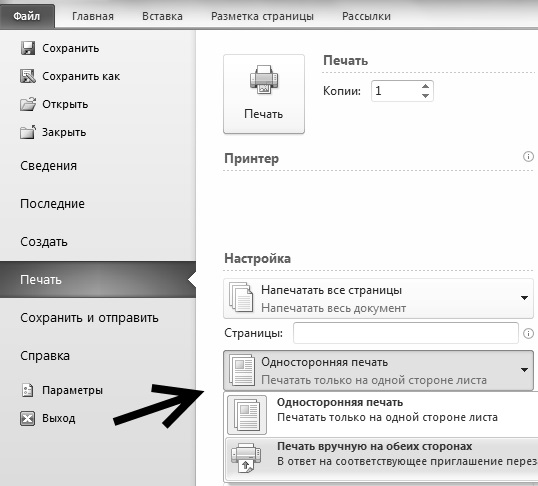
Если появляется окошко с предложением переложить стопку напечатанных страниц и продолжить печать, пока не нажимайте ее, прочитайте следующий абзац.
После печати на одной стороне нужно достать напечатанные листы из лотка и поменять их очерёдность. Переложите по одному листку из одной пачки в другую. Положите полученную пачку листов в лоток принтера для чистой бумаги. Положение листов в лотке для листов может меняться в зависимости от модели принтера — правильное расположение определяется методом проб и ошибок.
Можно попробовать распечатать несколько страниц на черновиках, чтобы сэкономить бумагу. Теперь нажмите кнопку "ОК".
После печати, скорее всего, будет нужно поменять порядок листов ещё раз, чтобы в итоге получилось правильное расположение номеров страниц. Теперь можно сшить или скрепить степлером полученную брошюру или книгу.



