
Лучший способ создать брошюру — воспользоваться программой «Ворд». Это бесплатно и доступно для всех, а готовый файл примет любая типография. Главное — правильно оформить материал. Следуйте нашим пошаговым рекомендациям в статье, чтобы правильно подготовить печатный формат.
Как подготовить брошюру к печати в разных форматах
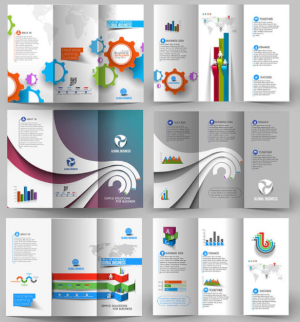
Процесс печати в типографии имеет свои особенности, отличающиеся от стандартной печати на офисном принтере. В связи с этим, файлы, которые вы планируете отправить на печать, обязаны удовлетворять определенным критериям:
- Макет должен быть сверстан в профессиональном редакторе: Adobe Photoshop, CorelDRAW. Результат поставляется в виде PostScript, EPS, PDF или TIFF-файлов, без сжатий и конвертаций расцветки. Что касается файлов PostScript, EPS, PDF, они обязаны быть не сепарированными, сохраненными без цветового профиля.
- Файлы, выполненные в CorelDRAW, обязательно переводятся в цветовую модель CMYK, чтобы избежать искажения цвета.
- Области наложения цветов обязательно выделяются.
- По умолчанию используется базовый черный цвет, но для крупных компонентов лучше выбрать составной черный.
- Изображения нужно подобрать с разрешением от 260 до 350 ppi, с масштабированием 1:1, а шрифты перевести в кривые («ctrl+shift+o») или встроить в PDF-файл.
- Нужно предусмотреть вылеты под обрезку величиной 2-3 мм.
- Символы располагаются на расстоянии не менее 3 мм от края обрезки.
- При необходимости любой постпечатной обработки место для нее обязательно указывается на оригинал-макете.
Любые данные, отправляемые вместе с проектом, должны пройти проверку и редактирование. При этом формат не имеет значения.
Как создать брошюру в Microsoft Word
Действуйте по инструкции, чтобы напечатать красивую брошюру в «Ворде».
Чтобы корректно организовать информацию, примените следующий подход:
- возьмите лист А4 и сложите пополам, отметьте первую и последнюю страницу, а Внутреннюю часть;
- разверните и посмотрите, где находятся все элементы, чтобы правильно разместить контент.
В новых релизах текстового редактора предусмотрены функции для помощи и шаблоны. Просто следуйте по пути «Файл-Создать-Брошюра-Enter», чтобы увидеть результаты. Затем выберите нужный вариант, кликните по нему и загрузите заранее подготовленный контент в шаблон.
Инструментарий текстового редактора позволяет использовать готовые шаблоны обложек для брошюр:
Как распечатать брошюру с обеих сторон
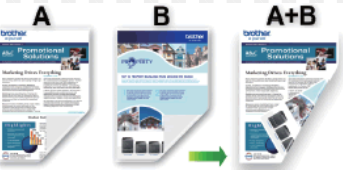
Изображения на экране и на бумаге будут отличаться по своему восприятию. Имейте в виду, что на одном листе может быть от 1 до 4 страниц, в то время как на другом — 2-3 страницы. Однако такой формат относится лишь к небольшим четырёхстраничным публикациям. С увеличением числа страниц формат будет изменяться.
При печати необходимо задать настройки, которые поддерживаются конкретной моделью принтера. Если устройство имеет функцию двусторонней печати, это будет оптимальным выбором. Выбирайте режим «Обе стороны». Лист может загружаться как вручную, так и автоматически, что также следует учитывать. Это позволит вам сэкономить время и улучшить качество печати.
Если ваша модель принтера не имеет функции дуплексной печати, выберите настройки для печати только на лицевой стороне. После этого необходимо взять распечатанные листы, перевернуть их и установить опцию для печати «Только на тыльной стороне». В зависимости от принтера может потребоваться перевернуть страницы, а порой и укладывать их в обратном порядке.
Чем больше используется иллюстраций, таблиц, фотографий, тем больше должны быть поля, чтобы сшить полиграфический продукт с соблюдением всех существующих норм.
Как распечатать PDF-файл в формате брошюры
Для печати файла PDF нужен Adobe Acrobat Reader. Дальше процесс выглядит довольно просто:
Если доступен дуплекс, можно нажать соответствующую клавишу и начать отпечатывание продукта. Затем останется только разложить страницы в правильной последовательности, согнуть, скрепить.
Если печатать с обеих сторон одновременно не получается, нужно дважды пропустить бумагу через принтер. Сначала запечатывается только лицевая сторона, затем обратная. Листы при этом должны быть развернуты правильно. Если планируете сшивать продукт скобами, убедитесь, чтобы степлер возьмет выбранную бумагу и количество листов.
Как оформить брошюру
Есть несколько способов оформления готовых документов.
На спирали
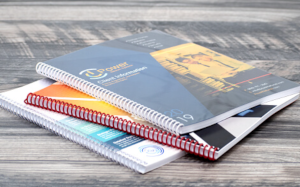
Выбирая спираль или пружину, убедитесь, что линия перфорации не затронет текстовую или изобразительную информацию. Нужно заранее просчитать, какие сделать отступы. Отверстия брошюровки обычно проходят на расстоянии 8 мм от края. Поэтому до значимой информации нужно отступить не менее 13-18 мм. Поля четных и нечетных полос делаются зеркальными.
Обложка выполняется немного увеличенного размера, чем основной блок, обычно на 1-2 мм.
На скрепке
Если количество страниц достаточно велико, нужно учесть компенсацию бига. В центральной части листы подвинутся наружу из-за корешка, поэтому края придется подрезать.
Число полос для изготовления на скрепке обязано быть кратно четырем. Каждая полоса помещается на собственной странице, нельзя использовать развороты, вроде 1 и 2, 3 и 4. Порядок полос делается последовательным, исходя из предоставленного файла.
В виде книжки
Это альтернативное название технологии, известной как скрепка.
Какую бумагу выбрать для брошюры
Бумага для брошюры запечатывается с обеих сторон, поэтому крайне важно правильно подобрать материал.
Глянцевая и матовая
Для изготовления рекламной продукции чаще выбирается глянцевая и матовая мелованная бумага. Только для обложки берется материал потолще — до 200 г/м², а для внутренней части потоньше — от 80 до 130 г/м².
Глянец кажется более привлекательным. Однако, если материал будет часто передаваться из рук в руки, он быстрее потеряет свою привлекательность, будет казаться заляпанным и поцарапанным. В этом случае мягкое свечение матовой бумаги будет восприниматься лучше. Глянец лучше подходит для создания красочных изображений, тогда как матовый вариант позволяет напечатать большое количество текста читабельным.
Часто заказчики выбирают стандартную и недорогую офсетную бумагу, особенно когда нужно тиражировать информационные материалы для рассылки.
Основные характеристики
Белизна. Способность бумаги отражать свет, которая варьируется от 60 до 98%. Решающий фактор покупки: чем контрастнее фон и изображенные на нем элементы, тем лучше выглядит результат.
Гибкость. Чем тоньше материал, тем большей гибкостью обладает. Например, изделие из 15 листов с плотностью 300 г/м² вряд ли получится закрыть. Чем больше число листов, тем меньше должна быть плотность и выше гибкость.
Непрозрачность. Информация не должна просвечиваться с обратной стороны листа, иначе воспринимать ее будет сложно.
Влажность. Оптимальный параметр 5-7%. Если показатель меньше указанного, листы будут слишком хрупкими, если больше — начнут слипаться, деформироваться.
Фактура. Может быть ровной, тисненой или шероховатой. Ровный вариант упрощает чтение, а фактурный применяется для важных презентационных изделий.
Какой принтер подходит для создания брошюр
Заблаговременно определите, какие буклеты вам понадобятся. В случае, если вам нужны материалы с множеством ярких изображений и диаграмм, оптимальным вариантом будет струйный принтер. Для печати текстовых материалов лучше использовать лазерный принтер.
Если критерий стойкости к погодным явлениям имеет особое значение, об этом нужно упомянуть отдельно. Продукция, которая отправляется в почтовые ящики, считается уличной и подвергается большему воздействию природных факторов.
Печатать рекламную продукцию на лазерных принтерах считается наиболее экономным вариантом в сравнении со струйными моделями. Поэтому такой способ выбирают при создании больших тиражей продукции. Если же в приоритете иллюстрации, без струйной технологии не обойтись. Новая техника использует устойчивые к истиранию чернила, поэтому продукция надолго сохранит свою яркость и полезность.
Подготовить макет к печати в типографии может каждый, тем самым сэкономив на оплате работы дизайнера. Главное — соблюдать стандарт предоставления информации: создать макет в графическом редакторе и сохранить в определенном формате, учесть отступы и правильно расположить страницы. Обычно, если в макете есть небольшие помарки, типография все проверит, отправит его на доработку с указанием сделанных ошибок. Вы можете провести распечатку на собственном принтере, используя в равной степени успешно как лазерные, так и струйные аппараты.
В интернет-магазине «Форофис» представлена не только оргтехника, которая пригодится для распечатки рекламной продукции, но также расходные материалы, вроде картриджей, чернил, бумаги. Наши администраторы помогут подобрать товары, если вы сомневаетесь в собственных силах. Просто напишите или позвоните нам.
Делаем книжный формат страницы в документе Microsoft Word
Бумажные книги постепенно отходят на второй план и, если современный человек что-то и читает, то делает это, чаше всего, со смартфона или планшета. Дома для аналогичных целей можно использовать компьютер или ноутбук.
Существуют специальные форматы файлов и программы-читалки для удобного чтения электронных книг, но многие из них также распространяются в форматах DOC и DOCX. Оформление таких файлов зачастую оставляет желать лучшего, поэтому в данной статье мы расскажем, как сделать книгу в Ворде хорошо читабельной и пригодной для печати именно в книжном формате.
Создание электронной версии книги

Обратите внимание: Если вы загрузили документ формата DOC или DOCX с сети, скорее всего, при открытии он будет функционировать в режиме с ограниченными возможностями. Для его отключения, перейдите к нашей инструкции, приведенной в статье по указанной ссылке.


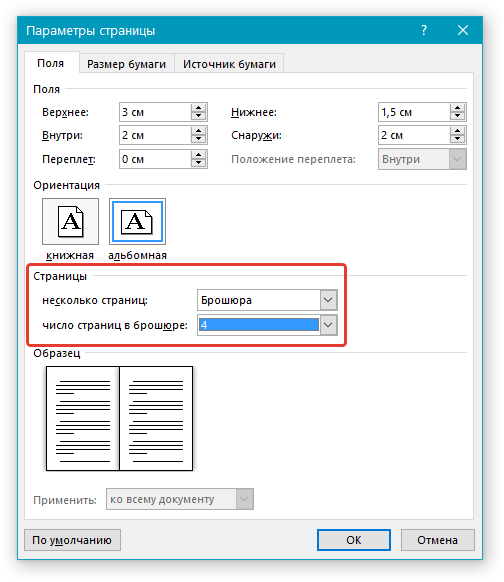

Если вы собираетесь склеивать страницы книги, переплет размером в 2 см будет вполне достаточен. В случае, если предполагается сшить или скрепить листы и выполнять отверстия в них, лучше увеличить размер “Переплета”.
Примечание: Поле “Внутри” регулирует отступ текста от переплета, тогда как “Снаружи” – от наружного края страницы.
Обратите внимание: В случае, если в книге отсутствуют номера страниц, вы можете добавить их самостоятельно, следуя рекомендациям из нашей статьи.
Печать созданной книги
Завершив работу с электронной версией книги, ее необходимо распечатать, предварительно убедившись в работоспособности способности принтера и достаточных запасах бумаги и краски.
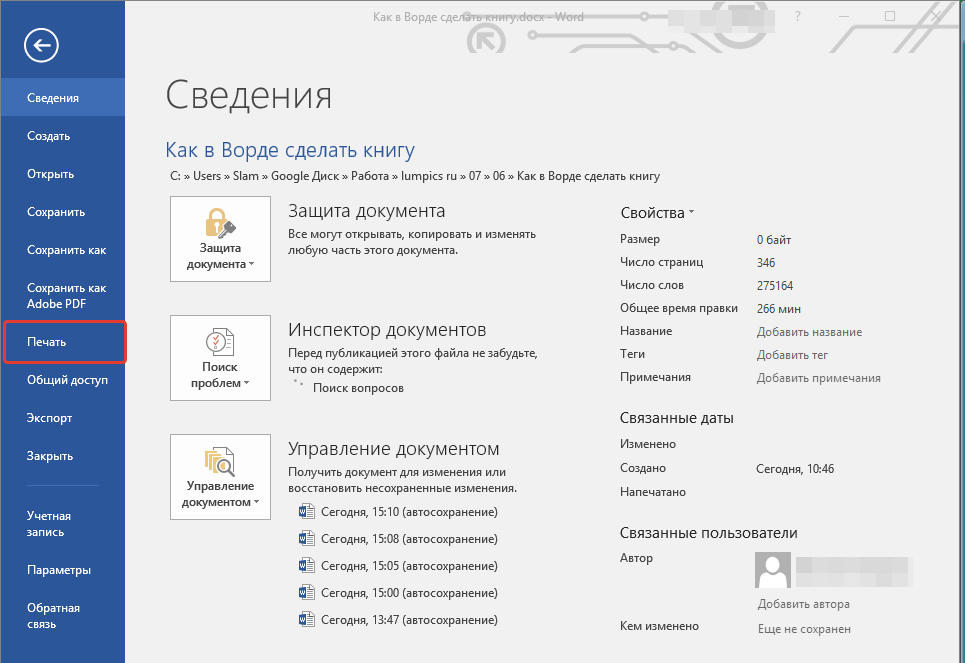
Чтобы открыть настройки печати, можно использовать сочетание клавиш — просто нажмите “Ctrl+P” в текстовом документе.
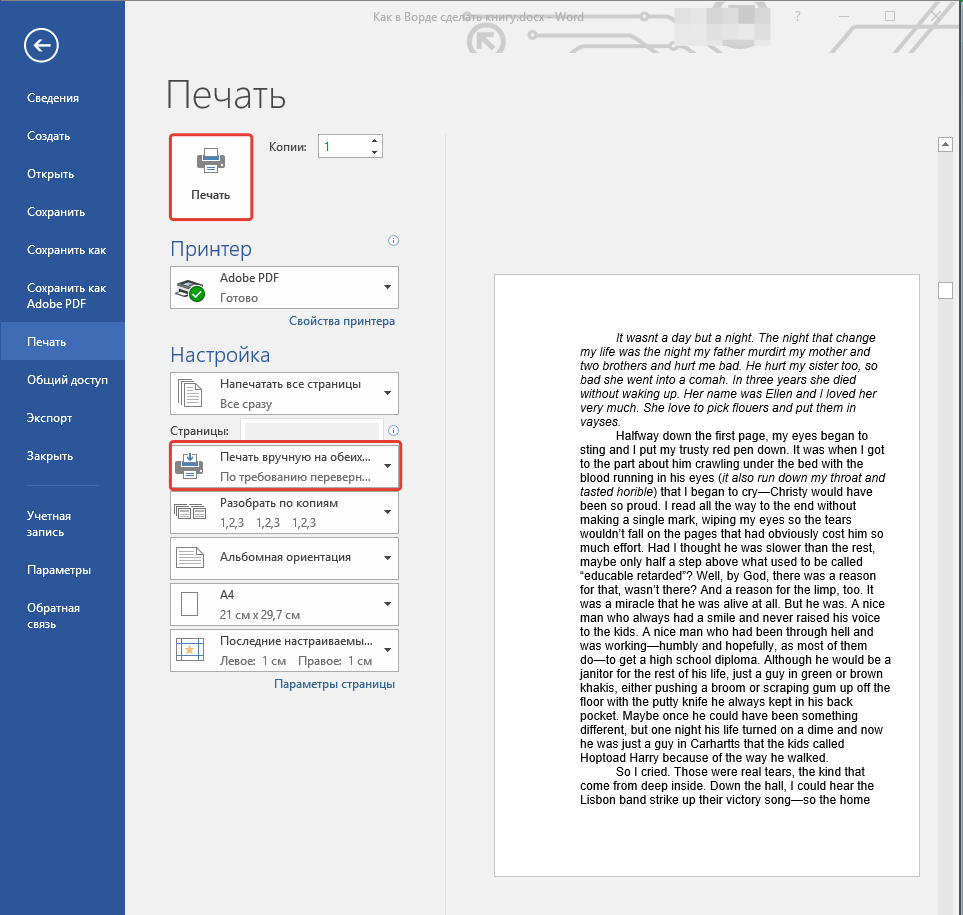
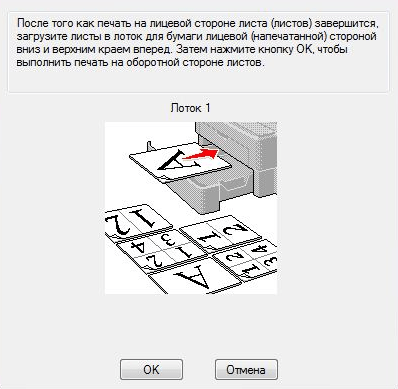
Замечание: Инструкция, которая представлена в этом окне, является универсальной. Поэтому данное рекомендация может не сработать для всех моделей принтеров. Ваша задача заключается в том, чтобы выяснить, как именно ваш принтер печатает и на какой стороне бумаги выводит текст, а затем необходимо перевернуть лист с напечатанным текстом так, чтобы он оказался зеркально отраженным, и положить его в лоток. Нажмите на кнопку “ОК”.
Если у вас есть опасения насчет возможных ошибок в процессе печати, начните с того, чтобы распечатать четыре страницы книги, то есть один лист, на котором будет текст с обеих сторон.
После того, как печать будет завершена, вы можете скрепить, сшить или склеить свою книгу. Листы при этом нужно складывать не так, как в тетрадке, а сгибать каждый из них посередине (место для переплета), а затем складывать друг за другом, согласно нумерации страниц.
На этом мы закончим, из этой статьи вы узнали, как в MS Word сделать книжный формат страницы, самостоятельно сделать электронную версию книги, а затем распечатать ее на принтере, создав физическую копию. Читайте только хорошие книги, осваивайте правильные и полезные программы, коей является и текстовый редактор из пакета Microsoft Office.



