
Microsoft Word предлагает простой способ вставить текст в рисунок. Для начала, выберите рисунок, к которому вы хотите добавить текст. Затем, нажмите на вкладку «Вставка» и выберите «Текстовая рамка». Перетащите рамку на место, где вы хотите разместить текст. Внутри рамки вы можете ввести и отформатировать текст по вашему желанию.
В следующих разделах мы подробно рассмотрим различные способы форматирования текста в рамке, включая изменение шрифта, размера, цвета и выравнивания. Мы также рассмотрим, как изменить обтекание текста вокруг изображения и добавить дополнительные эффекты, такие как тени и контур. Наконец, мы расскажем о том, как сохранить текстовую рамку в виде отдельного изображения или встроить ее в документ Word. Прочитайте дальше, чтобы узнать все эти функции и многое другое!

Основы работы с рисунками в Microsoft Word
Microsoft Word — это мощное приложение для создания и редактирования текстовых документов, которое также предоставляет возможность работать с рисунками и изображениями. В этом экспертном тексте мы рассмотрим основные навыки и инструменты, которые помогут вам работать с рисунками в Microsoft Word.
1. Вставка рисунков
Первый шаг в работе с рисунками в Microsoft Word — это их вставка. Вы можете вставить рисунок из файла на вашем компьютере или воспользоваться библиотекой рисунков приложения.
Для вставки рисунка из файла, выберите команду «Вставка» в верхней панели инструментов, затем нажмите на кнопку «Изображение» и выберите нужный файл на вашем компьютере. После этого рисунок появится в вашем документе и будет доступен для редактирования.
Если вы хотите вставить рисунок из библиотеки рисунков приложения, выберите команду «Вставка» в верхней панели инструментов, затем нажмите на кнопку «Рисунок» и выберите нужный рисунок из библиотеки. После этого рисунок появится в вашем документе и также будет доступен для редактирования.
2. Редактирование рисунков
После вставки рисунка в Microsoft Word, у вас будет возможность внести в него различные изменения и настройки.
Вы можете изменить размер рисунка, выбрав его и перетянув один из его углов. Также вы можете изменить ориентацию рисунка, выбрав команду «Разметка» в верхней панели инструментов и выбрав нужный вариант.
Кроме того, вы можете добавить различные эффекты к рисунку, например, тени или контуры. Для этого выберите рисунок, затем выберите команду «Формат» в верхней панели инструментов и выберите нужный вариант эффекта.
3. Работа с текстом в рисунках
Microsoft Word также предоставляет возможность добавлять текст в рисунки и изображения.
Чтобы добавить текст в рисунок, выберите рисунок, затем выберите команду «Формат» в верхней панели инструментов и выберите вкладку «Рисунок». В этой вкладке вы найдете различные инструменты для работы с текстом в рисунке, такие как размер шрифта, цвет текста и выравнивание.
Вы также можете добавить область с текстом к рисунку, выбрав команду «Вставка» в верхней панели инструментов, затем нажав на кнопку «Область с текстом» и выбрав нужное расположение области. После этого вы сможете ввести текст в область и настроить его внешний вид.
4. Группировка и слои рисунков
В Microsoft Word вы можете группировать несколько рисунков вместе, чтобы они перемещались и изменялись как единое целое.
Для группировки рисунков, выберите первый рисунок, затем удерживая клавишу «Ctrl», выберите остальные рисунки. После этого нажмите правую кнопку мыши на одном из выбранных рисунков и выберите команду «Группировать». Теперь вы можете перемещать и изменять размер группы рисунков как целое.
Также в Microsoft Word можно использовать слои для управления порядком отображения рисунков. Вы можете поместить один рисунок на передний план или задний план относительно других рисунков.
5. Экспорт рисунков
После завершения работы с рисунками в Microsoft Word, вы можете экспортировать их в другие форматы файлов или использовать их в других приложениях.
Для экспорта рисунка в другой формат файла, выберите рисунок, затем выберите команду «Файл» в верхней панели инструментов и выберите опцию «Сохранить как». В диалоговом окне выберите нужный формат файла и сохраните рисунок на вашем компьютере.
Кроме того, вы можете скопировать рисунок в буфер обмена, выбрав его и нажав комбинацию клавиш «Ctrl + C». Затем вы можете вставить рисунок в другое приложение, например, в программу редактирования изображений или в презентацию Microsoft PowerPoint, нажав комбинацию клавиш «Ctrl + V».
Вот основные навыки и инструменты работы с рисунками в Microsoft Word. Приложение предоставляет множество возможностей для создания и редактирования рисунков, которые помогут вам в процессе работы над документами. Удачи в освоении!
Как сделать надпись на картинке в Ворде?
Вставка рисунка в документ
Вставка рисунка в документ является одной из основных функций текстового редактора Microsoft Word. Эта функция позволяет добавить графическое изображение в документ для его иллюстрации или оформления. Рисунок может быть в формате растрового изображения (например, JPEG или PNG) или векторного изображения (например, SVG или EMF).
Чтобы вставить рисунок в документ, нужно выполнить следующие шаги:
- Выберите место в документе, где вы хотите разместить рисунок.
- Откройте вкладку «Вставка» в верхней панели инструментов.
- Нажмите на кнопку «Рисунок» или «Картинка» в группе «Иллюстрации».
- Выберите источник изображения:
- Если изображение уже хранится на вашем компьютере, нажмите на кнопку «Из файла» и выберите нужный файл из проводника.
- Если вы хотите использовать изображение из Интернета, нажмите на кнопку «Онлайн-изображения» и введите ключевые слова для поиска изображения.
- Если вы хотите вставить рисунок из библиотеки рисунков, нажмите на кнопку «Картинки» и выберите нужное изображение.
- Выберите нужное изображение и нажмите на кнопку «Вставить».
После выполнения этих шагов, рисунок будет вставлен в выбранное место в документе. Вы можете изменить размер рисунка, переместить его по документу или применить различные стили форматирования, используя доступные инструменты редактирования изображений в Microsoft Word.

Редактирование рисунка
Редактирование рисунка – это процесс изменения или улучшения изображения, чтобы сделать его более привлекательным, информативным или соответствующим определенным требованиям. В программе Microsoft Word у вас есть возможность редактировать рисунки, добавлять текст, изменять цвета, размеры и другие параметры, чтобы создать идеальный визуальный элемент для вашего документа.
Добавление текста в рисунок
Чтобы добавить текст в рисунок в программе Microsoft Word, выполните следующие шаги:
- Выберите рисунок, к которому вы хотите добавить текст.
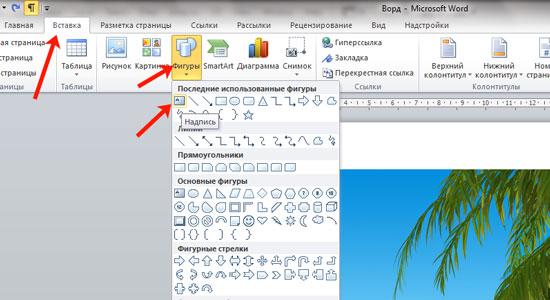
- На вкладке «Вставка» найдите группу команд «Текст» и выберите «Текстовая рамка».
- Курсор примет форму перекрестия. Нажмите и перетащите курсор, чтобы создать рамку для текста на рисунке.
- Когда рамка для текста создана, вы можете начать вводить текст прямо внутри рамки.
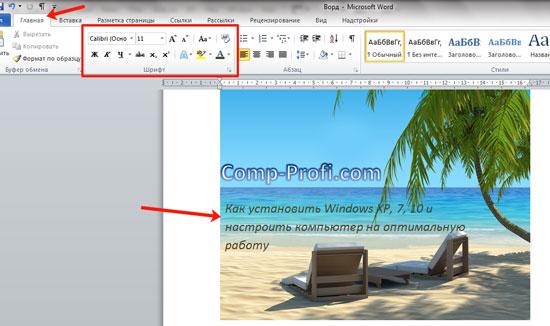
- Чтобы изменить шрифт, цвет или другие параметры текста, выделите его и используйте доступные инструменты редактирования текста в верхней панели Word.
Редактирование других параметров рисунка
Помимо добавления текста в рисунок, в программе Microsoft Word вы также можете редактировать другие параметры для улучшения его внешнего вида. Некоторые из этих параметров включают:
- Изменение размеров рисунка: выберите рисунок и используйте уголки или боковые ручки, чтобы изменить его размер.
- Изменение цветов: выберите рисунок и используйте доступные инструменты вкладки «Формат» для изменения цвета рисунка или его отдельных элементов.
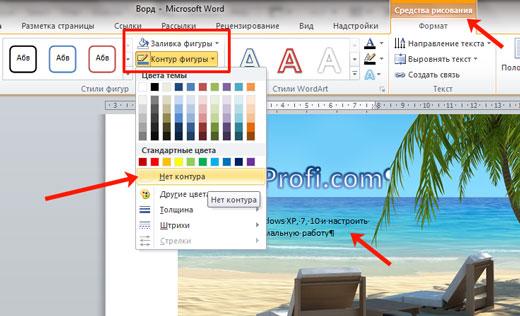
- Добавление эффектов: выберите рисунок и используйте инструменты вкладки «Формат» для добавления теней, обводок, эффектов 3D и других элементов.
Сохранение и экспорт рисунка
Когда вы закончите редактирование рисунка, не забудьте сохранить изменения. Вы можете сохранить рисунок в формате файла Word (.docx) или экспортировать его в формате изображения, таком как JPEG или PNG. Для сохранения изменений нажмите на кнопку «Сохранить» или «Сохранить как» в верхнем левом углу окна Word.
Форматирование рисунка
Форматирование рисунка – это процесс изменения внешнего вида изображения или графики с помощью различных инструментов и функций программы Microsoft Word. Такое форматирование может включать в себя изменение размера, обрезку, поворот, вставку или удаление рисунка.
1. Изменение размера рисунка
Для изменения размера рисунка в Microsoft Word необходимо выделить его и затем воспользоваться функциями изменения размера. Это можно сделать одним из следующих способов:
- Щелкнуть на изображении и перетащить одну из его угловых точек в нужном направлении, чтобы увеличить или уменьшить его размер пропорционально;
- Нажать правую кнопку мыши на изображении, выбрать пункт «Формат изображения» в контекстном меню, затем в диалоговом окне «Формат изображения» выбрать вкладку «Размер» и указать новые значения ширины и высоты рисунка.
2. Обрезка рисунка
Функция обрезки позволяет удалить часть изображения, чтобы сделать его более подходящим для конкретных нужд. Чтобы обрезать рисунок в Microsoft Word, выполните следующие действия:
- Выделите рисунок, который вы хотите обрезать;
- На вкладке «Формат» в группе «Изображение» найдите кнопку «Обрезать» и щелкните на нее;
- Измените размер рамки обрезки, чтобы выделить нужную часть изображения;
- Нажмите клавишу «Enter» или дважды щелкните внутри рамки обрезки чтобы обрезать рисунок.
3. Поворот рисунка
Поворот рисунка может быть полезным, если вы хотите изменить его ориентацию или сделать его более эффектным. Чтобы повернуть рисунок в Microsoft Word, сделайте следующее:
- Выделите рисунок, который вы хотите повернуть;
- На вкладке «Формат» в группе «Изображение» найдите кнопку «Повернуть» и щелкните на нее;
- Выберите одно из предложенных значений поворота или введите свое значение в поле «Угол поворота».
4. Вставка и удаление рисунка
Чтобы вставить рисунок в Microsoft Word, выполните следующие действия:
- Выделите место, где вы хотите вставить рисунок;
- На вкладке «Вставка» нажмите кнопку «Изображение» и выберите файл с изображением на компьютере;
- Нажмите кнопку «Вставить», чтобы вставить рисунок в документ.
Чтобы удалить рисунок в Microsoft Word, выделите его и нажмите кнопку «Delete» на клавиатуре или нажмите правую кнопку мыши на изображении и выберите пункт «Удалить» в контекстном меню.
Написание текста на рисунке
Написание текста непосредственно на рисунке является одной из возможностей работы в программе Microsoft Word. Это позволяет добавить текстовую информацию прямо на изображение, что может быть полезным в различных случаях, от создания презентаций до редактирования фотографий.
Чтобы написать текст на рисунке в Microsoft Word, нужно выполнить следующие шаги:
1. Вставка рисунка в документ
Сначала необходимо вставить рисунок в документ. Для этого можно воспользоваться функцией «Вставить изображение» или просто перетащить файл с рисунком в открытый документ. После вставки рисунка он будет отображаться на странице.
2. Выделение области для текста
После вставки рисунка нужно выделить область на изображении, в которую будет вписан текст. Для этого можно использовать различные инструменты, такие как «Прямоугольник» или «Маркер». Просто выберите инструмент, держите левую кнопку мыши и выделите желаемую область.
3. Добавление текста
После выделения области для текста можно добавить сам текст. Для этого нужно нажать на вкладку «Вставка» в верхнем меню и выбрать опцию «Текстовая рамка». После этого появится прямоугольник с курсором, в который можно ввести нужный текст.
Также можно выбрать опцию «Вставить текст из файла», чтобы импортировать текстовый файл и добавить его на рисунок.
После добавления текста можно его отформатировать, изменить шрифт, размер, цвет и т.д., используя доступные инструменты редактирования текста в Microsoft Word.
Важно помнить, что текст, написанный на рисунке, становится его частью и будет перемещаться, растягиваться или изменяться вместе с рисунком при его редактировании или перемещении.
Написание текста на рисунке может быть полезным при создании презентаций, добавлении подписей к фотографиям, создании инструкций и других ситуациях, когда необходимо комбинировать текст и изображения.

Добавление текстового блока на рисунок
Добавление текстового блока на рисунок — это простой и удобный способ добавить пояснения или описания к изображению в Microsoft Word. Это помогает обозначить важные детали или выделить основную мысль, связанную с рисунком. В этой статье мы расскажем, как добавить текстовый блок на рисунок в программе Word.
Шаг 1: Вставка рисунка
Первым шагом является вставка рисунка в документ Word. Для этого вы можете воспользоваться командой «Вставка» в верхнем меню и выбрать «Рисунок» из выпадающего списка. Выберите нужный файл с рисунком на вашем компьютере и нажмите «Вставить». Рисунок будет вставлен в документ.
Шаг 2: Выделение рисунка
После вставки рисунка, необходимо его выделить, чтобы добавить текстовый блок. Щелкните левой кнопкой мыши на рисунке, чтобы выделить его.
Шаг 3: Вставка текстового блока
После выделения рисунка, перейдите на вкладку «Вставить» в верхнем меню. В этой вкладке вы найдете кнопку «Фигуры», которую нужно нажать. В появившемся меню выберите «Текстовая рамка».
Шаг 4: Написание текста
После вставки текстовой рамки на рисунок, вы можете начать писать текст. Нажмите на текстовую рамку и начните вводить текст. Вы можете выбрать шрифт, размер шрифта и цвет текста из верхнего меню, чтобы визуально оформить текст в соответствии с вашими предпочтениями.
Шаг 5: Редактирование текста и рамки
После написания текста, вы можете отредактировать его и отформатировать рамку. Для редактирования текста, щелкните на текстовую рамку и начните вводить новый текст или исправлять существующий. Чтобы отформатировать рамку, выделите ее и используйте доступные инструменты форматирования в верхнем меню.
Теперь вы знаете, как добавить текстовый блок на рисунок в программе Word. Этот метод помогает сделать ваши документы более информативными и наглядными. Попробуйте использовать его, чтобы улучшить визуальное представление вашего материала в Word.
Изменение шрифта и размера текста
Один из важных аспектов работы с текстом в Microsoft Word — это возможность изменить шрифт и размер текста. Это позволяет создавать уникальный стиль документов и обеспечить лучшую читаемость для разных типов контента.
Изменение шрифта
Шрифт — это стиль текста, который включает в себя разные дизайнерские элементы, такие как начертание, толщина и форма букв. Чтобы изменить шрифт текста:
- Выберите текст, который вы хотите изменить. Для выбора всего абзаца дважды щелкните на нем.
- На вкладке «Шрифт» в главном меню Word найдите раздел «Шрифт». Щелкните на нем, чтобы открыть список доступных шрифтов.
- Выберите желаемый шрифт из списка. Как только вы выберете шрифт, текст автоматически изменится в выбранный стиль.
Изменение размера шрифта
Размер шрифта определяет высоту букв и их пропорции. Если вы хотите изменить размер текста в Word:
- Выберите текст, которому вы хотите изменить размер. Дважды щелкните на слове или выделите несколько слов или абзацев.
- На вкладке «Шрифт» найдите раздел «Размер». Щелкните на стрелку справа от значения размера шрифта, чтобы открыть список доступных размеров.
- Выберите желаемый размер из списка доступных вариантов. Как только вы выберете размер, текст автоматически изменится соответствующим образом.
Изменение шрифта и размера текста в Word — это простой способ придать документу уникальный стиль и улучшить его визуальное восприятие. Используя эти функции, вы сможете создавать профессионально оформленные документы и легко адаптировать их под нужды вашего проекта.
Выравнивание текста на рисунке
Выравнивание текста на рисунке — это процесс размещения текста таким образом, чтобы он соответствовал форме и контурам рисунка. Это позволяет эффективно использовать пространство на рисунке и улучшить его визуальное восприятие. Существуют различные способы выравнивания текста на рисунке, которые позволяют достичь нужного эффекта и подчеркнуть важные аспекты рисунка.
Выравнивание по контуру
Одним из способов выравнивания текста на рисунке является выравнивание по контуру. Этот метод предполагает размещение текста вдоль границ и контуров объектов на рисунке. Такой подход помогает тексту более гармонично сочетаться с изображением и создает единый визуальный образ.
Выравнивание по линиям
Другой распространенный способ выравнивания текста на рисунке — это выравнивание по линиям. Этот метод предполагает размещение текста параллельно горизонтальным или вертикальным линиям, которые присутствуют на рисунке. Это может быть, например, горизонтальная линия горизонта или вертикальная линия, образованная стволом дерева. Такое выравнивание придает тексту упорядоченный вид и повышает его читаемость.
Выравнивание по областям
Также возможно выравнивание текста на рисунке путем разделения его на области и размещения текста внутри каждой из них. Это подходит для рисунков, которые содержат несколько объектов или частей, каждая из которых имеет свою смысловую нагрузку. Выравнивание по областям помогает создать структурированное представление информации на рисунке и улучшить его восприятие.
Выравнивание текста на рисунке является важным элементом визуальной коммуникации, который позволяет передать информацию более эффективно и интересно. Используя различные методы выравнивания, можно создать баланс между текстом и изображением и улучшить визуальное воздействие рисунка на зрителя.



