
- Личный сайт Новикова Максима Глебовича
- Последние записи
- Архив
- Друзья
- Профиль
Дневник злостного критика-рецидивиста — жуткого зануды
Слесарь, электрик, программист.
| 1 | 2 | 3 | 4 | |||
| 5 | 6 | 7 | 8 | 9 | 10 | 11 |
| 12 | 13 | 14 | 15 | 16 | 17 | 18 |
| 19 | 20 | 21 | 22 | 23 | 24 | 25 |
| 26 | 27 | 28 | 29 | 30 | 31 |
- Теги
- /QR-кодadobe premierecellulailereclipseiconbit nettab thorjavakotlinlinuxmccullochribbon xml editorribbonxmleditorscintillatable2htmltelegramwhatsappwi-fiЁлочкаАвтомобильАндроидАномалияАфераБелкаБилайнБрейвикВДНХВалежникВеснаВидеоурокиВиноградовВнуковоВоротаВыборыГазГайдпаркГрафеновая лампочкаГрунтДачаДельфиЖивотное колесоЗаборИнструкцииКалибриллаКолесникКолодецКультураКурскЛампыЛесЛинуксМАКС авиасалонНаукаО_компьютере_начинающимОбъективыОпросОцифровкаПенсияПланшетПодъездПолитехнический музейПолитикаПрограммированиеПустельгаПылесосРаботаРаритетыРеновацияРисункиРоссияСМИСарайСарай_catsloverСбербанкСканерыСклоны тоннеляСколковоТеле2ТерминологияТипографикаУточкиФобос-ГрунтФотоФотовыставкаХолодильникЦапляЦветочкиЧайкиЭкономикаЭлектричествобардакводосчётчикизвуккомпьютерыподсветка синтаксисареальностьрелигиясалютсмартфоныфейерверк
- Page Summary
- (Анонимно) — Без темы [+3]
- (Анонимно) — Печать текущей страницы [+1]
Word. Быстрая печать текущей страницы.
Часто нужно распечатать только одну страницу, текущую. Но для этого приходится каждый раз лазить в меню, открывать диалоговое окно печати и производить там соответствующую настройку. Отдельной кнопки для такой функции нет. Чтобы решить эту проблему, пишем макрос:
Sub Печать_текущей_страницы() ActiveDocument.PrintOut Range:=wdPrintCurrentPageEnd Sub
И присваиваем его вновь создаваемой кнопке на панели быстрого доступа.
К сожалению, в Word 2013 в одном из обновлений имеется ошибка, в результате которой wdPrintCurrentPage печатает всегда только первую страницу документа. В этом случае можно использовать альтернативный макрос:
Sub Печать_текущей_страницы() Dim pagenum As String pagenum = Selection.Information(wdActiveEndAdjuste dPageNumber) ActiveDocument.PrintOut Range:=wdPrintFromTo, From:=pagenum, To:=pagenumEnd Sub
—
( 6 комментариев — Оставить комментарий )
(Анонимно) on Июнь, 22, 2015 04:47 (UTC)
Почему-то печатает только первую страницу (MS Word 2013).
novikovmaxim on Июнь, 22, 2015 11:53 (UTC)
Да, это ошибка одного из обновлений Word 2013. Я дополнил пост альтернативным макросом.
(Анонимно) on Декабрь, 1, 2015 13:47 (UTC)
Альтернативный макрос печатает почему-то с первой по текущую, а не только текущую(((
novikovmaxim on Декабрь, 1, 2015 15:16 (UTC)
В коде макроса явно прописано одно и то же значение в параметр "от" и в параметр "до", то есть в самом макросе ошибки нет. Проверил сейчас ещё раз у себя — всё работает, как надо. У меня Word 2013 с самыми последними обновлениями.
Если решите проблему — отпишитесь пожалуйста о способе решения.
(Анонимно) on Январь, 10, 2017 10:10 (UTC) Печать текущей страницы
novikovmaxim on Январь, 10, 2017 12:30 (UTC) Re: Печать текущей страницы
Как поменять умолчание я не знаю, но ведь в 2003-м Word’е тоже можно назначить кнопку со своим макросом, печатающем текущую страницу.
3 метода печати текущей страницы в документе Word
Печать является важной проблемой, связанной с документом Word. Иногда вы хотите напечатать не весь документ, а только текущую страницу. К счастью, Word предоставляет обходные пути для достижения этой цели. Вы можете прочитать этот пost и выберите один из методов, который вам нравится, чтобы обеспечить бесперебойную печать текущей страницы.
Способ 1: выполните команду печати
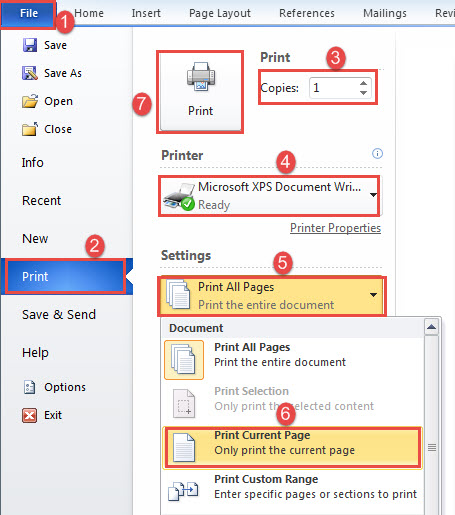
- Первый и первыйost, переместите курсор на страницу, которую хотите распечатать.
- Затем нажмите вкладку «Файл».
- Затем нажмите «Печать» в левой колонке за кулисами.
- Введите номер копии, который вам нужен.
- И выбрать принтер.
- Затем щелкните раскрывающийся список, чтобы выбрать параметр «Печать текущей страницы».
- Наконец, нажмите кнопку «Печать» в верхней части столбца.
Способ 2: использовать клавиатуру
Если вы предпочитаете чаще использовать клавиатуру, вы можете сначала нажать «Alt». Затем вы обнаружите, что каждой команде на ленте присвоена буква. Нажмите ту же буквенную клавишу, чтобы добиться того же эффекта щелчка.
- Сначала, когда вы нажмете «Alt», вы увидите букву «F». Затем нажмите «F», чтобы перейти к просмотру за кулисами.
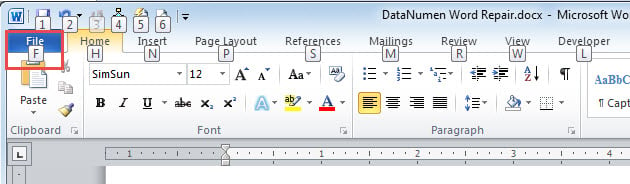
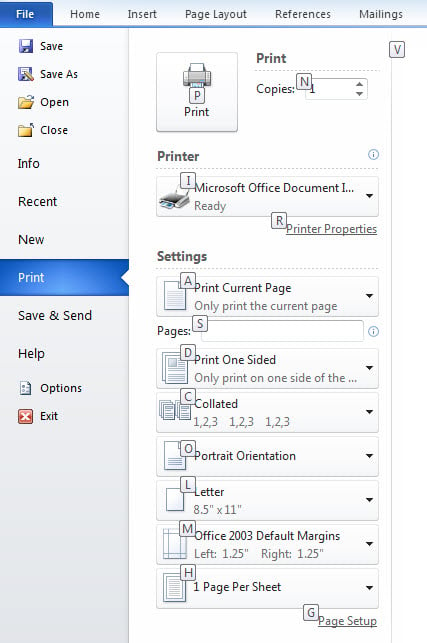
- Далее нажмите «П».
- Затем нажмите «A» и используйте клавишу со стрелкой, чтобы выбрать вариант. После этого вы можете обнаружить, что буквы исчезли, просто нажав «Alt» еще раз, и они вернутся.
- Затем нажмите «P», чтобы распечатать.
Вот наша демонстрация видео:
Способ 3: запустить макрос Word
- Для начала сначала нажмите вкладку «Разработчик».
- Затем нажмите «Visual Basic», чтобы открыть редактор VBA. Если вкладка «Разработчик» не активирована, вы можете вместо этого нажать «Alt + F11».
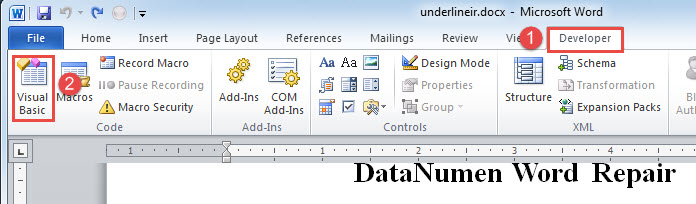
- Затем нажмите «Обычный» проект.
- Затем нажмите вкладку «Вставить».
- И выберите «Модуль» в раскрывающемся меню.
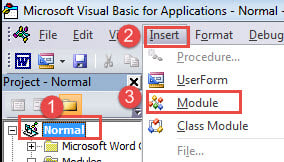
- Теперь дважды щелкните модуль, чтобы открыть область кодирования.
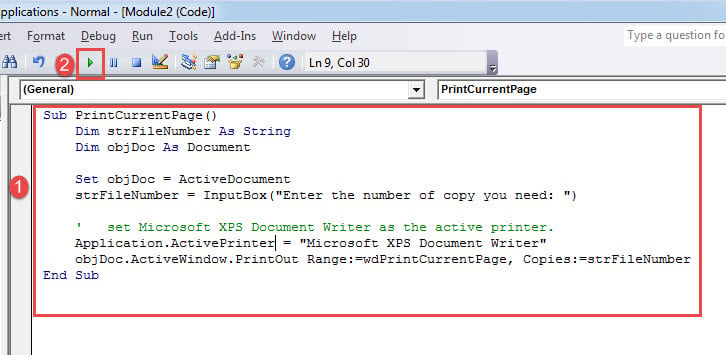
- Вставьте туда следующие коды:
re>Sub PrintCurrentPage() Dim strFileNumber As String Dim objDoc As Document Set objDoc = ActiveDocument strFileNumber = InputBox("Введите необходимое количество копий: ") ‘ установите Microsoft XPS Document Writer в качестве активного принтера. Application.ActivePrinter = "Microsoft XPS Document Writer" objDoc.ActiveWindow.PrintOut Range:=wdPrintCurrentPage, Copies:=strFileNumber End Sub
- Затем нажмите «F5» или нажмите «Выполнить».
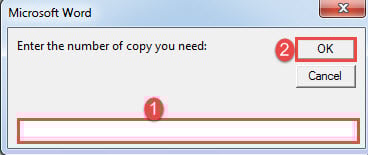
- Теперь появится окно ввода. Введите число, указывающее, сколько копий вы хотите. Затем нажмите «ОК».
Внимание:
В строке кода Application.ActivePrinter = «Средство записи документов Microsoft XPS», заменять "Microsoft XPS Document Writer” с принтером, которым вы действительно пользуетесь.
Получить помощь с поврежденными документами Word
Во время работы в Word ваше Word внезапно рушится. Что более печально, так это иметь поврежденный документ. Видеть, как все ваши усилия и потраченное сейчас время становятся недоступными, никогда не бывает легко. Поэтому вам следует как можно скорее воспользоваться известным инструментом иборьбы, чтобы восстановить ваши данные.
Печать фрагмента в документах Word и Excel
Ранее я уже рассматривал общие принципы печати документов. Сейчас остановлюсь на одной редко используемой особенности , позволяющей выводить на печать только часть документа Word или Excel. Это печать выделенного фрагмента.
Смотрите видео после статьи
видео может дополнять статью или содержать её полностью
Вообще говоря, данная функция есть не только в программах пакета Microsoft Office. К примеру, в обычном Блокноте Windows, да и в других подобных программах, можно печатать часть документа. Тем не менее, рассмотрим данную функцию на примере Word и Excel.
Если же вам нужно обязательно распечатать документ так, чтобы таблица уместилась ровно на лист А4, то читайте про это в отдельной статье.
Печать выделенного фрагмента
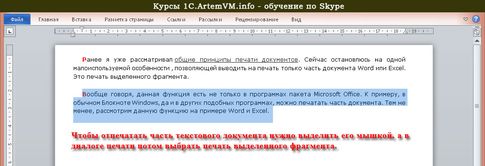
Если вам не требуется выводить на печать весь документ, то можно отпечатать часть документа, выделив его содержимое при помощи мышки.
Сначала просто выделите мышкой ту часть данных, которую требуется вывести на принтер. Затем следует зайти в диалог печати (меню Файл на ленте Word или Excel). На рисунке показан документ Word, в котором требуется отпечатать только второй абзац. Для этого он предварительно выделен мышкой.
[нажмите на картинку для увеличения] Справка: как сохранять фото с сайтов
В диалоге печати, показанном ниже, следует выбрать пункт "Напечатать выделенный фрагмент". При этом между Word и Excel есть одно отличие: в Word в предварительном просмотре всё равно будет отображаться весь документ, в Excel — только выделенный мышкой фрагмент таблицы. В любом случае не стоит обращать внимание на подобные различия — результат одинаков, то есть на принтер будет выведено только то, что выделили.

[нажмите на картинку для увеличения] Справка: как сохранять фото с сайтов
Следует отметить, что печать выделенного фрагмента в меню недоступно, если вы ничего не выделяли перед открытием диалога печати. Также не забудьте сбросить выделение, если оно вам больше не нужно.
Установка области печати в Excel
В Excel, помимо печати выделенного фрагмента таблицы, есть ещё один способ отпечатать только часть листа. Эта функция носит название "задание области печати". Чтобы ей воспользоваться, выделите нужный фрагмент таблицы мышкой, как в предыдущем случае. А вот дальше нужно зайти в раздел "Разметка страницы" на ленте и выбрать в меню "Область печати" пункт Задать.
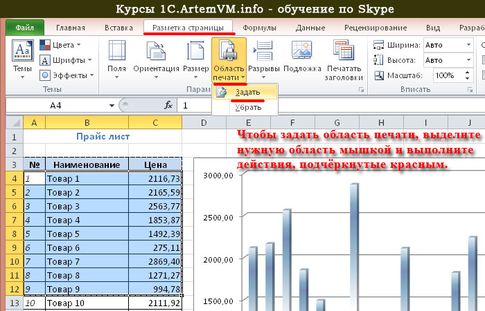
[нажмите на картинку для увеличения] Справка: как сохранять фото с сайтов
Результатом этого будет появление на текущем листе пунктирного выделения, соответствующего выделенному мышкой фрагменту таблицы. Обратите внимание, что это выделение не очень заметно, если у таблицы вы установили границы (а так оно обычно и бывает).
Теперь в диалоге печати уже не нужно выбирать печать выделенного фрагмента — до тех пор, пока вы не уберёте заданную область печати, сама она не исчезнет, а печататься будут только выделенная пунктиром часть листа.
Установка области печати в Excel распространяется только на текущий лист. Если требуется установить область печати для нескольких листов, то эту операцию нужно проделать для каждого листа. Здесь, кстати, прослеживается аналогия с настройкой печатных полей Excel, которую также нужно выполнять отдельно для каждого листа.
Чтобы отменить область печати, выберите пункт Убрать в том же меню, в котором вы задавали эту область.
Подведём итоги
Вы можете отпечатать часть листа Excel, задав требуемую область печати. Также можно просто выделить часть документа мышкой, а в диалоге печати выбрать печать выделенного диапазона. Последний вариант доступен не только в Excel, но и в Word, а В большинстве программ, работающих с текстом.
Даже если у вашего домашнего компьютера нет принтера, то вы всё равно можете научиться печатать документы. Функции печати и их особенности обязательно разбираются на моих курсах по Skype (не только Excel, но и других).
Уникальная метка публикации: D1A4EBAF-9D61-4BFD-F999-BA144DBB18F7 Источник: //artemvm.info/information/uchebnye-stati/microsoft-office/oblast-pechati-dokumenta-word-excel/



