

Когда диалоговое окно «Параметры Word» , нажмите кнопку «Дополнительно». Затем прокрутите страницу вниз до раздела «Показать содержимое документа» и найдите «« Затенение полей ». Затем нажмите стрелку раскрывающегося списка и выберите « Никогда ».
Как в ворде печатать на всю страницу?
- На вкладке Файл нажмите Печать.
- Чтобы напечатать только определенные страницы, свойства документа или иборьбы и комментарии, в разделе Настройка щелкните стрелку в правой части кнопки Напечатать все страницы (по умолчанию), чтобы увидеть все варианты.
Какие стандартные поля в ворде?
Для стандартных официальных документов значения полей равны: левое – 2,5см (1 дюйм), правое – 1,25-1,5 см (около полдюйма), верхнее и нижнее 1,5 – 2см (в некоторых документах нижнее поле больше верхнего), а максимальные значения полей равны: для левого – 3см, для остальных – 2см.
Как на принтере Epson печатать без полей?
Откройте диалоговое окно Параметры страницы (Page Setup). Выберите необходимый размер бумаги в списке Размер бумаги (Paper Size). Для параметра Источник бумаги (Paper Source) выберите значение Автоподатчик (Auto Sheet Feeder) или Рулонная бумага (Roll Paper). Установите флажок Без границ (Borderless).
Как убрать поля с примечаниями?
Щелкните комментарий правой кнопкой мыши и выберите удалить комментарий. Чтобы удалить все приметки в документе, перейдите на вкладку Рецензировка, щелкните стрелку вниз на кнопке Удалить ивыберите удалить все приметки в документе.
Как сделать так чтобы принтер печатал на весь лист?
- Откройте вкладку Разметка страницы . .
- Выберите вкладку Страница в диалоговом окне Параметры страницы .
- Установите переключатель разместить не более чем на в разделе Масштаб .
- Чтобы напечатать документ на одной странице, введите 1 в поля ширины и высоты.
Как в ворде сделать таблицу без полей?
В разделе Работа с таблицами откройте вкладку Конструктор. В группе Стили таблиц нажмите кнопку Границы и выберите вариант Без границ.
Как убрать поля при печати в PDF?
Перейдите на вкладку «Файл» и выберите «Печать». Затем нажмите кнопку «Свойства» и установите флажок «Печать без полей». Нажмите «ОК», чтобы сохранить настройки и вернуться в главное диалоговое окно печати.
Как убрать области печати в ворде?
На вкладке Макет страницы в группе Фон страницы выберите команду Границы страницы . На вкладке Страница нажмите кнопку Параметры. В диалоговом окне границы и заливка параметры измените 24 точек в области полей по умолчанию в новое измерение.
Какие должны быть поля в ворде по госту?
Размер полей: правое не менее 10 мм, верхнее и нижнее — не менее 20 мм, левое — не менее 30 мм. Этим требованиям соответствует стандартный размер полей в Word, можно ничего не менять. Абзацный отступ — 1,5. Это стандартное значение, и его можно не менять.
Как начать печатать текст в ворде?
Для того, чтобы начать печатать текст, нужно щелкнуть левой кнопкой мышки по листу. Лучше щелкните где-нибудь в центре. В верхнем левом углу программы должна мигать черная палочка. Тем самым, программа Word «подсказывает», что уже можно печатать текст.
Как научиться работать в программе Word?
- Нажмите кнопку Пуск , чтобы отобразить меню "Пуск".
- Найдите пункт Все программы, Microsoft Officeи нажмите кнопкуMicrosoft Word 2010.
- Появится экран запуска, и word начнет работу.
Настройка принтера для печати без полей
Если вы собираетесь на постоянной основе использовать принтер для печати без полей, можно настроить этот параметр в меню управления самим устройством. Это позволит выставить изменения только один раз и сделать так, чтобы они применялись при отправке в печать каждого документа. Вне зависимости от модели оборудования эта задача выполняется одинаково, а алгоритм действий выглядит так:
- Откройте меню «Пуск» и перейдите оттуда в «Параметры».
![Переход в меню Параметры для настройки принтера при печати без полей]()
- Среди списка всех разделов откройте «Устройства».
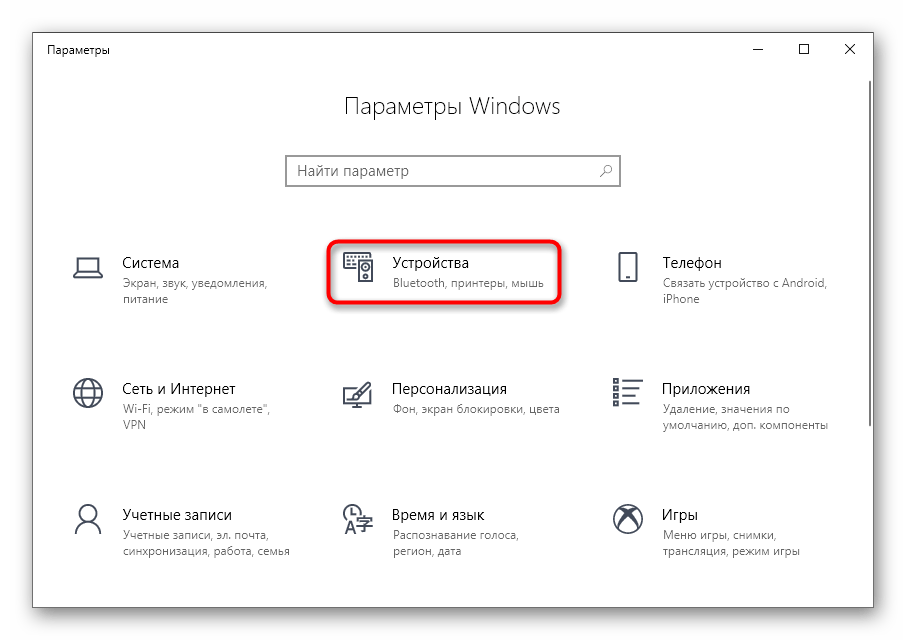
- Обратите внимание на панель слева, через которую и переключитесь на категорию «Принтеры и сканеры».

- Найдите устройство, для которого хотите настроить печать без полей, и кликните по нему для отображения меню.
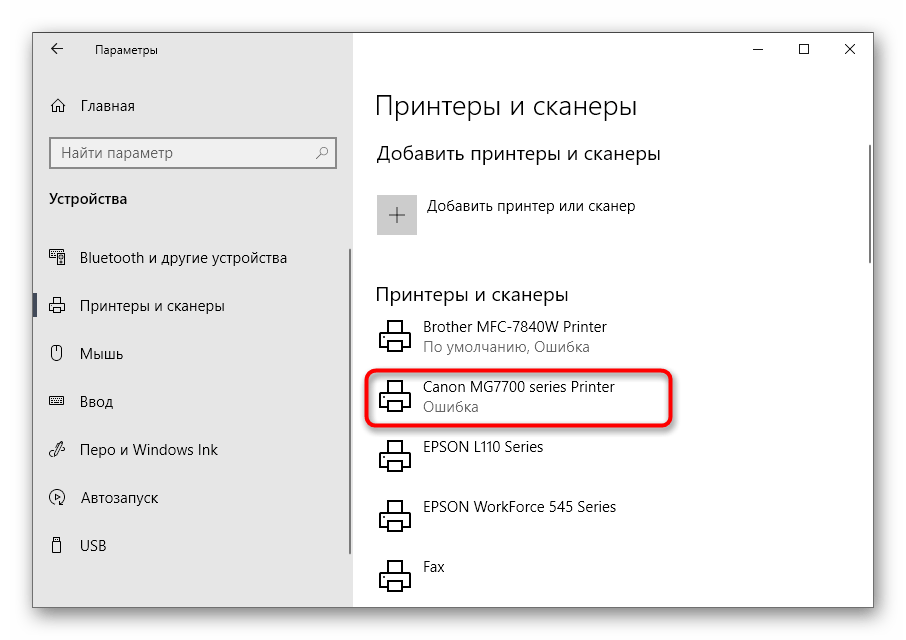
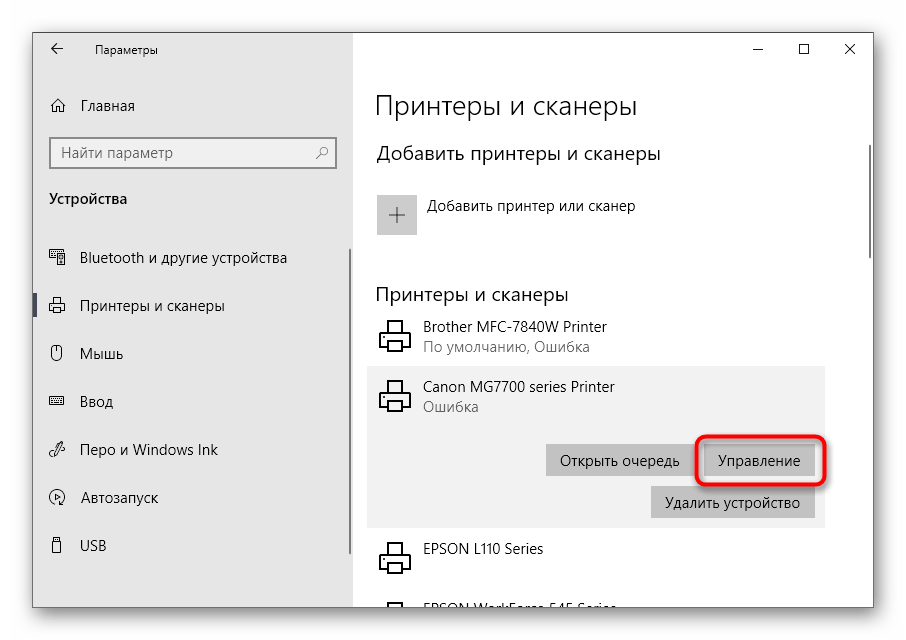
- Все необходимые параметры для решения поставленной задачи располагаются в «Управлении».
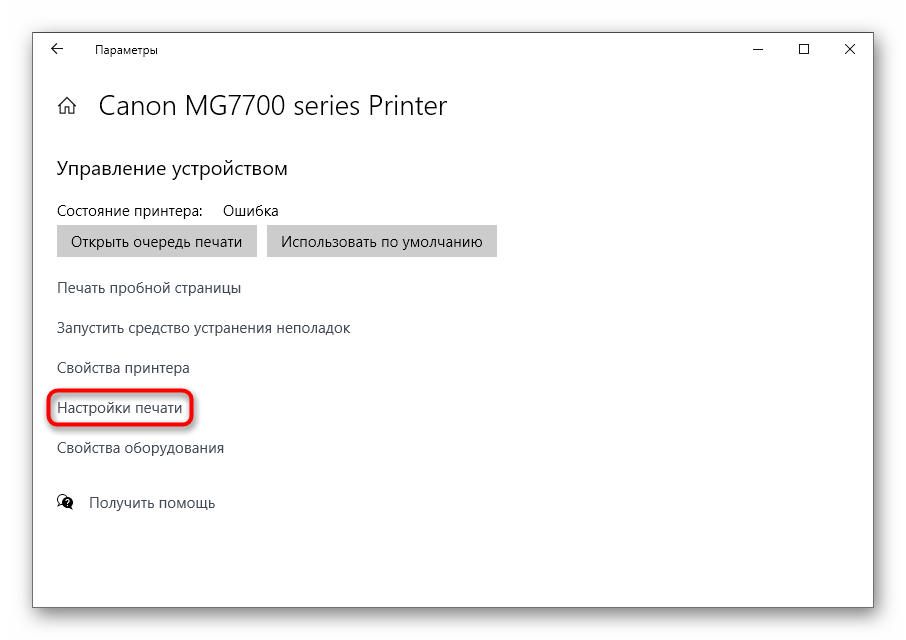
- Нажмите по кликабельной надписи «Настройки печати» — пункт всегда находится в этом меню и имеет одинаковое название для любой модели печатающего оборудования.
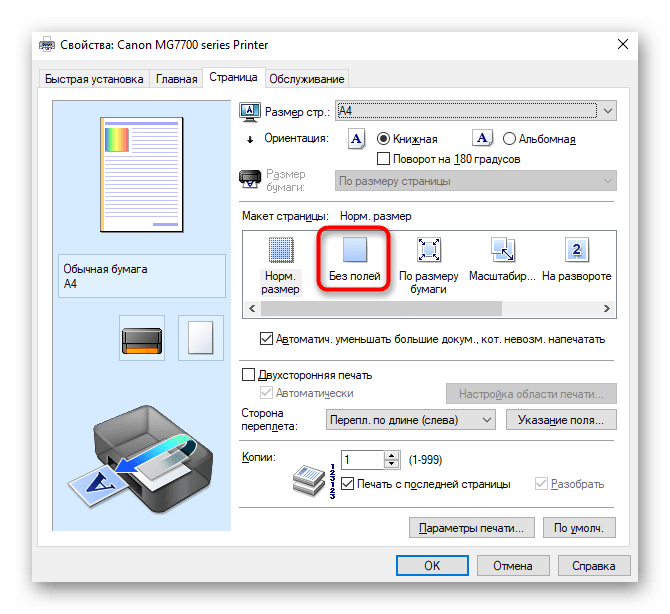
- Выберите вкладку «Страница» или «Печать».
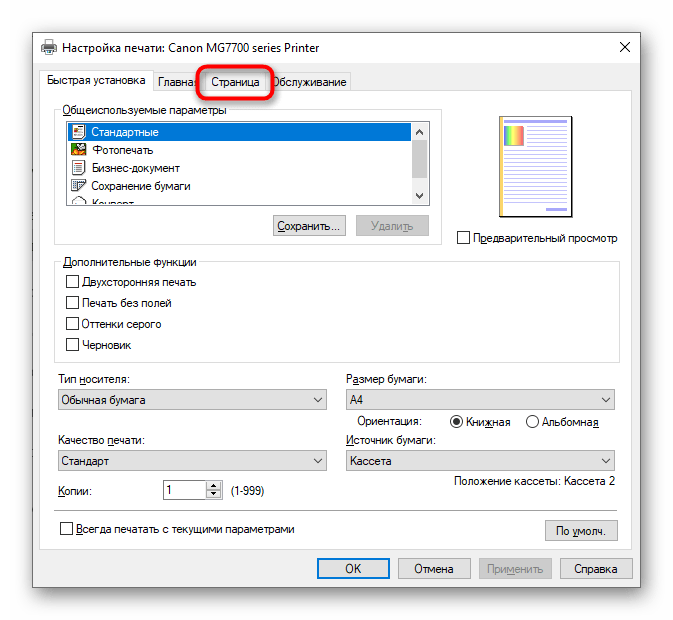
- В качестве макета страницы установите вариант «Без полей» или отыщите его в другом блоке настроек — их расположение зависит от марки и модели принтера.
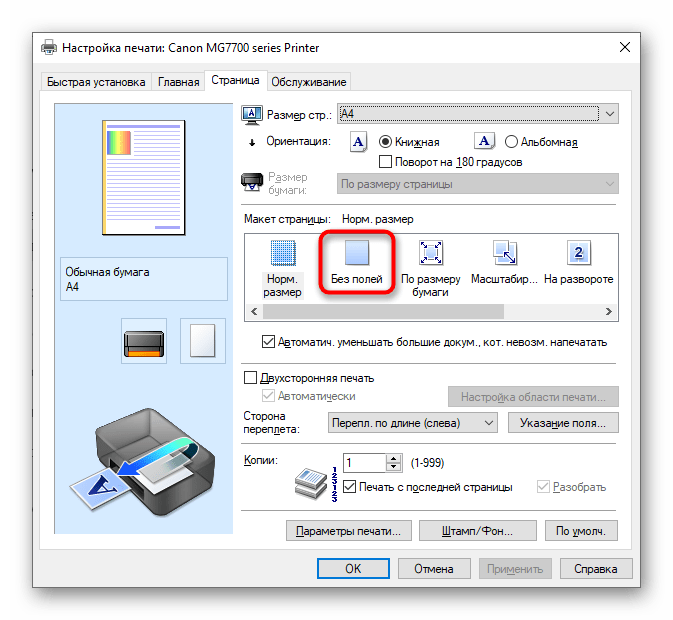
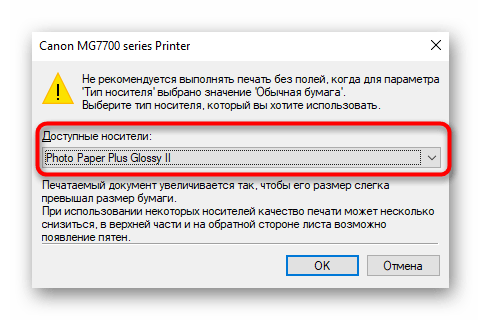
- Если принтер поддерживает работу с разным типом бумаги, появится отдельное уведомление, где нужно указать, для какой бумаги вносить изменения.
Остается только распечатать документ, у которого уже есть поля, чтобы проверить, игнорирует ли их принтер теперь. Если вдруг поля никуда не исчезли, попробуйте перезагрузить компьютер и печатающее оборудование, а затем повторить операцию.
Способ 2: Фирменное приложение принтера
Этот вариант подойдет тем пользователям, кто предпочитает отправлять документы через фирменное приложение принтера и, соответственно, оно установлено на самом компьютере. Уточним, что далеко не все устройства поддерживают подобные решения, устанавливающиеся вместе с основным драйвером.
- Выполните описанные в предыдущем способе действия, чтобы найти свой принтер в списке и отобразить элементы управления им. Под его названием нажмите по строчке «Открыть приложение принтера».

- Запустите задачу печати документов, щелкнув по специально отведенной для этого кнопке.

- В окне «Проводника» выберите текстовый файл или документ формата PDF, который хотите отправить в печать без полей.
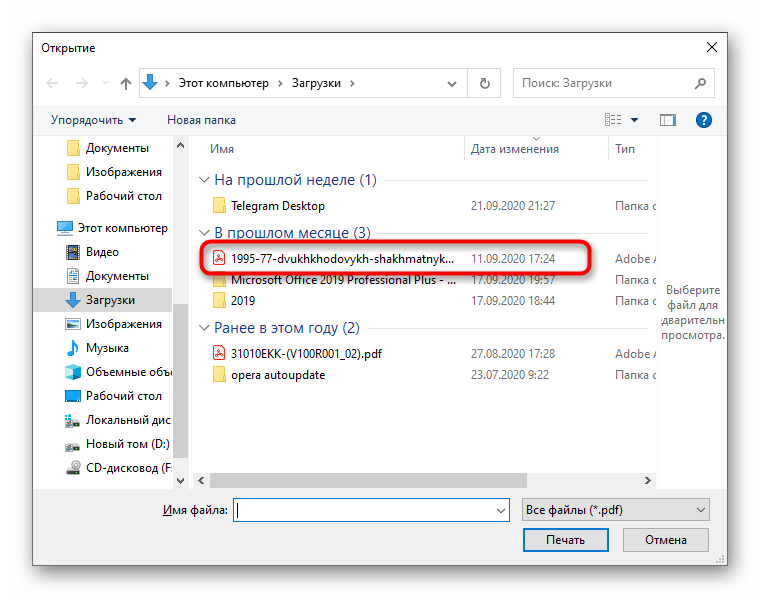
- При настройке печати измените значения пункта, позволяющего избавиться от следования полям.
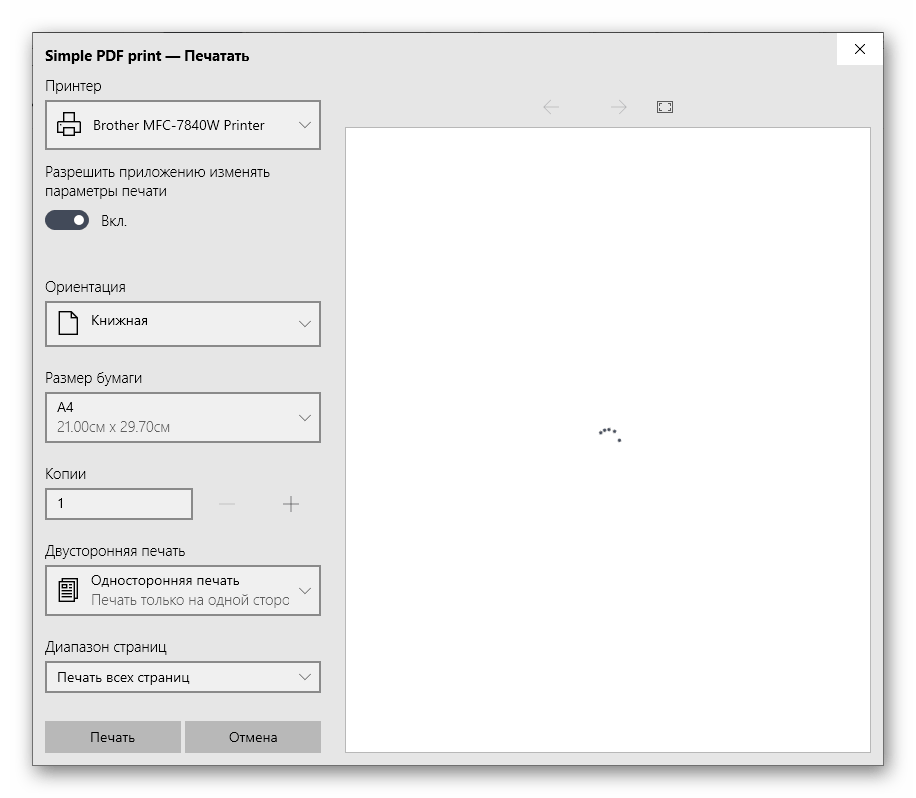
- Если он отсутствует в главном меню, перейдите к разделу «Другие параметры» и поищите его там.
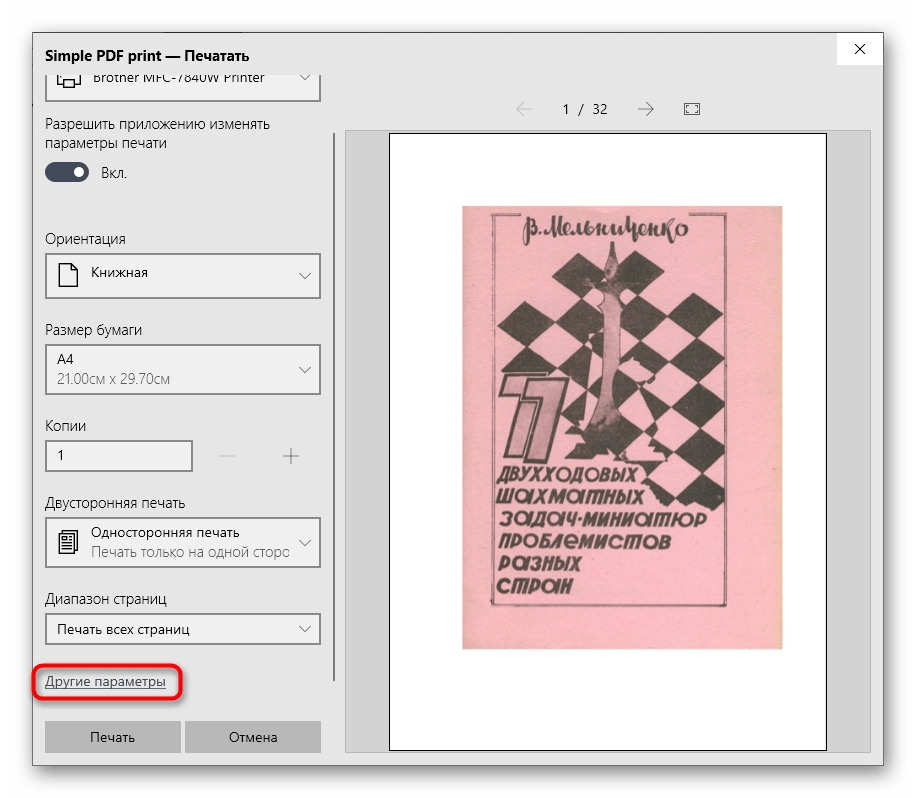
Точного описания расположения этого параметра дать не получится, поскольку каждое приложение отличается по своему внешнему виду и функциональным особенностям.
Способ 3: Программа для работы с документами
Если документ должен отправиться в печать без полей единожды, нет смысла постоянно переключать параметр в настройках принтера. Вместо этого можно только один раз задать его при взаимодействии с самой программой, где осуществляется подготовка документа. Это может быть любой текстовый редактор, принцип дальнейших действий никак не изменится.
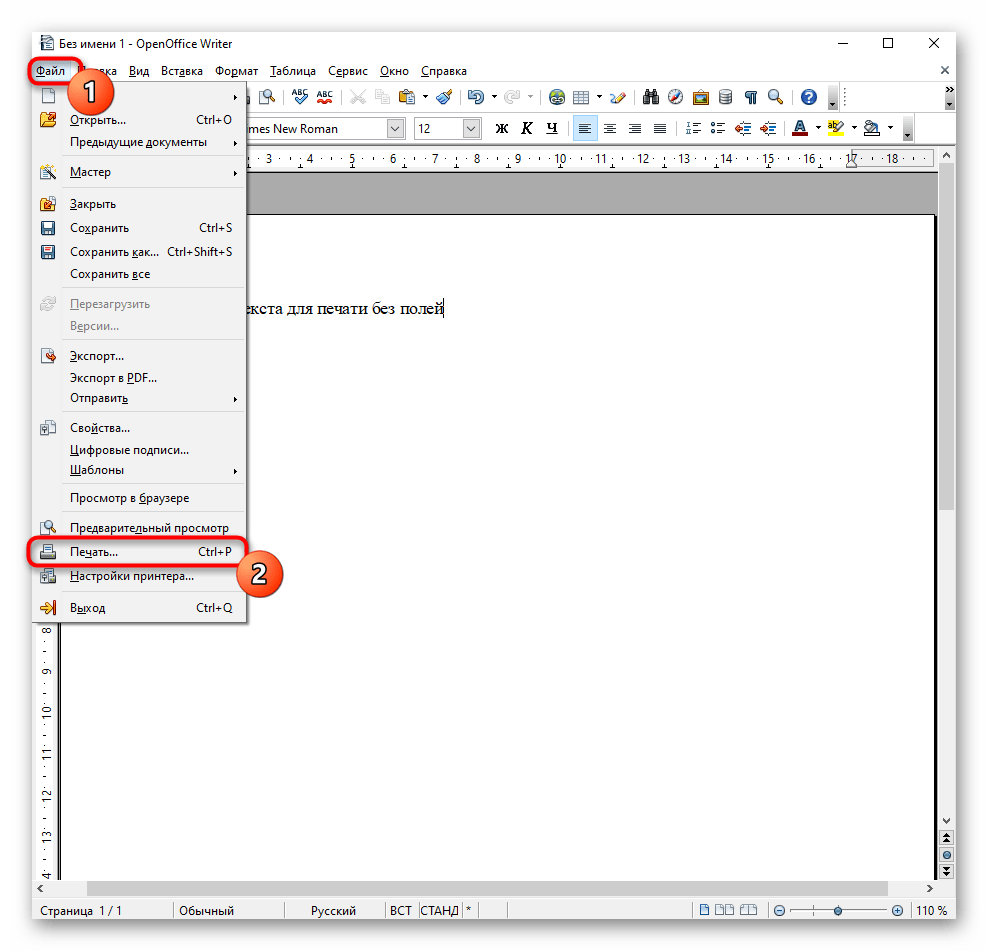
- Откройте раздел «Файл» и через выпадающее меню перейдите к «Печать». Запустить этот компонент можно и при помощи горячей клавиши Ctrl + P.
- В меню выбора принтера укажите тот, который хотите использовать для печати, а затем нажмите по кнопке «Свойства».
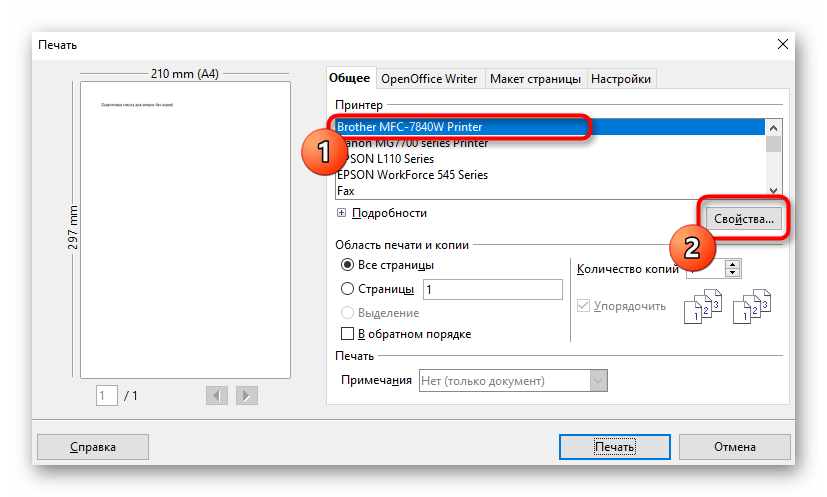
- Откройте вкладку «Страница», о которой мы уже говорили в Способе 1, и выберите режим печати без полей, затем вернитесь и запустите процесс.
Способ 4: Редактирование документа
Иногда единственным рабочим способом станет редактирование самого документа путем удаления полей через программное обеспечение, в котором и осуществляется работа с ним. На нашем сайте есть отдельная статья, посвященная тому, как справиться с поставленной задачей в Word, а вам остается только адаптировать инструкцию под используемый текстовый редактор и запустить печать без полей.
Как в ворде напечатать без границ
Обычно при печати документа вокруг ваших страниц остаются белые поля, которые улучшают внешний вид страниц. Но иногда вам хочется напечатать всю страницу без полей документа, как этого добиться? Эта статья покажет вам способ справиться с этим.
Распечатать документ Word без полей
Чтобы распечатать документ без полей, сделайте следующее.
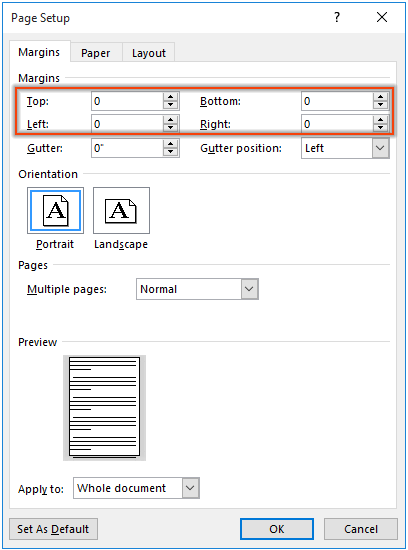
1. В документе, который вы будете печатать без полей, щелкните Планировка, В Параметры страницы группы нажмите кнопку запуска диалогового окна. Смотрите скриншот:

2. в Параметры страницы окно, измените Рейтинг, Дно, левый и правую в 0 недооценивают ее Поля и нажмите OK .
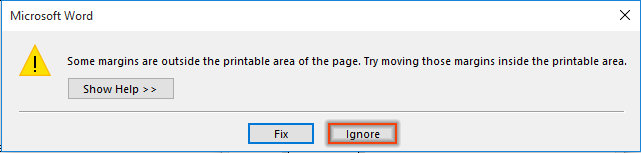
3. Во всплывающем Microsoft Word диалога, нажмите Игнорировать .
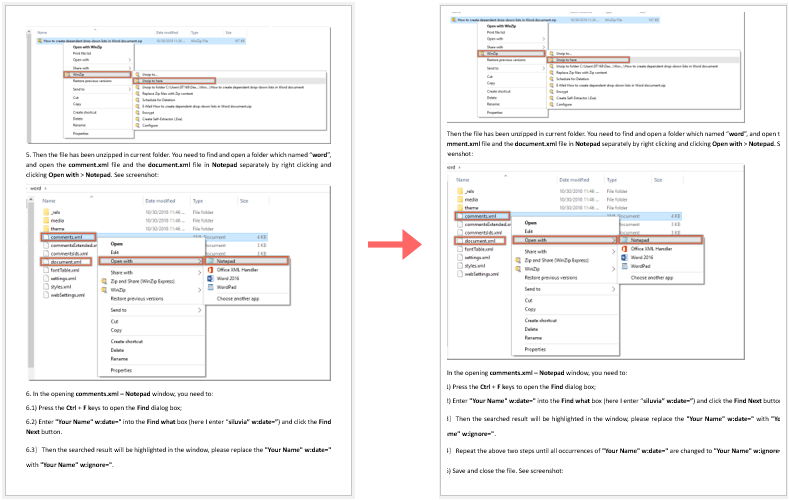
Теперь вы можете печатать документ без полей.
Лучшие инструменты для офисной работы
Kutools for Word — Повысьте свой опыт работы со словом с помощью Over 100 Замечательные особенности!
Легкая очистка: Убрать Дополнительные места / Разрывы разделов / Текстовые поля / Гиперссылки / Дополнительные инструменты для снятия см. Удалить группа.
➕ Креативные вставки: Вставлять Разделители тысяч / Флажки / радио кнопки / QR код / Штрих-код / Несколько изображений / Узнайте больше в Вставить группа.

Хотите попробовать эти функции? Загрузите Kutools for Word прямо сейчас!
Бесплатная загрузка Купить Узнайте больше о Kutools для Word



