
Не всегда есть желание, время и возможность обратиться в типографию с мелким заказом. Если есть принтер и минимальные навыки в дизайне, можно сделать все своими руками. Мы расскажем, как сделать визитку самостоятельно и распечатать ее в домашних условиях.
Все начинается с подготовки макета и выбора бумаги. Любое производство в домашних условиях накладывает ограничения на выбор расходного материала. Пластик/оргстекло не подходит для домашней печати визитной карточки. Нужна светлая бумага: принтер не печатает белыми чернилами, на темном фоне текст и цифры не будут видны.
При печати на струйном принтере не используйте мелованную бумагу или мелованный картон — краска растечется. Чтобы не повредить принтер, выбирайте бумагу плотностью не более 350 г/м². Для сравнения: обычная офисная бумага имеет плотность 80—120 г/м².
Следующий этап — выбор дизайна (фона, шрифта, графических элементов). Руководствуйтесь принципом золотой середины. При создании дизайна визиток для сотрудников компании лучше не искрить креативом. Отдайте предпочтение сдержанному стилю, излишняя вычурность не приветствуется.

Шрифты на визитке должны соответствовать единому стилю
Классический порядок расположения информации следующий:
- Логотип (для госструктур — герб и флаг).
- Название компании.
- Фамилия и инициалы владельца.
- Занимаемая должность.
- Контактная информация.
Пять-семь лет назад считалось, что хорошие карточки — двухсторонние. Это пережиток прошлого. Обратная сторона нужна для записей/пометок. Еще одна ошибка — зеркальное отображение информации на русском и английском языках.
Зарубежные и отечественные партнеры должны чувствовать индивидуальный подход. Если вы работаете в том числе и на международном рынке, заказывайте два комплекта визиток.
Фотографии на карточке нежелательны. По мнению психологов, визуализация образа — отвлекающий фактор. Делайте акцент на координатах и роде деятельности.
Пошаговая инструкция по созданию макета визитки в MS Word
Макет визитки создают самостоятельно либо в онлайн-конструкторе, используя готовые шаблоны. Сделать это можно и в обычном текстовом редакторе MS Word. Для этого:
- создайте новый документ;
- нарисуйте таблицу с такими параметрами: два столбца, пять строк;
- выделите таблицу и перейдите в ее свойства для настройки высоты и ширины — стандартный размер 9х5 см;
- введите личную информацию в строки таблицы.
Это самый простой способ изготовления визитки своими руками. Результат получается без претензий на оригинальность, но для своих целей вполне подойдет.

Вот так выглядит макет простой визитки в «Ворде»
Для выполнения дизайна карточки на профессиональном уровне обратитесь к специалистам (кстати, у нас есть материал о том, как выбрать типографию) или воспользуйтесь специальным софтом, веб-сервисами.
Топ-6 популярных конструкторов
В сети представлены сервисы, позволяющие самому сделать визитку. Это программы, которые устанавливаются на компьютер, онлайн-сервисы, плагины для графических редакторов. Платные и бесплатные, русско- и англоязычные.
Платные программы имеют демоверсии с урезанным функционалом или ограниченным периодом работы. Перед покупкой протестируйте их возможности и выберете подходящую.
Информацию, которая должна быть на визитке, размещают на готовом шаблоне либо самостоятельно выбирают цвет, шрифт, расположение информационных блоков.
Рассмотрим шесть самых простых и популярных сервисов:

Макет визитки в Easy Card Creator Express
Формат визиток
Стандартный для России формат визитных карточек — 90х50 мм. Строгих требований по его соблюдению нет. Вместе с тем деловые аксессуары (визитницы, портмоне, кляссеры) ориентированы на этот стандарт. Печатая карточки другого размера, вы можете создать неудобства тем, кому будете их вручать.
В Европе стандарт — 85х55 мм. Для партнеров из стран ЕС рекомендуем сделать визитки такого размера. Американцы заказывают карточки размером 88,9х50,8 мм, японцы — 91х55 мм.

Добавьте при распечатывании визитки 2—3 мм под обрезку
На чем печатать?
В этом случае типография не обязательна. Печатают карточки дома, на принтере. Он может быть:
- Лазерным. Преимущества: хорошая цветопередача, отличная производительность. Недостатки: высокая стоимость, невозможность использовать рельефную основу — на нее не ложится тонер.
- Струйным. Преимущества: низкая себестоимость печати, относительная дешевизна самого принтера. Недостатки: низкая скорость, для печати на мелованной бумаге нужны особые чернила.
Для получения качественных визиток нужен принтер с высоким разрешением (например, 5760х1440). На нем можно регулировать цветовой баланс и печатать водонепроницаемыми чернилами. Подходящие модели оборудования: Epson Stylus Photo P50, Epson Stylus Photo R2000, HP Photosmart 385.

Epson Stylus Photo R2000 распечатает и визитки, и яркие фото с котиками
Ламинирование визиток в домашних условиях
Визитные карточки ламинируют, чтобы продлить срок службы, добавить лоска, сделать презентабельными. Для выполнения процедуры в домашних условиях потребуются:
- прозрачная пленка с клейкой основой;
- канцелярский нож.
Пленку нарезают под формат А4 и аккуратно проклеивают визитки. С первого раза получается не всегда, но с опытом процесс идет легко. При ламинации термопленкой понадобится утюг или паяльник.
Процесс показан на видео:
Как сделать визитки в Word
Друзья, приветствую вас в очередной пошаговой инструкции от WiFiGid! Сегодня хотелось бы показать вам, как можно сделать визитку в Word. Сразу оговорюсь, я не большой любитель этой затеи – обычно для любых графически макетов использую Фотошоп (а знакомые печатники со своим Corel могут только вздохнуть свысока). Но если совсем ничего другого нет, некому перепоручить это занятие, а запросы на красоту не такие уж и большие, можно воспользоваться и Word.
Главное – старайтесь использовать Word как можно более новой версии. Совсем старые версии (в духе 2003 года) нам могут не подойти. Лично у меня при подготовке этой статьи используется Word 2021 с последними обновлениями.
Правильный способ – Выбираем шаблон
Совет выше про использование последних версий Word не случаен. По умолчанию в этой программе доступны шаблоны документов (в том числе и визиток), и чем версия новее, тем их больше. А значит будет из чего выбрать и нам.
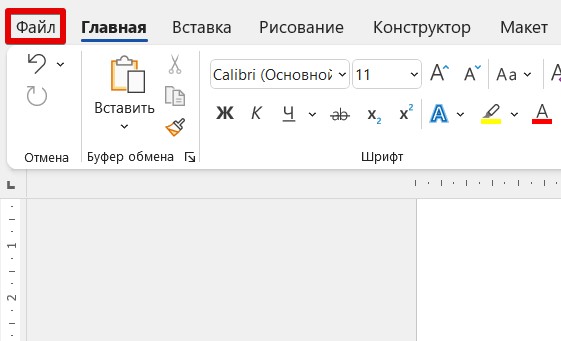
Создаем простой пустой документ (или сразу на главной странице Word ищем что-то похожее), переходим в меню раздел «Файл»:
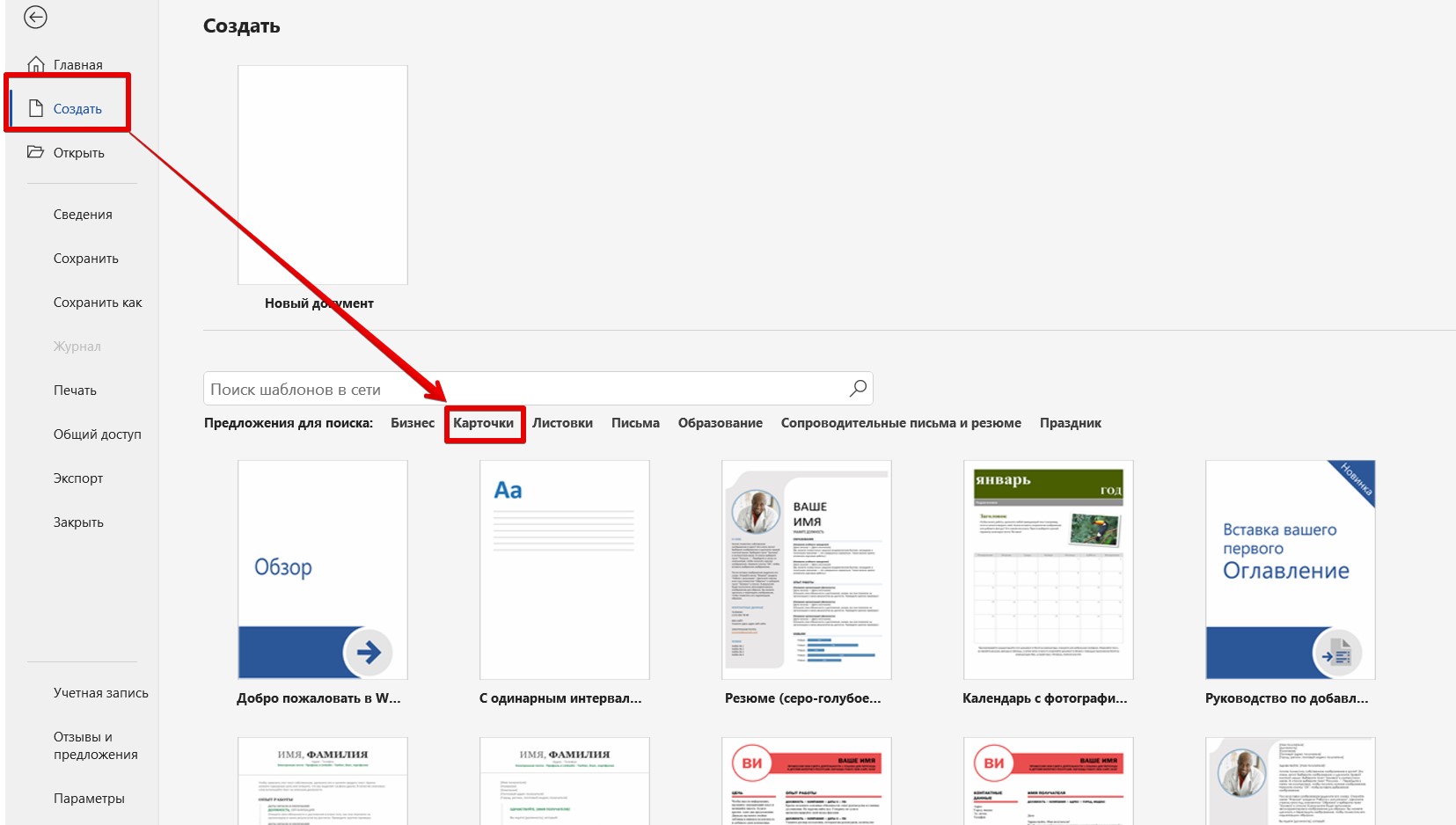
Слева выбираем «Создать», а в правой области «Карточки» (ведь нам нужно создать визитную КАРТОЧКУ):
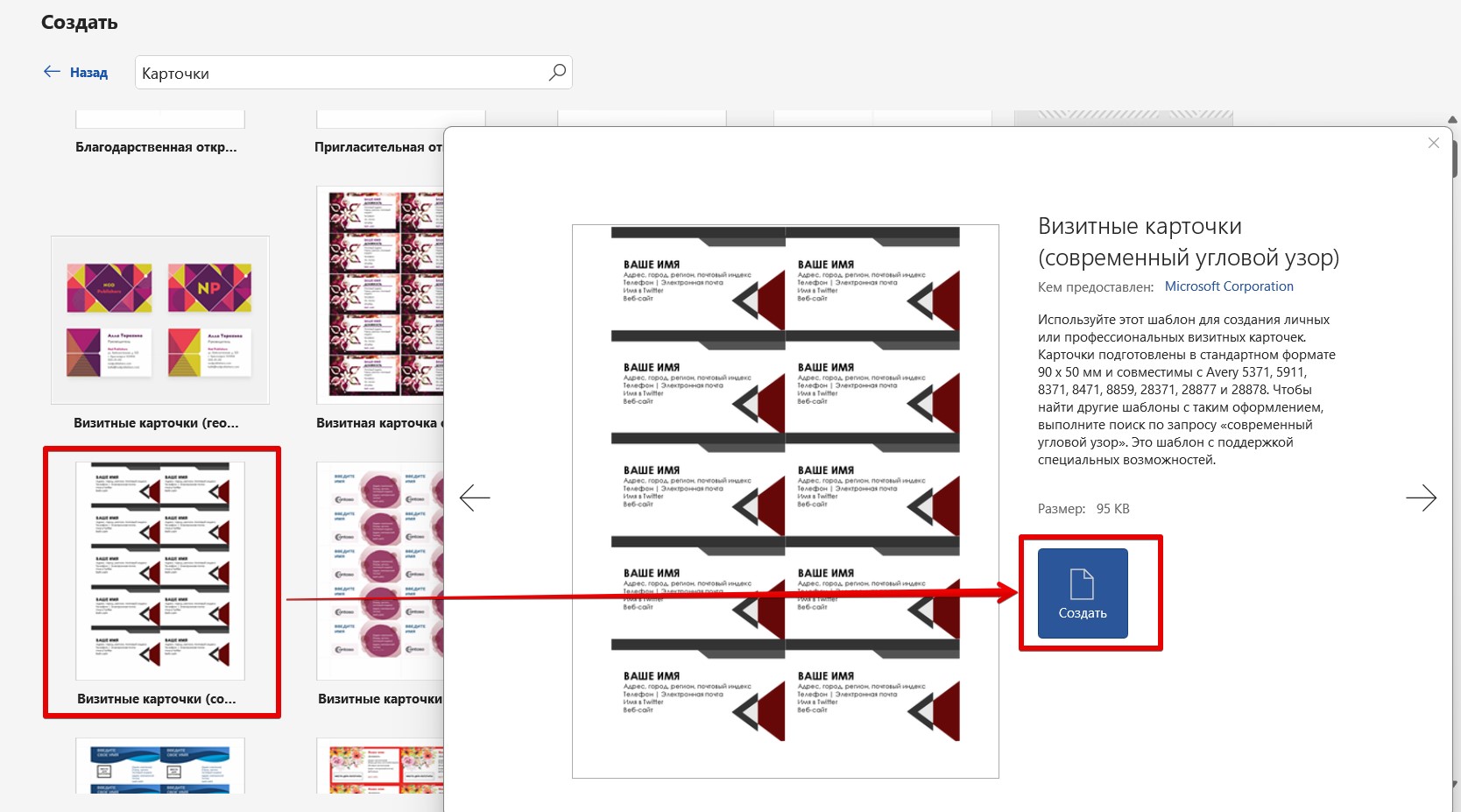
Выбираем любой понравившийся макет для визитной карточки, щелкаем по нему и в появившемся окне нажимаем по кнопке «Создать»:
Заполняем самую первую карточку простой заменой текста, остальные карточки будут заменяться автоматически. Если вдруг будет не хватать каких-то полей – можете добавить свой. Главное, что основной макет уже создан.
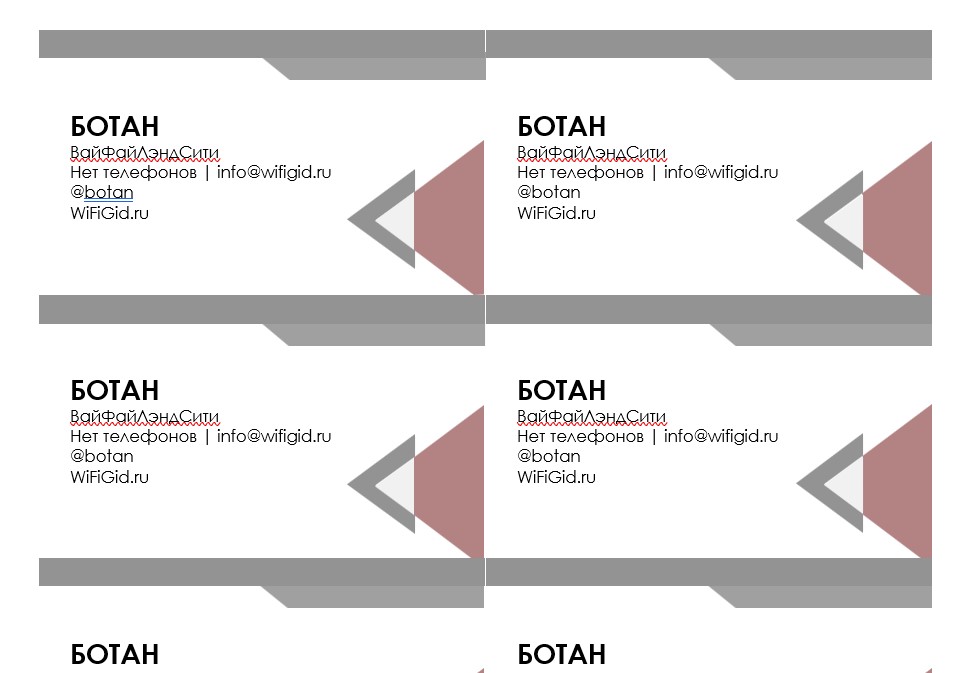
Саму процедуру заполнения карточек здесь не буду объяснять, если вы владеете хоть немного «вордом», без проблем справитесь с этим. Так что самое тяжелое в подготовке визитки из шаблона – выбрать подходящий и подделать его под себя. Огромный плюс шаблонов Word – карточки сразу идут правильного размера и скомпонованы по 10 штук на лист, такое можно сразу передавать в печать (а там они разберутся как все это подогнать под себя).
А еще некоторые макеты здесь содержат сразу 2 стороны визитки. Лично я такое не использую, но кому-то как идея будет интересно.
При огромном желании можно создать таблицу на эти же 10 ячеек вручную и подогнать правильные размеры, но лично я не рекомендую такое проворачивать в Word – гораздо проще использовать другие программы, где не будет проблем с позиционированием текста и изображений. Лучший способ создания визитки в Word – как раз использование уже готовых шаблонов и легкая их переделка под себя.
И напоследок, стандартный размер визиток – 90 х 50 мм (вдруг кто-то все-таки захочет поэкспериментировать). Идеально на лист А4 влезает ровно 10 таких визиток (отсюда и макеты Word заточены именно под такое количество).
Видео по теме
Так как все-таки кто-то может не согласиться с моим мнением по поводу его способностей для создания визиток, предлагаю подборку видео от сторонних авторов.



