
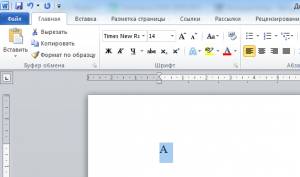
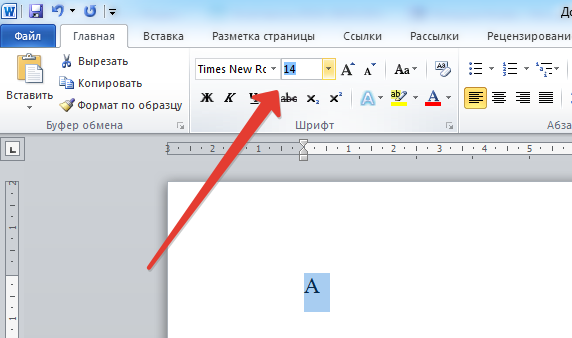
Нажмите для увеличения Шаг 3. Далее на верхней панели инструментов на вкладке главная в поле выбора размера шрифта поставить курсор мыши, стереть старое значение и вписать новое и нажать ENTER. Например, чтобы буква получилась на весь лист, можно взять любой диапазон от 600 до 700.
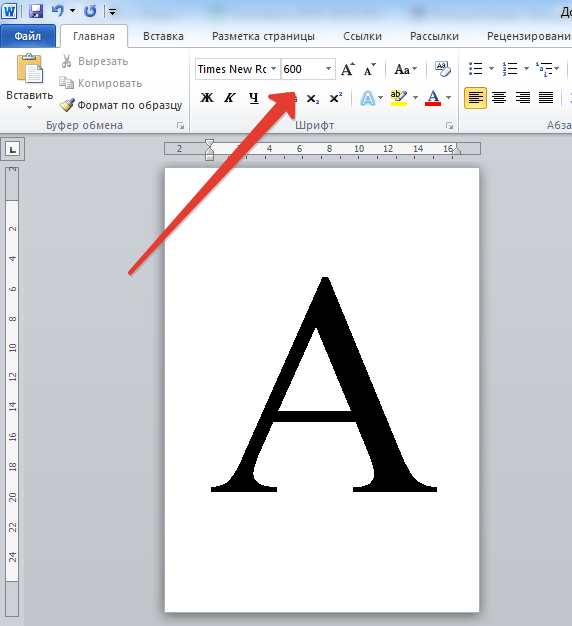 Размер шрифта нужно подбирать в зависимости от размера, который нужно получить, потому что разные шрифты (Arial, Times New Roman и т.д.) при одинаковом значении могут быть разного размера. К этой букве можно применить форматирование: полужирность, курсив, выбрать цвет буквы, шрифт. Букву также можно выровнять по центру. Шаг 4. Чтобы написать другие буквы, нужно поставить курсор после получившейся буквы и набрать на клавиатуре другие буквы.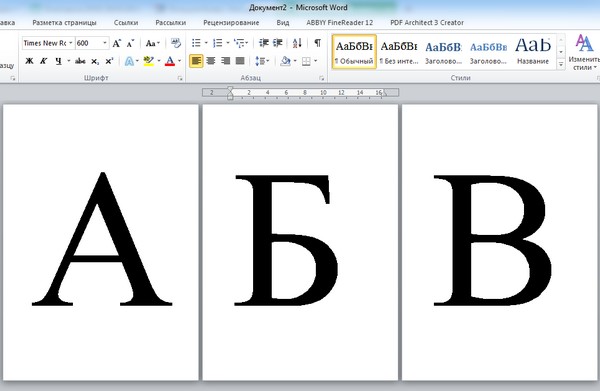
Если нужно сделать буквы-контуры
Когда принтер печатает с полосами, нужна экономия картриджа, или изначально планируется раскрасить буквы или сделать трафарет, то лучше распечатать только контуры букв. Для этого на шаге 3 нужно задать дополнительные настройки форматирования. А именно: 1. Выделить букву, как мы сделали это ранее. 2. На вкладке Главная в меню в группе Шрифт нажать на стрелочку в правом нижнем углу. 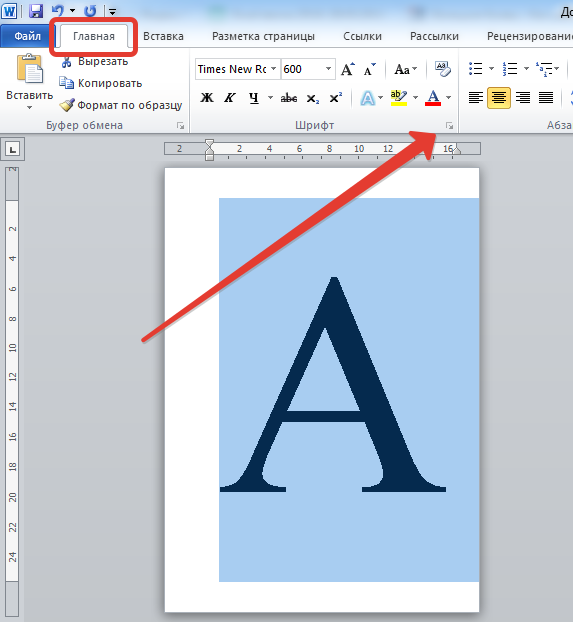 3. В открывшемся окне Шрифт нажать кнопку Текстовые эффекты и выполнить настройки: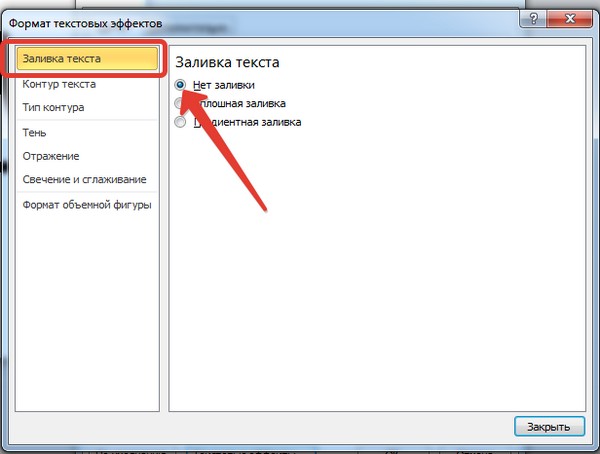
- Заливка текста — Нет заливки.
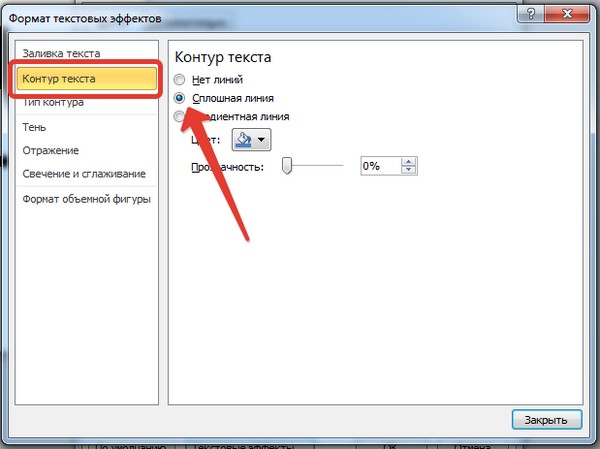
- Контур текста — Сплошная линия (можно задать цвет и прозрачность линии).
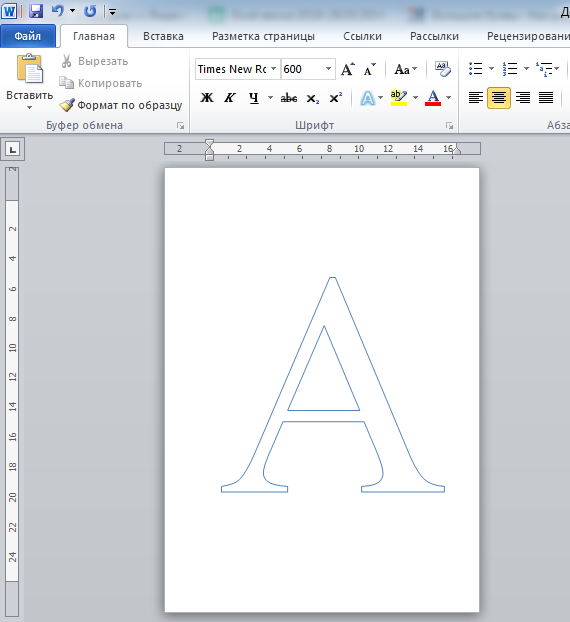
В том же окне Шрифт можно задать дополнительные параметры Типа контура и формата самих букв: Тень, Отражение и т.д.
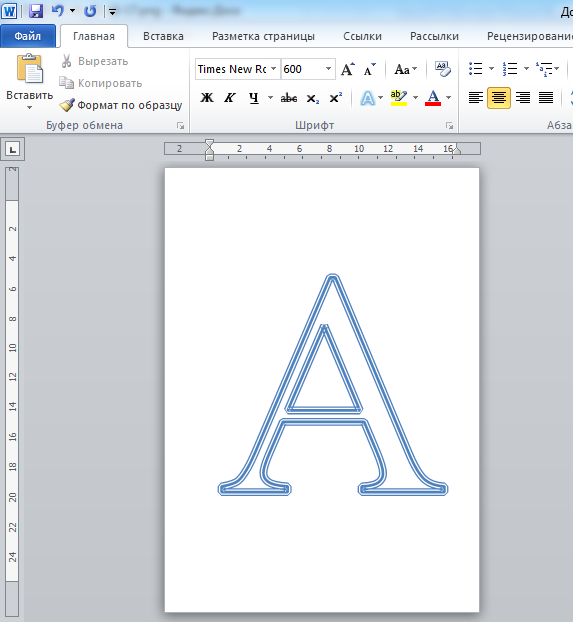
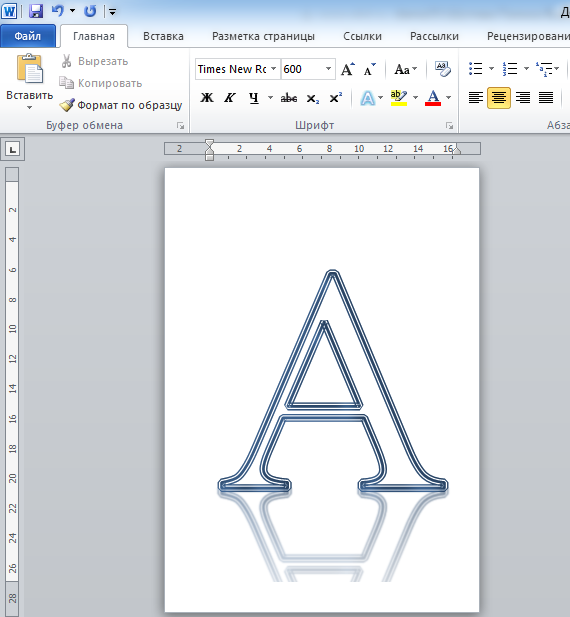
Потом эти буквы можно распечатать на А4 и применять прямо на листе или вырезать по контуру.
Смотрите видеоурок
Хотите узнать еще множество практических советов по созданию документов?
Регистрируйтесь на дистанционный курс, который поможет экономить время при работе на компьютере, научив быстро, грамотно и с пониманием дела создавать любые базовые документы: с т аблицами, номерами страниц, списками, колонками и проч., и проч.
Подробная информация о курсе >>>
Если хотите, чтобы Ваше имя стало известно автору, войдите на сайт как пользователь и нажмите Спасибо еще раз. Ваше имя появится на этой стрнице.
of your page Оставить комментарий

Понравился материал?Хотите прочитать позже?Сохраните на своей стене иподелитесь с друзьями
Вы можете разместить на своём сайте анонс статьи со ссылкой на её полный текст
Ошибка в тексте?
Ошибка в тексте? Мы очень сожалеем, что допустили ее. Пожалуйста, выделите ее и нажмите на клавиатуре CTRL + ENTER.
Кстати, такая возможность есть на всех страницах нашего сайта
Все про работу с excel, word, access, powerpoint

Находка для тех, чьи девушки и супруги работают в сфере услуг: маникюр, брови, ресницы и так далее. Вы же наверняка задумывались, как помочь своей половинке зарабатывать больше? Но что делать, если во всех этих маркетингах и процедурах не разбираешься от слова «совсем»? Мы нашли выход — это сервис VisitTime Чат-бот для мастеров и специалистов, который упрощает ведение записей: — Сам записывает клиентов и напоминает им о визите — Персонализирует скидки, чаевые, кешбек и предоплаты — Увеличивает доходимость и помогает больше зарабатывать А еще там первый месяц бесплатно, поэтому лучшее, что вы можете сделать сейчас — установить или показать его своей принцессе Всё интуитивно понятно и просто, достаточно нажать на этот текст и запустить чат-бота
Как сделать буквы во весь лист в word 2007?
Как напечатать надпись для плаката и объявление в Word
Как напечатать надпись для плаката и объявление в Word
Благодаря Word и Publisher можно печатать буквы для плакатов и изменять их размер в пределах от 1-го, до 1638. Для новичков сложность в том, что не понятно, как сделать буквы больше, если стандартные размеры ограничены 72-м размером шрифта. В данной статье рассмотрен вопрос увеличения стандартного размера шрифта, а так же вопрос как создать заголовок WordArt.
Если Вас интересуют уроки ворд, рекомендую так же ознакомиться с вопросами как вставлять рисунки и схемы.
Как печатать большие буквы
1. Устанавливаем масштаб поменьше так как мы должны видеть листы и буквы на них, чтобы редактировать надпись. 1.1. В Word 2010 в строке состояния находим инструмент — масштаб. С помощью ползунка или нажимая на кнопку минус уменьшаем размер листа.
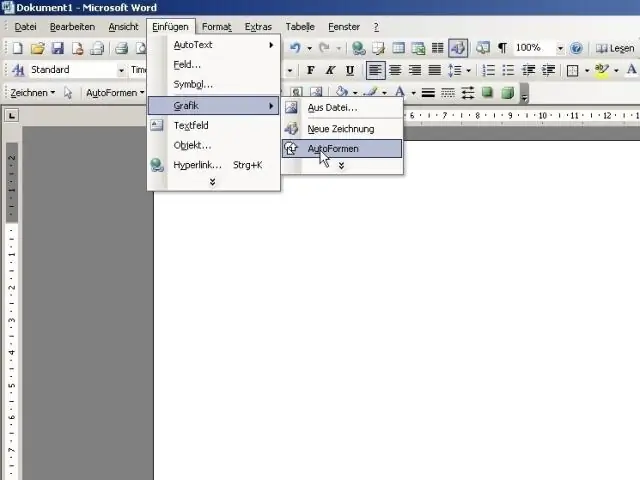
1.2. В Word 2003 масштаб можно установить двумя способами — выбрав нужный на панели инструментов.
Второй способ это нажать «Вид» / «Масштаб»
В открывшемся окне выбираем масштаб.
В открывшемся окне выбираем масштаб.
После того, как мы выбрали масштаб мы можем видеть несколько листов сразу и как будет выглядеть надпись.
2. Меняем размер букв.
Если вы не знаете как увеличить размер букв (больше, чем 72pt), то это достаточно просто. Стираем то, что написано в окне «Размер шрифта»: — устанавливаем курсор внутри окна «Размер шрифта»; — удаляем число обозначающее старый размер с помощью клавиши backspace или delete; — печатаем новый размер шрифта помня, что верхняя граница, это число 1938 и если набрать 1939, то программа сообщит об ошибке. 2.1. В word 2010 переходим на вкладку «Главная», стираем старый размер шрифта и впечатываем 72, а затем нажимаем Enter.
Меняем старый размер шрифта на новый
2.2. В word 3003 так же нужно стереть шрифт.
Устанавливаем размер шрифта
Вот, что у меня получилось.
Вот так мы получили заголовок объявления
Работа с надписями WordArt
В ворд 2010 такая возможность отсутствует, зато присутствует в Publisher, где надпись можно напечатать и скопировать в word.
3. Чтобы сделать текст WordArt, в ворд 2003 включаем панель рисование, для этого нажимаем «Вид» / «Панель инструментов» / «Рисование». Теперь нажимаем на букву А на панели WordArt и выбираем шрифт для текста объявления.
Теперь нажимаем на букву А на панели WordArt
И теперь можно писать текст полностью или частями…
Иногда приходится писать текст частями
4. После того, как мы получили часть текста ее нужно подвинуть, переместить, но так просто не получится — придется изменить настройки объекта WordArt. Для этого выделяем текст, жмем на выделенном объекте правой кнопкой мыши и выбираем в появившемся окне «Формат объекта WordArt»
Формат объекта WordArt
5. Затем в появившемся окне мы должны перейти на закладку «Положение» и выбрать «По контуру», теперь наш объект мы можем свободно перемещать и увеличивать.
Перейти на закладку Положение и выбрать По контуру
Как в Word напечатать большую букву на нескольких страницах?
- Отвечать
Видео: Как в Word напечатать большую букву на нескольких страницах?
2024 Автор: Lynn Donovan | [email protected] . Последнее изменение: 2023-12-15 23:52
Отвечать
- Открыть Слово документ, который вы хотите распечатать несколько страниц за лист.
- Нажмите на опцию Копии и Страницы чтобы появилось раскрывающееся меню.
- Выберите опцию Layout.
- Щелкните раскрывающееся меню рядом с слова Страницы за лист.
- Выберите количество Страницы за лист, который вы хотите печатать в раскрывающемся меню.
В связи с этим, как мне напечатать большое письмо на нескольких страницах?
Как легко распечатать большое изображение на нескольких страницах в Windows
- Откройте изображение, которое хотите распечатать, в Paint.
- Выберите: Печать -> Параметры страницы (Vista и 7) или Файл -> Параметры страницы (в XP).
- В разделе «Масштабирование» выберите «По размеру» и измените настройку на что-то вроде «2 на 2 страницы».
- Щелкните ОК.
- Распечатайте изображение из Paint и не забудьте выбрать «Все страницы».
Кроме того, как в Word разбить изображение на несколько страниц? Выберите изображение и нажмите «Ctrl-C», чтобы скопировать его. Щелкните верхнюю часть второй страницы и нажмите «Ctrl-V», чтобы вставить туда копию. Если линейка не отображается, щелкните меню «Вид» и установите флажок «Линейка». Вырежьте противоположные половины каждой изображение.
Также знаете, как напечатать размер плаката в Word?
Определиться с размер для тебя плакат . Откройте пустой документ в Microsoft Слово а затем выберите " Размер "в меню" Макет страницы "(" Файл ", затем" Параметры страницы "в некоторых версиях). Установите размеры документа в соответствии с желаемыми размер плаката.
Как распечатать большое изображение на нескольких страницах в Windows 10?
Как напечатать большое изображение на нескольких страницах с помощью Paint в Windows 10
- Перейдите в меню "Пуск".
- В Paint щелкните "Файл", а затем "Открыть".
- Найдите изображение, которое хотите напечатать, и откройте его или просто вставьте изображение в Paint.
- Снова нажмите "Файл".
- В разделе «Масштабирование» выберите «По размеру».
- Щелкните ОК.
Рекомендуемые:
Как убрать выделение на страницах?
Удаление всех выделений и комментариев из текста. Вы можете быстро удалить выделение и комментарии из основного текста документа. Выделите текст, в котором вы хотите удалить выделение и комментарии. Чтобы удалить их из всего основного текста документа, нажмите Command-A на клавиатуре
Как выделить слово на страницах iPad?
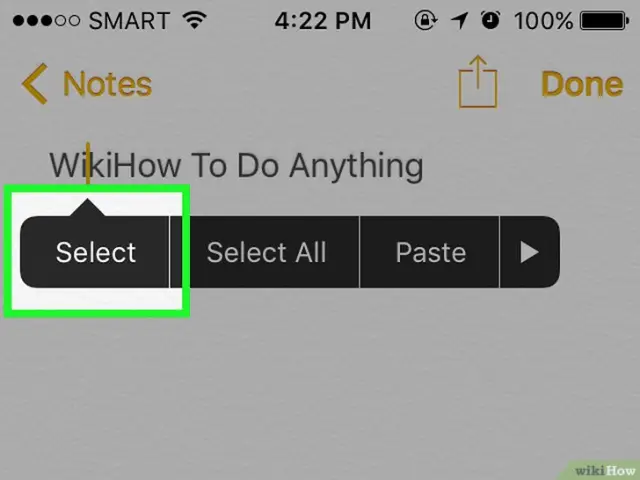
Выделите текст Нажмите Shift-Command-H на клавиатуре. Выберите «Вставка»> «Выделить» в меню «Вставка» в верхней части экрана. (Кнопка «Вставить» на панели инструментов «Страницы» не имеет команды «Выделение».) Нажмите «Выделить» на панели инструментов рецензирования в верхней части документа
Почему шумеры создали большую торговую сеть?
Шумеры исповедовали политеизм, финикийцы основали множество колоний вдоль своих торговых путей, включая Карфаген. Шумеры создали широкую торговую сеть, чтобы получить много сырья, необходимого для строительства и искусства
Как сделать первую букву заглавной в InDesign?
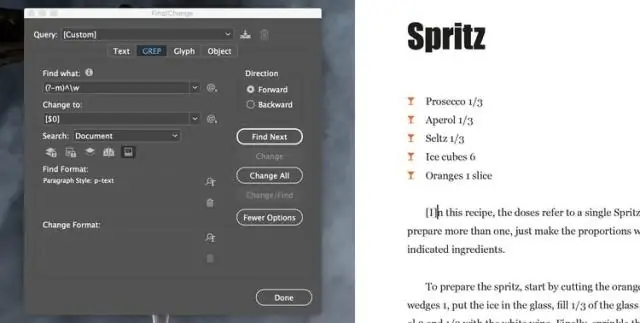
Открыв документ InDesign, вы должны сначала подготовить текстовый фрейм в макете с помощью инструмента «Текст» (T). Заполните рамку абзацем текста, к которому вы также хотите добавить буквицу. Выделите курсором вашего текста первую букву абзаца или просто поместите курсор где-нибудь в абзаце
Как изменить одну букву в Word?
Найдите и замените текст. Перейдите на главную> Заменить или нажмите Ctrl + H. Введите слово или фразу, которую хотите найти в поле поиска. Введите новый текст в поле "Заменить". Нажимайте «Найти далее», пока не дойдете до слова, которое хотите обновить. Выберите "Заменить". Чтобы обновить все экземпляры сразу, выберите «Заменить все»



