
Программа ориентирована на сотрудников занимающихся подготовкой договоров, формированием сопроводительных, финансовых и юридических документов.
Программа предоставляет следующие возможности:
- Автоматически извлекает из текста исходные данные: числа, суммы, даты;
- Формирует расшифровки денежных сумм в различной валюте, количественных величин с единицей измерения и календарных дат из набора стандартных элементов: исходное число и дата, целая и дробная часть числа, элементы даты (день, месяц, год), запись числа/даты и их частей словами, сумма НДС, ставка НДС, произвольный текст и т.п.;
- Автоматически вставляет расшифровку в редактируемый документ по месту нахождения курсора или в другое заранее определённое место;
- Предоставляет пользователю возможность настраивать состав и порядок следования элементов в расшифровке;
- Поддерживает справочник валют и единиц измерения и использование его при формировании расшифровок;
- Формирует расшифровки на русском и английском языках;
- Обеспечивает формирование первой буквы любого элемента расшифровки в виде строчной или прописной.
Настраиваемые параметры программы:
- состав расшифровки;
- округления чисел;
- выделение триад в числах;
- ставка НДС;
- формат исходной даты;
- формат даты в расшифровке;
- привязка валют и единиц измерения к кнопкам и алгоритмам.
Взаимодействие пользователя с программой осуществляется посредством кнопок расположенных на инструментальной панели редактора MS Word. В отношении этой панели пользователю предоставляются следующие возможности:
- Добавление и удаление кнопок предназначенных для формирования различных расшифровок;
- Произвольное количество создаваемых пользователем кнопок как одного, так и разного типа;
- Редактирование надписей на кнопках и контекстных подсказок к кнопкам;
- Настройка быстрого вызова функций кнопок с помощью "горячих" клавиш.
Панель управления программы
После установки программы на вашем компьютере и запуска редактора Word, на вкладке Надстройки (pис. 1) появляется панель управления программы #151 Форпост#171Сумма прописью #187 такие правила называются алгоритмами.
Оба вида правил имеют совершенно одинаковые параметры и общие формы для их настройки.
Кнопки панели
Панель программы содержит три системные кнопки  ,
,  и
и  находящиеся с левого и с правого края панели. Системные кнопки выполняют строго определённые функции, недоступны для настройки пользователем и не могут быть удалены или добавлены. Системная кнопка служит для индикации текущего языка формирования расшифровки и для переключения с одного языка на другой. При нажатии на кнопку происходит смена надписи на кнопке на
  и языком формирования расшифровки становится английский язык. При повторном нажатии на кнопку язык снова становится русским (рис. 2):

Рис. 2. Изменение языка формирования расшифровки.
Кнопка служит для вывода панели с информацией о программе и контактных данных.
Между системными кнопками располагаются функциональные кнопки, предназначенные для формирования расшифровок в месте расположения курсора. Количество функциональных кнопок может быть любое. Они могут добавляться и удаляться с панели самими пользователями. Выполняемые ими действия также настраиваются пользователями. После установки на компьютер, панель программы содержит три функциональные кнопки:  ,
,  и
и 
При нажатии на функциональную кнопку программа анализирует находящийся слева от курсора текст и пытается обнаружить исходные данные. В зависимости от наличия или отсутствия исходных данных и типа кнопки, далее выполняются следующие действия:
| Тип кнопки или алгоритма | Данные обнаружены | Данные не обнаружены |
| Деньги | Из текста выделяется число. По числу формируется расшифровка денежной суммы в заданной валюте, включающей в себя отформатированное исходное число, запись суммы словами, сумму НДС, текстовые вставки и т.д. | Расшифровка не формируется |
| Число | Из текста выделяется число. По числу формируется расшифровка количественной величины с единицей измерения, включающей в себя отформатированное исходное число, запись целой и дробной части числа словами, текстовые вставки и т.д. | Расшифровка не формируется |
| Дата | Выделение из текста даты, формирование и вставка в текст расшифровки даты в соответствии с шаблоном. | Формируется расшифровка текущей даты |
Примечание. При формировании расшифровки с помощью алгоритмов, производится чтение данных из источника и вставка расшифровки в приёмник.
Удаление и добавление функциональных кнопок производится при помощи контекстного меню, которое вызывается при совместном нажатии клавиши Ctrl на клавиатуре и щелчком левой кнопки мыши на кнопке панели.
Рис. 3. Контекстное меню для добавления и удаления кнопок.
Дополнительные кнопки на панели дают возможность пользователям создавать несколько вариантов расшифровок для сумм, чисел и дат. Например, можно создать такую панель:
Документ составлен и подписан 25 октября 2010 г.
Двадцать пятое октября две тысячи десятого года
Итого отпущено: 253 (Двести пятьдесят три) килограмма
253,12 (Двести пятьдесят три целых двенадцать сотых) литра
Стоимость работ по договору составляет 20’145 (Двадцать тысяч сто сорок пять) рублей, в том числе НДС 3072 рубля 97 копеек.
Стоимость услуг по договору составляет 20’145 (Двадцать тысяч сто сорок пять) долларов США, НДС не облагается.
Договором предусмотрены ежемесячные выплаты в размере 30%, что составляет 6’044 (Шесть тысяч сорок четыре) рубля.
Примечание. Вычисление НДС и процентов, а также формирование всего приведенного в примере текста выполняется программой, пользователь вводит только исходное число и нажимает кнопку.
Назначение алгоритмов
Начиная с версии 5.10 программы #151 Форпост#171Сумма прописью #187 и элементов управления текстом редактора Word. Элементы управления текстом в программе #151 ФорпостИТОГО:", "в том числе НДС"
Способы использования программы
Использование программы происходит следующим образом. Пользователь устанавливает курсор в редактируемом тексте после какого-либо числа или даты и нажимает мышью нужную кнопку на панели управления. Программа анализирует находящийся слева от курсора текст, выделяет исходные данные, формирует в соответствии с настройками требуемый результат и вставляет его в документ.
Рис. 4. Пример использования пользовательских кнопок.
Описанный способ использования программы используется в случае, когда расшифровку необходимо вставлять непосредственно в месте нахождения исходных данных.
Другой способ подходит для использования в шаблонах многократно используемых документов, таких как платёжные поручения, счета на оплату, накладные и др., в которых исходные данные и их расшифровка должны быть расположены в разных местах документа. Реализация этого способа связана с использованием алгоритмов и элементов управления текстом редактора Word.
При этом способе нажатие кнопки на панели программы приводит к обработке всех исходных данных, формированию сразу всех расшифровок и помещение их в заранее определённые места документа.
В приведенном на рис. 5 примере, после ввода суммы платежа в поле с зеленым фоном, поля с желтым фоном заполняются автоматически программой #151 Форпостгорячие клавиши" — комбинацию управляющих и символьных клавиш (например, Ctrl+R, Alt+D, Ctrl+Shift+N. ), одновременное нажатие которых, равносильно нажатию кнопки на панели.
Настройка функциональных кнопок
Настройка функциональных кнопок панели производится в окне настройки, которое вызывается одновременным нажатием клавиши Shift на клавиатуре компьютера и щелчком левой кнопкой мыши по настраиваемой кнопке панели.
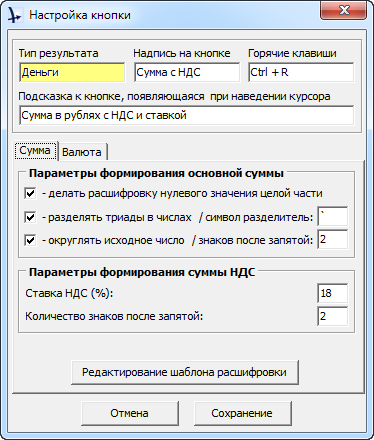
Рис. 6. Панель настройки кнопки типа Деньги.
В верхней части окна настройки размещаются параметры, определяющие визуальное представление кнопок на панели и обеспечивающих удобство работы с ними. Состав этих параметров одинаков для всех типов кнопок. На рис. 7 приведен результат редактирования надписей на кнопках панели.
Рис. 7. Изменение надписей на кнопках.
Редактирование шаблонов
Формирование и редактирование шаблона производится в отдельном окне во время настройки параметров кнопки. Окно редактирования шаблона одинаково для кнопок всех типов, от типа данных зависит только список стандартных элементов, из которых формируется шаблон. В качестве примера на рис. 8 приведено окно редактирования шаблона для кнопки с типом данных Деньги.

Рис. 8. Окно редактирования шаблона для кнопки типа Деньги.
Список Шаблон расшифровки формируется из строк списка Стандартные элементы, при этом:
- Один и тот же стандартный элемент может быть помещен в шаблон любое количество раз;
- Порядок следования стандартных элементов в шаблоне можно менять;
- Любой элемент может быть удален из шаблона.
Все изменения в шаблоне, как только вы их произвели, моментально отражаются в поле Пример расшифровки, сформированной по заданному шаблону, это позволяет оперативно контролировать правильности произведенных действий и быстро достигать требуемого результата.
В списке стандартных элементов присутствует одна операция — Следующее слово с заглавной. В результате выполнения этой операции первая буква следующего за командой элемента делается заглавной.
Стандартный элемент Любой текст позволяет задавать добавление в любом месте расшифровки текстовых вставок произвольного содержания. В приведенном на рис. 8 окне редактирования шаблона это строки "ИТОГО:" и ", в том числе НДС".
Справочники валют и единиц измерения
Ещё одним достоинством программы является поддержка справочников валют и единиц измерения и использование их при формировании расшифровок. Данные из справочников подставляются в расшифровку вместо стандартных элементов: Основная валюта, Разменная монета, Единица измерения.
Пользователи могут редактировать справочники, в том числе добавлять в них новые валюты и единицы измерения. Взаимодействие пользователей со справочником валют осуществляется на закладке Валюта панели настройки кнопок типа Деньги (рис. 9), со справочником единиц измерения — на закладке Ед.Изм. панели настройки кнопок типа Число (рис. 10).

Рис. 9. Закладка для выбора валюты.

Рис. 10. Закладка для выбора единиц измерения.
На этих закладках производится привязка к настраиваемой кнопке валюты и единицы измерения, которые затем будут использованы программой при формировании расшифровки. Здесь же производится и редактирование справочников.
Условия эксплуатации
Программа #151 Форпост
Как преобразовать число в текст прописью?
В некоторых бухгалтерских документах первичной отчетности, а В договорах, доверенностях и других документах можно встретить написание чисел прописью. Расшифровка чисел используется для избежания различного рода проблем, которые могут возникать как по невнимательности, так и по злому умыслу, когда число сознательно искажается путем приписки цифр к сумме, указанной ранее.
Основная масса документов, которую приходится заполнять сотрудникам предприятий — это так называемая "Первичка", или первичные учетные документы (приходные кассовые ордера, квитанции, товарные накладные, счета на оплату и так далее). Правила работы с документами первичной отчетности регламентируются Федеральным законом "О бухгалтерском учете". Многие документы, формы которых утверждены постановлениями Госкомстата РФ содержат не только строки с указанием сумм, но и строки для расшифровки этих сумм прописью, при этом расшифровка является обязательной.
Наряду с бухгалтерскими существуют и другие документы, где присутствует расшифровка суммы, например договор, доверенность или письмо. Порядок расшифровки суммы, указанной в договоре или доверенности Гражданским Кодексом РФ не регламентируется, но правила написания сумм прописью являются общими для всех документов.
Правила написания расшифровки сумм прописью
1. Сначала указывается сумма цифрами, затем эта сумма повторяется прописью;
2. сумма прописью указывается в именительном падеже, при этом прописью указывается только та часть суммы, которая выражена в рублях, копейки обозначаются цифрами;
3. во избежание приписок первое слово в расшифровке прописью необходимо начинать с заглавной буквы.
Надстройка для преобразования числа в текст прописью в Word
Написание расшифровок сумм прописью в бухгалтерских документах, как правило уже автоматизировано в системах учета финансово-хозяйственной деятельности таких как 1-С, SAP ERP и др. Если же какие-то документы формируются в текстовом редакторе Microsoft Word, при этом в документах предусмотрены поля для расшифровки сумм прописью, то автоматизировать их написание можно при помощи надстройки для Word (аналогичная надстройка для Excelаналогичная надстройка для Excel).
Надстройка позволяет быстро преобразовать число в текст прописью, для этого нужно выделить число, запустить макрос, при необходимости выбрать нужную валюту (по умолчанию установлены рубли) и нажать ОК. Сумма прописью формируется в соответствии с вышеперечисленными правилами и вставляется сразу после выделенного числового значения.

На выбор пользователя доступны несколько валют: рубли, доллары, евро, гривны и предусмотрен режим "без валюты", когда вместо названия валют прописываются слова "целые" и "сотые" (например, Сорок четыре тысячи шестьсот двадцать целых, 00 сотых). При выборе опции "Все прописью" та часть числа, которая находится после запятой, также прописывается прописью.
Другие материалы по теме:
- Двоичное (бинарное) и текстовое сравнение строк в VBA
- Видео по преобразованию текста (строк) в число Excel
- Как преобразовать число в текст прописью и наоборот? Сумма прописью в Excel 2007/2010/2013/2016
- Как округлить число в Excel? Быстрое округление чисел
- Как преобразовать текст в число? Текстовый формат в Excel
Как в ворде прописать цифры прописью
Это рассылка сайта "Блог компьютерного чайника" http://www.elena-chainik.ru

Что значит – как? Странный вопрос! Так и записать – набрать нужные слова на клавиатуре.
Это первая мысль, которая приходит в голову. Однако Word позволяет автоматизировать этот процесс. Можно записать число цифрами, а программа сама переведет эту запись слова.
Шаг 1.
Поставьте курсор в то место, где нужно записать число прописью.
Шаг 2.
Нажмите сочетание клавиш Ctrl + F9. В документе появится вот такая запись на сером фоне:
Шаг 3.
В фигурные скобки надо записать ваше число и пояснение для программы – как перевести это число. Такое пояснение называется ключ.
Запишите внутри фигурных скобок такое выражение: =1234*CardText

1234 – это ваше число. Кстати, на рисунке после последней буквы видна вертикальная палочка. Это не какой-то дополнительный знак, это курсор!
Шаг 4.
Нажмите F9. На месте этой записи появится число, записанное прописью.

Когда я узнала об этом способе, то у меня сразу возник вопрос – а где брать эти самые ключи? Ключи нашлись в справке на сайте Microsoft. Я собрала их в небольшую табличку, которую вы сможете скачать здесь: http://www.elena-chainik.ru/download-manager.php?id=15
А для себя – для удобства работы – я записала все ключи с пояснениями в простой текстовый файл. Когда требуется – я копирую ключ оттуда и вставляю его в нужное место.



