
В Microsoft Word есть несколько способов написать дробь с числителем и знаменателем. Один из самых простых способов — использовать символ дроби из набора символов.
В следующем разделе статьи будет рассказано о других способах создания дробей в Word, включая использование функции «Дробь» во вкладке «Вставка», а также о форматировании и изменении внешнего вида дробей. Узнайте, как создавать профессионально выглядящие дроби для различных целей в вашем документе Microsoft Word.

Простой способ написать дробь в Word
Word является одним из самых популярных текстовых редакторов, который предоставляет различные инструменты для создания профессиональных документов. Один из таких инструментов — возможность написания дробей с числителем и знаменателем.
Существует несколько способов написать дробь в Word, но самый простой способ — использование специального символа дроби. Этот символ находится в разделе «Символы» на панели инструментов Word. Вот пошаговая инструкция, как воспользоваться этим способом:
- Откройте документ Word и установите курсор в том месте, где хотите вставить дробь.
- Перейдите на вкладку «Вставка» в верхнем меню Word.
- Нажмите на кнопку «Символы» в разделе «Символы».
- В появившемся меню выберите «Дополнительные символы».
- В верхнем поле «Шрифт» выберите «Символы Unicode».
- Прокрутите список символов и найдите символ дроби (обычно он находится близко к символам математических операций).
- Выберите символ дроби и нажмите кнопку «Вставить».
Теперь дробь с числителем и знаменателем должна быть вставлена в ваш документ Word. Вы можете изменить размер и стиль шрифта дроби, если это необходимо.
Если вы не можете найти символ дроби в списке символов Word, возможно, у вас не установлен нужный шрифт. В таком случае, вы можете установить нужный шрифт, в котором есть символ дроби, или воспользоваться другими способами написания дробей в Word, такими как использование формул или рисование дробей с помощью инструментов рисования.
Написание дробей в Word является простым процессом, который требует всего лишь нескольких щелчков мышью. Используйте специальный символ дроби на панели инструментов Word, чтобы создавать профессионально выглядящие документы с числителями и знаменателями.
Как Сделать Дробь в Ворде / Как Написать Горизонтальную Дробь в Microsoft Word
Используйте функцию «Дробь»
Для написания дроби с числителем и знаменателем в Microsoft Word можно воспользоваться функцией «Дробь». Эта функция позволяет создавать дроби с помощью специальных символов и форматирования.
Чтобы использовать функцию «Дробь», следуйте следующим шагам:
- Выделите текст, который будет являться числителем дроби.
- Нажмите правой кнопкой мыши на выделенный текст и выберите «Формат» в контекстном меню.
- В открывшемся диалоговом окне «Формат» выберите вкладку «Шрифт».
- Установите галочку возле опции «Дробь».
- Нажмите кнопку «ОК», чтобы применить изменения.
После выполнения этих шагов, текст будет отображаться в виде дроби со специальным форматированием. Если вам необходимо изменить размер дроби, вы можете использовать инструменты форматирования текста в верхней панели инструментов Word.
Также в Word можно использовать символы дробных чисел. Для этого следуйте следующим шагам:
- Поместите курсор в нужное место в тексте, где должна быть дробь.
- Нажмите клавишу «Ctrl» и «Shift» одновременно.
- Нажимайте на клавишу с нужными символами двоеточия и косой черты («/») для создания дроби.
Например, для создания дроби «1/2», необходимо написать «1», затем нажать «Ctrl» и «Shift», а затем нажимать на клавиши «:» и «/».
Использование функции «Дробь» и символов дробных чисел в Microsoft Word поможет вам создавать читаемые и правильно отформатированные дроби в ваших документах.
Как создать дробь с числителем и знаменателем
Дроби — это математическая концепция, которая представляет собой отношение между двумя числами: числителем и знаменателем. В Microsoft Word вы можете легко создать дробь с числителем и знаменателем, используя несколько простых шагов.
Шаг 1: Выберите место для вставки дроби
Перед тем, как начать, определите место в документе, где хотите вставить дробь. Это может быть место в тексте или ячейка в таблице.
Шаг 2: Вставка дроби
Когда вы определили место, следуйте этим шагам для вставки дроби:
- Установите курсор в месте, где вы хотите вставить дробь.
- На панели инструментов выберите вкладку «Вставка».
- В разделе «Символы» выберите кнопку «Дроби» и выберите нужную вам дробь. Если вы не видите кнопку «Дроби», нажмите на стрелку справа от кнопки «Дополнительно», чтобы расширить список символов.
- Нажмите «Вставить», чтобы добавить выбранную дробь в документ.
Пример
Допустим, вы хотите вставить дробь 3/4 в своем документе. Выберите место, где хотите вывести дробь, и следуйте описанным выше шагам. Вы должны найти кнопку «Дроби» на панели инструментов, выбрать дробь 3/4 и нажать «Вставить». Дробь будет добавлена в выбранное вами место.
Теперь вы знаете, как создать дробь с числителем и знаменателем в Microsoft Word. Это простой способ добавить математические символы и уравнения в ваш документ, чтобы сделать его более профессиональным и понятным.

Шаг за шагом: настройка дроби в Word
Microsoft Word является популярным текстовым редактором, который предоставляет возможность создавать и редактировать документы. Один из важных аспектов работы с текстом в Word — это умение вставлять дроби с числителем и знаменателем. В этом руководстве мы рассмотрим, как настроить дроби в Word шаг за шагом.
Шаг 1: Выбор места для вставки дроби
Перед тем, как приступить к вставке дроби, вам необходимо определиться с местом, где вы хотите разместить дробь в вашем документе. Поставьте курсор на нужном месте.
Шаг 2: Вставка дроби с помощью функции «Дробь»
Word предоставляет функцию «Дробь», которая позволяет вставить дробь в текст документа.
- Кликните на вкладку «Вставка» в верхней панели меню Word.
- Выберите «Дробь» в разделе «Символы».
- Выберите необходимый формат дроби из предложенных вариантов или кликните на «Другие дроби» для настройки собственного формата.
- После выбора формата дроби, она будет автоматически вставлена в документ на выбранном вами месте.
Шаг 3: Использование клавиш сочетания
Кроме функции «Дробь», в Word есть клавиши сочетания, которые позволяют вставить дробь без необходимости искать ее в панели меню. Это может быть удобно в случаях, когда вам нужно вставить дробь множество раз в разных частях документа.
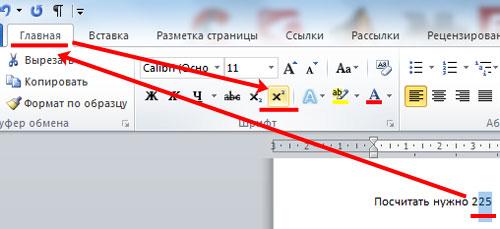
- Верхний индекс: Нажмите «Ctrl» и «+» одновременно, затем наберите числитель.
- Нижний индекс: Нажмите «Ctrl» и «-» одновременно, затем наберите знаменатель.
Шаг 4: Редактирование дроби
Если вам нужно отредактировать уже вставленную дробь, вы можете выделить ее и использовать стандартные функции редактирования текста в Word, такие как шрифт, размер, выравнивание и т. д.
Теперь вы знаете, как настроить дроби в Word. Следуя этому руководству, вы сможете легко вставлять и редактировать дроби в своих документах в Word.

Настройка дробных чисел в Word
Если вам нужно написать текст в Microsoft Word, который содержит дробные числа с числителем и знаменателем, вам нужно использовать специальные настройки программы. В этой статье мы расскажем о нескольких способах, как это сделать.
1. Использование символов дробей
Простейший способ отображения дробей в Word — использование символов дробей. Для этого вам нужно ввести числитель и знаменатель отдельно, а затем применить символ дроби между ними.
Для вставки символа дроби следует выполнить следующие действия:
- Установите курсор на место, где вы хотите вставить дробь.
- Откройте вкладку «Вставка» в верхнем меню Word.
- Выберите «Символ» в блоке «Символы».
- В открывшемся окне выберите «Другие символы».
- Найдите нужный символ дроби и нажмите «Вставить».
После этого вы сможете ввести числитель и знаменатель отдельно, разделяя их символом дроби, и получить дробь.
2. Использование математического режима
Другой способ написать дробь в Word — использовать математический режим программы. В этом режиме можно создавать различные математические формулы, включая дробные числа.
Для включения математического режима нужно выполнить следующие действия:
- Установите курсор на место, где вы хотите вставить дробь.
- Откройте вкладку «Вставка» в верхнем меню Word.
- Выберите «Объект» в блоке «Текст».
- В открывшемся окне выберите «Microsoft Equation».
После этого откроется окно, в котором вы сможете создавать математические формулы. Для ввода дробей следует нажать на соответствующий символ дроби и ввести числитель и знаменатель в отдельные поля.
Выбрав один из этих способов, вы сможете легко ввести дробные числа с числителем и знаменателем в своем тексте в Microsoft Word.

Выберите тип дробей в Word
Microsoft Word предлагает несколько способов для написания дробей с числителем и знаменателем. В этой статье мы рассмотрим различные варианты, которые помогут вам правильно отобразить дроби в вашем документе.
1. Использование дробного формата:
Самый простой способ написать дробь в Word — использование дробного формата. Для этого вы можете воспользоваться функцией «Дробь» в разделе «Вставка» на ленте инструментов Word. Щелкните на кнопке «Дробь» и выберите нужный вариант из предложенного списка. Word автоматически создаст дробь с числителем и знаменателем.
2. Использование символов дробей:
Если вы хотите более гибко контролировать вид дроби, вы можете воспользоваться символами дробей. В Word вы можете найти символы дробей в таблице символов или использовать сочетания клавиш для их быстрого ввода. Например, для создания дроби 1/2 вы можете нажать клавиши «Ctrl» + «/».
3. Использование Equation Editor:
Для более сложных математических формул и выражений, которые включают дроби, вы можете воспользоваться Equation Editor в Word. Equation Editor предоставляет более широкие возможности для создания и редактирования математических объектов, включая дроби. Чтобы открыть Equation Editor, выберите «Вставка» на ленте инструментов и щелкните на кнопке «Объект». Затем выберите «Microsoft Equation» из списка доступных объектов.
В Word есть несколько способов для написания дробей с числителем и знаменателем. Вы можете использовать дробный формат, символы дробей или Equation Editor в зависимости от ваших потребностей. Попробуйте разные варианты и выберите тот, который наиболее удобен для вас и вашего документа.

Настройка формата дробного числа
Формат дробного числа в Word можно настроить с помощью специальных инструментов программы. Это позволяет выводить числитель и знаменатель дроби в нужном формате и делает текст более понятным и читабельным.
Вот как можно настроить формат дробного числа:
Шаг 1: Выделите дробное число
Прежде чем настраивать формат дробного числа в Word, необходимо выделить само число, которое вы хотите преобразовать в дробь. Для этого просто выделите число с помощью курсора.
Шаг 2: Откройте диалоговое окно «Формат числа»
После выделения числа, необходимо открыть диалоговое окно «Формат числа». Для этого следуйте следующим шагам:
- Кликните правой кнопкой мыши на выделенном числе.
- В контекстном меню выберите пункт «Формат числа».
- Откроется диалоговое окно «Формат числа».
Шаг 3: Настройте формат дробного числа
В диалоговом окне «Формат числа» вы можете настроить различные параметры для дробного числа. Например, вы можете выбрать тип дроби (простая или смешанная), установить разделитель между числителем и знаменателем, а также выбрать формат отображения числителя и знаменателя.
Шаг 4: Примените настройки
После того, как вы настроили формат дробного числа в диалоговом окне «Формат числа», нажмите кнопку «ОК», чтобы применить настройки. Теперь число будет отображаться в нужном формате в вашем документе Word.
Таким образом, настройка формата дробного числа в Word позволяет сделать текст более удобочитаемым и профессиональным. С помощью этих инструментов вы можете легко и быстро преобразовать числа в дроби и адаптировать их под нужные требования.
Как написать дробь в ворде. Знак дроби в ворде
Стилизация дробей в Word
Для создания стилизованных дробей в Microsoft Word существует несколько способов. Каждый из них имеет свои особенности и может применяться в зависимости от ваших потребностей и предпочтений. Рассмотрим несколько методов, которые помогут вам в этом.
1. Использование знака ‘/’
Наиболее простым способом создания дробей в Word является использование знака «/». Для этого достаточно написать числитель, поставить знак «/» и затем знаменатель. Пример: 1/2.
2. Использование символа дроби
Word предлагает также использовать специальный символ дроби для создания более стилизованных дробей. Чтобы вставить символ дроби, выберите пункт «Вставка» в верхнем меню, затем «Символ» и найдите нужный символ дроби. Выберите его и нажмите «Вставить». Пример: ½.
3. Использование функции Equation
Для создания более сложных дробей с расширенной стилизацией, такой как горизонтальная черта над числителем и знаменателем, можно использовать функцию Equation в Word. Для этого выберите пункт «Вставка» в верхнем меню, затем «Объект» и «Microsoft Equation». В окне Equation выберите нужные символы и операторы для создания дроби. Пример: 2 / 3.
Каждый из этих способов может быть использован для стилизации дробей в Word. Выберите тот, который подходит вам наилучшим образом, и создавайте красивые и аккуратные дроби в своих документах.



