
Как написать в ворде под строкой ФИО
Надстрочный и подстрочный индекс — это числа, изображения, символы и индикаторы, которые меньше обычной строки текста и расположены немного выше или ниже нее, соответственно. Когда вы добавляете в презентацию символ товарного знака, символ авторского права или другой символ, вам может потребоваться немного приподнять его над остальным текстом. При создании сноски вам может потребоваться проделать то же самое с ее номером.
Использование кнопок «надстрочные» и «Подстрочный»
Выделите нужный текст или цифру.
Перейдите на вкладку «Главная» и выберите «Надстрочный индекс или нижний индекс .
Использование сочетаний клавиш для применения надстрочного или подстрочного текста
Выделите нужный текст или цифру.
Чтобы применить форматирование надстрочного текста, нажмите CTRL + SHIFT + PLUS SIGN (+).
Для подстрочного индекса одновременно нажмите CTRL и знак равенства (=). (Не нажимайте клавишу Shift.)
Применение надстрочного или подстрочного шрифта в диалоговом окне «Шрифт»
Выделите текст, к которому нужно применить форматирование надстрочного или подстрочного индекса.
Перейдите на вкладку «Главная» в группе «Шрифт» нажмите кнопку запуска диалогового окна «Шрифт .В группе «Эффекты» выберите надстрочные или подстрочные индексы .
Совет: вы можете создать надстрочный или подстрочный индекс текста, не изменяя его размер шрифта. Для надстрочного текста введите более высокий процент в поле «Смещение». Для подстрочного текста введите меньшее процентное значение в поле «Смещение.
Отмена надстрочного или подстрочного форматирования
Чтобы отменить форматирование надстрочного или подстрочного индекса, выделите текст и нажмите Ctrl + Пробел.
Вставка надстрочного или подстрочного символа
На слайде щелкните в том месте, где вы хотите добавить символ.
Перейдите в меню «Вставка»> «Символ»> «Другие символы.
Если приложение не отображается в полноэкранном режиме, возможно, вам придется снова выбрать символ, прежде чем вводить другие.
В поле «Символ» выберите (Обычный текст) в раскрывающемся списке «Шрифт». Это первый пункт в списке.
В меню «Шрифт» из раскрывающегося списка «Установить» выберите «Надстрочный индекс» и «Подстрочный индекс.
В поле «Символ» выберите нужный символ, нажмите кнопку INS и выберите «Закрыть.
Сочетания клавиш: применение надстрочного или подстрочного форматирования
вы можете использовать сочетания клавиш для вставки текста немного выше (верхний индекс) или ниже (нижний индекс) обычного текста.
Выделите нужный текст или цифру.
Для надстрочного индекса нажмите , Shift и знак плюса» (+).
(Версия 2016 г.) Для нижних индексов одновременно нажмите и знак равенства (=). (Не нажимайте клавишу Shift.)
(Версия 2011 г.) Для форматирования подстрочного индекса нажмите клавишу Shift, а затем знак минус» (-).
Совет: Вы также можете использовать параметры в диалоговом окне «Шрифт», чтобы отформатировать текст как надстрочный или подстрочный».
Применение надстрочного или подстрочного форматирования к тексту
Выделите текст, к которому нужно применить форматирование надстрочного или подстрочного индекса.
На вкладке «Главная» в группе «Шрифт» нажмите кнопку «Надстрочный индекс» или «Подстрочный индекс .
Отмена надстрочного или подстрочного форматирования
Чтобы отменить форматирование надстрочного или подстрочного индекса, выделите текст и нажмите Ctrl + Пробел.
Вставка надстрочного символа
Для некоторых символов, которые почти всегда находятся в верхнем индексе, таких как и, просто введите символ, и он будет автоматически отформатирован как верхний индекс.
На вкладке «Вставка» нажмите кнопку «Символ.
Щелкните или прокрутите до Letterlick Symbols и выберите символ, который хотите вставить.
Выделите текст, к которому нужно применить форматирование надстрочного или подстрочного индекса.
Щелкните вкладку «Главная», затем нажмите кнопку «Дополнительные параметры шрифта (.).
Выберите подстрочные или надстрочные индексы.
Примечание. Эта страница переведена автоматически и может содержать неточности и грамматические ошибки. Нам важно, чтобы эта статья была вам полезна. Была ли эта информация полезна? Для вашего удобства мы также предоставляем ссылку на оригинал (на английском языке).
Как написать в ворде текст под линией?
Выделите мышкой черту и примечание (место для подписи), а вверху на панели настроек во вкладке «Абзац» кликните по кнопке «Междустрочный интервал» (рис. 3). Выберите пункт «Другие значения междустрочного интервала» (рис. 4).
Как в ворде написать внизу подчеркивания?
Чтобы применить простое подчеркивание, нажмите клавиши CTRL+U. Чтобы применить другой тип подчеркивания, на вкладке Главная в группе Шрифт нажмите кнопку вызова диалогового окна Шрифт, перейдите на вкладку Шрифт, а затем выделите стиль в списке Подчеркивание.
Как в ворде поставить свою подпись?
- Щелкните в том месте, где нужно поместить строку подписи.
- На вкладке Вставка нажмите кнопку Строка подписи
- Щелкните Строка подписи Microsoft Office.
- В окне Настройка подписи можно ввести имя в поле Предлагается для подписания. .
- Нажмите кнопку ОК.
Как сделать вертикальный текст в ворде?
- Щелкните правой кнопкой мыши границу фигуры или надписи.
- В контекстном меню выберите команду Формат фигуры, а затем в левой панели выберите вкладку Надпись.
- В разделе Формат текста выберите нужный параметр в списке Вертикальное выравнивание.
Как перевернуть текст в ворде?
- На вкладке Вид нажмите кнопку Разметка страницы.
- Выберите текстовое поле, которое вы хотите повернуть или отразить, а затем выберитеФормат .
- В области Упорядочиватьвыберите Повернуть. Чтобы повернуть текстовое поле на любой угол, перетащите на объект .
- Выберите один из следующих ок.
Как поставить подпись в документ PDF?
- Откройте PDF, который вы хотите подписать.
- Нажмите значок «Подписать» на панели инструментов, чтобы открыть панель «Подписание» или нажмите кнопку «Подписание». .
- Чтобы добавить текст, например имя, название компании или должность нажмите «Добавить текст» на панели «Мне нужно вставить подпись».
Как вырезать подпись из пдф и вставить в ворд?
В Word выберите Файл > Открыть. Перейдите в которой хранится PDF-файл и откройте его. Word откроется диалоговое окно подтверждающее, что он будет предназначенную для импорта текста в PDF-файл. Нажмите кнопку ОК, чтобы подтвердить, а Word будет импортирована текст.
Как сделать вертикальный текст в Word 2007?
Вертикальный текст в Word 2007
Переходим на вкладку «Вставка» — «Таблица». Выбираем тип таблицы 1х1, то есть в нашей таблице будет одна ячейка. Растягиваем ячейку до необходимых размеров и вводим в нее текст. Правой кнопкой мыши выбираем «Направление текста» и выбираем направление.
Как в ворде изменить направление текста в таблице?
- Перейдите в меню «Таблица» (в Word 2007 «Вставка» — «Таблица») и наметьте, сколько ячеек вам нужно.
- Напечатайте в сетке то, что хотите.
- Выделите клетку, символы в которой надо перевернуть.
- Кликните по ней правой кнопкой мыши.
- Выберите пункт «Направление текста».
Как в Word сделать линию, на которой можно писать текст
Microsoft Word является самым функциональным и вариативным текстовым редактором. Одну и ту же задачу можно решить разными способами за счет большого набора инструментов. Сегодня мы поговорим о том, как в Ворде сделать линию, на которой можно писать текст. Инструкция подходит для версий Word 2003-2016. Отличия заключаются лишь в незначительных изменениях интерфейса и меню.
Подчеркивание строки
Начнем с самого очевидного варианта – это обычное подчеркивание текста. Вы можете сделать линию под словами как во время ввода текста, так и добавить ее к готовому документу. В первом случае нужно просто нажать на соответствующий знак на панели инструментов и начать ввод букв:
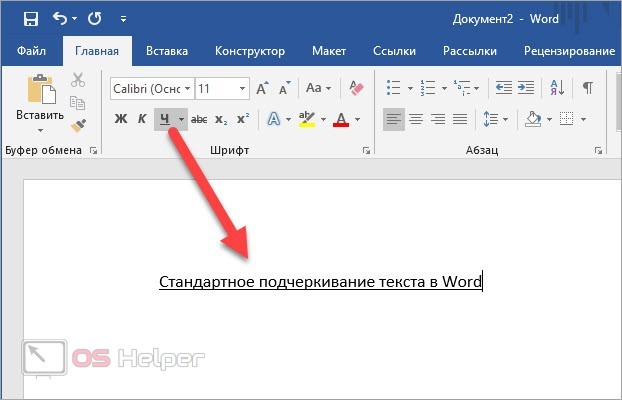
Во втором случае сначала выделите весь текст, а затем примените подчеркивание к нему. Есть еще один вариант применения данной функции. Он используется при составлении документов, обращений, заявлений и так далее. Например, вам нужно сделать шаблон для дальнейшего заполнения разными данными:
- Поставьте курсор для печати после названия строки, где должна начинаться линия.
- Включите функцию подчеркивания, как в предыдущем способе.
- Нажмите клавишу [knopka]Tab[/knopka] несколько раз, пока не получите строку нужной длины.
- Поставьте курсор в начало строки и наберите текст. Вы можете не заполнять строки в Word, а оставить их пустыми, если в дальнейшем данные будут вписывать от руки на бумаге.
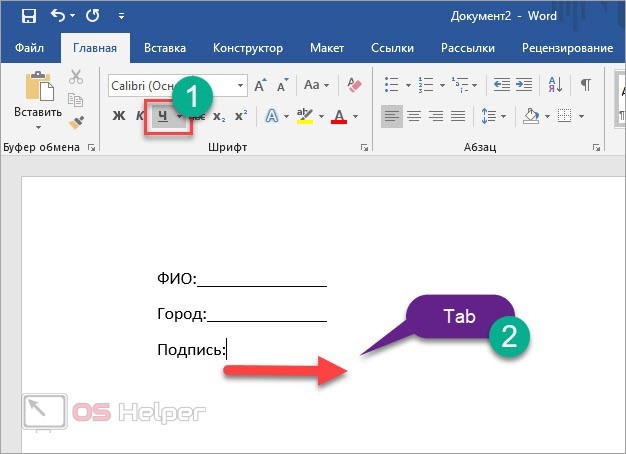
Обратите внимание на то, что при вводе слов подчеркивание может смещаться в сторону. Вам нужно удалить лишние куски с помощью клавиши [knopka]Delete[/knopka].
Клавишей [knopka]Tab[/knopka] вы создаете сразу большие отрезки. Чтобы увеличить линию на несколько пробелов, поставьте курсор в конце строки и воспользуйтесь комбинацией [knopka]Ctrl[/knopka]+[knopka]Shift[/knopka]+[knopka]Пробел[/knopka].
Применение подчеркивания к знакам табуляции
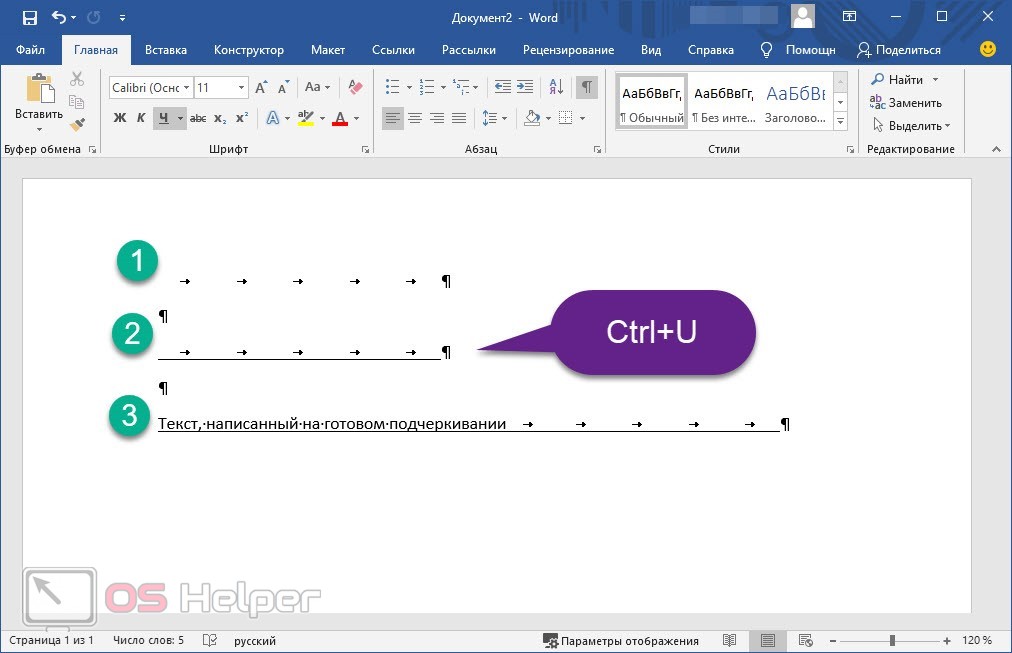
Сделать строку для написания текста сверху можно и через отображение всех знаков. Для этого сначала нажмите на соответствующий инструмент на верхней панели. В структуре документа появятся дополнительные символы. С помощью [knopka]Tab[/knopka] сделайте несколько отступов слева. Вместо пустоты вы увидите знак табуляции – стрелка, направленная вправо. Выделите эти знаки и примените к ним подчеркивание кнопок на панели инструментов.
Мнение эксперта
Василий
Руководитель проекта, эксперт по модерированию комментариев.
Также подчеркивание можно добавить с помощью комбинации клавиш [knopka]Ctrl[/knopka]+[knopka]U[/knopka].
Нижняя граница таблицы
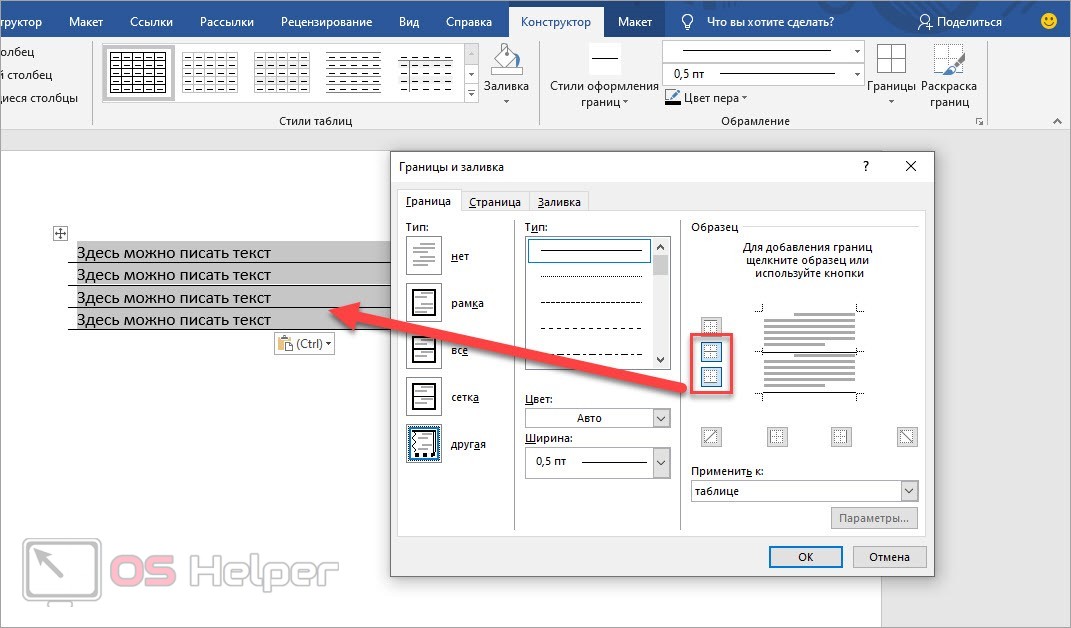
Один из самых распространенных способов – это создание и редактирование таблицы. Обычно применяется в том случае, когда необходимо сделать несколько параллельных линий с одинаковыми интервалами. Ненужные границы просто обесцвечиваются, в результате чего остаются аккуратные линии, на которых можно писать текст. Разберем процедуру подробнее:
- Во вкладке «Вставка» откройте меню «Таблицы».
- Выберите нужное количество строк и столбцов. Если элементов много, вы можете ввести значение вручную через «Вставить таблицу».
- Выделите всю таблицу и откройте окно с параметрами «Границы и заливка».
- С помощью схемы уберите лишние грани таблицы. Оставьте только отмеченные на скриншоте.
Инструмент «Фигуры»
Еще один простой метод позволяет вручную провести линию там, где она нужна. Инструментом «Фигуры» можно добавить подчеркивание как для уже напечатанного текста, так и создать шаблон для дальнейшего заполнения. Воспользоваться им можно так:
- Перейдите во вкладку «Вставка».
- В разделе «Фигуры» выберите прямую линию.
- Поставьте курсор в начало строки и зажмите ЛКМ. Проведите линию в сторону. Чтобы она была прямая, выполняйте операцию с нажатой клавишей [knopka]Shift[/knopka].

Чтобы линия оставалась статичной, через параметры зафиксируйте ее положение на листе. Вы можете выбрать и другие модели поведения элемента, которые будут применяться при наборе текста.
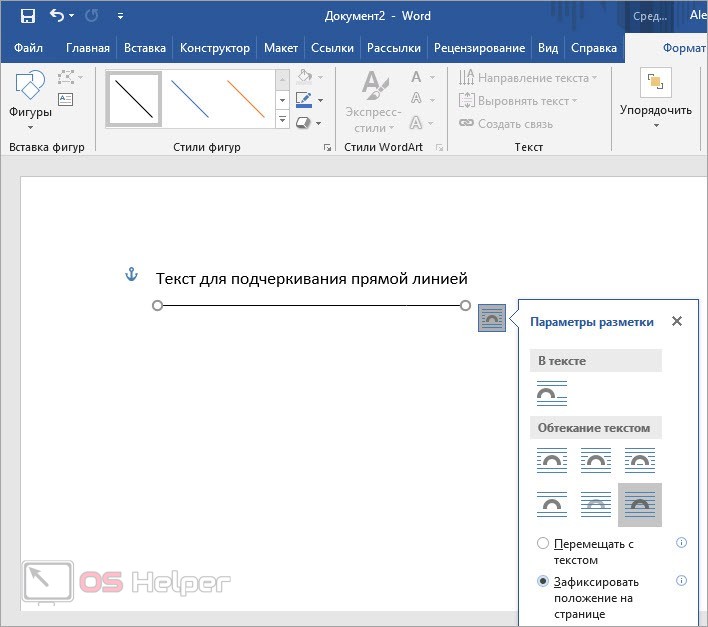
Чтобы поменять цвет, выделите линию и откройте вкладку «Формат». Переключитесь к одному из готовых стилей фигур. В большинстве ситуаций подойдет черный цвет.
Видеоинструкция
Наглядное пошаговое руководство по всем способам создания линий в Word вы найдете в представленном ролике.



