
Римские цифры, несмотря на свою древность, всё ещё бывают актуальными, и часто используются в документах. Они придают тексту особый, привлекательный и запоминающийся внешний вид. В этой статье вы узнаете о том, как можно проставлять римские цифры в Word.
Я расскажу вам о трёх несложных методах. Каждый из них будет пригоден в той или иной ситуации.

- Как сделать вертикальный текст в Word
- Как документ из Word перевести в JPG
- Как поставить ударение в Word
- Как создавать диаграммы в Word
- Как сделать таблицу в Word
- Как сделать отрывное объявление в Word
Римские цифры в списке Word
Если вы хотите использовать римские цифры в Word для нумерации списка, то сделайте следующее:

- Поставьте курсор мышки на то место, где будет начинаться список (или выделите строки, которые будут в списке).
- Вызовите выпадающее меню нумерованного списка, кликнув на маленький треугольник около иконки, и выберите окошко с римскими цифрами.
Римские цифры в Word в теле текста
Для того чтобы использовать римские цифры в Word непосредственно в тексте, а не в списке, понадобится проделать более сложную операцию. Она может показаться слишком трудной и долгой, но если привыкнуть, то можно выполнять всё быстро. Этот способ самый оптимальный в тех случаях, кода такие цифры необходимо использовать часто.
Поставьте курсор туда, где должна быть римская цифра в Word и нажмите клавиши Ctrl+F9. Вы увидите фигурные скобки.

Внутри фигурных скобок запишите такое выражение:
Вместо слова «цифра» напишите нужную цифру (в обычной, арабской манере). Например, если я хочу написать римскую 67, то я запишу внутри скобок такое выражение:

После этого нажмите клавишу F9, и записанное выражение превратится в указанную римскую цифру.

Если вдруг цифру, написанную таким методом, понадобилось исправить, то кликните на неё правой кнопкой мышки и нажмите на «Коды значения полей».

Перед вами снова откроется то выражение внутри скобок, которое вставляли сначала, где можно будет исправить цифру. Чтобы сохранить изменения нужно снова нажать на F9.
Римские цифры в Word методом дилетанта
Если описанный выше способ кажется вам слишком трудным, то есть ещё один, более простой, но не совсем правильный способ написать римские цифры в Word. Нужно просто использовать латинские заглавные буквы. В латинском алфавите есть все необходимые символы, чтобы выразить любую римскую цифру.
Этот способ может быть удобен в том случае, если вам нужно писать такие цифры не очень часто. Если же вы их будете применять часто, так сказать, в «промышленном масштабе», то лучше использовать правильный способ, без всякого изобретательного дилетантства.
Похожие статьи:

Два простых способа, как сделать вертикальный текст в Word В этой статье я вам расскажу о том, как сделать вертикальный текст в Word. Инструкция…

Как поставить ударение в Word: 3 метода установки спецсимволов В этой статье я расскажу вам о том, как поставить ударение в Word. Несмотря на…

Как создавать диаграммы в Word – пошаговая инструкция Диаграммы – это графическое представление статистических данных. При наблюдении за изменяющимися явлениями диаграммы могут облегчить…
Как в Word поставить римские цифры
Применение римских чисел в Word для некоторых начинающих пользователей может стать проблемой. Римские обозначения по-прежнему остаются актуальными при написании научных статей, текстов на исторические темы, для указания определенного года или периода правления.
Пишем римские цифры в Word
В статье мы рассмотрим несколько вариантов, каким образом можно вставить римские цифры.
Используем английский язык
Первый самый доступный способ – это добавить их с помощью латинских букв. Для этого нужно совершить несколько простых действий:

- Необходимо нажать сочетание клавиш Ctrl+Shift (или Alt + Shift), чтобы переключить клавиатуру на английский язык.
- После того, как мы перевели на английский язык, нужно нажать Caps Lock – это позволит нам в документе сделать буквы заглавными. Теперь без труда можно приступать к написанию. Для этого необходимо владеть знаниями римской системы исчисления (I-соответствует одному, V–пяти, X-десяти, L-пятидесяти, С-ста, D-пятисот, M-тысячи).
Совет! При написание текста исторического содержания могут попадаться неизвестные для читателя слова. Посмотрите, как можно поставить ударение в Word, чтобы читателю было понятно, как правильно произносится слово.
С помощью формулы
Если возникают сложности в написании чисел или вы не желаете переводить символы вручную, можно воспользоваться еще одним интересным способом.
Существует встроенная формула для вставки в документ цифр:

- Одновременное нажатие Ctrl+F9 позволит появиться на месте курсора < >. Сюда вставляем формулу = число*Roman.

К примеру, нам нужно написать символами число 240. Формула будет выглядеть таким образом , далее нажимаем F9.

Вместо формулы мы получаем результат. В данном случае он будет выглядеть как CCXL.
Выбрав нужный формат нумерации
Третий способ необходим для вставки пунктов списка с римской нумерацией.
Команда выглядит следующим образом:
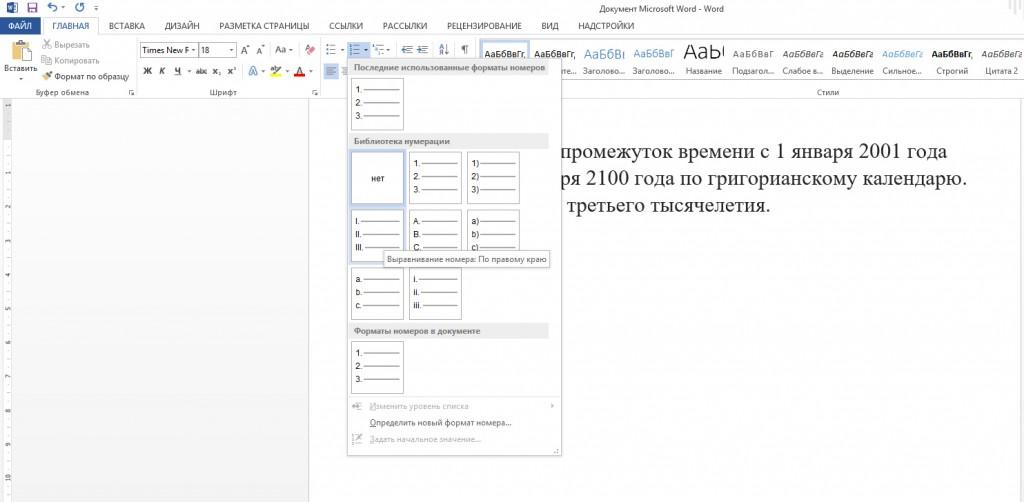
- Главная → Абзац → Нумерация.
- В разделе нумерация выбираем нужный раздел.
Если у вас есть вопрос напишите нам. Постараемся вам помочь.
- Как сделать видео из фото с музыкой на компьютере: инструкция
- Как прошить самсунг через odin
- Как поменять фон на эффективных способа



