
Добавление обозначений квадратного и кубического метра в MS Word
Нередко во время написания текста в Microsoft Word пользователи сталкиваются с необходимости поставить символ или знак, которого нет на клавиатуре. Самое эффективное решение в данном случае — выбор подходящего символа из встроенного набора Ворда, об использовании и работе с которым мы уже писали.
Однако, если вам нужно написать метр в квадрате или метр кубический в Ворде, использование встроенных символов — решение не самое подходящее. Таковым оно не является хотя бы по той причине, что другим способом, о котором мы расскажем ниже, сделать это куда удобнее, да и просто быстрее.
Поставить знак кубического или квадратного метра в Word нам поможет один из инструментов группы “Шрифт”, именуемый “Надстрочный знак”.
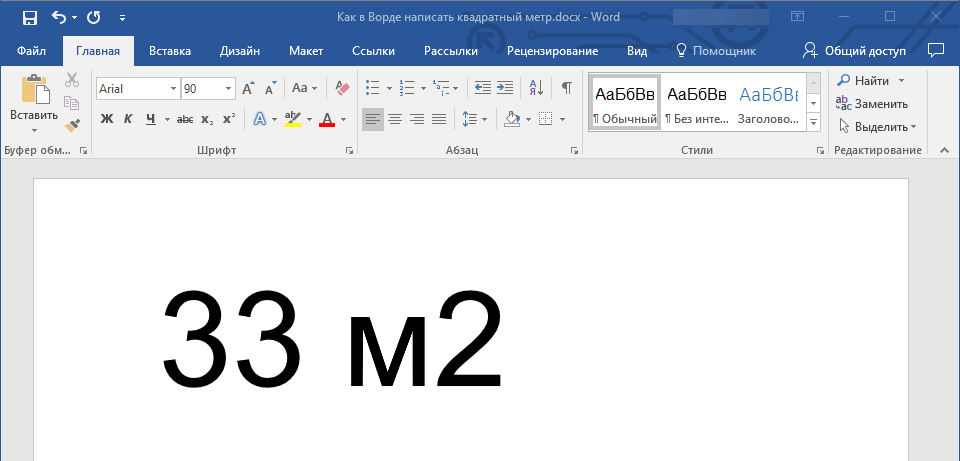
- После цифр, обозначающих количество квадратных или кубических метров поставьте пробел и напишите “м2” или “м3”, в зависимости от того, какое обозначение вам нужно добавить — площади или объема.
![]()
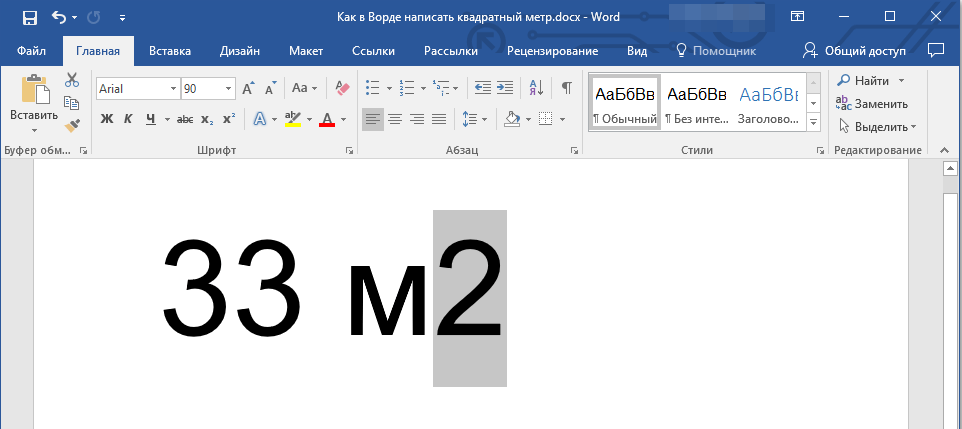
- Выделите цифру, идущую сразу после буквы “м”.
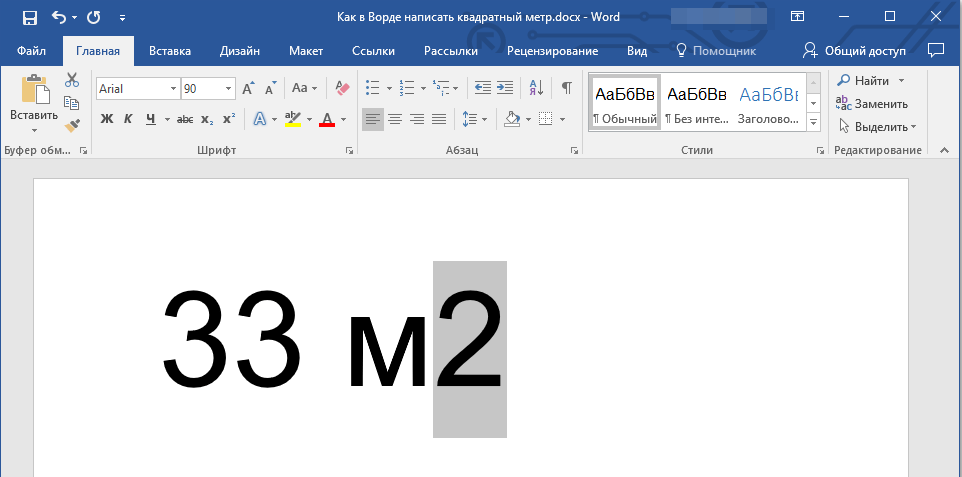
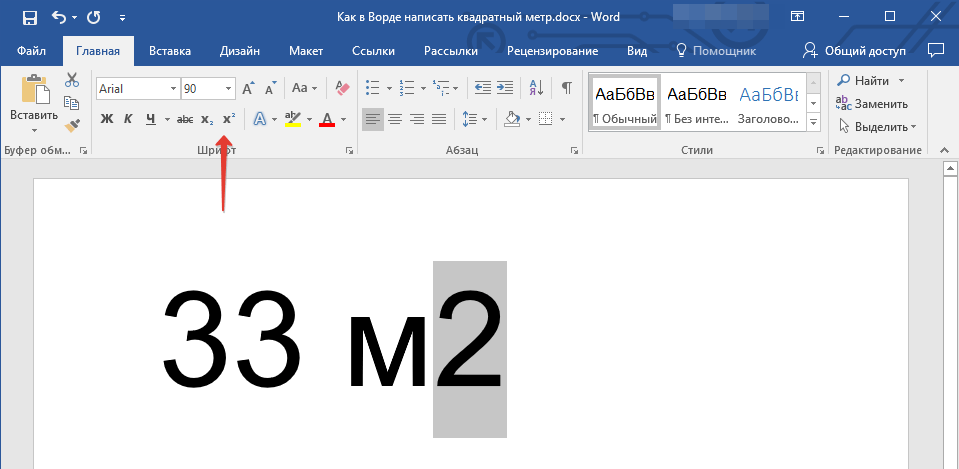
- Во вкладке “Главная” в группе “Шрифт” нажмите на кнопку “Надстрочный знак” (x с цифрой 2 справа вверху).
- Выделенная вами цифра (2 или 3) сместится в верхнюю часть строки, став таким образом обозначением квадратных или кубических метров.
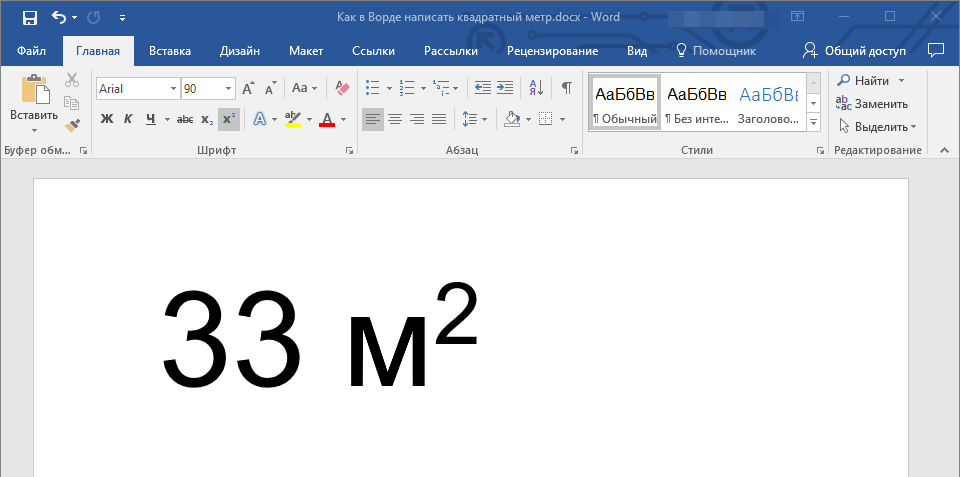
Если после обозначения квадратных или кубических метров нет текста, кликните левой кнопкой мышки возле этого обозначения (сразу после него), чтобы отменить выделение, и еще раз нажмите кнопку “Надстрочный знак”, поставьте точку, запятую или пробел, чтобы далее продолжить набирать обычный текст.
Помимо кнопки на панели управления, для включения режима “Надстрочный знак”, который и необходим для написания квадратных или кубических метров, можно также использовать и специальную комбинацию клавиш.
Урок: Горячие клавиши в Word
- Выделите цифру, идущую сразу за “м”.
- Нажмите “CTRL” + “SHIFT” + “+”.
- Обозначение квадратных или кубических метров примет корректный вид. Кликните в месте, после обозначения метров, чтобы отменить выделение и продолжить обычный набор текста.
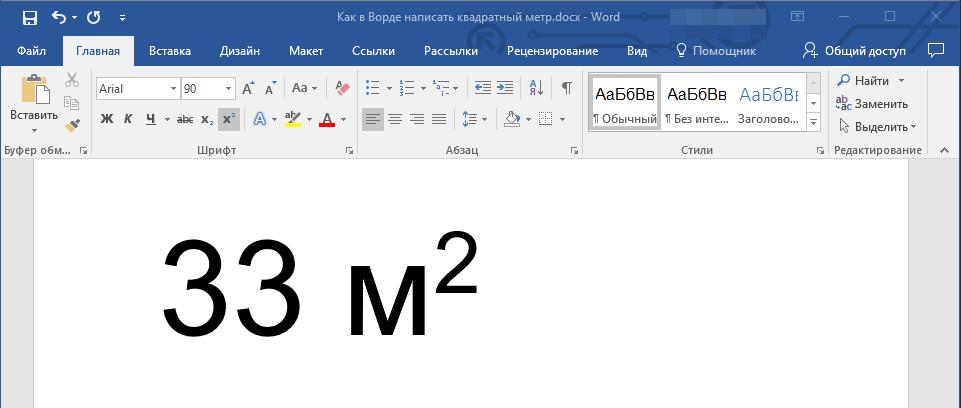
- Если необходимо (если после “метров” еще нет текста), отключите режим “Надстрочный знак”.
К слову, точно таким же образом вы можете добавить и обозначение степени в документ, а также подкорректировать обозначение градусов Цельсия. Более подробно об этом вы можете прочесть в наших статьях.
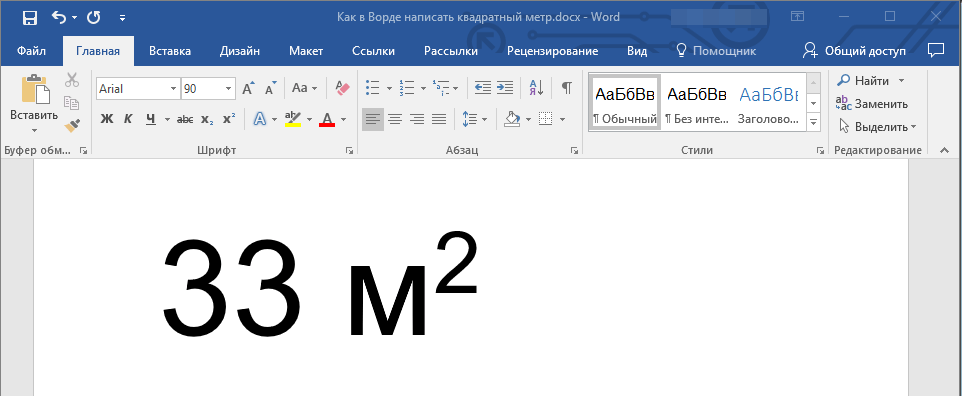
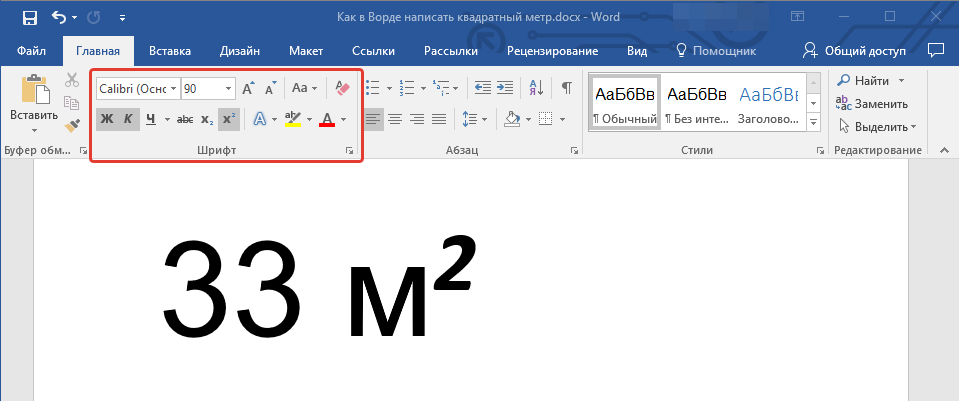
Если это необходимо, вы всегда можете изменить размер шрифта символов, расположенных над строкой. Просто выделите этот знак и выберите необходимый размер и/или шрифт. В целом, символ над строкой можно изменять точно так же, как и любой другой текст в документе.
Как видите, поставить квадратные и кубические метры в Ворде совсем не сложно. Все, что для этого требуется, нажать одну кнопку на панели управления программы или использовать всего три клавиши на клавиатуре. Теперь вы знаете немного больше о возможностях этой продвинутой программы.
Возведение числа в квадрат
Для возведения числа в квадрат в Excel можно использовать функцию степени, которая представлена символом крышки (^). Используйте формулу =N^2,в которой N — это число или значение ячейки, которую нужно квадратить. Эту формулу можно использовать несколько раз на всем протяжении всего таблицы.
Возведение в квадрат числа в отдельной ячейке
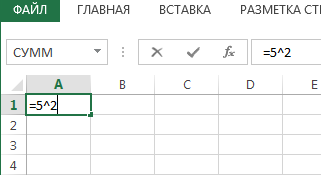
- Щелкните внутри ячейки на листе.
- Введите в ячейку =N^2, где N — это число, которое нужно возвести в квадрат. Например, чтобы вставить в ячейку A1 квадрат числа 5, введите в нее =5^2.
- Нажмите клавишу ВВОД, чтобы получить результат.
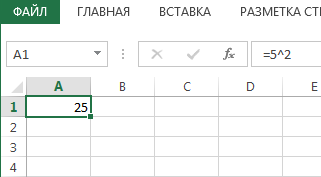
Возведение в квадрат числа в другой ячейке
- Щелкните внутри ячейки и введите нужное число.
- Вы можете выбрать другую пустую ячейку на одном из них.
- Введите =N^2 в пустую ячейку, в которой N — это ссылка на ячейку, содержаща числовую величину, которую нужно квадратить. Например, чтобы отобразить квадрат значения в ячейке A1 в ячейке B1, введите =A1^2 в ячейку B1.
- Нажмите клавишу ВВОД, чтобы получить результат.
Дополнительные сведения
Вы всегда можете задать вопрос эксперту в Excel Tech Community или получить поддержку в сообществах.
Big Blog PhDrDAK
0. Установите Eng раскладку клавиатуры 1. Нажмите и удерживайте Alt 2. С правой (!) стороны клавиатуры (боковая цифровая клавиатура) наберите четыре цифры — 0178 3. Отпустите Alt 4. Появится ²
. / PhDrDAK
Бонус: [ советую набирать при Eng установки клавиатуры ]
Нажимаете и удерживаете Alt и сбоку на цифровой клавиатуре набирайте —
0128 — — евро € 0133 — — многоточие … (как один знак,а не как три точки) 0146 — — апостроф ’ 0149 — — жирная точка • 0153 — — символ товарного знака ™ 0163 — — фунт £ 0165 — — йена ¥ 0167 — — параграф 0174 — — символ зарегистрированного товарного знака ® 0177 — — плюсминус ±
— это обычный способ ввода ASCII символов с клавиатуры!
/ PhDrDAK, 2016
P.S. Замечу, что лучше использовать левую клавишу Alt
но попробуйте и правую Alt, например, такое сочетание : жмите Alt правую и , удерживая её , жмите правее клавишу Стрелочка — отпускайте
. С Приветом!
Как ввести правильный символ квадратного метра
Как ни странно, огромное количество пользователей ПК не знает как ввести правильный знак квадратного метра на клавиатуре и пишут м2, когда нужно написать m 2 .
Для документов word
- В любой версии Microsoft Word введите m2, затем выделите 2.
- Нажмите и удерживайте Ctrl и Shift, затем нажмите клавишу +, и она будет изменена на верхний индекс (будет выглядеть так: m 2 ).
Комбинация клавиш Ctrl-Shift-+ фактически переключает курсор между надстрочным и нормальным текстом.
Универсальный метод
Этот способ не будет работать, если вы вводите комментарий на форуме или в другом приложении.
- Удерживайте Alt и наберите код символа на цифровой клавиатуре (там, где Num Lock) 0178.
- Отпустите Alt.
- Появится надстрочный указатель 2.
Кстати, если вам нужно «куб» вместо «квадрат», тогда введите 0179, и вы получите надстрочный индекс 3.
Карта символов
Если нет цифровой клавиатуры, вы не сможете просто использовать цифровой код. Откройте «Символьную карту Windows» и скопируйте соответствующий символ — в этом случае надстрочный указатель 2.
- В меню «Пуск» выберите «Выполнить» и введите charmap.
- Карта символов отобразит много символов. Нажмите на тот, который вам нужен, затем нажмите «Выбрать», а затем скопируйте.
Вернитесь туда, где нужно ввести символ, и нажмите Ctrl-V.
как написать со2 в ворде
Рассмотрим простую пошаговую инструкцию, как в ворде написать любую химическую формулу.
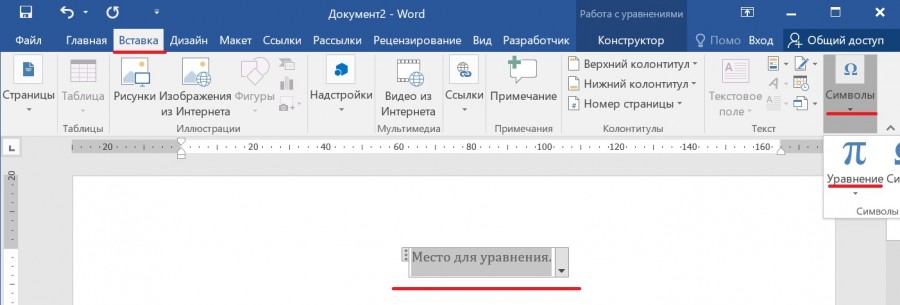
Первый шаг. На верхней панели нажимаем на вкладку «Вставка» и в левом углу нажимаем на иконку «Уравнение». В итоге появляется на листе специальная форма: «Место для уравнения».
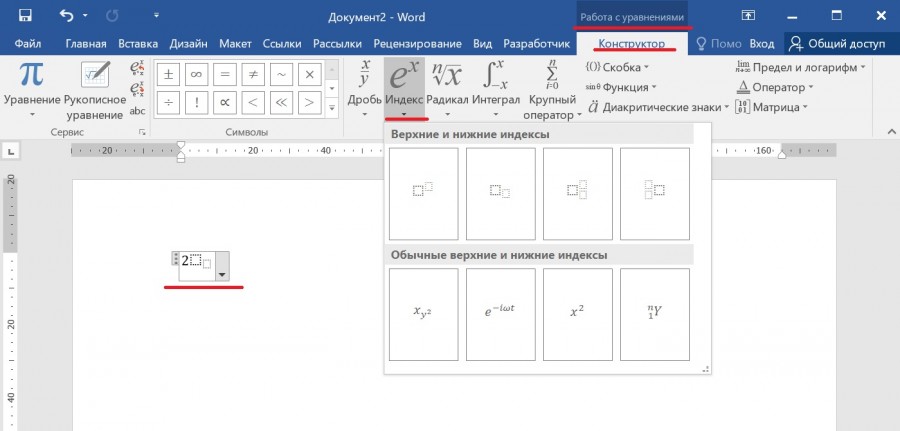
Второй шаг. Жмем в эту форму, после ставим цифру «2», а потом на верхней панели ни иконку «Индекс» (закладка «Работа с уравнениями» à«Конструктор») и выбираем второй элемент.
Третий шаг. Пишем формулу «H2», а потом повторяем второй шаг и пишем «О2».
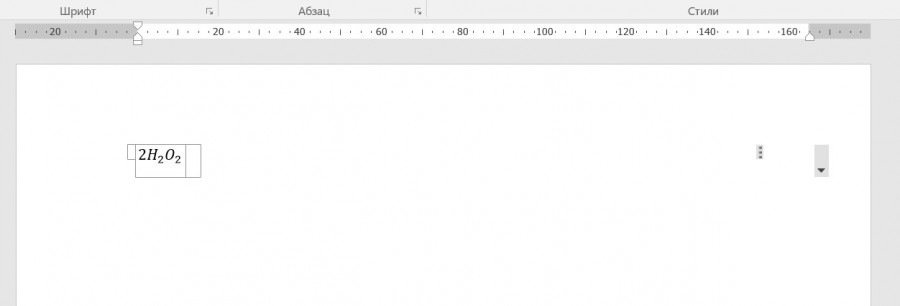
Четвертый шаг. Нужно поставить стрелку, заходим на верхней панели в меню «Символы» и находим стрелку вправо.
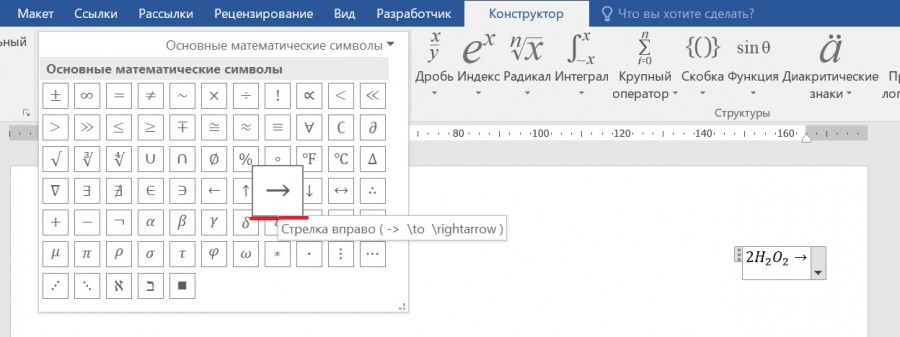
Пятый шаг. Используя иконку «Индекс» пишем «2H2O+».
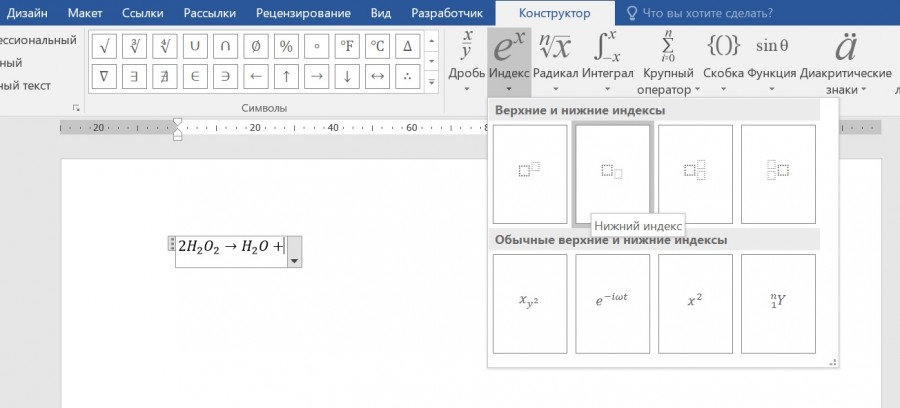
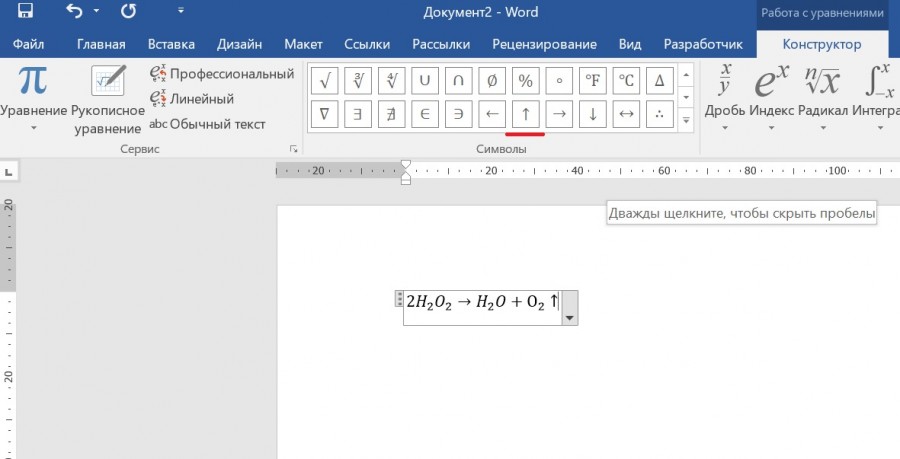
Шестой шаг. Используя иконку «Индекс» и меню «Символ», дописываем оставшуюся часть химической формулы.
 Видео
Видео
Создание уравнений и формул
Office содержит формулы, которые вы можете легко вставлять в документы. Если встроенные формулы Office вас не устраивают, можно править и изменять существующие уравнения или написать собственную формулу с нуля.
Новые возможности для работы с формулами в Word
Учащиеся и преподаватели, участвующие в программе предварительной оценки Ваши пожелания услышаны! Здесь находится ваш главный запрос на синтаксис математического уравнения LaTeX.
Доступно для подписчиков в версии 1707 (сборка 8326.2058) и более новых.

На вкладке Вставка нажмите кнопку Уравнение и выберите нужную формулу в коллекции.
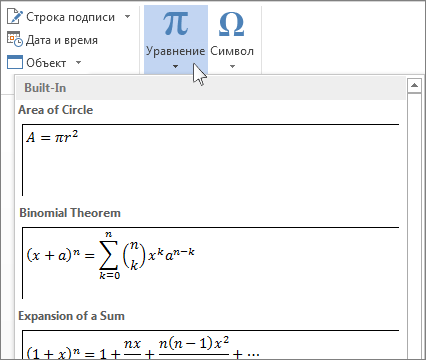
После вставки формулы откроется вкладка Работа с формулами > Конструктор, содержащая символы и структуры, которые можно добавить к вашей формуле.
Для набора новой формулы с нуля нажмите Alt += на клавиатуре.
Выберите Вставка > Формула и выберите Вставить новую формулу в нижней части встроенной коллекции формул. Вставится заполнитель, в котором можно ввести формулу.
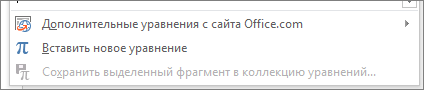
Добавление формулы в коллекцию
Выделите формулу, которую нужно добавить.
В диалоговом окне Создание нового стандартного блока введите имя формулы.
В списке коллекции выберите пункт Формулы.
Для изменения или правки созданных ранее формул:
Выберите формулу для открытия вкладки Работа с формулами в ленте.

Примечание: Если вы не видите вкладку Работа с формулами, то, вероятно, формула была создана в более поздней версии Word. Если это так, то см. раздел Изменение формулы, созданной в предыдущей версии Word.
Выберите Конструктор, чтобы увидеть инструменты для добавления в формулу различных элементов. Можно добавить или изменить следующие элементы формулы.

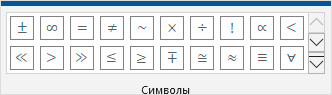
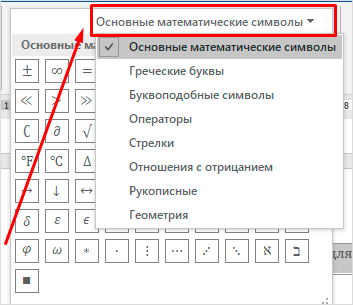
В группе Символы находятся математические символы. Чтобы увидеть все символы, нажмите кнопку Еще. Чтобы увидеть другие наборы символов, щелкните стрелку в правом верхнем углу коллекции.

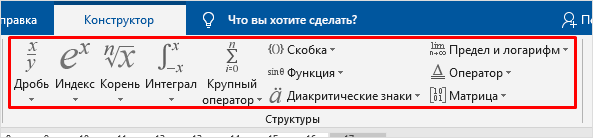
В группе Структуры представлены структуры, которые можно вставить. Просто выберите элемент, а затем замените заполнители в структуре (штрихпунктирные прямоугольники) нужными значениями.

Параметр Профессиональный отображает формулу в профессиональном формате, оптимизированном для отображения. Параметр Линейный отображает формулу как исходный текст, который при необходимости можно использовать для внесения изменений в формулу. Параметр «Линейный» отображает формулу в формате UnicodeMath или в формате LaTeX, который можно выбрать в блоке «Преобразования».

Преобразовать в формат «Профессиональный» или «Линейный» можно все формулы в документе или только одну, если выбрать математическую зону или навести курсор на формулу.

На устройствах с поддержкой сенсорного ввода и пера можно писать формулы пером или пальцем. Для рукописного ввода формулы
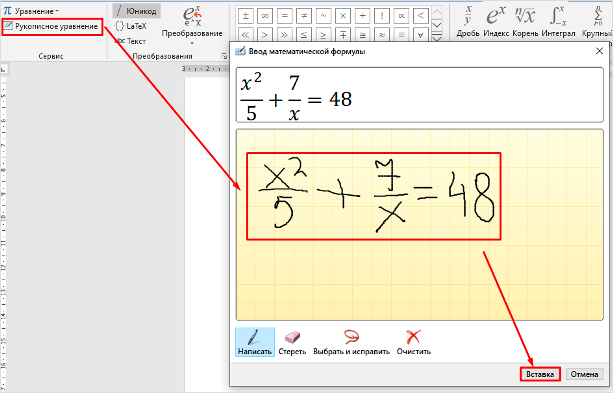
Выберите Рисование > Преобразовать рукописный фрагмент в математические символы, а затем выберите Рукописное уравнение в нижней части встроенной галереи.
С помощью пера или пальца введите математическую формулу от руки. Если у устройства нет сенсорного экрана, напишите уравнение с помощью мыши. Вы можете выделять части формулы и редактировать их по мере ввода, а затем с помощью окна предварительного просмотра проверять, правильно ли Word распознает то, что вы написали.

Завершив ввод, щелкните Вставить, чтобы преобразовать текст, который вы только что написали, в формулу.
Как вставить формулу в Word: подробная инструкция с примерами для новичков

В студенческие годы мне тяжело давалась работа с текстом, лабораторные и особенно курсовые проекты. Курсовую по программированию мне возвращали 3 или 4 раза из-за недоработок именно в тексте, а не в программе. Я терпеть не могла этот Word и требования к оформлению документов: то поля не такие, то шрифт, то отступы.
Но времена меняются, и сейчас текстовый редактор от компании Microsoft стал моим лучшим помощником, и я с радостью поделюсь с вами навыками работы в нем. Мы уже говорили о том, как делать таблицы и гиперссылки в тексте, а сегодня разберемся, как вставить формулу в Word, отредактировать ее и перенести в другое место, создать свои шаблоны для упрощения работы.

Зачем и кому нужны формулы
Конечно, не все функции текстового редактора нужны каждому пользователю. Их очень много, и вряд ли кто-то из нас владеет всеми. Мне, например, редко приходится делать сноски внизу документа, но если вы пишете книгу, то без них не обойтись.
Работа с формулами нужна не только студентам и тем, кто пишет научные работы по математике, физике или химии. На самом деле иногда нужно поставить значок градуса, добавить верхний или нижний индекс в самом простом тексте для широкого круга читателей. Можно обойтись без стандартных функций программы, набрать текст вручную, но выглядеть это будет некрасиво и непрофессионально.
Многие простые и не очень задачи решаются при помощи вставки формул в документ, поэтому, я думаю, эта опция полезна для всех.
Как добавить формулу в Word
Расположение и название функций отличаются в разных версиях программы. У меня недавно появился Office 2019, и я буду показывать все действия на его примере. Если у вас более ранние выпуски текстового редактора, то повторяйте за мной, но будьте внимательны, названия и внешний вид пунктов меню могут немного отличаться. Я об этом еще скажу.
Чтобы добавить формулу, установите курсор в нужное место документа и отправляйтесь во вкладку “Вставка” или “Вставить” основного меню.

Теперь справа в панели инструментов находим опцию “Символы”, нажимаем на нее и выбираем раздел “Уравнение”.
Примечание: в Word 2007 и 2010 эта функция называется “Формула”, а в выпусках 2013, 2016 и 2019 годов – “Уравнение”.
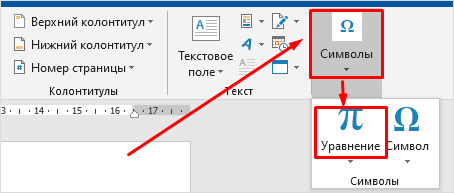
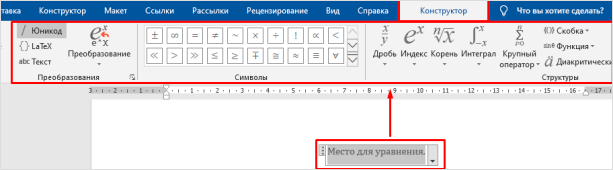
После этого появится специальная рамка для ввода математического выражения, и мы окажемся в новой вкладке “Конструктор”, где отображаются все доступные шаблоны для работы с формулами в Word.
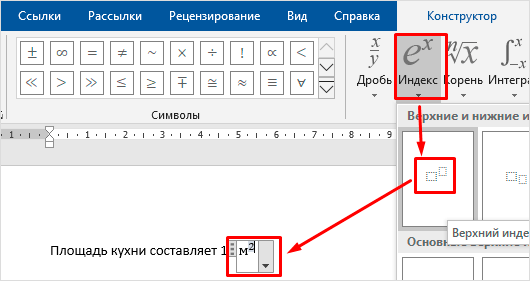
Давайте рассмотрим простой и довольно распространенный пример. Мне нужно написать площадь помещения в квадратных метрах. Чтобы сократить единицы измерения, нам понадобится верхний индекс.
Я пишу текст, затем иду во вкладку “Вставка”, “Символы”, “Уравнение”, выбираю опцию “Индекс” и кликаю по соответствующему моей задаче варианту. Затем ввожу букву “м” и верхний индекс “2” в появившееся на экране поле.
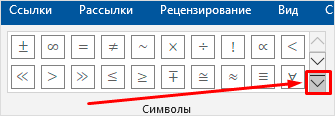
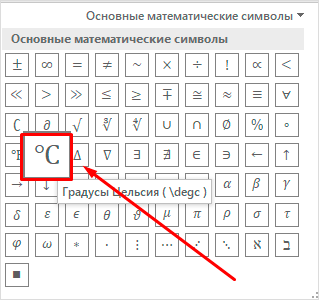
Еще одна популярная задача – это корректное отображение значка градусов, когда мы пишем температуру воздуха или чего-то еще. Снова идем в меню “Вставка”, “Символы”, “Уравнение”. Чтобы написать нужный текст, нам понадобится перечень встроенных математических символов.
Находим нужный нам значок и кликаем по нему.
Основные возможности редактора формул
Мы рассмотрели с вами самые простые примеры использования редактора уравнений. Давайте теперь подробнее остановимся на доступных опциях. Добавляем новую формулу и смотрим на меню вкладки “Конструктор”.
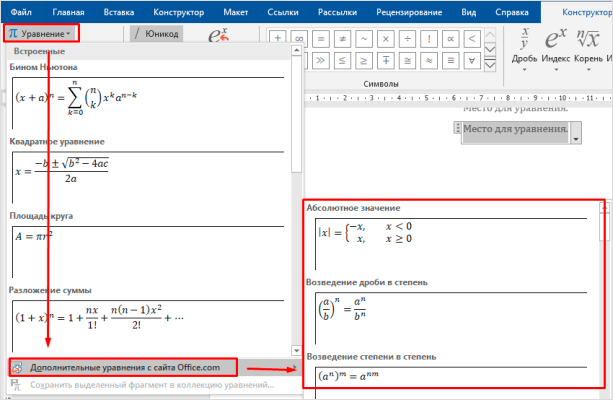
Слева есть вкладка “Уравнение”, в ней собраны стандартные математические выражения и дополнительные материалы с сайта office.com. Просмотрите их, возможно, какие-то шаблоны вам пригодятся, и не надо будет набирать их вручную.
В том же левом углу есть опция, которая позволяет написать выражение вручную, как в тетради, а редактор сделает из нашей “писанины” печатные символы. Классная функция, но пока не до конца доработана, так что будьте внимательны. Если требуется строгое оформление документа, лучше все-таки набрать уравнение с использованием встроенных операторов или подправить его при необходимости.
С доступными математическими символами мы уже знакомились, тут есть весь необходимый набор: от сложения и умножения до знака бесконечности и оператора “не равно”.
Чтобы раскрыть полный перечень и выбрать соответствующую категорию букв и знаков, нажмите сначала на стрелочку вниз, а затем на надпись “Основные математические символы”.
Идем дальше вправо по панели инструментов. Теперь посмотрим, какие типичные выражения встроены в программу:
Все эти шаблоны собраны в подразделе “Структуры”.
Создание своих шаблонов
Если вы часто набираете одни и те же математические выражения, то их можно внести в библиотеку вашего текстового редактора Word и в нужный момент вставить в документ за несколько секунд.
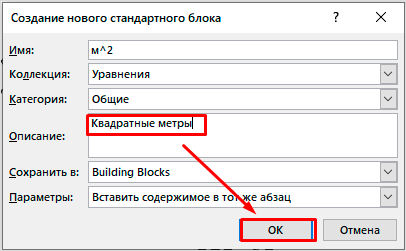
Для этого нажмите на треугольник рядом с готовой формулой и выберите пункт “Сохранить как новое уравнение”.
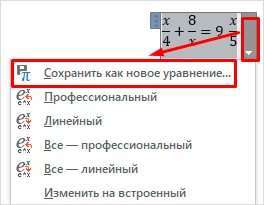
Дополните описание, если хотите, и подтвердите действие.
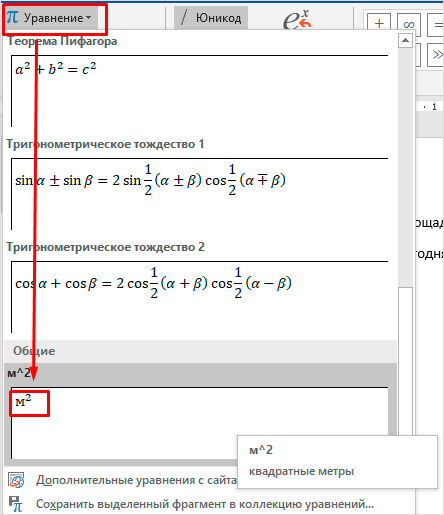
Теперь, чтобы ввести это выражение в другом месте текста, нажмите на слово “Уравнение” в левом углу панели инструментов, пролистайте вниз и найдите свой шаблон.
Как редактировать и перемещать готовые формулы
С созданием уравнений мы разобрались, переходим к редактированию. Чтобы изменить формулу, кликните по ней левой кнопкой мыши. Изменить параметры можно просто вручную, а если нужно воспользоваться встроенными функциями, то перейдите во вкладку “Конструктор”.
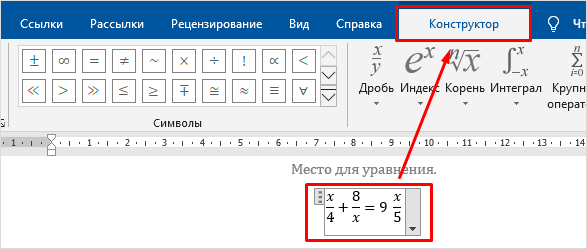
Чтобы изменить шрифт, выделить цветом формулу или внести другие изменения в ее внешний вид, используйте стандартный набор функций Word. Выделите объект и выберите подходящий инструмент во вкладке меню “Главная” на панели “Шрифт”.
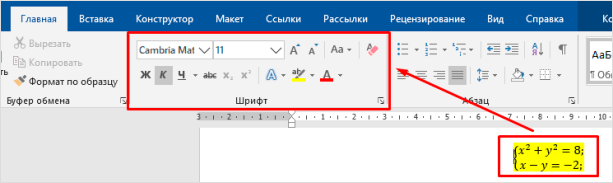
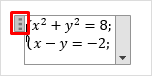
Чтобы переместить готовое математическое выражение, есть 2 пути. Кликните по нему левой кнопкой мыши, затем, удерживая ее на 3 точках в левом углу, перетяните объект по документу. Следите за темной черной полосой, это курсор. Где он находится, там и появится формула, когда мы отпустим кнопку мыши.
Я чаще пользуюсь другим способом. Выделяю формулу и нажимаю “Ctrl + X”, чтобы вырезать ее. Затем перемещаю курсор в то место, куда нужно переместить уравнение, и использую комбинацию клавиш “Ctrl + V”.
Этот способ особенно хорош, если “тащить” выражение нужно далеко.
Как работать с формулами в таблицах
В текстовом редакторе можно делать и некоторые вычисления. Для этого мы создаем таблицу и заполняем ее данными. Затем идем во вкладку “Макет” и вставляем в нужную ячейку формулу.
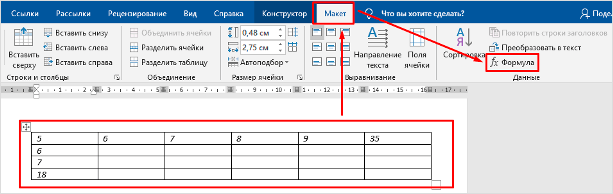
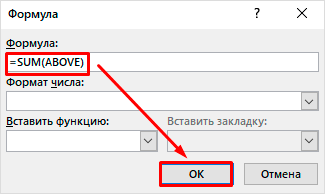
Теперь выбираем функцию из предложенного стандартного набора. Я, например, хочу посчитать сумму элементов в столбце. Выглядеть формула будет так.
Какие действия доступны в таблицах Word:
Как написать квадратный метр на клавиатуре

Pestov_Mihail Клавиатуры 3189 просмотров Вопрос задан 3 года назад
Ответов на вопрос: 40
Zhuk 3 года назад
Если в документе Word — очень просто. Допустим — необходимо напечатать — 5 в третьей степени. Пишем: "53". Потом выделяем цифру "3". Из контекстного меню (правая клавиша мышки) — вкладка "Шрифт. ". В окне ставим галочку напротив "надстрочный". Значок "3" поднимается чуть выше центра.
В Excel — тоже можно сделать, если ячейке предварительно задать "текстовой формат" через "Формат ячеек. ". Только выделять поднимаемый значок необходимо в "строке формул". Разумеется, значение ячейки не будет соответствовать значению прописываемой степени — это только "текст".
Maksim 3 года назад
Квадрат числа на клавиатуре При записи математических формул (выражений) иногда может потребоваться поставить значок степени. Обычно это значок квадрата (вторая степень). Сначала рассмотрим способы, с помощью которых можно написать квадрат в Ворде. 1) Надстрочный знак. Сначала вводим основание степени.
Затем кликаем на кнопку x² (надстрочный знак) и вводим показатель степени, то есть цифру 2. 2) Формула. Сначала нужно нажать на "Вставка" -> "Формула". На панели инструментов появится специальный конструктор, выбираем следующую структуру: "Индекс" -> "Верхний индекс". Появится пустая формула, в пунктирных квадратиках вводим требуемые значения.
Теперь о более универсальных вариантах, которые будут работать в различных текстовых редакторах, форумах и сайтах в Интернете и т.д. 1) Чтобы поставить знак квадрата можно воспользоваться соответствующим ALT-кодом. Это код: 0178. Как ввести ALT-код: Клавиатура переключается на английскую раскладку (на русском языке у вас ничего не выйдет). Зажимаете клавишу ALT (удерживаете нажатой).
На числовой клавиатуре последовательно вводите цифры: 0, 1, 7, 8. В результате появится такой надстрочный знак: ². Таким образом, можно написать: метр в квадрате: м², x в квадрате: x². и всё что хочешь. 2) Ну а самый простой вариант — это найти значок квадрата на какой-то другой Web-странице в Интернете и скопировать его в свой документ 🙂
Potapov_Maksim 3 года назад
Чтобы на клавиатуре написать число и взять его в квадрат, необходимо открыть список символов и выбрать значок квадрата. Находится он тут: Нажмите последовательно: вставка — символ — специальные символы — выберите значок корня квадратного. Про на клавиатуре обычной такого значка нет, сделайте его в ворде.
Vagner 3 года назад
Если необходимо поставить с помощью клавиш надстрочный знак для обозначения числа в квадрате, то это можно реализовать с помощью специального кода. Для этого надо, чтобы язык на клавиатуре был на английском языке, после этого нужно зажать кнопку альт (alt) и удерживая ее на правой цифровой клавиатуре набрать цифры 0178 — таким образом появится надстрочный знак числа в квадрате.
Makarov 3 года назад
Чтобы поставит знак второй или любой другой степени надо на клавиатуре ввести объект, подлежащий возведению в степень (в данном вопросе метр М), затем включить английский язык и одновременно кликнуть на кнопку со стрелкой вверх (слева от буквы Zя) и с цифрой 6, появится знак ^ за которым поставит цифру 2 (М^2)или любую другую цифру.
Kovalyov_Kirill 3 года назад
Если будете печатать в ворде, то там стоит значок в строчке, смотрите на скриншоте, где его искать. Правда с ворда скопировать и вставить не выйдет. Что касается клавиши Alt. Набор Alt и справа нажимаем 0178, получается великолепный квадратный корень м²
Fomin 3 года назад
м², если вы это имели ввиду, то нужно набрать "м", включить английский шрифт, нажать и держать клавишу "alt", затем цифрами в правой части клавиатуры набрать 0178 и отпустить "alt". Если хотите набрать в кубе — вместо 0178 наберите 0179 ; м³.
Vitaliy 3 года назад
Можно скопировать и вставить, то есть вбиваем в поисковик знак в квадрате и вставляем в нужное место. Второй вариант, переключаем клавиатуру на аглицкий язык. Далее нажимаем на клавишу "Alt" (тут важно нажимать и удерживать её. Далее набираем цифры в таком порядке: 0178, появится вот такой значок 2².
Blinov_Nikolay 3 года назад
В Ворде на верхней панели инструментов следует перейти на вкладку "Вставка". Затем, справа кликаем на кнопку "Символ". В всплывшем окне ищем необходимую степень, нажимаем на неё, а затем внизу жмём "Вставить".
Kuzneczov_Aleksey 3 года назад
Если это ворд, то легче кнопкой в виде х в квадрате (см скрин) и поставить число степени Если с клавиатуры, тогда нажимаем вот такие клавиши: Ctrl, далее Shift, далее +, и теперь выбираем степень, допустим 2
Fomin_Yaroslav 3 года назад
Когда у вас Ворд-2003, то тут есть два способа. Первый. Пишите буквы подряд — м2. Затем выделяете 2, и нажимаете сочетание кнопок ctrl и +. Двойка выскочит на верх за буквой "м". Возможно, не во всех версиях это действие поддерживается. Но в этом же Ворде есть более надежный способ. Выделяете цифру "2" и заходите в меню "Формат" — "Шрифт".
Откроется диалоговое окно, в котором нужно выбрать опцию "надстрочный знак". Двойка после этого станет вверху. Когда у вас Ворд-2007, то тут еще проще. Выделяете эту двойку и нажимаете на значок "Надстрочный индекс". Он выведен прямо на панель вкладки "Главная".
Это, конечно, намного удобнее, чем в Ворде-2003. особенно тем, кто постоянно пишет формулы или математические тексты. Вот рисунок этого значка:
Yuliya 3 года назад
Называется это "надстрочный знак". Использовать данную функцию можно по-разному. От версии Ворда это тоже может зависеть. Проще всего, когда есть на панели инструментов соответствующая кнопка (x с 2 в верхнем индексе). Нужно выделить интересующий вас символ и нажать кнопку.
Можно также сначала нажать кнопку, затем вписать символ, и затем еще раз нажать кнопку на панели инструментов, чтобы прекратить ввод текста в верхнем индексе. Есть для этой команды и свое сочетание клавиш: «Ctrl»+«+». Пользоваться этим сочетанием клавиш можно идентично, как и кнопкой на панели инструментов. С начала нажать сочетание клавиш, ввести требуемый символ, и еще раз нажать сочетание клавиш. Или же выделить нужный символ, и нажать сочетание клавиш.
Vale 3 года назад
Иногда в тексте требуется поставить знак степени, например, квадратного метра. Если написать просто букву м и добавить цифру 2, то получается не очень удачно и понятно -м2. Вариантов много уже раньше написали, но вот сейчас сижу за стареньким компьютером, где установлен ещё Ворд за 2003 год и никакие сочетания клавиш не помогают.
Поэтому пришлось открывать новый документ в Ворде и идти по пути — "Вставка" — "Символ" и выбирать среди этих символов двойку, которая стоит в поле знака выше центра. И вот что получилось: м². Мелковатая двоечка получилась, но зато сразу понятно, что это значок квадратного метра.
Panov_Anton 3 года назад
Для того, чтобы написать, например, 2 квадратных метра символами, нужно написать 2 м2, при чем выделяем последнюю двойку и на панельной строке ищем значок "надстрочный знак" (иногда этот значок скрыт, и его нужно найти в "инструментах"), нажимаем, и вторая двойка, то есть квадрат, становится маленькой и перескакивает наверх. Так можно писать любые степени чисел.
Kolesnikov_Denis 3 года назад
Помню, что в старом ворде все было как-то заморочено. Сейчас у меня на компьютере Ворд 2007, в этой программе поставить значок квадратный метр довольно просто. Во вкладке главная, мы видим значок X c с двоечкой сверху, пишем букву м (метры), нажимаем на значок, пишем двойку, затем, чтобы писать обычный текст, снова нажимаем этот значок.
Zuev_Mihail 3 года назад
В программе Word (Office 2007) на главной странице на панели задач есть маленькая кнопочка (справа) — Х2 (только двоечка сверху). Как только Вы набрали нужное Вам обозначение, нажмите на эту кнопку (она станет оранжевой) и ставьте надстрочный значок, затем вновь нажмите, чтобы снять функцию. Вот так выглядит эта кнопка:
Baranov_Valentin 3 года назад
Есть в Worde кнопка она выглядит примерно так X2. Только 2 находится выше Х и значительно его меньше. Когда нажимаешь на эту кнопку, текст печатается вверху справа над текстом который у вас был до этого. Далее закончите писать нужное, нажмите на клавишу еще раз и продолжайте работать.
Dorofeev 3 года назад
Очень часто бывает нужно поставить маленькую двойку либо тройку, которая должна обозначать метр в квадрате и не только в word — e, но в word-е сделать это совсем не трудно, принесу пример на скриншоте, там все подробно сделано! Спасибо)
Fokin 3 года назад
в ворде на главной есть кнопка x2. Сначала пишешь цифру или слово, потом жмешь кнопку, печатаешь значение в квадрате или что нужно. Затем кнопку отжимаешь. готово.. Сложного ничего нет.. Хотя, может и версия ворда отличаться..
Evgraf 3 года назад
я использую сочетание клавиш на английском языке ctrl+shift и = Но у меня offise 2003 г. Если не сработает то надо установить: Настройка — команды — формат и перетаскиваем на панель надстрочный и подстрочный знак



