
Как под нижним подчеркиванием написать текст в ворде
Как под нижним подчеркиванием написать текст в ворде
Товарищи, как поставить линию в Ворде так, чтобы потом над ней можно было спокойно вводить текст и эта линия не уезжала и не разрывалась. Варианты ctr+shift+пробел = линия уезжает при печати текста над ней и shift+нижнее подчёркивание = разрывается
не предлагать. Помню, что раньше делал это какой-то комбинацией клавиш, а сейчас хоть убей не вспомню. И перерыв Инет тоже ничего не нашел. Варианты со вставками линии тоже не прокатывают. Спасибо, что прочли.
Aspirant_Cat 28.03.2011, 07:34
ctr+shift+пробелЭто неразрывный пробел. shift+нижнее подчёркивание А это и есть символ подчеркивания снизу, шифт+тире.
Я бы сделала шрифт подчеркнутым (выделить текст, Ctrl+U либо через меню «шрифт»), или на худой конец просто нарисовала бы эту линию.
Какой текст надо сделать подчёркнутым, ведь над линией ничего не должно быть? Напротив, надо, чтобы было пустое место, как для полей и над подчёркнутой линией можно было бы просто вводить данные, причём каждый раз разные и чтобы линия никуда не сьезжала.
nauczyciel 28.03.2011, 08:21
Maikon, может, оформить таблицу? Тогда ничего съезжать не будет, а линия будет элементом таблицы, независимым от текста.
Aspirant_Cat 28.03.2011, 09:49
Напротив, надо, чтобы было пустое место, как для полей и над подчёркнутой линией можно было бы просто вводить данные, причём каждый раз разные и чтобы линия никуда не сьезжала. Делайте тогда действительно таблицу с видимой нижней границей или просто рисуйте линию. Если у Вас 2007 Ворд, достаточно на панели «Главная» в меню «Абзац» нажать кнопочку «Горизонтальная линия», а потом отрегулировать ее местоположение через «Интервалы».
Блин, да нарисованную линию он распознаёт как колонтитул и над ней нельзя печатать текст, я же написал пару раз, что такой способ не подходит. Я же говорю, что есть какая-то комбинация клавиш, которая рисует линию над которой потом можно свободно печатать текст и линия не меняет свою ширину. Таблица слишком муторно, мне надо много-много линий
У меня в 2007м ворде печатаешь штук 5-7 тире или подчеркиваний подряд, компьютер сам преобразует эти символы в линию длинной во всю ширину страницы. И над ней, и под ней дает печатать.
Добавлено через 9 минут http://s008.radikal.ru/i304/1103/d2/7eaa57d636b5t.jpg (http://radikal.ru/F/s008.radikal.ru/i304/1103/d2/7eaa57d636b5.jpg.html)
28.03.2011, 11:45 И при этом линия не изменяется? Чего-то у меня тогда другой ворд. Aspirant_Cat 28.03.2011, 11:53
И при этом линия не изменяется? Чего-то у меня тогда другой ворд. Какой у Вас Ворд? 2000, 2003, 2007, 2010?
Maikon, что значит «чтобы линия никуда не съезжала» не пойму? Располагалась в фиксированной позиции на странице? Если хотите, чтобы было как на картинке deniska56, попробуйте набрать подряд с начала строки три дефиса (дефиса, а не нижних подчеркивания) т.е. — и нажмите enter. То же самое с нижним подчеркиванием, т.е. ___ даст жирную линию. Если не получается, то проверьте в настройках, не отключена ли автозамена.
Aspirant_Cat 28.03.2011, 15:02
что значит «чтобы линия никуда не съезжала» не пойму имхо, это значит, чтобы линия не была представлена в виде кучи символов нижнего подчеркивания, идущих один за другим вплотную, судя по первому посту. Печать, если я правильно поняла, производится автором с начала той же строчки, что и эти символы подчеркивания, потому и съезжает. А вот это: ctr+shift+пробел = линия уезжает при печати текста над нейя интерпретировала сначала как попытку присоединить линию к тексту с помощью неразрывного пробела, хотя, скорее всего, это набор строки неразрывных пробелов подчеркнутым шрифтом. В настройках автозамены и правда что-то непонятное: как нарисованная линия может превращаться в колонтитул, не знаю.
Может кто-нибудь знает как эту линию можно удалить? :confused: Выделяешь текст до и после линии, нажимаешь delete, текст удаляется, линия остается, помогает только создание нового файла и покусочный перенос текста.
В настройках автозамены и правда что-то непонятное: как нарисованная линия может превращаться в колонтитул, не знаю. Почему вы решили, что линия, созданная нажатием ctr+shift+пробел, находится в колонтитулах? Ни к верхнему, ни к нижнему она не относитчся или бывают серединные колонтитулы?
Aspirant_Cat 28.03.2011, 16:21
Почему вы решили, что линия, созданная нажатием ctr+shift+пробел, находится в колонтитулах? Ни к верхнему, ни к нижнему она не относитчся или бывают серединные колонтитулы? Кто решил. Я ж говорю, что-то непонятное.
ctr+shift+пробел Вот это вот конкретное сочетание клавиш дает неразрывный пробел, а не линию.
Добавлено через 19 минут Kayra, про ситуацию с колонтитулами читайте посты #5 и #6.
У меня 2007 ворд, но при нажатии трёх клавиш с нижним подчёркиванием и ентера, он просто отправляет ентер на след. строку. Где автозамену отключить. Ну и это всё-таки немного не то.
Aspirant_Cat 28.03.2011, 16:48
Maikon, Где автозамену отключить. Как говаривала справка Ворд, вот здесь: 1. Нажмите кнопку Microsoft Office , затем выберите Параметры Название_программы , где Название_программы — название приложения, с которым вы работете, например Параметры Word. 2. Щелкните пункт Правописание. 3. Нажмите кнопку Параметры автозамены. 4. Перейдите на вкладку Автоформат при вводе.
5. Установите или снимите флажки в соответствии с необходимыми требованиями.
А вообще, посмотрите еще по справке, если не получится. Ну и это всё-таки немного не то. Что не то?
Кстати, я в посте 11 Вас правильно поняла или нет? А то Вы как-то даже не ответили.
Ну вот смотрите, три чёрточки и Ентер создают сплошную прямую над которой можно спокойно писать- это отлично, а как, например, сделеть так же, но чтобы это было в строке. За означенный период с _______ по_________ было выявлено ___________________, что согласовывается с _____________ . И при впечатывании текста в эти строки, они никуда не сьезжали, не увеличивались а имели строго фиксированный размер. Надеюсь, понятно.
Aspirant_Cat 28.03.2011, 17:22
Сначала набрать пробелами те места, где должны быть подчеркивания. Затем выделить эти куски, нажать Ctrl+D, окроется диалоговое окно Шрифт. Там выставить формат шрифта Подчеркнутый. Впечатывать данные в режиме замены, а не вставки. Для этого нажать кнопку Офис — параметры Ворд — вкладка Дополнительно — установить флажок «Использовать режим замены».
После этого у Вас будет старый символ стираться, а на его место вставать новый, подчеркнутый (т.к. Вы формат шрифта выставите соответствующий для этих кусков). Потом не забудьте только этот флажок снять. Попробуйте. Удачи.
28.03.2011, 17:39 Автор что-то пишет по криминологии 28.03.2011, 17:51 Могу предложить так 158 28.03.2011, 18:30
За означенный период с _______ по_________ было выявлено ___________________, что согласовывается с _____________ . И при впечатывании текста в эти строки, они никуда не сьезжали, не увеличивались а имели строго фиксированный размер. Можно текст набрать в объекте «надписи» из автофигур (меню Вставка ->фигуры ->надпись), затем щелкаете правой кнопкой мыши по автофигуре меню Формат надписи-> заливка: нет цвета, линии: нет цвета. Затем просто перетаскиваете автофигуру на нужное место, выравнивая относительно линии: грубое перемещение — стрелки вверх-вниз-вправо-влево, более точное — Ctrl + стрелки вверх-вниз-вправо-влево.
Можно текст набрать в объекте «надписи» из автофигур (меню Вставка ->фигуры ->надпись), затем щелкаете правой кнопкой мыши по автофигуре меню Формат надписи-> заливка: нет цвета, линии: нет цвета. Затем просто перетаскиваете автофигуру на нужное место, выравнивая относительно линии: грубое перемещение — стрелки вверх-вниз-вправо-влево, более точное — Ctrl + стрелки вверх-вниз-вправо-влево. Ага. Небольшое изменение текста-то вы сделаете, а вот надписи останутся на месте, и их придется тащить вручную. Нерационально.
Мне кажется, топикстартеру, требуется создать бумагу-штамп, в которой предполагается ручное вписывание дат и фамилий. Но для цивильности, он сразу хочет более-менее часто повторяющиеся данные в бланк впечатать. Я бы сделал таблицей. Один раз помучился, зато потом ничего и никогда не съедет.
Нет, вбивать надо будет данные именно потом в Ворде и не всвегда мне, поэтому для удобства надо создать док. с зафиксированными линиями. Самое обидное, что я точно знаю, что это можно очень простым способом, намного более простым, чем здесь пытаются описать (нажатием 3-4 -х клавиш) т.к. ещё пол-года назад это делал, а щас комбинацию прочно забыл. Причём как-то находил её в Инете, а щас, мне кажется, он уже скоро кончится, а ответ куда-то делся. Если бы пустоты надо было заполнять вручную, то я бы даже не задумываясь ограничился «шифт+подчёркивание».
Maikon, попробуйте на месте вбиваемого текста поставить два подчёркнутых знака табуляции и жестко задать через линейку позицию табуляции: первую там, где должен начинаться вписываемый текст, а вторую — где он должен заканчиваться.
Aspirant_Cat 28.03.2011, 22:57
bugo, Ваш метод работает! Здорово Спасибо Вам за этот пост Возьму себе на заметку, да и не только я, думаю, возьму — я ведь раньше такие вещи делала просто с помощью подчеркнутого шрифта, подгоняя под размер в процессе ввода данных, а тут все легко и просто, оказывается. СПАСИБО! :flower:
Добавлено через 6 минут Надеюсь, топикстартеру поможет, а то мы уже замучали Maikon’a со своими дилетантскими предложениями решения проблемы
Aspirant_Cat, вот только у него есть серьёзное ограничение — такой трюк можно провернуть лишь для абзаца, состоящего из одной строчки
Aspirant_Cat 29.03.2011, 09:09
bugo, хорошо, что сказали Будем знать И еще раз СПАСИБО. :flower::flower::flower:
Добавлено через 10 часов 9 минут У меня сумасшедшая идея возникла: а может, текстовое поле создать фиксированной длины? Не люблю неразрешенных задач. Нет, это не то.
26.09.2011, 14:53 bugo,Вы классная. Спасибо,за эту инфу. я так была рада,узнав об этом 29.09.2011, 00:29 Ботагоз, не за что. Вот только я немножко не женского полу, если что 12.11.2011, 04:28
всем привет ! ) у меня такая же история примерно ( перепробовал все методы что выше описаны и ни как не выходит ( а происходит следующее при создании линии в колонтитуле когда на ней начинаешь вводить текст она разъезжается и при чём следом ниже начинает идти следующая ( как от этого избавится ? у меня Word 2003 а что самое интересное в десятом тоже самое происходит ! зарание спасибо за советы .
у меня такая же история примерно Меня зовут Денис, и я — алкоголик? Можно было и ссылку дать. Телепаты в отпуске.
Den7z76, если я Вас правильно понял, Вам поможет табличная верстка со сплошными нижними границами (Границы -> Нижняя граница).
Сорри на некропост) Линию рисуйте не shift+_ а ставите подчеркивание и рисуете пробелами. Потом в нужном месте ставим символ/слово и он получается над линией Если нужно дорисовать линию после символа, рисуем с неразрывным пробелом (ctrl+alt+space), иначе не будет отображаться.
Если нужно дорисовать линию после символа, рисуем с неразрывным пробелом (ctrl+alt+space), иначе не будет отображаться. Только сочетание клавиш для вставки неразрывного пробела все же Ctrl+Shift+Space, а не Alt:)
Рисую простенький рисунок в Ворде 2007
Я не понял, почему стрелки примагничиваются к кубикам только посередине. Хочу свободдно двигать параметры сетки отключил — не поимогло :confused:
Alextiger, а что нарисовать-то хотите? Я попробовал набросать так, как представил — все работает (во вложении).
Подпись под чертой в документе MS Office Word
Создание подписи под чертой — довольно интересная тема. Ведь довольно часто возникает ситуация, когда во время создания документа мы оставляем пустую черту, под которой нам нужно сделать пояснение (ФИО, место подписи или дата заполнения). Причем данная подпись должна быть как можно ближе к черте, чтобы не заходить на следующую строчку документа. В данной статье разберем, как сделать такую подпись на конкретном примере, использовать будем MS Office Word 2007.
Итак, сначала создадим какой-нибудь документ (рис.1).
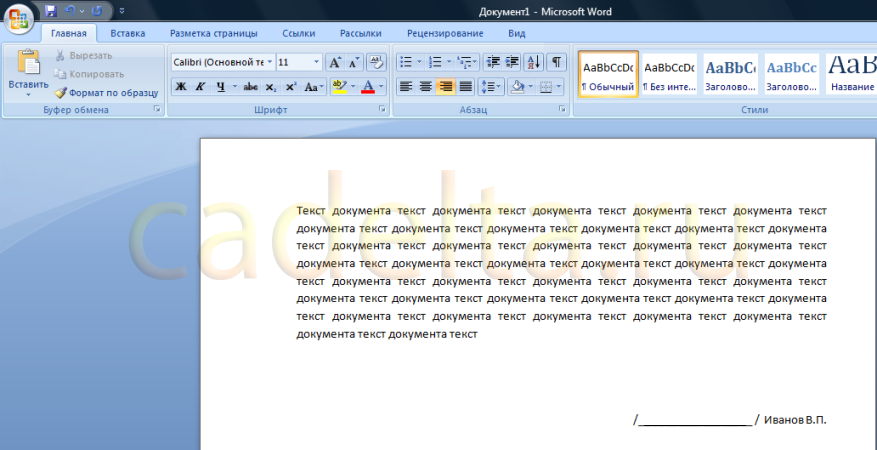
Рис.1 Пример любого документа
Допустим, нам нужно под чертой сделать примечание «место для подписи».
Сначала наберем исходный текст и передвинем его под черту (рис.2).
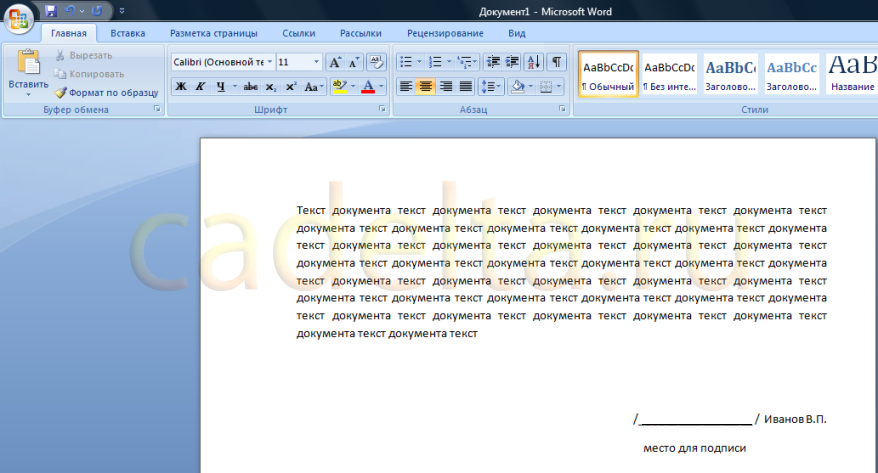
Рис.2 Документ с примечанием
Как видно из рисунка, примечание «место для подписи» находится на нижней строчке с достаточно большим интервалом от черты. Сейчас решим эту проблему. Выделите мышкой черту и примечание (место для подписи), а вверху на панели настроек во вкладке «Абзац» кликните по кнопке «Междустрочный интервал» (рис.3).
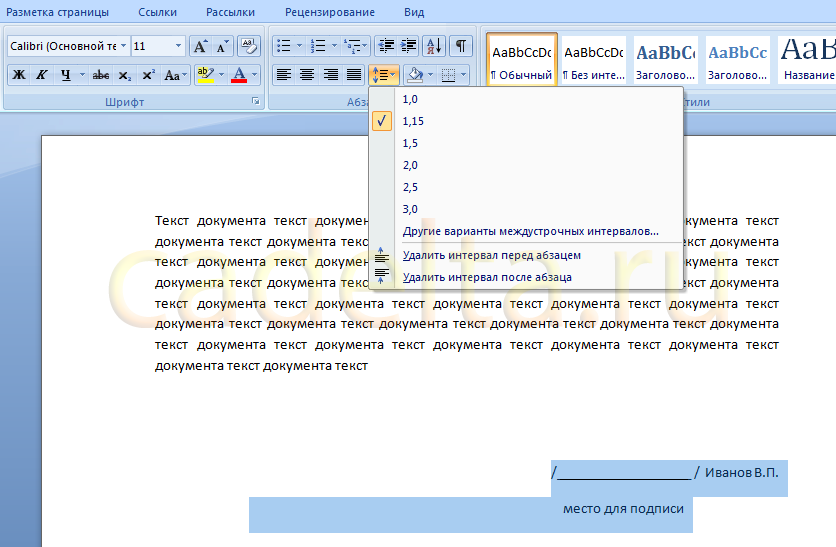
Рис. 3 Выбор междустрочного интервала
Выберите пункт «Другие значения междустрочного интервала» (рис.4).
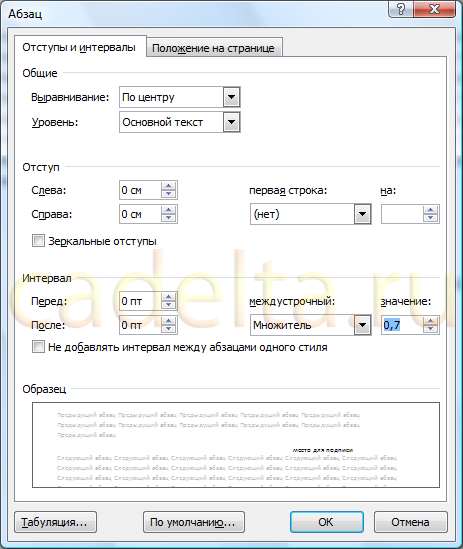
Рис. 4 Выбор междустрочного интервала
Поставьте значение множителя междустрочного интервала «0,7», как показано на рисунке. Нажмите «ОК».
После этого снова вернитесь к документу, опять нажмите кнопку «Междустрочный интервал» и выберите пункты «Удалить интервал перед абзацем» и «Удалить интервал после абзаца» (см.рис.3). Также мы рекомендуем уменьшить размер шрифта примечания (на рис. размер шрифта «11», а мы поставим «9»).
Результат наших действий представлен на рис. 5.
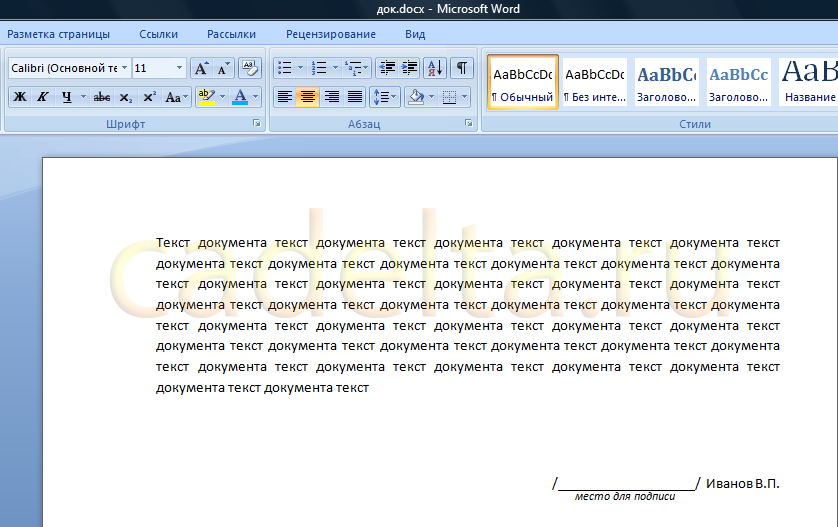
Рис.5 Результат подписи под чертой
В данной статье мы рассмотрели, как в документе MS Office Word 2007 сделать примечание под чертой.
Как сделать нижнее подчеркивание в Word: двойное, верхнее, нижнее, без слов и текста
Всем доброго времени суток. В сегодняшнем уроке мы посмотрим, как подчеркнуть текст в Ворде. В программе есть несколько способов, и я рекомендую ознакомиться со всеми, так как они сильно отличаются по способу реализации. Или вы можете выбрать нужный вам вариант из оглавления. Если что-то будет не получаться, то вы смело можете обращаться ко мне в комментариях.
Способ 1: Стандартное подчеркивание

Давайте рассмотрим самый простой вариант сделать нижнее подчеркивание в Microsoft Word:
- Выделите тот блок текста, который вы хотите подчеркнуть. Для этого зажмите левую кнопку мыши с левого края текста и, не отпуская её, протяните вправо до нужного конца отрезка. После этого кнопку можно отпустить. Слова выделятся темным.
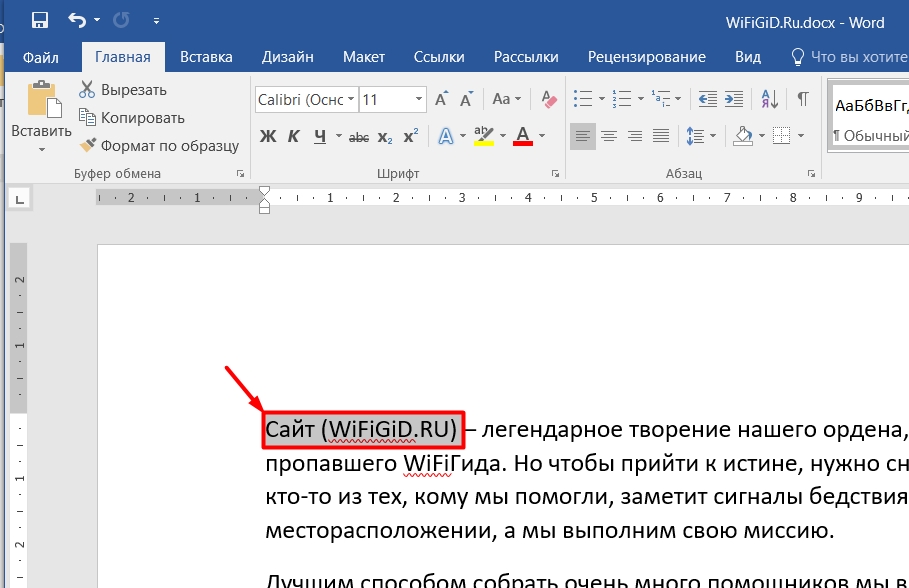
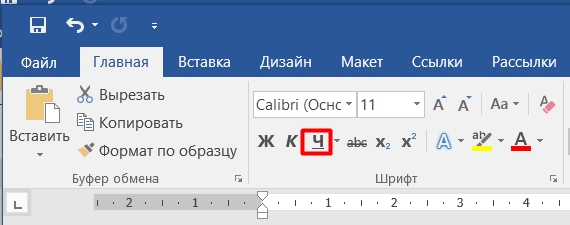
- На «Главной» вкладке найдите целый раздел «Шрифт», где вы можете изменять и форматировать конкретное отображение букв, символов и цифр текста. Находим подчеркнутую букву Ч и нажимаем по ней.
ПРИМЕЧАНИЕ! Рядом можно увидеть еще две настройки. Ж – делает текст более плотным и насыщенным. К – курсивный или текст с наклоном в право.
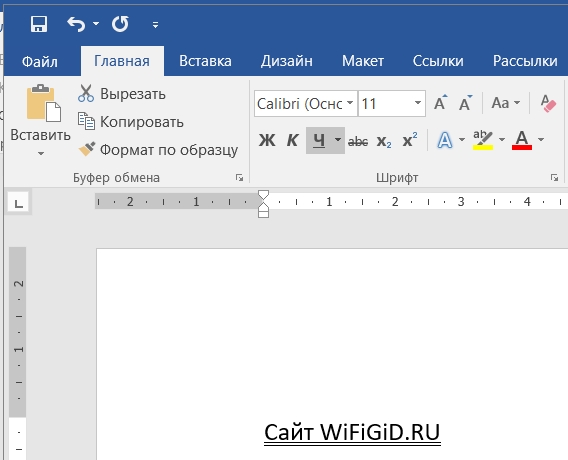
- Теперь текст стал подчеркнутым.
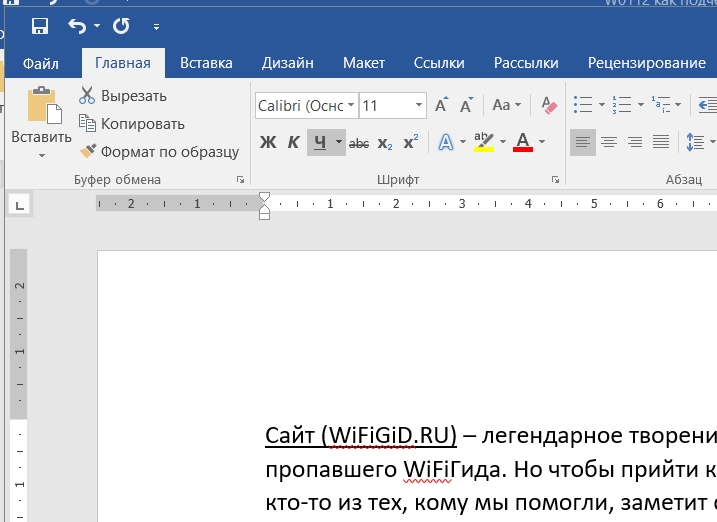
- Если же лист еще пустой, и вам нужно напечатать подчеркнутую надпись, то делается все примерно так же. Просто нажмите по Ч и начните печатать.
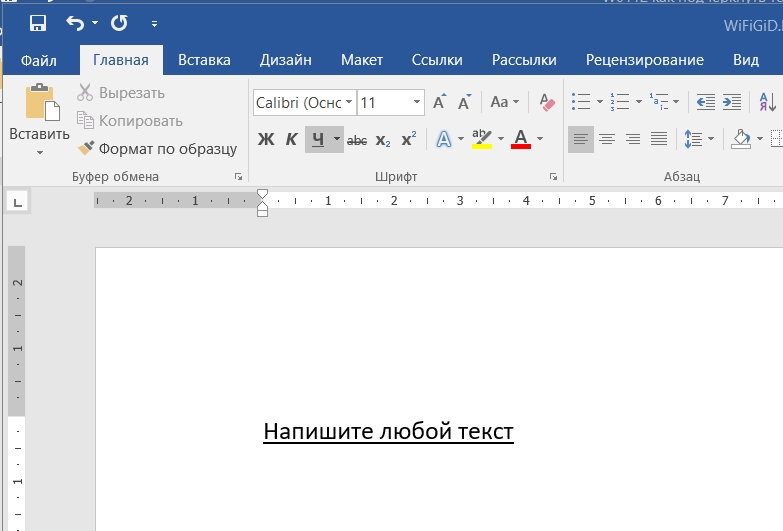
СОВЕТ! Для того чтобы не тратить свое время, вы можете всегда использовать горячие клавиши на своей клавиатуре. Используем сочетание Ctrl + U – сначала зажимается первая кнопка, а потом, не отпуская, жмется вторая. Можно конечно попробовать нажать одновременно, но это не всегда получается.
Если вы выделили слишком много слов, и вам, наоборот, нужно убрать линию снизу, то выделите конечный отрезок и опять нажмите на Ч.
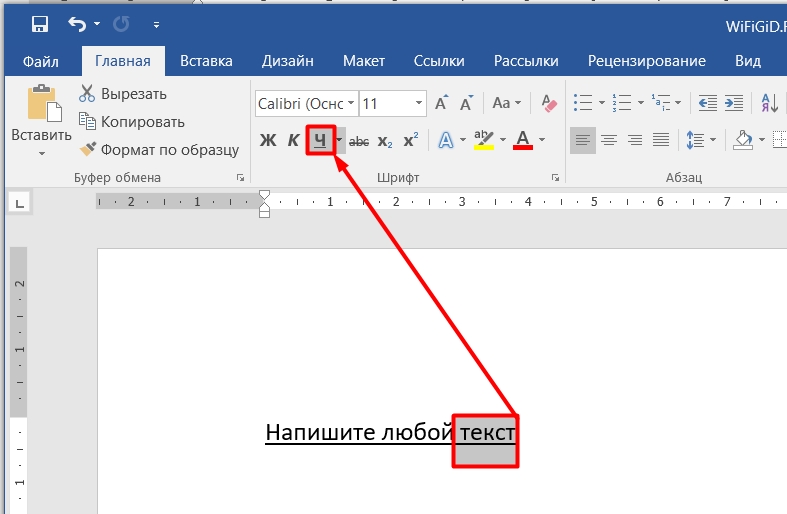
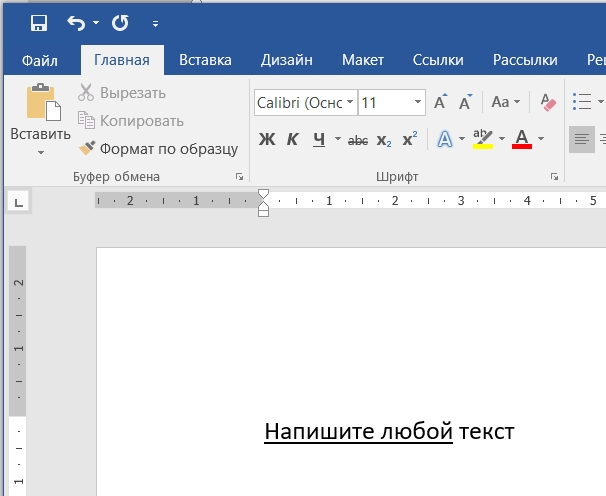
Линия исчезнет. Как видите, все делается очень просто с помощью одной только кнопки. Но у данного способа есть и существенный минус.
Во-первых, линия идет сплошная и подчеркивает не только буквы, но и пробелы и знаки препинания. Если вам это не нужно, то смотрите последнюю главу этой статьи.
Способ 2: Без текста и слов
Сделать подчеркивание в Ворде без текста можно несколькими простыми способами. Первый – это использовать знак табуляции. Сначала нажмите на Ч, чтобы включить режим подчеркивания. После этого несколько раз нажмите на клавишу Tab . Во многих статьях рекомендуют использовать Пробел , но он не работает в последних версиях Word.
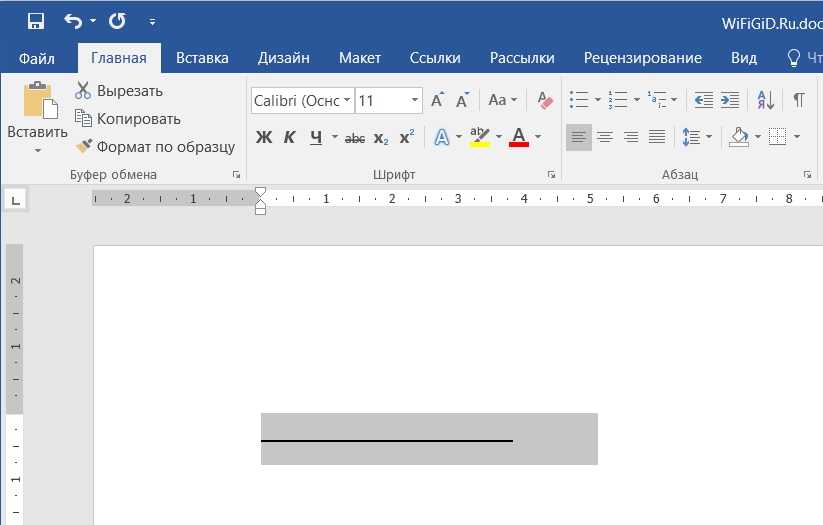
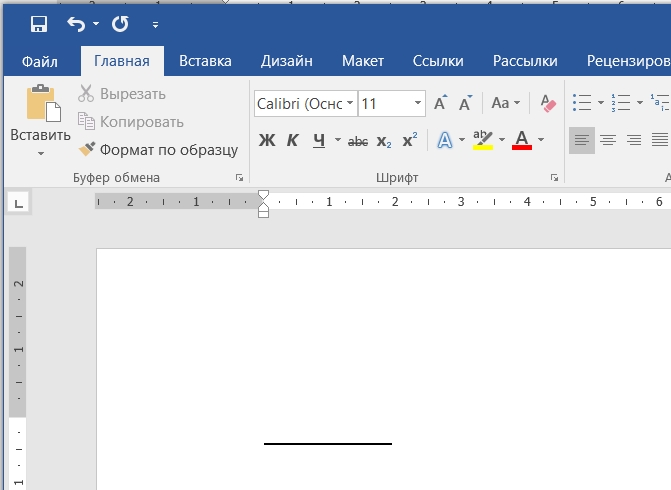
Второй способ – это некий «Костыль», так как формально вы не подчеркиваете, а печатаете символ нижнего подчеркивания. Давайте попробуем сделать это. Зажмите клавишу Shift , теперь найдите в ряду цифр кнопку с минусом – и зажмите её.
Способ 3: Двойное подчеркивание
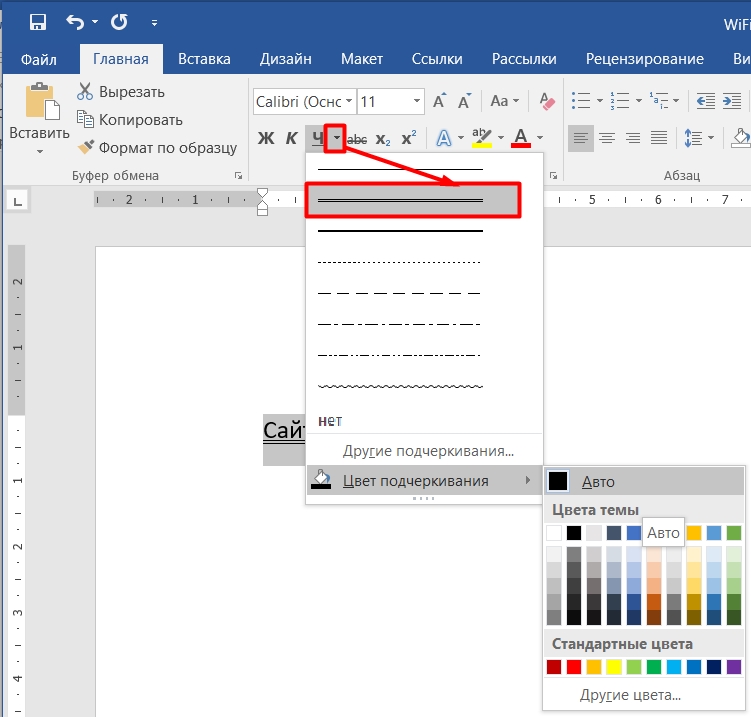
Вы могли заметить, что рядом с буквой Ч есть маленькая стрелочка, указывающая вниз – нажмите по ней. Здесь можно выбрать вид линии. Сделать её двойной, пунктирной или кривой. Также можно изменить и цвет, если вам это нужно.
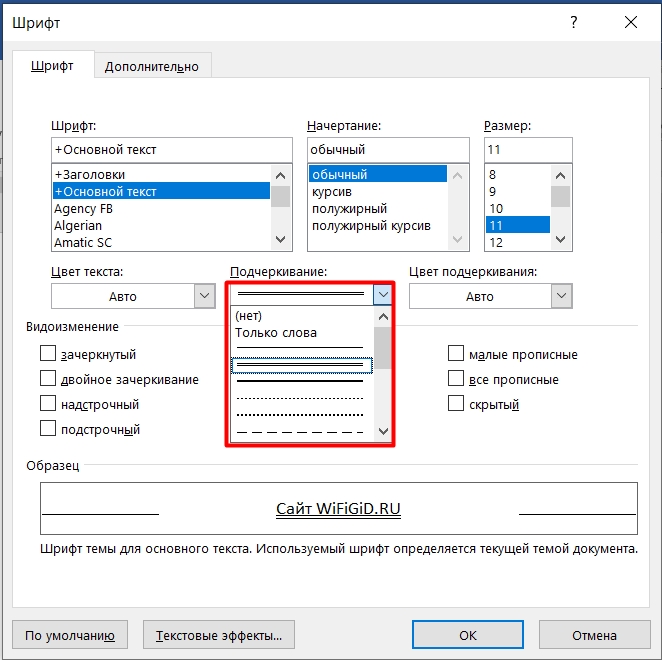
Второй вариант – это использовать дополнительное меню, нажав Ctrl + D .
СОВЕТ! Вам нужно запомнить сочетание горячих клавиш и использовать их почаще. Уверяю вас, это экономит уйму времени.
Способ 4: Верхнее подчеркивание
Опять же в Ворде нельзя сделать верхнее подчеркивание прямым путем, поэтому опять используем «Костыли». Рассмотрим несколько способов:
Через формулы
- Устанавливаем курсор там, где нужно ввести слова или предложения. Да, текст нужно будет вводить вручную, то есть подчеркнуть таким образом уже имеющийся – не получится.
- Зайдите во «Вставку».
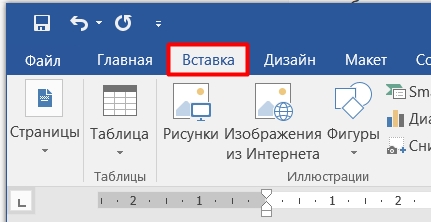
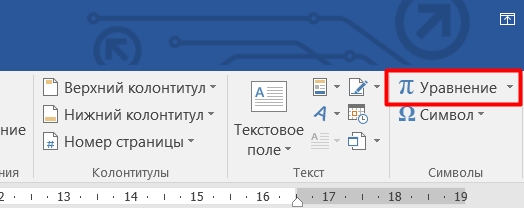
- Справа находим подраздел «Символы» и жмем «Уравнение» (в некоторых версиях может называться «Формулы»).
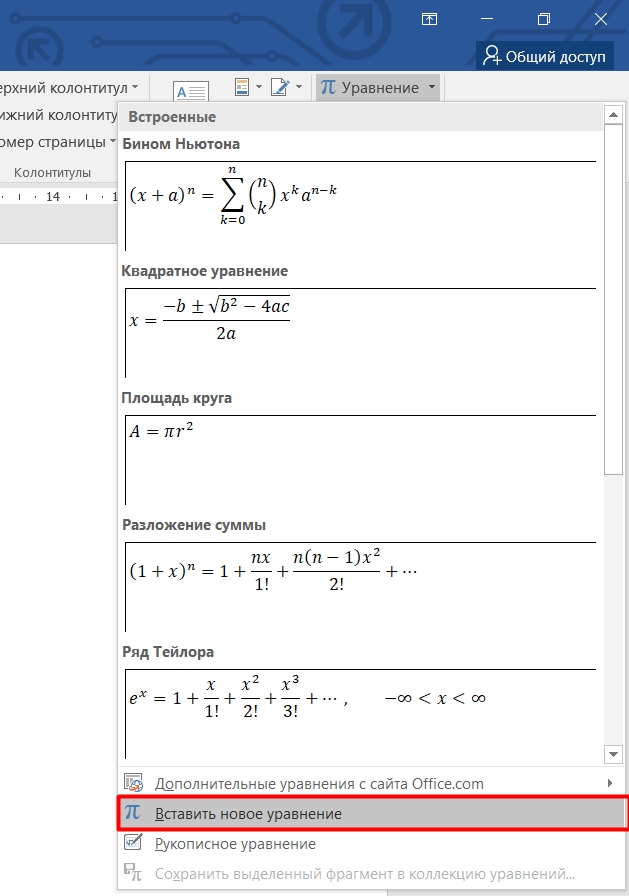
- Откроется большое меню – внизу жмем «Вставить новое уравнение» (Вставить новую формулу).
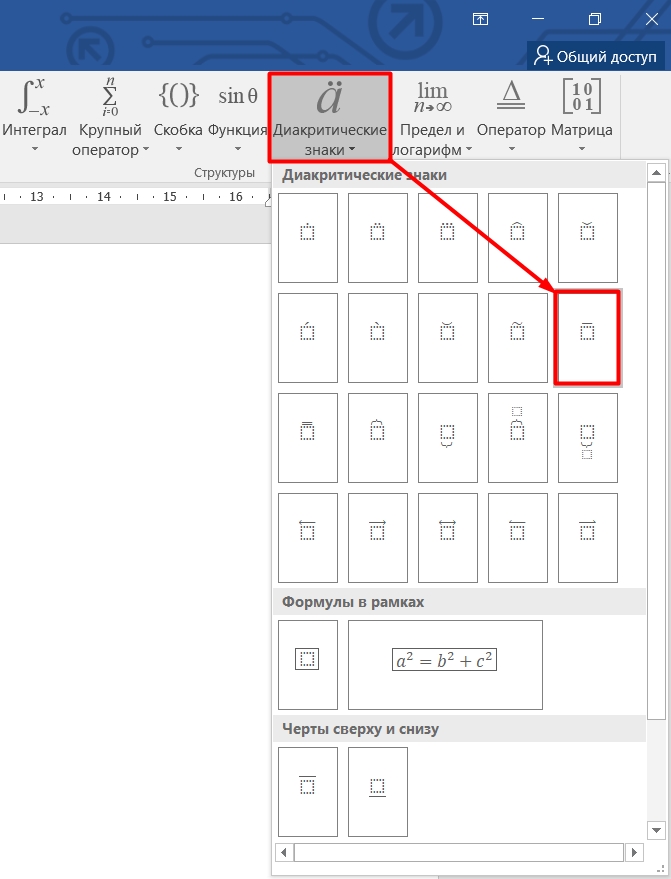
- В режиме конструктора выбираем «Диакритические знаки» и находим там верхнюю черту.
- На листе начнет отображаться вставка формулы. ОЧЕНЬ ВАЖНО нажать по квадратику с верхней чертой, чтобы выделить этот объект.
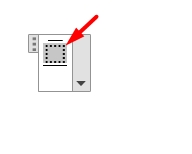
- Теперь впечатываем, то что вам нужно. Минус этого способа в том, что латинские буквы отображаются немного не так как нужно.
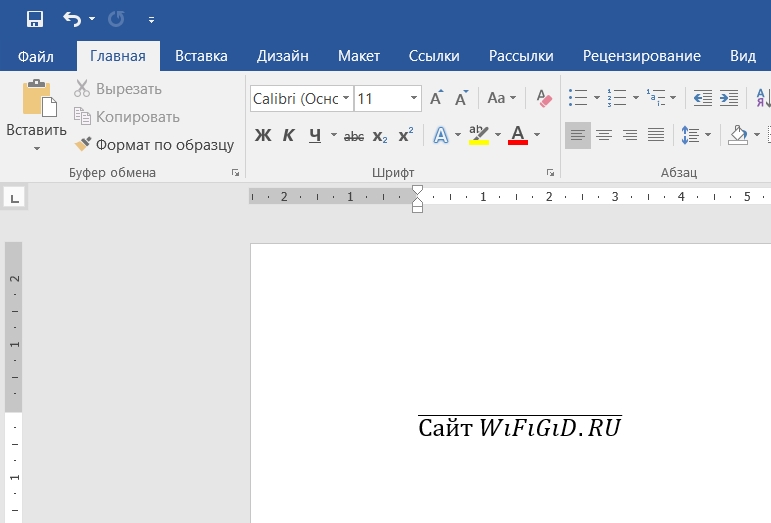
Через фигуру
Данный способ подходит, если вам нужно выделить уже имеющийся текст.
- В разделе «Вставка» находим подраздел «Иллюстрация» и жмем «Фигуры».
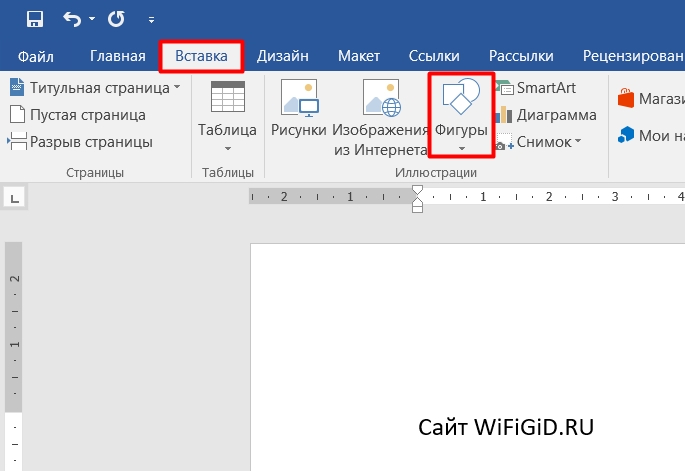
- Находим прямую линию.
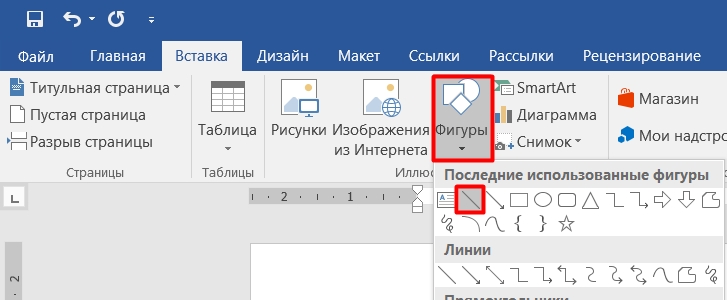
- Рисуем её над текстом.
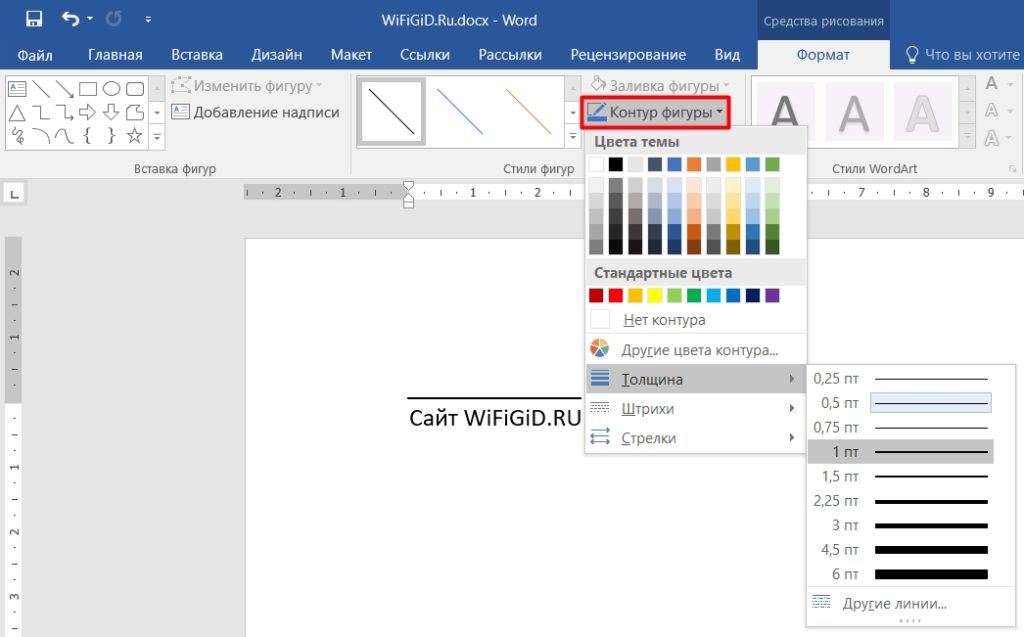
- Чтобы изменить ширину, цвет, а также контур линии, нажимаем по кнопке «Контур фигуры».
Способ 5: Только слова (без пробелов)
Мы уже разобрались в первом способе, что по умолчанию линия идет по всей длине текста. Но что, если нам нужно убрать подчеркивание между пробелами? – делается это очень просто.
- Выделяем подчеркнутый текст с помощью левой кнопки мыши.
СОВЕТ! Если вы хотите выделить вообще все что написано в документе, то используем сочетание Ctrl + A .
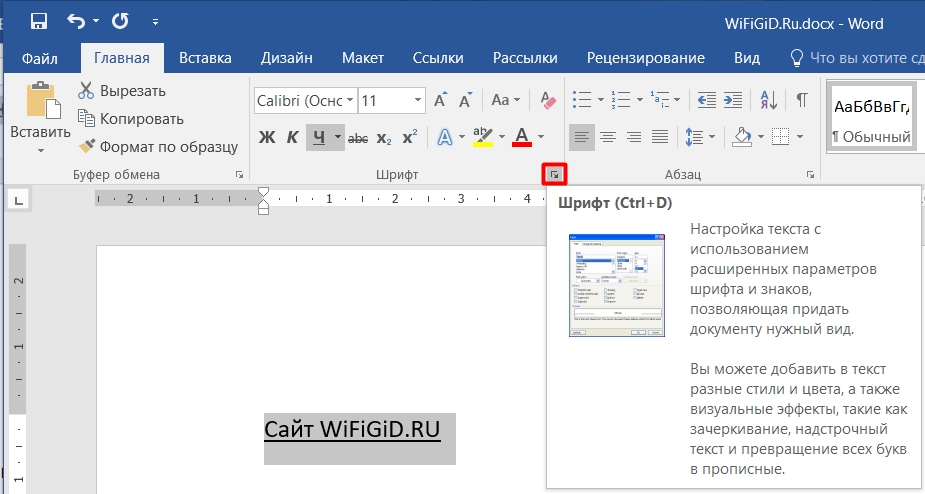
- В том же подразделе «Шрифт» найдите маленький квадратик со стрелочкой и нажмите по нему, чтобы открыть более детальные настройки. Или используем Ctrl + D .
- На первой вкладке находим пункт, указанный на картинке ниже. Откройте все его настройки, нажав по стрелочке. Далее выбираем «Только слова».
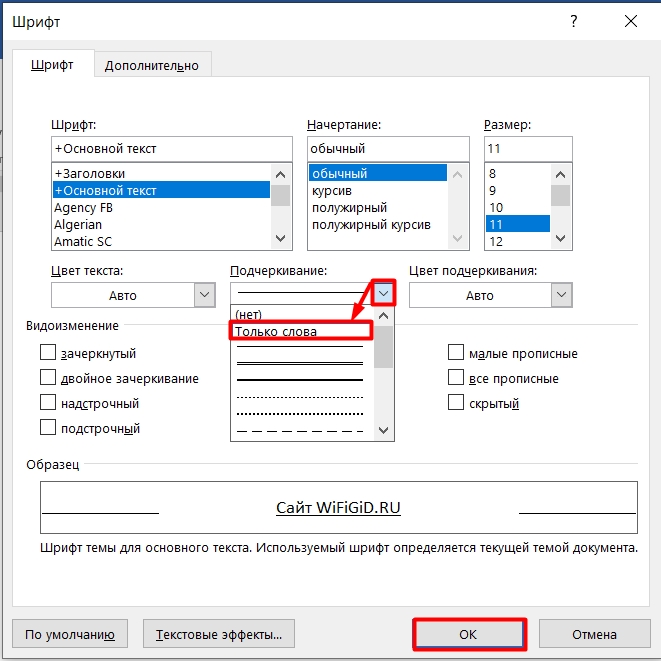
- Жмем «ОК» и наслаждаемся результатом.
Как сделать надпись под чертой в ворде??например нужно _________ — такая линия и под ней написать ( подпись) или Ф.И.О
например нужно _________ — такая линия и под ней написать ( подпись) или Ф.И.О.
Лучший ответ

Остальные ответы
Это делается через таблицы. Вы делаете обычную таблицу с ячейками, но оставляете видимую черту только сверху. Остальные делаете невидимыми в разделе «Границы»
Так просто и лаконично ответил Руслан. Спасибо тебе.
Ваш браузер устарел
Мы постоянно добавляем новый функционал в основной интерфейс проекта. К сожалению, старые браузеры не в состоянии качественно работать с современными программными продуктами. Для корректной работы используйте последние версии браузеров Chrome, Mozilla Firefox, Opera, Microsoft Edge или установите браузер Atom.
Как писать на линии в Ворде
Если в документе Microsoft Word Вам нужно заполнить бланк, анкету или что-то подобное, то там, наверняка, нужно вписывать свои данные: имя, фамилию, отчество. Очень часто для всего этого оставляют пустое место, которое нужно заполнить. Или же может быть много пустых полей, в которых необходимо написать свое мнение или развернутый ответ.
Статью, как сделать строчки в Ворде, можно прочесть, перейдя по ссылке.

Если такие пустые строки были изначально добавлены правильно, тогда что-то напечатать на них будет не сложно. Но может быть и так, что во время набора она будет продлеваться, или вовсе остается неподчеркнутой. Что делать в таком случае?

Вот давайте в данной статье мы и разберемся, как сделать такую линию, чтобы была возможность писать над строкой в Ворде. Расскажу про различные варианты, а Вы сами выберите, какой из них подойдет Вам больше.
Пишем текст на строке
Начнем с самого простого – просто включим режим подчеркивания и напечатаем слова.
Для начала, удаляем пустую прямую, которая была сделана ранее. Затем на вкладке «Главная» нажмите на кнопку «Ч» , чтобы писать подчеркнутым. Поставьте курсор в нужном месте, в примере, после слова «Имя» , и нажмите несколько раз пробел, чтобы отделить друг от друга слова. Затем напечатайте то, что требуется, и продолжите подчеркивание, нажимая кнопку пробел.
Это самый простой способ, и сделать, таким образом, все что нужно, достаточно легко.

Как писать на строке в Ворде через TAB
Если заполнять в документе нужно много пустых полей, тогда создавать линию и продлевать ее, используя пробел, будет долго. Для этого можно воспользоваться кнопкой «Tab» .
Удаляем готовые линии и ставим курсив сразу после того слова, откуда она должна начинаться. На вкладке «Главная» нажмите на «Ч» , чтобы включить подчеркивание. Затем кликните по кнопке «Tab» (на клавиатуре она находится слева, на ней нарисованы две стрелки, указывающие в разные направления) столько раз, чтобы получилась нужная длина.

Напечатайте все необходимое. Обратите внимание, она немного может сместиться. Чтобы это исправить, поставьте курсив в конец набранного текста, и нажмите «Delete» необходимое количество раз.

Строчка выйдет нормальной длины с написанными на ней словами.

Печать над линией таблицы
Чтобы создать строки, можно воспользоваться и вставкой таблицы в документ. Этот способ не самый простой, но с его помощью подчеркивание можно сделать в любом месте документа, и при заполнении, ничего смещаться не будет.
Посчитайте, какого размера таблицу нужно сделать. У меня будет 4 столбца и две строки. Перейдите на вкладку «Вставка» , нажмите на кнопку «Таблица» и выделите необходимое количество плиток.
Подробнее прочесть, как сделать таблицу в Ворде, можно в статье, перейдя по ссылке.

Дальше введите названия для полей в соответствующие ячейки. Затем переместите вертикальные границы ближе к названиям.

Чтобы убрать ненужные границы в таблице и оставить только те, которые нужно заполнить, ставьте по очереди курсив сначала в ячейки с названиями. Дальше перейдите на вкладку «Работа с таблицами» – «Конструктор» , нажмите на небольшую стрелочку на кнопке «Границы» и выберите в выпадающем списке «Нет границ» .
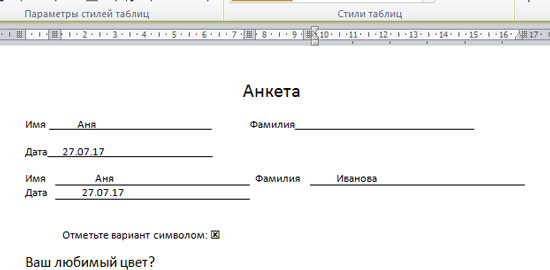
Таким образом, я убрала границы для ячеек, в которые введены названия строк: «Имя» , «Фамилия» , «Дата» .

Теперь уберите все остальные, которые не нужны. Ставьте курсив в определенную ячейку и на вкладке «Работа с таблицами» – «Конструктор» в выпадающем списке «Границы» отключайте те, которые не нужны.
Подробно о том, как убрать границы в Ворде, написано в соответствующей статье.

Я удалила правую границу в таблице, и нижнюю в крайней правой ячейке.

В результате остались видимыми только те линии, которые будут заполняться. Вводите текст поверх них и будьте уверенны, они останутся на месте.
Как написать над нарисованной линией
Есть еще один способ, как можно написать в Ворде над прямой – это просто начертить линию в на листе.
Для этого удалите те строки в документе, где нужно написать текст. Потом напечатайте то, что должно быть. Чтобы добавить отступы между словами, лучше использовать кнопку «Tab» , но можете воспользоваться и пробелом.
Затем перейдите на вкладку «Вставка» и нажмите на кнопку «Фигуры» .

Из выпадающего списка выберите «Линия» .

Курсор примет вид плюсика. Нарисуйте прямую под напечатанным текстом. Чтобы она получилась ровная, нажмите и удерживайте, во время рисования, клавишу «Shift» .
Если ее цвет не черный, а какой-нибудь другой, тогда перейдите на вкладку «Средства рисования» – «Формат» и выберите нужный или в списке готовых стилей, или кликнув по кнопке «Контур фигуры» .
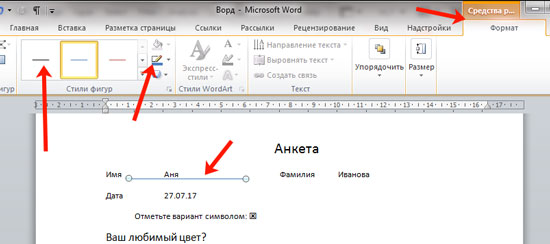
Вот такие линии можно нарисовать, используя соответствующую фигуру в Ворде.

Как видите, существует несколько способов, чтобы в Ворде правильно заполнить подчеркнутые строки. Надеюсь, хоть один из описанных Вам поможет.
Как в Word писать на подчеркнутой строке: ответ Бородача
Всем привет! Сегодня я расскажу вам, как в Ворде правильно писать над чертой. Чаще всего это нужно для заполнения бланков, созданных и открытых на компьютере. Как правило, многие новички просто используют подчеркивание или знак нижней линии (_). Как итог – во время заполнения такого документа линия смещается и рушится все форматирование.
Наша же задача создать такой документ, чтобы в нем можно было бы легко заполнять поля, не боясь при этом за то, что весь документ поплывет и порушится.
ПРИМЕЧАНИЕ! Если же вы создаете бланки для распечатывания, тогда вам не нужно так запариваться и можно использовать обычное подчеркивание. Пробелы обычно не подчеркиваются – для этого используются знаки табуляции, которые выводятся при нажатии на кнопку Tab
Способ 1: Подчеркнутый абзац

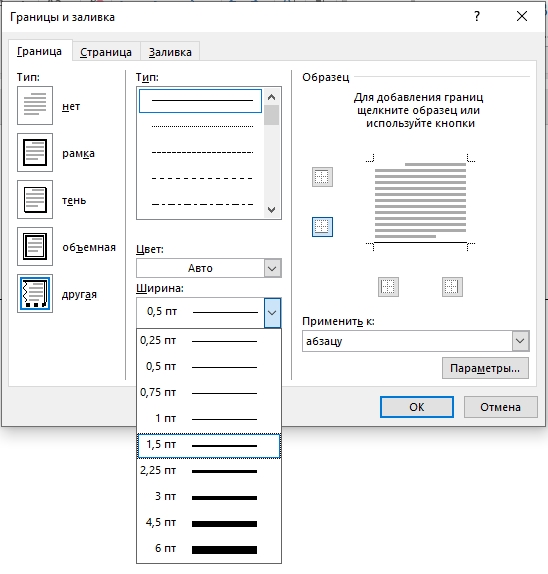
Итак, как же в Ворде писать на подчеркнутой строке проще всего? Для этого мы можем использовать подчеркивание границы абзаца. Установите курсор в начале абзаца. В разделе «Главная», находим подраздел «Абзац» и жмем по значку установки границы – устанавливаем нижнюю.
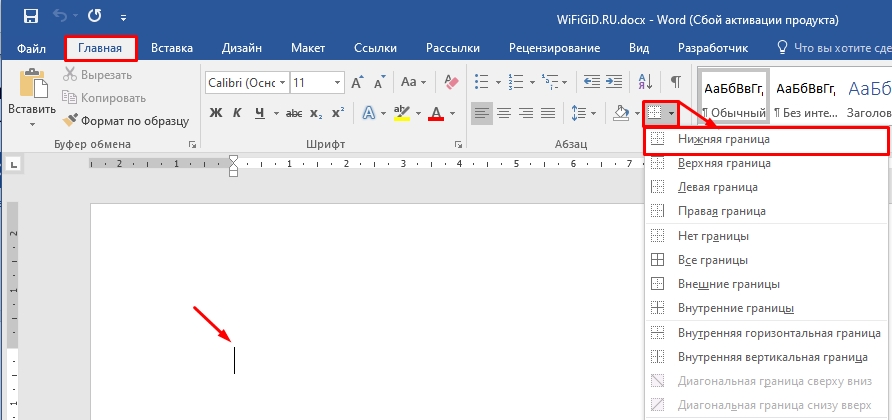
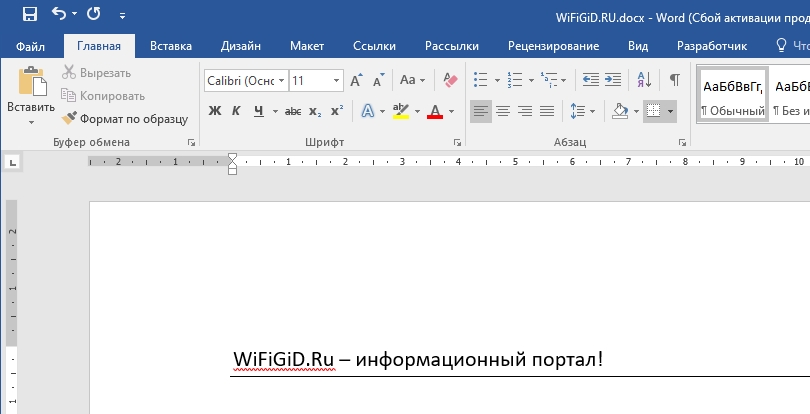
Вы увидите, что весь абзац подчеркнется. Несмотря на это вы можете без проблем писать и вставлять любой текст, а форматирование документа и сама линия останется на месте.
Зайдите в настройки «Границы и заливка».
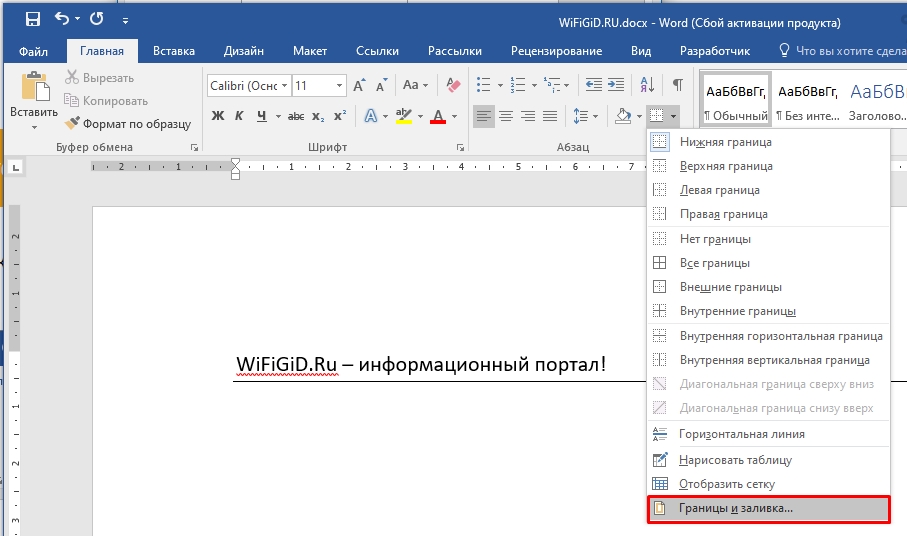
Здесь можно установить вид, тип и ширину подчеркивания. Чтобы применить настройки, нажимаем «ОК». Минус этого способа в том, что писать в Ворде на подчеркнутой строке так можно, но вот сама строка слишком длинная для некоторых документов.
Способ 2: Использование таблицы
Второй способ сделать надпись над (или даже под) чертой в Ворде – это использовать таблицу. Наша задача создать табличку с нужной сеткой. Далее у выделенных параметров типа ФИО, возраста – мы уберем грани. А там, где нужно вводить какие-то значения – оставим только нижнюю линию.
- Самое сложное тут – это правильно рассчитать сетку таблицы. Создаем её самостоятельно.
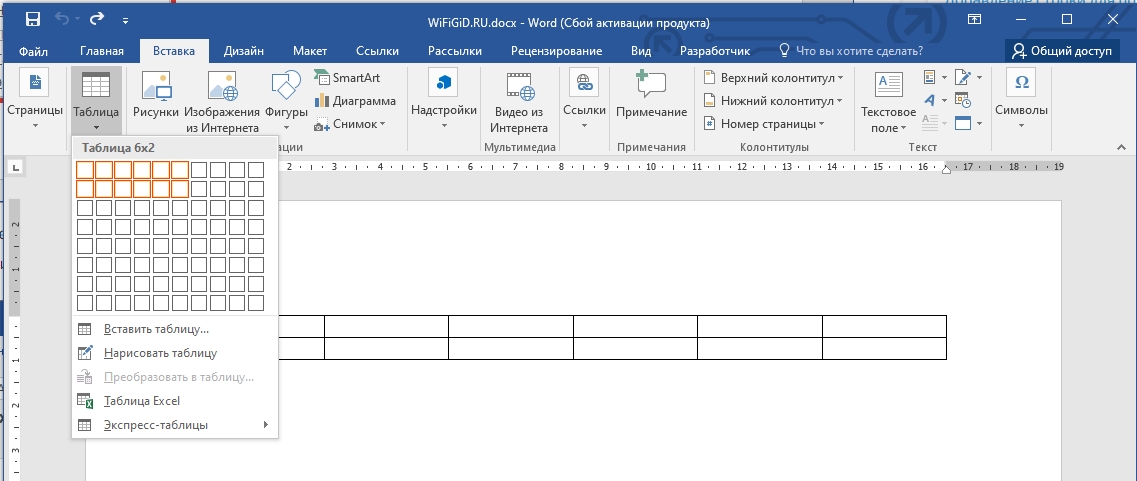
- Теперь заполните те поля, которые будут постоянными и будут являться названием вводимых данных.
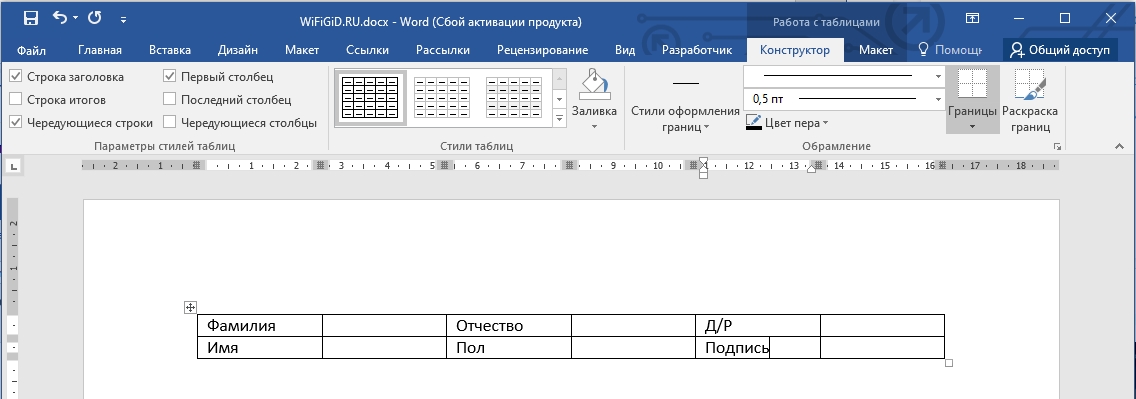
- Теперь выделите только ячейку.
Как выделить только одну ячейку в таблице в Word? Для этого наводим курсор на левую грань ячейки и кликаем левой кнопкой мыши.
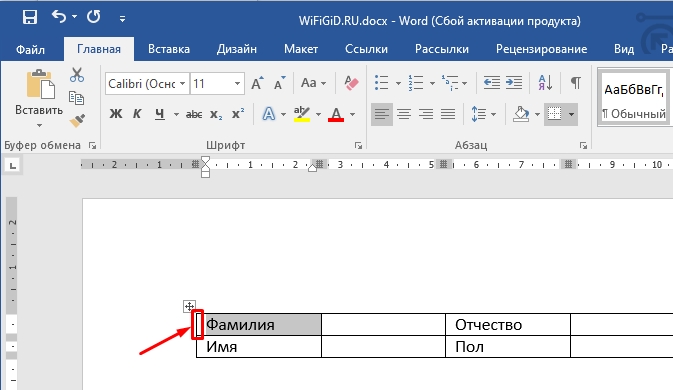
- Теперь наша задача установить для этой ячейки настройку – «Нет границ».
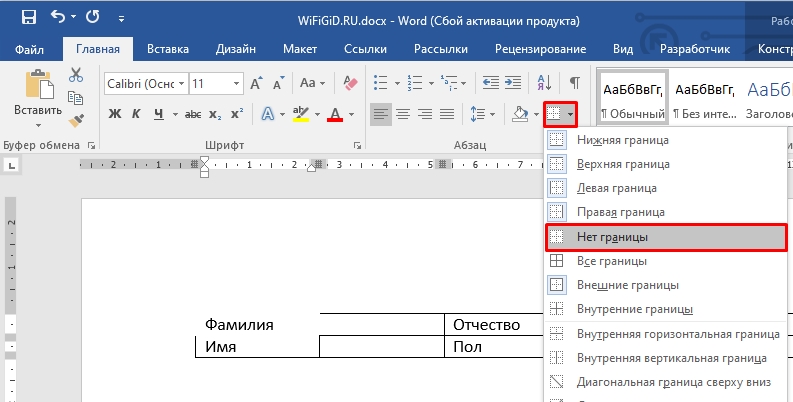
- Сделайте то же самое для остальных ячеек с наименованием вводимых параметров.
- Наша табличка смотрится уже лучше, но осталось еще пару штрихов – нам нужно убрать лишние грани у соседних ячеек. Выделите их.
СОВЕТ! Небольшой лайфхак – как выделить сразу несколько ячеек? – для этого на клавиатуре зажимаем клавишу Ctrl и начинаем их выделять по очереди.
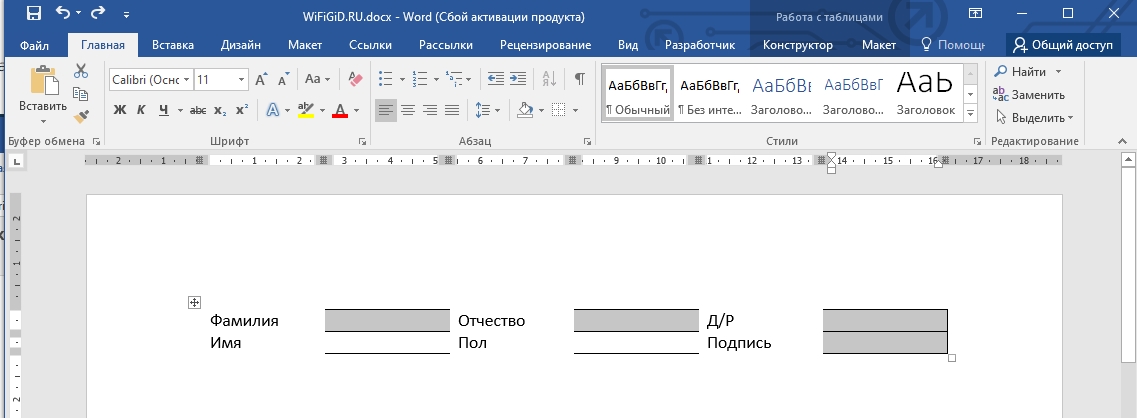
- Для всех устанавливаем только нижнюю границу и жмем «ОК».
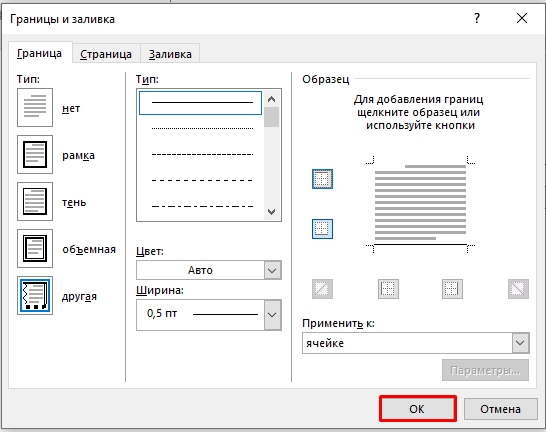
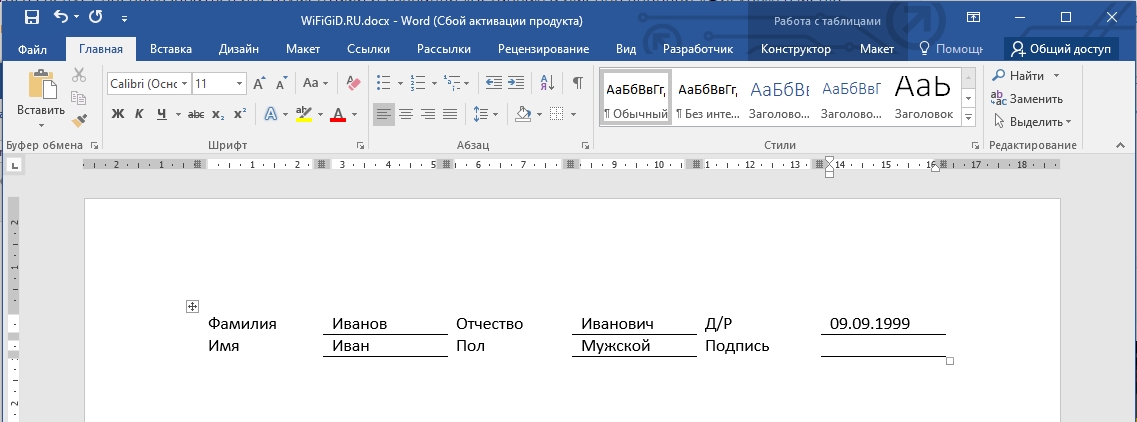
- Табличка готова! Можете для примера попробовать её заполнить.
Способ 3: Использование фигуры
Ну и последний способ сделать надпись под чертой в Ворде – это использовать линию. В таком случае линия будет в документе как отдельный объект. Плюс такого способа в том, что линию можно располагать как вам угодно. Более детально читаем про это в статье ниже.
На этой положительной ноте наш урок подошел к концу. Обязательно смотрите и другие лекции на нашем сайте. Если вам понадобится помощь от преподавателя – пишите свои вопросы в комментариях. Задача портала WiFiGiD.RU помогать всем.



