
Контролирует изменение регистра текста элемента на заглавные или строчные буквы. Если значение не равно none, исходный текст будет преобразован.
Синтаксис
text-transform: блочный регистр строчный регистр прописные буквы отсутствует унаследовать
Значения
capitalize Первый символ каждого слова в фразе будет написан с большой буквы. Остальные символы сохраняют свой изначальный вид. lowercase Все буквы текста будут приведены к строчным (нижнему регистру). uppercase Все буквы текста будут преобразованы в прописные (верхний регистр). none Оставляет регистр символов без изменений. inherit Унаследует значение от родительского элемента.
HTML5 CSS2.1 IE Cr Op Sa Fx
Lorem ipsum dolor sit amet
Производство текста Lorem ipsum представляет собой стандартное наполнение, которое используется в печати и веб-дизайне. Оно позволяет увидеть, как будет выглядеть конечный продукт без необходимости использования реального контента. Например, данный текст можно использовать, чтобы продемонстрировать шрифты, размеры и макет.
Создание надписи под чертой в Microsoft Word
Обратите внимание! Все действия, изложенные в данной статье, будут осуществляться в Microsoft Word версии 2021, однако приведенный материал также актуален для других версий текстового редактора. Главные различия будут заключаться лишь в визуальном оформлении и названиях отдельных элементов интерфейса.
Способ 1: Инструменты форматирования
В Microsoft Word часто возникает необходимость добавления текста под линией, особенно при оформлении официальных документов, где нужно оставить место для подписи. Подстрочный текст в данном контексте служит разъяснением, что именно следует вписывать в оставленные пробелы. В качестве примера возьмем заявление об увольнении по собственному желанию, где потребуется предусмотреть строку для подписи.
Чтобы добиться поставленного результата, установите курсор в необходимое место и выполните следующую последовательность действий:
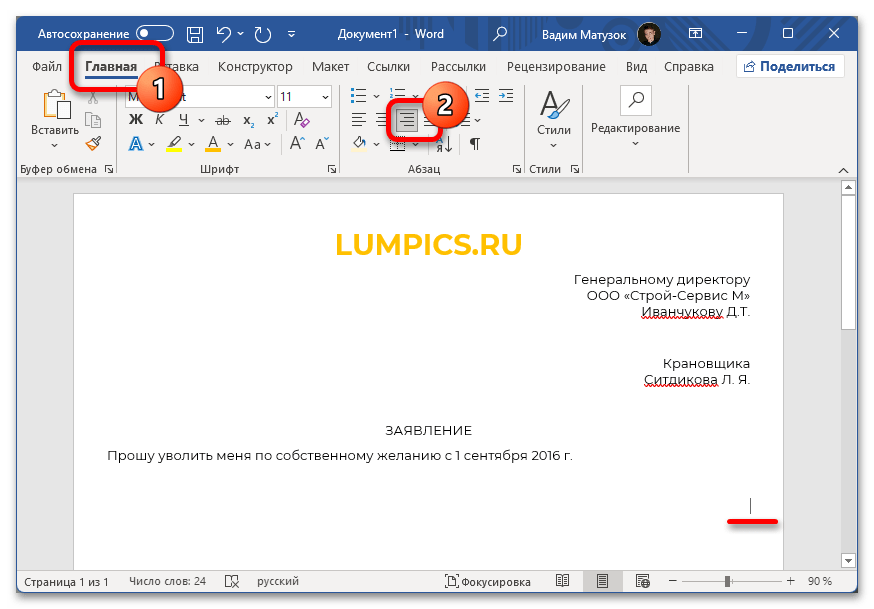
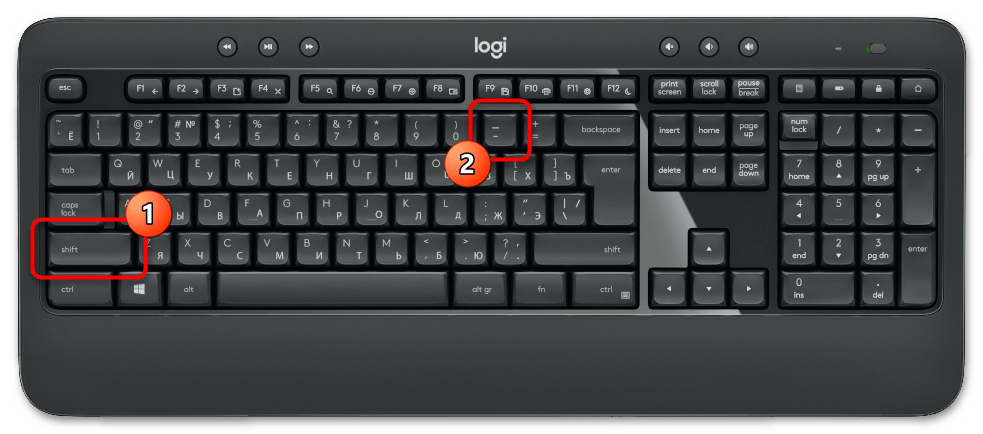
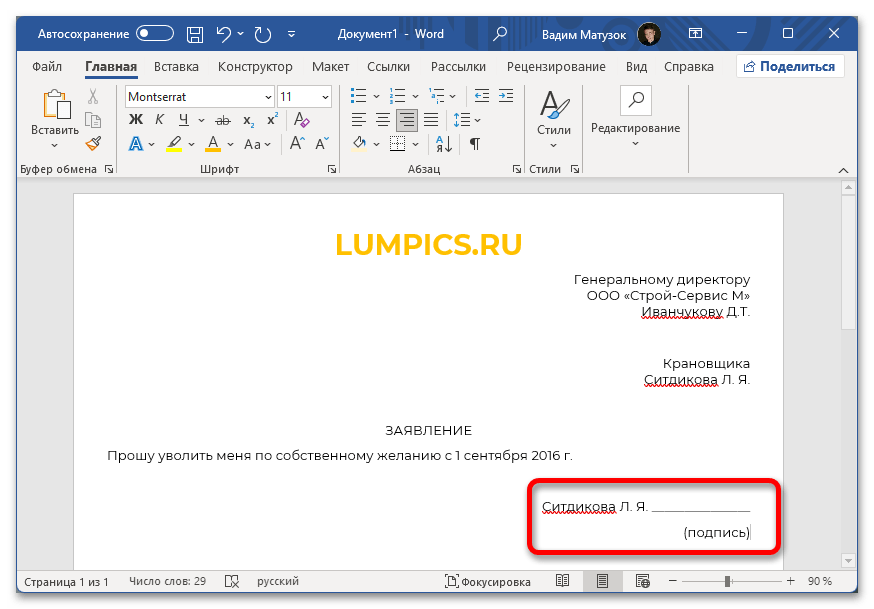
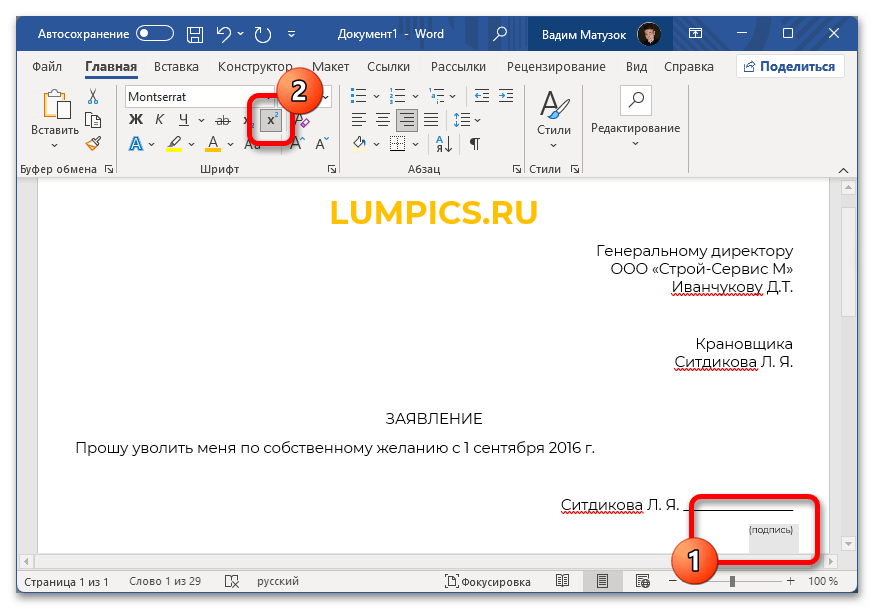
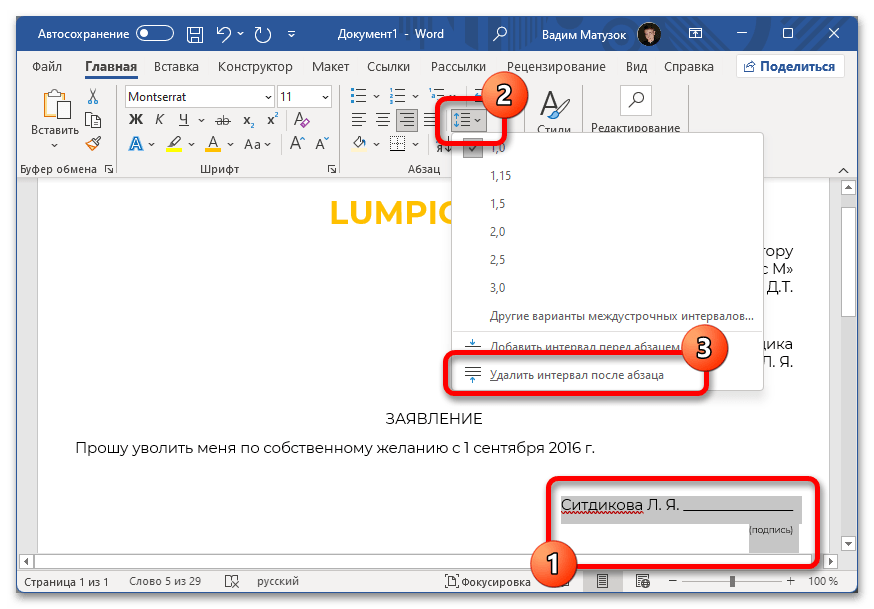
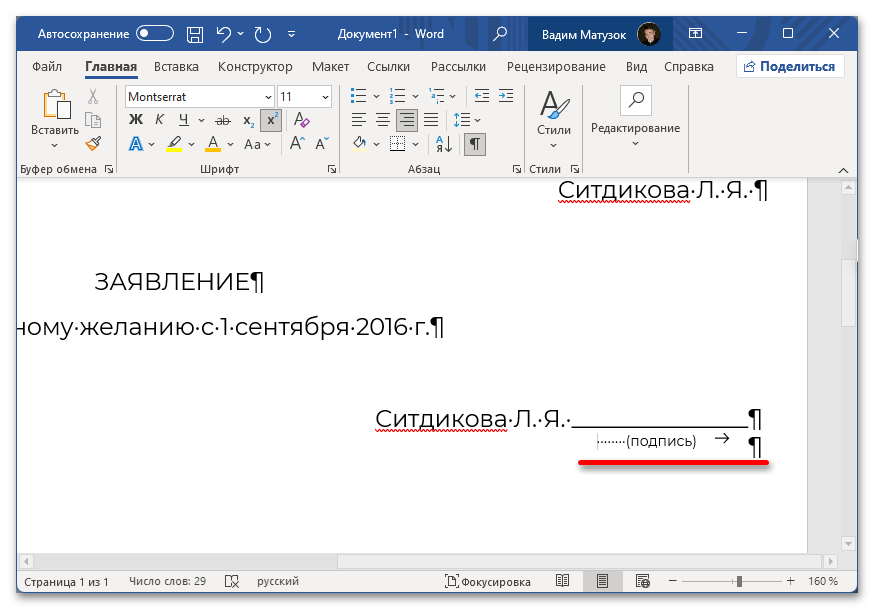
Описанный способ добавления текста под линией включает в себя множество инструментов для форматирования. Если в ходе выполнения инструкции возникли трудности, мы советуем обратиться к другому ресурсу на нашем сайте, где подробно объяснены все применяемые функции.
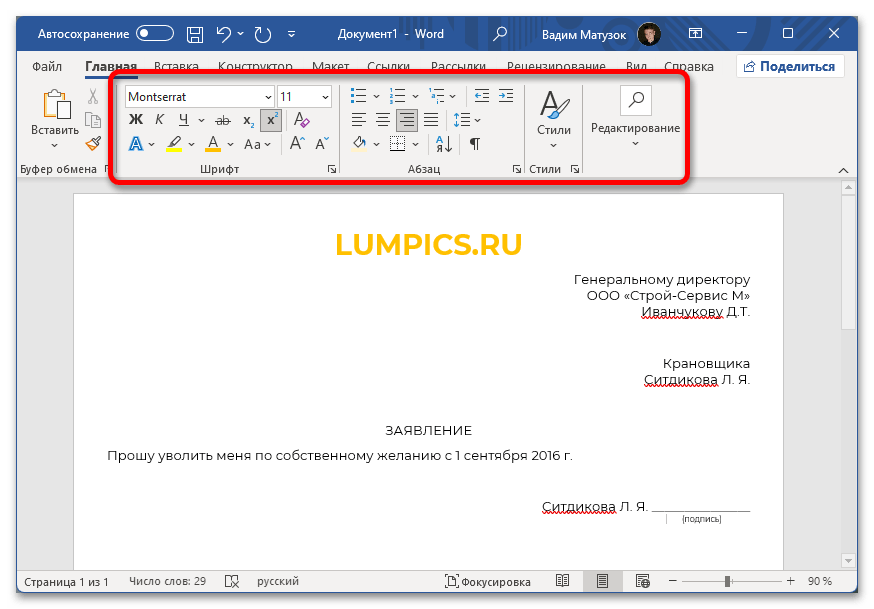
Дополнительная информация: Оформление текста в документе Microsoft Word
Способ 2: Таблица
Создание надписи под линией в Microsoft Word возможно с использованием таблицы. Для этого необходимо сформировать нужный элемент и произвести его настройку.
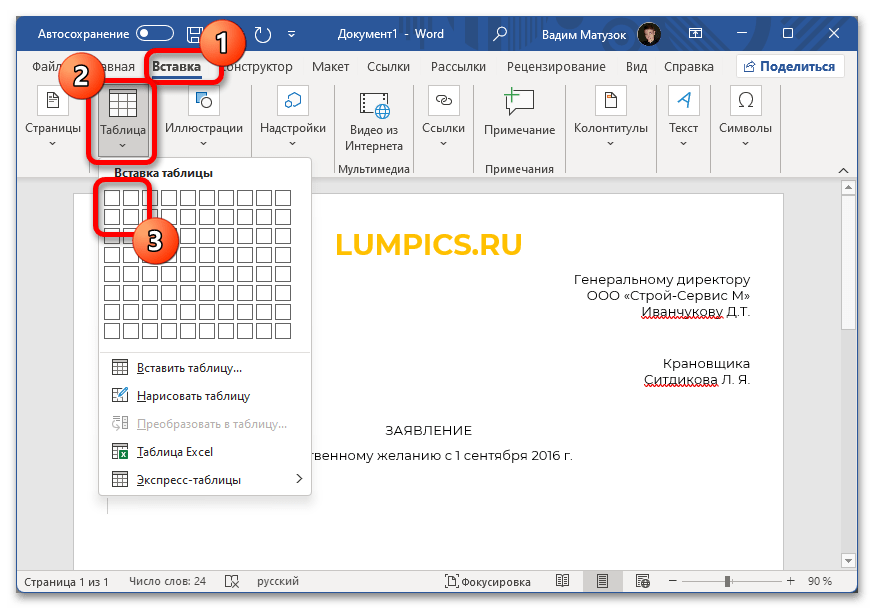
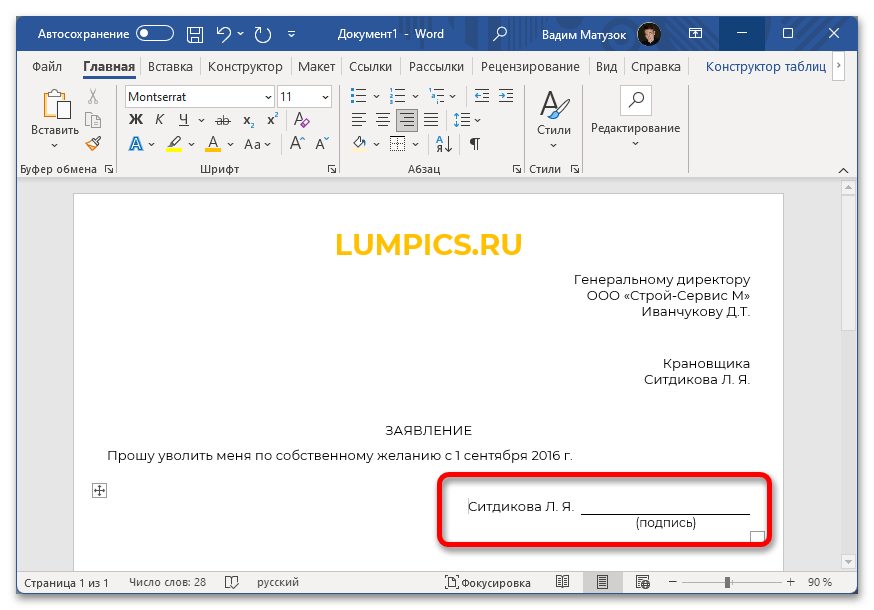
- Установите курсор в том месте, где необходимо создать поле для подписи. Перейдите на вкладку «Вставка» и на панели инструментов раскройте меню пункта «Таблица». Добавьте на страницу объект размером 2×2. Подробнее: Как сделать таблицу в Microsoft Word
- В верхней левой ячейке при необходимости впишите дополнительную информацию. В нижней правой области введите текст, который будет расположен под линией.
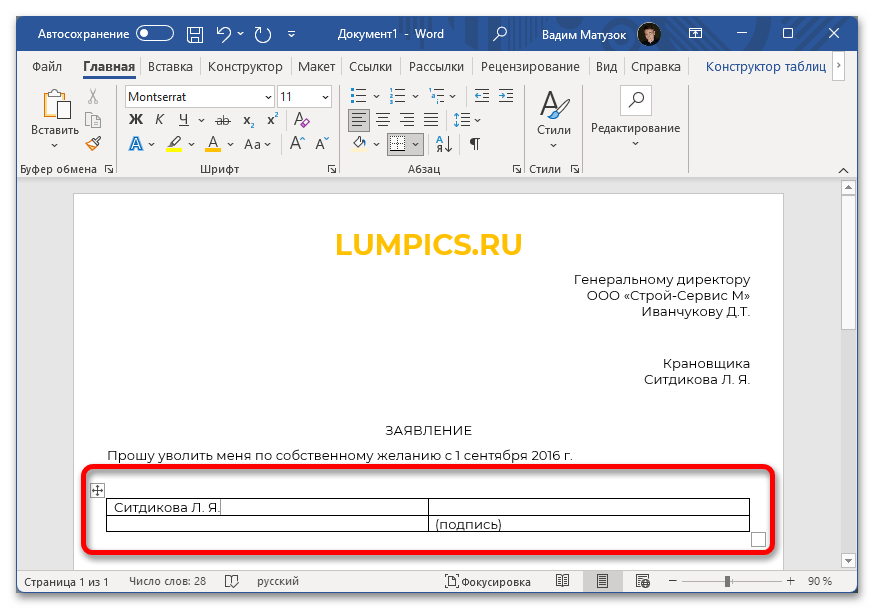
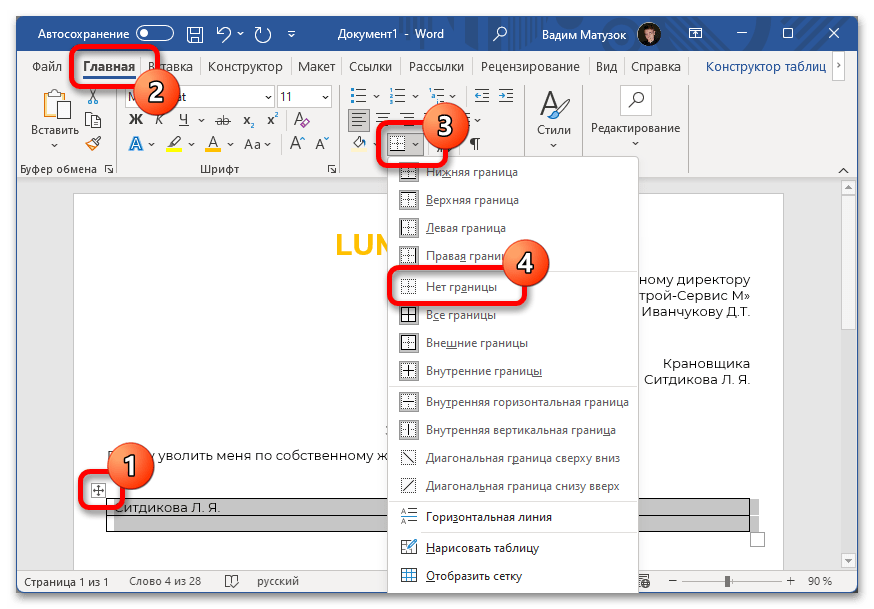
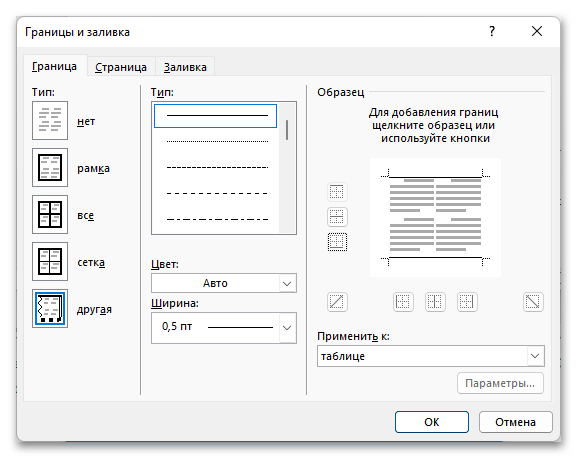
- Кликнув по крестику в верхнем левом углу, выделите всю таблицу и уберите ее границы. Для этого на вкладке «Главная» раскройте меню инструмента «Границы» и выберите пункт «Нет границ». Подробнее: Как убрать границы таблицы в Word
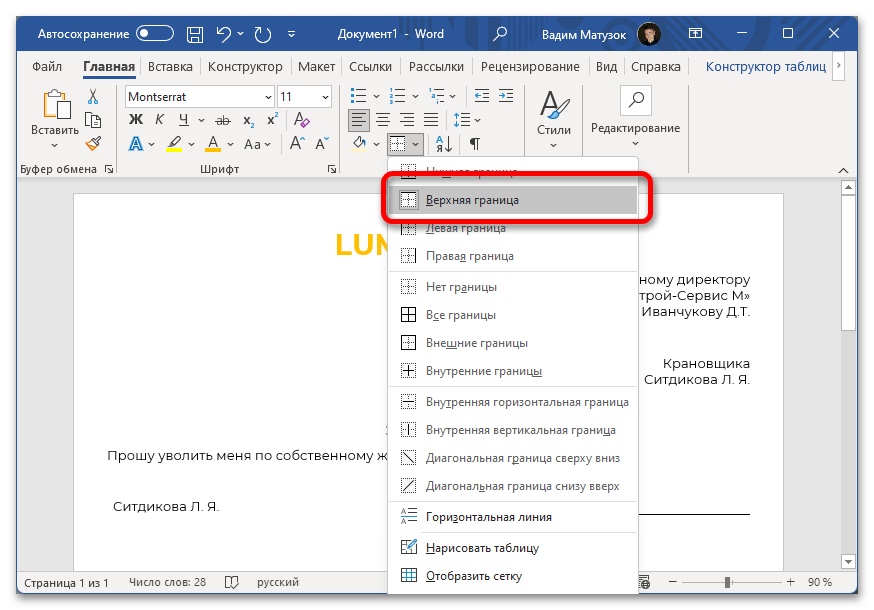
- Выделите ячейку с текстом, который будет находиться под чертой, и посредством только что рассмотренного инструмента добавьте верхнюю границу.
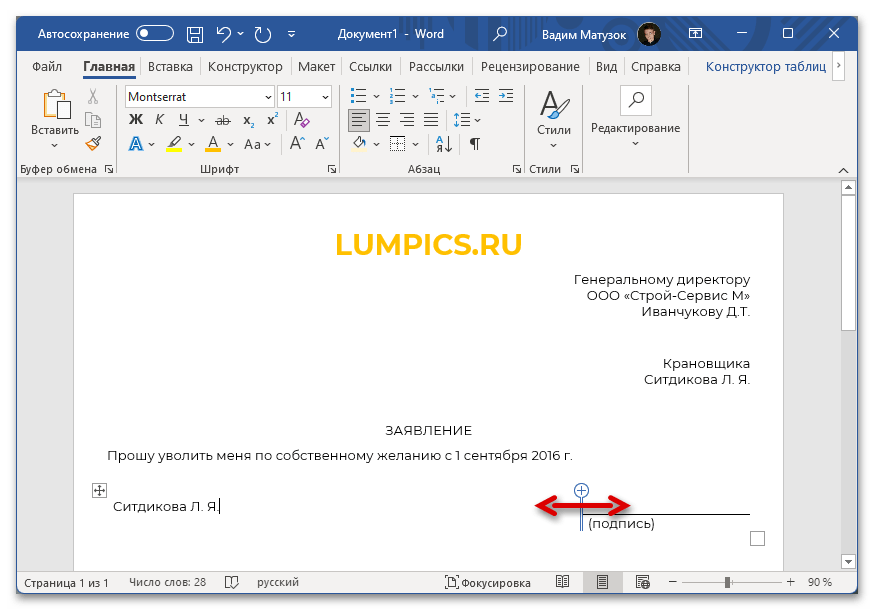
- Наведите указатель на среднюю вертикальную линию и после появления курсора в виде противоположно направленных стрелок зажмите левую кнопку мыши. Переместите эту границу в одну из сторон, чтобы задать длину горизонтальной линии.
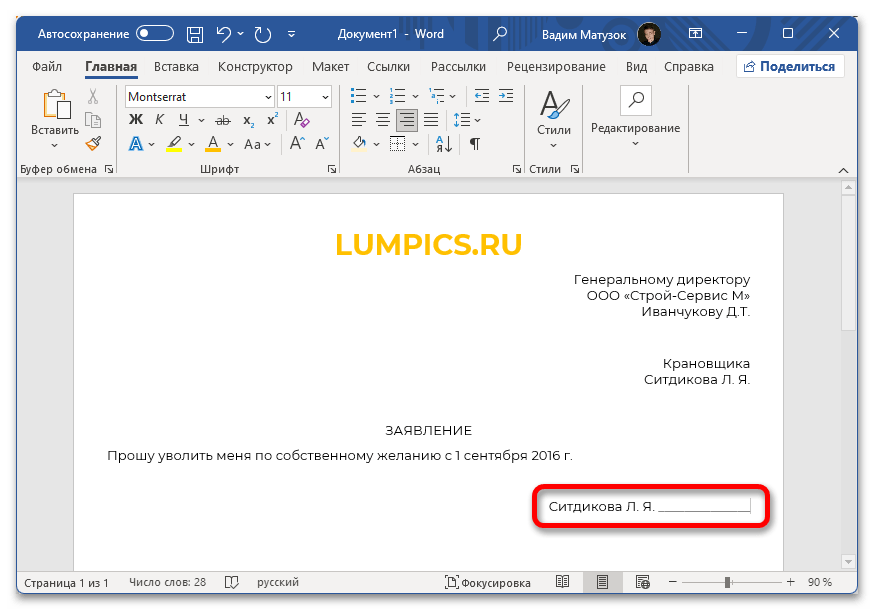
- Поочередно выделите текст в других ячейках и отформатируйте его. Например, надпись под чертой расположите по центру и измените размер шрифта, а дополнительную информацию в первой ячейке выровняйте по правому краю, чтобы она была ближе к линии. Подробнее: Как выровнять текст таблицы в Microsoft Word
Работа с таблицами требует определенных навыков. Если их недостаточно для выполнения описанных действий, ознакомьтесь с другой статьей на нашем сайте, в которой описаны все основные возможности редактирования таких объектов.
Подробнее: Форматирование таблиц в Microsoft Word
Способ 3: Вставка текстового поля
Способ создания текста под чертой в Word посредством добавления в документ текстового поля во многом схож с первым рассмотренным в этой статье, но благодаря использованию дополнительного объекта исключается множество лишних действий.
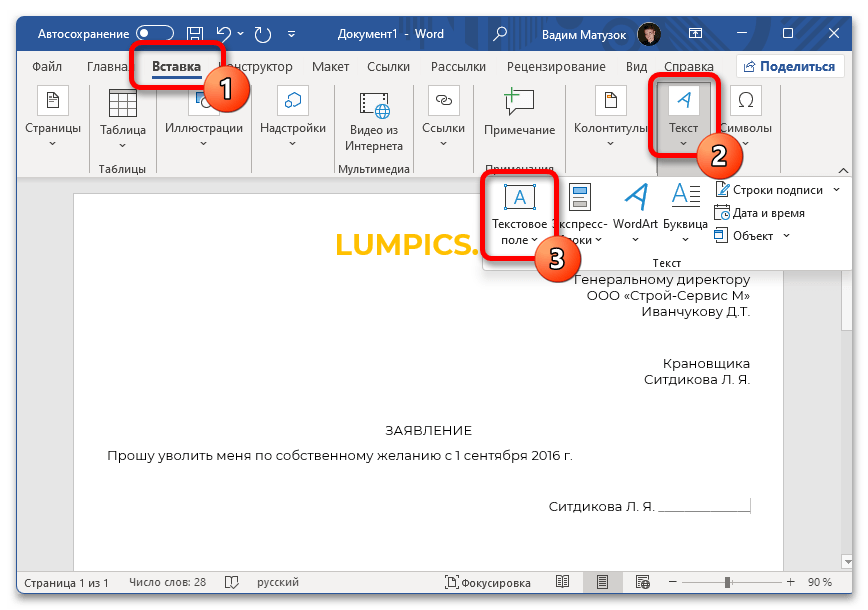
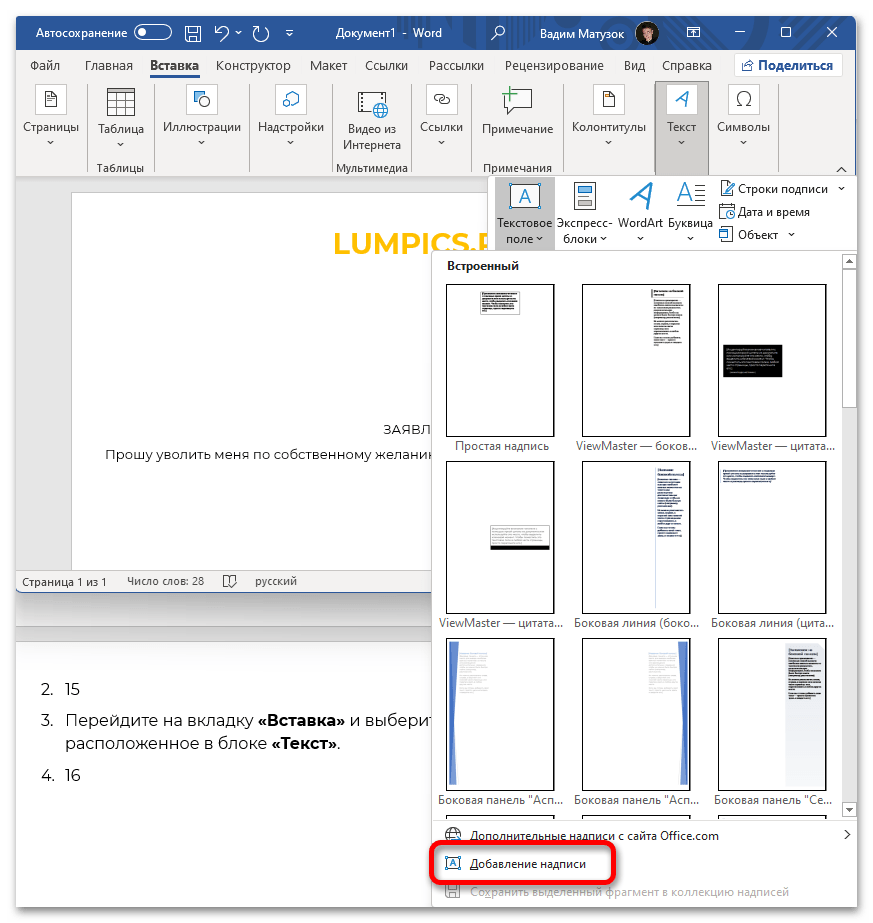
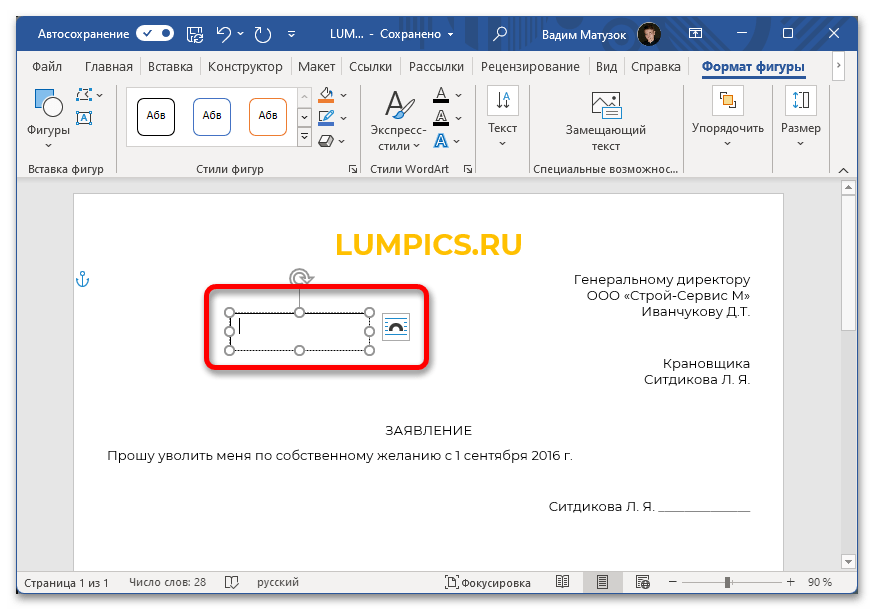
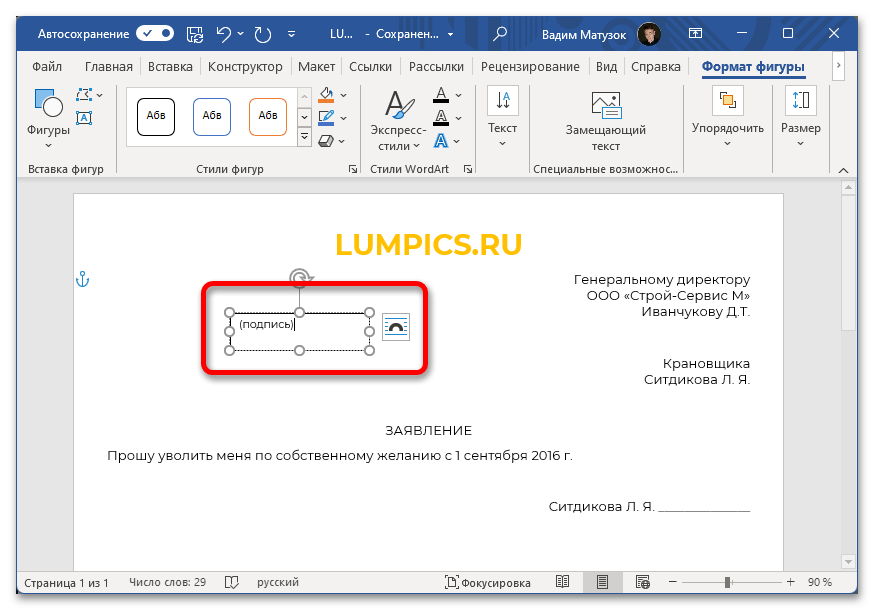
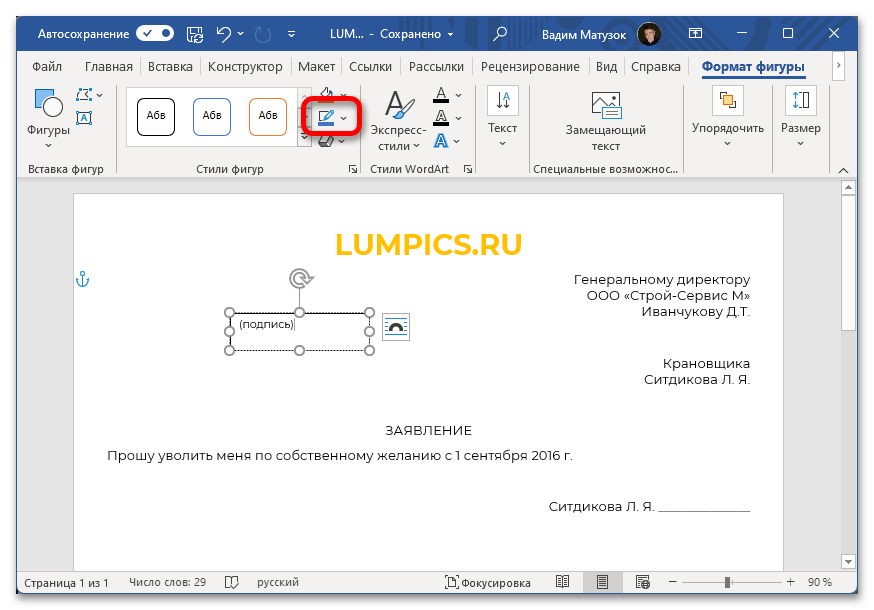
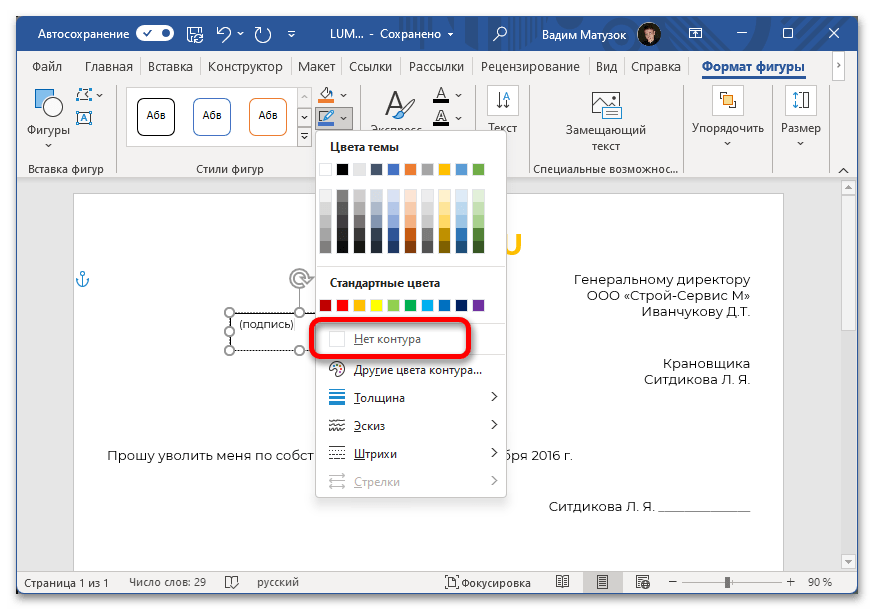
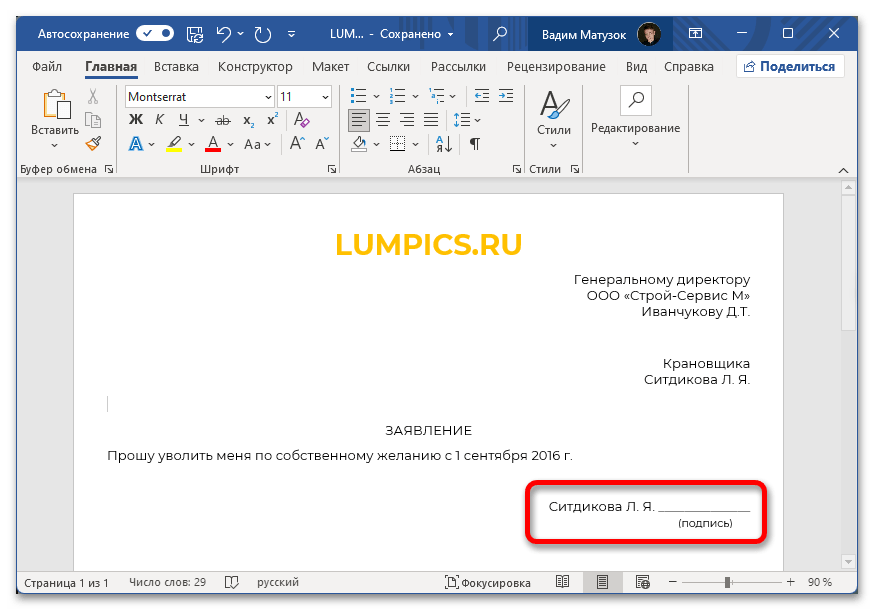
Более подробно о текстовых полях и работой с надписями рассказано в другой статье на нашем сайте. При необходимости рекомендуем с ней ознакомиться.
Способ 4: Фигуры
Программа Microsoft Word позволяет пойти от обратного и установить черту над надписью. Делается это посредством встроенного инструмента «Фигуры». Для этого потребуется изначально ввести текст, который будет находиться под линией, после чего выполнить следующее:
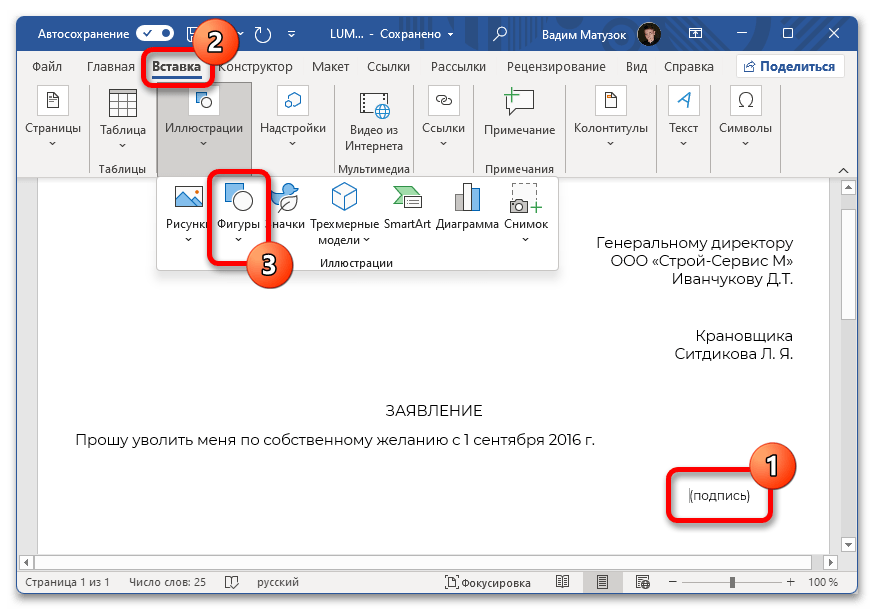
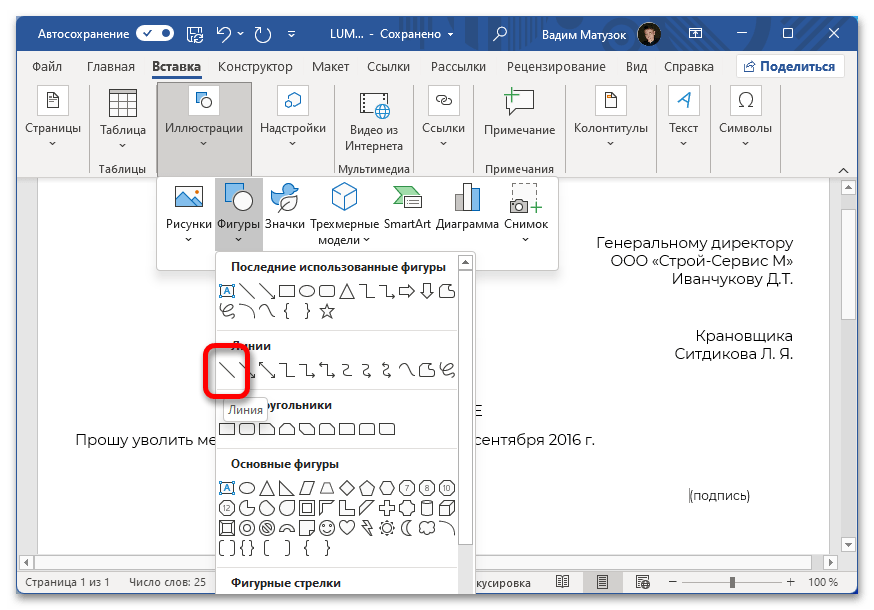
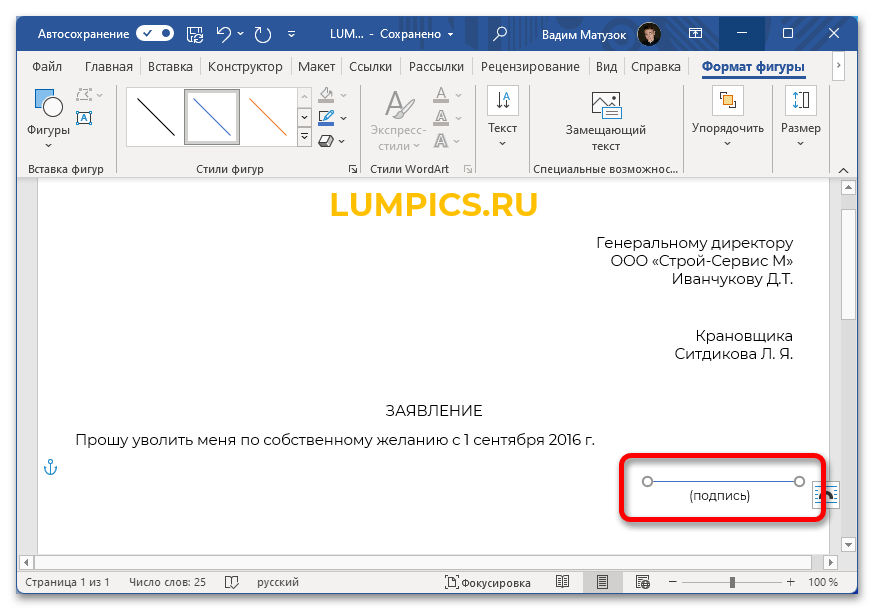
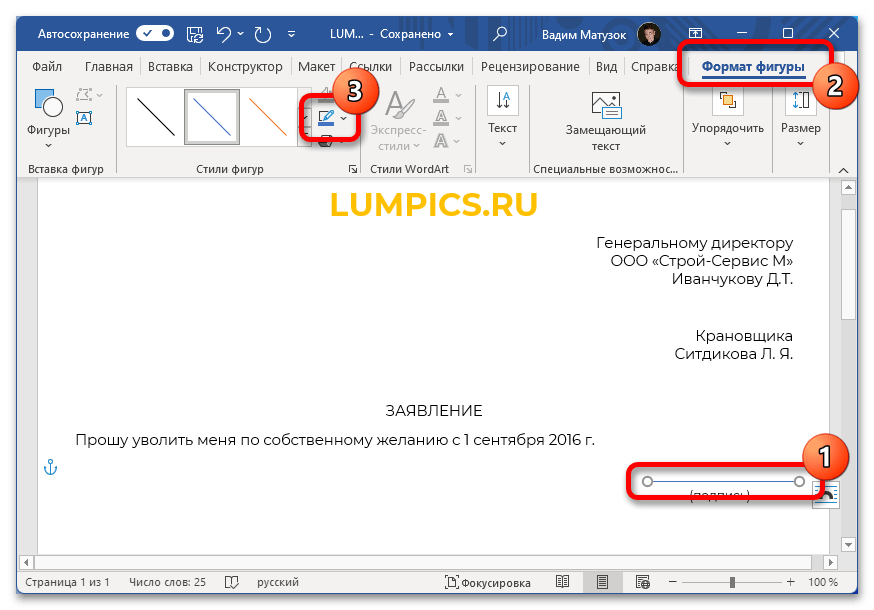
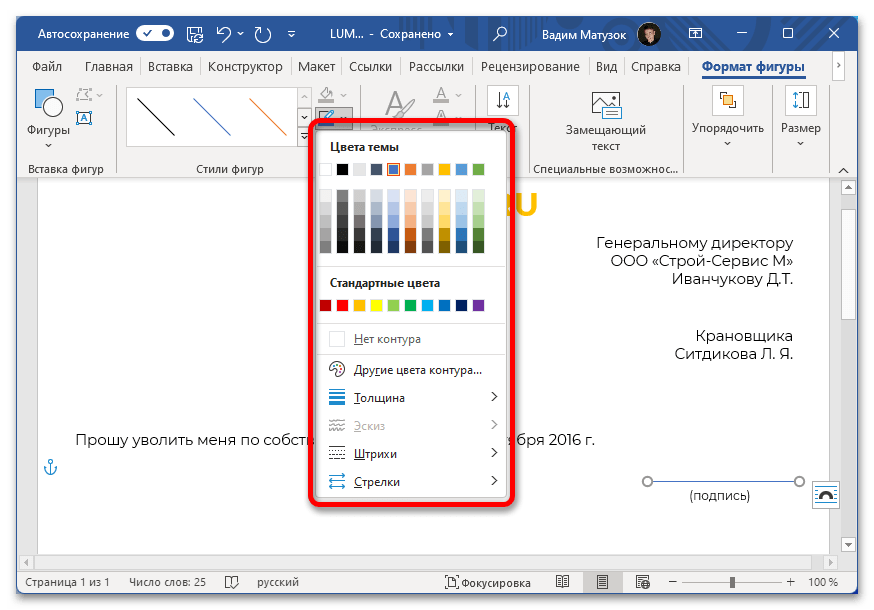
После этого линия окажется над текстом, и поставленная задача будет выполнена. Если возникли трудности во время добавления объекта на страницу документа, рекомендуем ознакомиться с отдельным материалом на нашем сайте, в котором подробно рассмотрены все инструменты для рисования в Microsoft Word.
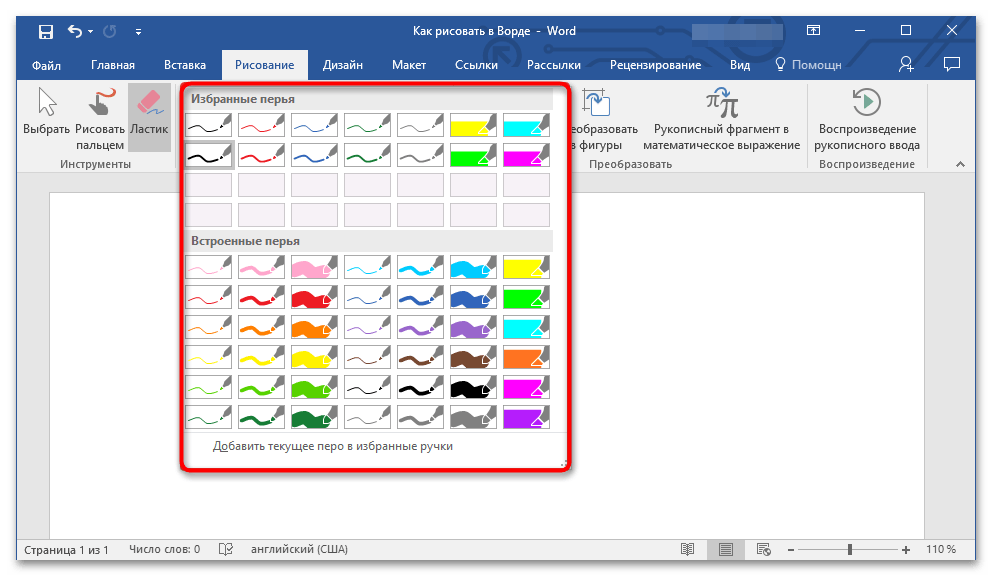
Подробнее: Основы рисования в Microsoft Word
Подпись под чертой в документе MS Office Word
Создание подписи под чертой — довольно интересная тема. Ведь довольно часто возникает ситуация, когда во время создания документа мы оставляем пустую черту, под которой нам нужно сделать пояснение (ФИО, место подписи или дата заполнения). Причем данная подпись должна быть как можно ближе к черте, чтобы не заходить на следующую строчку документа. В данной статье разберем, как сделать такую подпись на конкретном примере, использовать будем MS Office Word 2007.
Итак, сначала создадим какой-нибудь документ (рис.1).
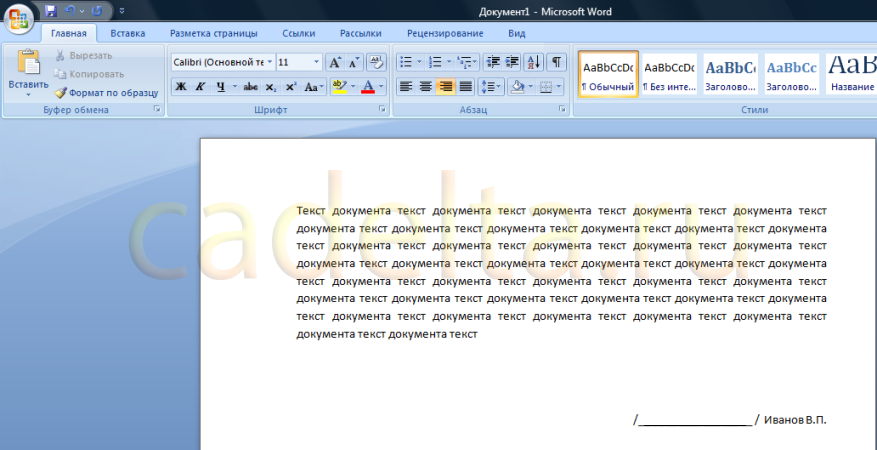
Рис.1 Иллюстрация произвольного документа
Допустим, нам нужно под чертой сделать примечание «место для подписи».
Сначала наберем исходный текст и передвинем его под черту (рис.2).
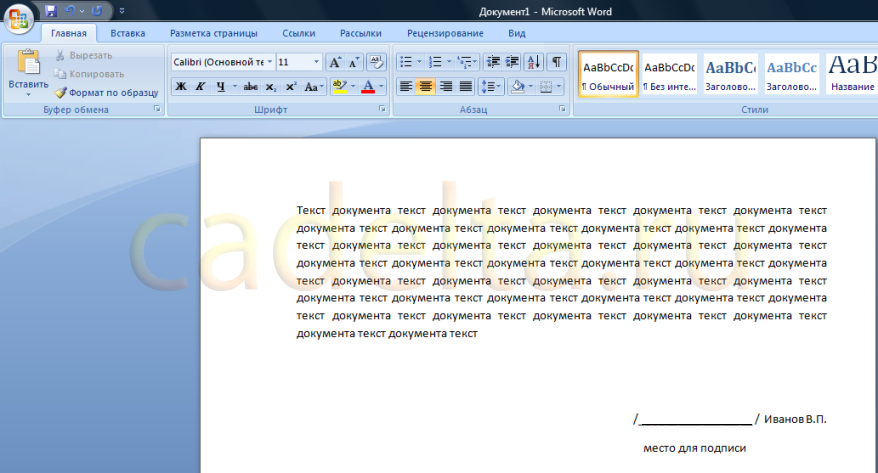
Рис.2 Документ с примечанием
Как видно из рисунка, примечание «место для подписи» находится на нижней строчке с достаточно большим интервалом от черты. Сейчас решим эту проблему. Выделите мышкой черту и примечание (место для подписи), а вверху на панели настроек во вкладке «Абзац» кликните по кнопке «Междустрочный интервал» (рис.3).
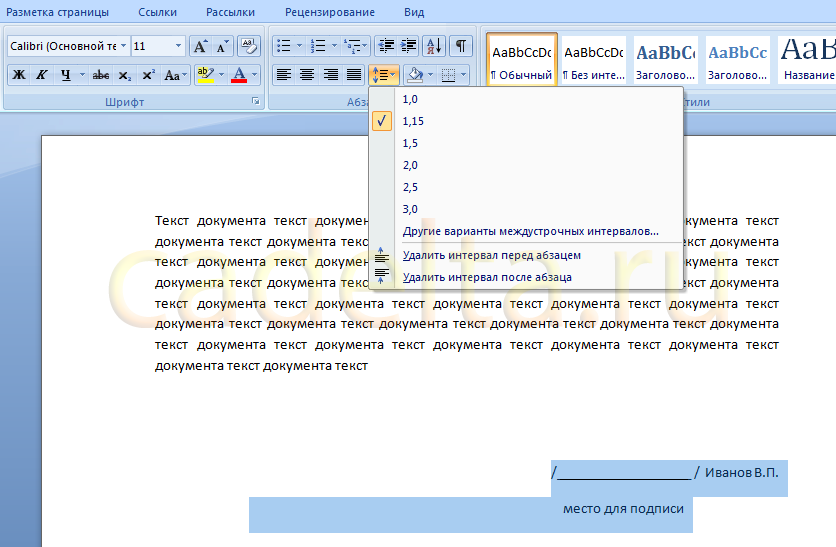
Рис. 3 Выбор междустрочного интервала
Выберите пункт «Другие значения междустрочного интервала» (рис.4).
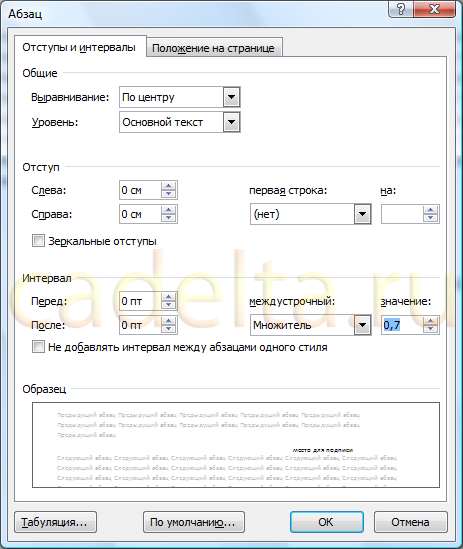
Рис. 4 Выбор междустрочного интервала
Поставьте значение множителя междустрочного интервала «0,7», как показано на рисунке. Нажмите «ОК».
После этого снова вернитесь к документу, опять нажмите кнопку «Междустрочный интервал» и выберите пункты «Удалить интервал перед абзацем» и «Удалить интервал после абзаца» (см.рис.3). Также мы рекомендуем уменьшить размер шрифта примечания (на рис. размер шрифта «11», а мы поставим «9»).
Итоги нашей деятельности демонстрируются на рисунке 5.
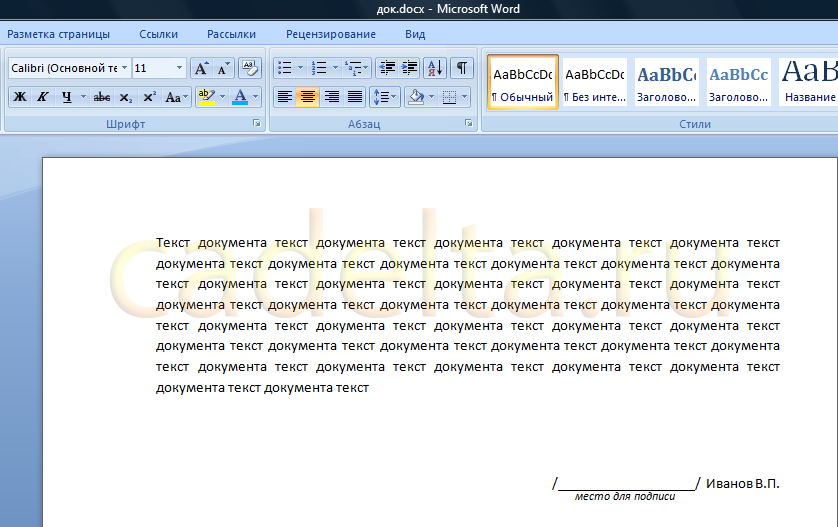
Рис.5 Результат подписи под чертой
В данной статье мы рассмотрели, как в документе MS Office Word 2007 сделать примечание под чертой.



