
В Microsoft Word можно легко написать текст с помощью подчеркивания мелким шрифтом. Для этого нужно выделить нужную часть текста, нажать правую кнопку мыши и выбрать «Шрифт». В появившемся окне нужно выбрать нужный размер шрифта и поставить галочку у «Подчеркивание». Далее нужно нажать на «Подчеркивание» и выбрать «Пунктирное» или «Пунктирное с двумя линиями». После всего этого текст будет отображаться мелким шрифтом.
В следующих разделах статьи будет рассказано, как изменить цвет и стиль подчеркивания текста в Microsoft Word, а также как добавить дополнительные разделители между строками. Вы также узнаете, какие другие способы форматирования текста можно использовать в Word для создания стильного и оригинального документа.

Как изменить размер шрифта в Microsoft Word
Microsoft Word — это популярное приложение, которое используется для создания и редактирования документов. Одна из важных функций Word — возможность изменять размер шрифта текста. В этой статье я расскажу вам, как это сделать.
Способ 1: Использование панели форматирования
Первый способ изменить размер шрифта в Word — это использование панели форматирования. Для этого выполните следующие шаги:
- Выделите текст, который вы хотите изменить.
- На панели форматирования в верхней части окна Word найдите выпадающий список, который содержит название текущего шрифта.
- Нажмите на стрелку в выпадающем списке, чтобы открыть список доступных шрифтов.
- Выберите новый шрифт из списка.
- После этого найдите выпадающий список, который отображает текущий размер шрифта.
- Нажмите на стрелку в выпадающем списке, чтобы открыть список доступных размеров шрифта.
- Выберите новый размер шрифта из списка.
Способ 2: Использование горячих клавиш
Второй способ изменить размер шрифта в Word — это использование горячих клавиш. Этот способ может быть удобным, если вы часто изменяете размер шрифта. Для этого выполните следующие шаги:
- Выделите текст, который вы хотите изменить.
- Нажмите и удерживайте клавишу «Ctrl» на клавиатуре.
- В то же время нажмите клавишу «+» или «-«, чтобы увеличить или уменьшить размер шрифта соответственно.
Способ 3: Использование диалогового окна шрифта
Третий способ изменить размер шрифта в Word — это использование диалогового окна шрифта. Для этого выполните следующие шаги:
- Выделите текст, который вы хотите изменить.
- Щелкните правой кнопкой мыши на выделенном тексте и выберите пункт «Шрифт» в контекстном меню.
- В открывшемся диалоговом окне шрифта найдите раздел «Размер» и выберите новый размер шрифта.
- Нажмите кнопку «ОК», чтобы применить изменения.
Теперь вы знаете, как изменить размер шрифта в Microsoft Word. Эти простые способы позволят вам настроить внешний вид текста в своих документах по вашему вкусу.
Как писать подстрочный текст в ворде
Изменение размера шрифта через меню
Если вы хотите изменить размер шрифта в Microsoft Word, существует несколько способов сделать это. Один из самых простых способов — использование меню форматирования. В этом руководстве я покажу вам, как изменить размер шрифта с помощью меню в Word.
Шаг 1: Выделите текст
Прежде чем изменить размер шрифта, вам необходимо выделить текст, к которому вы хотите применить изменение. Выделите нужный текст с помощью мыши или используйте комбинацию клавиш Ctrl+A, чтобы выделить весь документ.
Шаг 2: Откройте меню форматирования
После того, как вы выделили нужный текст, откройте меню форматирования, нажав правой кнопкой мыши на выделенный текст и выбрав «Формат» в контекстном меню. Меню форматирования также можно открыть, щелкнув на вкладке «Формат» в верхней панели инструментов Word.
Шаг 3: Измените размер шрифта
В меню форматирования выберите вкладку «Шрифт» и найдите поле «Размер». В этом поле вы можете изменить размер шрифта, выбрав нужное значение из выпадающего списка или введя его вручную. Нажмите «ОК», чтобы применить изменение.
Теперь вы знаете, как изменить размер шрифта через меню в Microsoft Word. Этот метод является простым и удобным способом вносить изменения в форматирование текста в Word.

Изменение размера шрифта с помощью горячих клавиш
Изменение размера шрифта — это важная функция при работе с текстовыми документами. В Microsoft Word есть несколько способов изменить размер шрифта, включая использование горячих клавиш. Горячие клавиши — это комбинации клавиш на клавиатуре, которые позволяют выполнять определенные действия быстро и удобно.
Чтобы изменить размер шрифта с помощью горячих клавиш в Microsoft Word, вы можете использовать следующие комбинации:
- Ctrl + Shift + > : увеличение размера шрифта на один пункт
- Ctrl + Shift + < : уменьшение размера шрифта на один пункт
Эти комбинации можно использовать в любом месте вашего документа Word, чтобы изменить размер шрифта выбранного текста или всего документа целиком. Например, если вы хотите увеличить только заголовки или выделенный текст, просто выделите его и нажмите комбинацию клавиш Ctrl + Shift + > . Если вы хотите изменить размер всего текста в документе, просто выберите весь текст и нажмите сочетание клавиш Ctrl + Shift + > .
Горячие клавиши упрощают и ускоряют работу с текстом в Microsoft Word. Они позволяют вам легко и быстро изменять размер шрифта, не прибегая к дополнительным меню и инструментам. Используйте эти комбинации, чтобы быстро настроить шрифт вашего документа и сделать его более читабельным и привлекательным.

Как изменить стиль шрифта в Microsoft Word
Microsoft Word предоставляет возможность изменять стиль и форматирование текста в документах. Одним из важных аспектов форматирования является изменение шрифта. Ниже приведено руководство, которое поможет вам изменить стиль шрифта в Microsoft Word.
1. Выделение текста
Перед тем, как изменить шрифт, выделите текст, к которому хотите применить новый стиль. Чтобы выделить текст, щелкните и перетащите курсор мыши над текстом. Выделенная часть текста будет подсвечена.
2. Открытие диалогового окна «Шрифт»
После того как текст будет выделен, откройте диалоговое окно «Шрифт». Для этого можно воспользоваться несколькими способами:
- Щелкните правой кнопкой мыши на выделенном тексте и выберите пункт «Шрифт» в контекстном меню. Откроется диалоговое окно «Шрифт».
- Нажмите клавишу «Ctrl+D» на клавиатуре. Откроется диалоговое окно «Шрифт».
- Выберите вкладку «Шрифт» на панели инструментов и нажмите кнопку «Шрифт» в группе «Шрифт». Откроется диалоговое окно «Шрифт».
3. Выбор нового стиля шрифта
После открытия диалогового окна «Шрифт», вы можете выбрать новый стиль шрифта. В диалоговом окне доступны различные опции, позволяющие изменить стиль шрифта, включая выбор шрифта, размера, цвета и эффектов.
4. Применение изменений
После выбора нового стиля шрифта, нажмите кнопку «ОК» в диалоговом окне «Шрифт». Изменения будут применены к выделенному тексту.
Теперь вы знаете, как изменить стиль шрифта в Microsoft Word. Используйте эти инструкции, чтобы создавать тексты с различными стилями шрифта и достичь желаемого форматирования.

Изменение стиля шрифта через меню
Одним из способов изменить стиль шрифта в Microsoft Word является использование меню программы. Следуя простым инструкциям, вы сможете легко изменить шрифт, его размер, цвет и другие параметры, чтобы создать уникальный оформление для вашего текста.
1. Чтобы начать, откройте документ в Microsoft Word и выделите текст, которому вы хотите изменить шрифт.
Изменение основных параметров шрифта:
- На панели инструментов или в верхнем меню выберите вкладку «Шрифт».
- В открывшемся окне «Шрифт» вы сможете выбрать желаемый шрифт из выпадающего списка.
- Также вы можете изменить размер шрифта, жирность, наклонность и подчеркивание, используя соответствующие опции в окне «Шрифт».
- Когда вы закончите настройку параметров шрифта, нажмите кнопку «ОК», чтобы применить изменения.
Изменение цвета шрифта:
- Для изменения цвета шрифта выберите вкладку «Шрифт» на панели инструментов или в верхнем меню.
- В открывшемся окне «Шрифт» найдите опцию «Цвет шрифта».
- Нажмите на стрелку рядом с опцией «Цвет шрифта» для открытия палитры цветов.
- Выберите желаемый цвет из палитры и нажмите кнопку «ОК», чтобы применить изменения.
Теперь вы знаете, как изменить стиль шрифта через меню в Microsoft Word. Эти простые инструкции помогут вам создать текст, который будет соответствовать вашим потребностям и предпочтениям.

Изменение стиля шрифта с помощью панели инструментов
Изменение стиля шрифта — это одна из основных функций программы Microsoft Word, которая позволяет изменять внешний вид текста в документе. С помощью панели инструментов, расположенной в верхней части окна программы, вы можете легко и быстро изменять шрифт, размер, стиль и другие параметры текста.
Чтобы изменить стиль шрифта, следуйте следующим шагам:
Шаг 1: Выделите текст, который вы хотите изменить
Перед изменением стиля шрифта сначала нужно выбрать текст, на который вы хотите внести изменения. Для этого просто выделите нужные слова или фразы с помощью мыши.
Шаг 2: Откройте панель инструментов
В верхней части окна программы Word есть панель инструментов, которая содержит множество кнопок и функций для изменения текста. Найдите и нажмите на кнопку «Шрифт» на панели инструментов, чтобы открыть диалоговое окно со свойствами шрифта.
Шаг 3: Выберите новый стиль шрифта
В диалоговом окне «Шрифт» вы увидите различные параметры, такие как «Шрифт», «Размер», «Стиль» и другие. Чтобы изменить стиль шрифта, просто выберите желаемый стиль из списка доступных опций. Некоторые из доступных стилей могут включать «Курсив», «Полужирный», «Подчеркнутый» и другие.
Шаг 4: Примените изменения
После выбора нового стиля шрифта нажмите кнопку «ОК» в диалоговом окне «Шрифт», чтобы применить изменения. Ваш текст теперь будет отображаться с выбранным стилем шрифта.
Теперь вы знаете, как изменить стиль шрифта с помощью панели инструментов в программе Microsoft Word. Это простая и удобная функция, которая позволяет изменять внешний вид вашего текста в соответствии с вашими предпочтениями и требованиями документа.
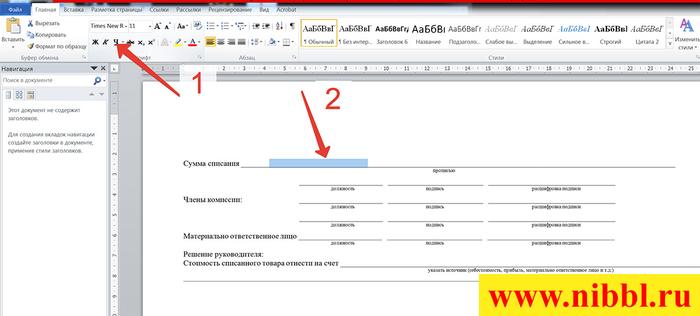
Как изменить цвет текста в Microsoft Word
Изменение цвета текста в Microsoft Word — одна из основных функций программы, позволяющая сделать документ более выразительным и привлекательным. Чтобы изменить цвет текста, следуйте следующим шагам:
1. Выделите текст, который хотите изменить
Чтобы изменить цвет конкретного текста, необходимо сначала выделить его. Просто щелкните и удерживайте левую кнопку мыши, перемещая курсор над нужным фрагментом текста. После того, как текст будет выделен, вы сможете применить к нему выбранный цвет.
2. Откройте вкладку «Шрифт» и выберите цвет
После выделения текста, откройте вкладку «Шрифт» в верхней панели меню. Здесь вы увидите различные опции для изменения внешнего вида текста. Чтобы изменить цвет, найдите секцию «Цвет» и нажмите на поле с текущим цветом.
Появится окно «Цвет», в котором можно выбрать цвет текста. Выберите нужный цвет, используя доступные варианты, например, используя палитру или вводя конкретные значения RGB или HEX.
3. Примените изменения к тексту
После выбора цвета текста, нажмите кнопку «ОК», чтобы применить изменения. Выделенный текст теперь должен изменить свой цвет на выбранный вами.
Таким образом, вы можете легко изменить цвет текста в Microsoft Word, чтобы сделать ваш документ более стильным и привлекательным. Используйте эту функцию, чтобы выделить определенные фрагменты текста или создать интересные дизайнерские эффекты в ваших документах.
Как Написать Подстрочный Текст в Ворде
Изменение цвета текста через меню
Изменение цвета текста в Microsoft Word можно осуществить с помощью меню форматирования. Этот способ позволяет выбрать любой цвет для вашего текста и применить его сразу ко всему выделенному тексту.
Чтобы изменить цвет текста через меню, следуйте следующим шагам:
- Выделите текст, цвет которого вы хотите изменить.
- Откройте меню «Формат» в верхней панели инструментов.
- В меню «Формат» найдите и выберите опцию «Цвет шрифта» (или «Текст» в более новых версиях Word).
- Появится диалоговое окно «Цвет». Здесь вы можете выбрать желаемый цвет из предложенной палитры цветовых вариантов или ввести свой собственный цвет в формате RGB или HEX.
- После выбора цвета нажмите кнопку «OK», чтобы применить его к выделенному тексту.
Теперь вы успешно изменили цвет текста в Microsoft Word с помощью меню форматирования. Помните, что этот способ применяется к выделенному тексту и изменяет его цвет по всей его длине.



