
В наше время печать документов – это вполне стандартная процедура. Практически в каждом доме наряду с компьютером есть и принтер. Но для некоторых обеспечение данного аппарата является довольно затратным, ведь при печати огромного количества документов уходит много листов. Чтобы обойти этот изъян стороной, есть возможность воспользоваться одной хитростью. В данной статье будет рассказано, как напечатать на одном листе две страницы в «ПДФ» или «Ворде».
Первый способ: режим двусторонней печати
Перво-наперво рассмотрим режим двусторонней печати. Конечно, он подойдет не для каждого пользователя, так как требует наличия особой модели принтера, но если он у вас все же есть, то вы счастливчик.
Как напечатать на одном листе две страницы самым простым методом?
- Откройте документ, который вы хотите распечатать. Это может быть PDF или DOC, без разницы.
- В приложении вызовите меню печати. Зачастую это можно сделать, нажав горячие клавиши Ctrl+P. Если по какой-то причине у вас этого не получилось, вы можете кликнуть по соответствующему пункту в меню, вызываемому нажатием кнопки «Файл» в интерфейсе программы.
- Появится окно, в котором необходимо задать параметры для печати. В первую очередь определите принтер. Если он всего один, то будет выбран автоматически.
- Выставьте все остальные параметры так, как вам угодно.
- Обязательно установите галочку напротив строки «двусторонняя печать». Зачастую она располагается на правой стороне сверху.
- Кликните по кнопке «ОК».
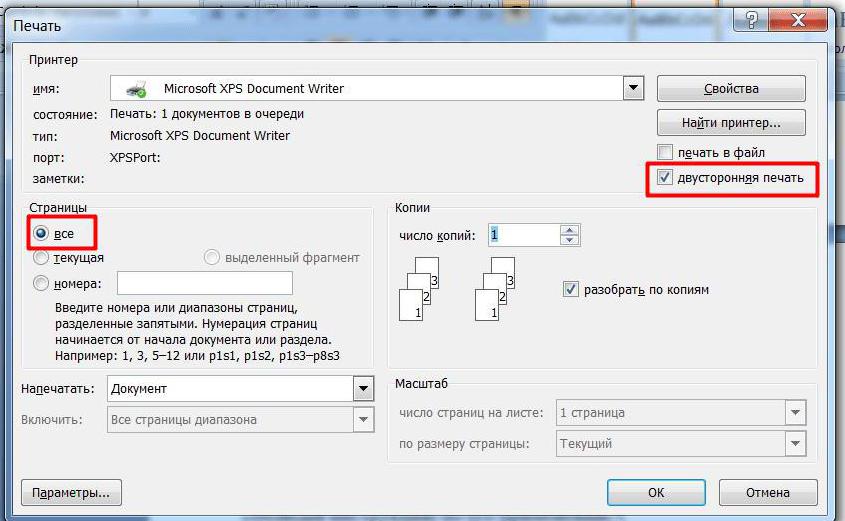
Сразу после выполнения данных действий принтер начнет свою работу. При этом вы можете заметить, что каждая страница документа печатается с обеих сторон листа. То есть вы узнали первый способ, как напечатать на одном листе две страницы.
Второй способ: печать двух страниц на одной стороне листа
Когда есть принтер с двусторонней печатью, это, несомненно, хорошо, но что делать, если его нет? Тогда для экономии бумаги при печати можно поступить немного иначе. Как вариант, вы можете печатать по две страницы документа на одном листе. Сейчас будет рассказано, как это сделать.
- Откройте в программе документ для печати.
- Вызовите в ней соответствующее меню. Напомним, что делается это путем нажатия клавиш Ctrl+P.
- Как и в прошлый раз, выберите принтер.
- Установите все нужные для вас параметры.
- Для осуществления задуманного нужно обязательно на счетчике «Страниц на листе» ввести значение «2». Находится он в категории «Параметры документа».
- Перепроверьте все введенные значения и нажмите кнопку «ОК».
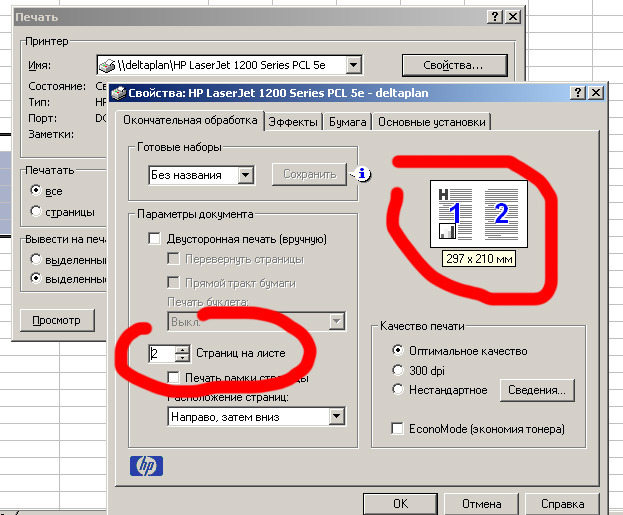
Теперь вы знаете и второй метод, как напечатать на одном листе две страницы. Разумеется, он не всем может подходить, так как шрифт будет значительно меньше изначального и, возможно, его будет некомфортно читать, но если печать «для себя», то это отличный вариант.
Третий способ: как напечатать на одном листе две страницы с двух сторон
Бывают ситуации, когда просто необходимо распечатать документ так, чтобы его страницы были расположены по обеим сторонам листа. Мы выяснили, что для этого нужен специальный принтер. Или нет? Есть еще один вариант, как это сделать, правда, он довольно трудоемкий.
- Вставьте лист для печати в принтер.
- Откройте документ в программе.
- Запустите меню печати.
- Установите все необходимые параметры и обязательно поставьте на печать всего одну страницу документа. В данном случае, первую.
- Распечатайте страницу.
- Переверните распечатанный лист и вставьте его повторно в принтер.
- Повторите выполнение всех предыдущих действий, только теперь подавайте на печать вторую страницу.
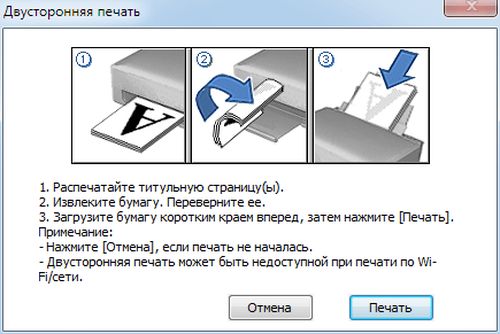
Этот способ, как напечатать на одном листе две страницы, имеет один огромный недостаток – если очень много страниц, то печать займет продолжительное время. Но если вам всего-навсего нужно распечатать пару листов, тогда такой способ идеально подходит для экономии бумаги в принтере.
Для печати документов на двух сторонах листа нужно установить соответствующую настройку. Идеально, если принтер поддерживает автоматическую двухстороннюю печать. Обычно такие принтеры маркируются буквой D (duplex), но печать на двух сторонах в ручном режиме возможно на любом принтере.
Чтобы в Word 2013 распечатать документ на обеих сторонах листа, нужно зайти в интерфейс печати (Файл / Печать), где перейти к свойствам принтера (Рис.1)
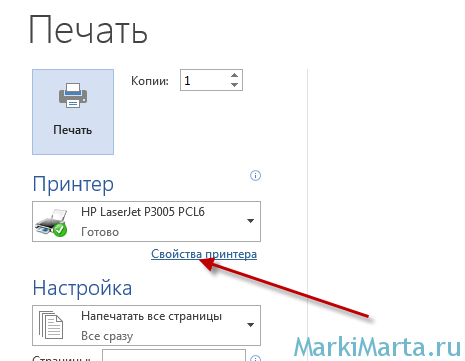
Рис.1. Переход к свойствам принтера
В данном примере будет показано, как осуществить двухстороннюю печать на примере принтера HP LaserJet P3005.
После нажатия кнопки "Свойства принтера" будет открыто окно с настройками печати. У принтеров HP настройка двухсторонней печати находится в закладке "Окончательная обработка". Здесь нужно отметить "Печать на обеих сторонах (вручную)" и нажать Ок (Рис.2). После того, как окно с настройками закроется, нужно нажать на кнопку "Печать " в Word.
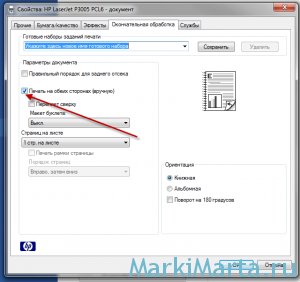
Рис.2. Установка настроек для двухсторонней печати
После отправки на печать будут распечатана половина страниц документа на нижних сторонах листов. После этого на принтере начнет моргать индикатор ожидания и будет предложено загрузить распечатанные листы в лоток для ручной подачи. Листы нужно вытащить и в таком же положении поместить в лоток для ручной подачи и нажать кнопку "Подтвердить" (обычно зеленая кнопка или кнопка "Ок") на принтере. Задание печати будет продолжено и вторая половина страниц будет напечатана на оборотных страницах.
Примечание: Мы стараемся как можно оперативнее обеспечивать вас актуальными справочными материалами на вашем языке. Эта страница переведена автоматически, поэтому ее текст может содержать неточности и грамматические ошибки. Для нас важно, чтобы эта статья была вам полезна. Просим вас уделить пару секунд и сообщить, помогла ли она вам, с помощью кнопок внизу страницы. Для удобства также приводим ссылку на оригинал (на английском языке).
Печать на обеих сторонах листа называется двусторонней печатью. На большинстве принтеров есть возможность автоматической печати на обеих сторонах листа бумаги (автоматическая двусторонняя печать). Другие принтеры содержат инструкции, которые позволяют вручную повторно вставлять страницы для печати второй стороны (двусторонняя печать вручную). Сначала выясните в руководстве или изготовителе принтера, поддерживает ли принтер печать на обеих сторонах листа (двусторонняя печать).
Определение того, поддерживает ли принтер автоматическую двустороннюю печать
Узнать, поддерживает ли ваш принтер двустороннюю печать, можно из его руководства пользователя или у изготовителя. Кроме того, можно сделать следующее:
Откройте вкладку Файл.
Нажмите кнопку Печать.
В разделе Параметры щелкните Односторонняя печать. Если значение Двусторонняя печать доступно, ваш принтер настроен для двусторонней печати.
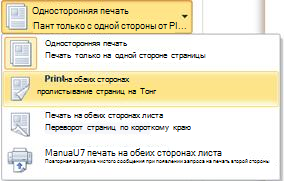
Если вы используете принтер, совмещенный с копировальным аппаратом, а копировальный аппарат поддерживает двустороннее копирование, то принтер, вероятно, поддерживает автоматическую двустороннюю печать.
Если установлено несколько принтеров, то возможно, что один из них поддерживает двустороннюю печать, а другой — нет.
Настройка принтера для печати на обеих сторонах листа бумаги
Если ваш принтер не поддерживает автоматическую двустороннюю печать, существует два возможных способа печати. Вы можете выполнить двустороннюю печать вручную или напечатать отдельно нечетные и четные страницы.
Двусторонняя печать вручную
Если ваш принтер не поддерживает автоматическую двустороннюю печать, вы можете напечатать все страницы, которые должны быть на одной стороне листа, а затем (при появлении запроса) перевернуть стопку и снова загрузить ее в принтер.
В Word сделайте следующее:
Откройте вкладку Файл.
Нажмите кнопку Печать.
В разделе Параметры щелкните Односторонняя печать и выберите Печать вручную на обеих сторонах.
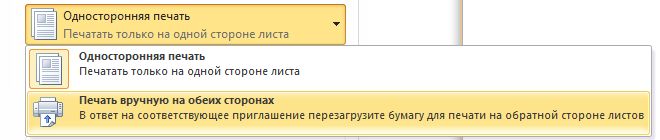
Во время печати Word предложит вам перевернуть стопку и снова загрузить страницы в принтер.
Примечание: Рекомендуется выполнить пробную печать, чтобы определить, как правильно подавать страницы в принтер.
Печать четных и нечетных страниц
Для печати на обеих сторонах листа можно также сделать следующее:
Откройте вкладку Файл.
Нажмите кнопку Печать.
В разделе Параметры щелкните Напечатать все страницы. В нижней части коллекции выберите Напечатать только нечетные страницы.
Нажмите кнопку Печать в верхней части коллекции.
После того как нечетные страницы будут напечатаны, переверните стопку, а затем в разделе Параметры щелкните Напечатать все страницы. В нижней части коллекции выберите Напечатать только четные страницы.
Нажмите кнопку Печать в верхней части коллекции.
Примечание: Чтобы печатать четные и нечетные страницы в правильном порядке, щелкните Файл, Параметры, Дополнительно и в разделе Печать установите переключатель Печатать на лицевой стороне листа при двусторонней печати или Печатать на обратной стороне листа при двусторонней печати.
Определение того, поддерживает ли принтер автоматическую двустороннюю печать
Чтобы определить, поддерживает ли конкретный принтер двустороннюю печать, сделайте следующее:
Просмотрите руководство к принтеру или проконсультируйтесь у его изготовителя.
В Microsoft Office Word нажмите кнопку Microsoft Office , выберите Печать, щелкните Свойства, а затем, переходя по вкладкам в диалоговом окне Свойства документа, проверьте параметры. Параметры в диалоговом окне Свойства документа зависят от возможностей принтера и его конфигурации. Если на каких-либо вкладках вы видите параметры для печати на обеих сторонах листа, двусторонней печати или печати с оборотом, то принтер, вероятно, поддерживает автоматическую двустороннюю печать.
Если принтер поддерживает двустороннюю печать, следуйте указаниям руководства к принтеру для получения двусторонних копий.
Если вы используете принтер, совмещенный с копировальным аппаратом, а копировальный аппарат поддерживает двустороннее копирование, то принтер, вероятно, поддерживает автоматическую двустороннюю печать.
Если установлено несколько принтеров, то возможно, что один из них поддерживает двустороннюю печать, а другой — нет.
Настройка принтера для печати на обеих сторонах листа бумаги
Если ваш принтер не поддерживает автоматическую двустороннюю печать, существует два возможных способа печати. Вы можете выполнить двустороннюю печать вручную или напечатать отдельно нечетные и четные страницы.
Двусторонняя печать вручную
Если ваш принтер не поддерживает автоматическую двустороннюю печать, вы можете установить флажок Двусторонняя печать в диалоговом окне Печать. Microsoft Office Word напечатает все страницы, которые должны быть на одной стороне листа, после чего предложит перевернуть стопку и снова загрузить ее в принтер.
Печать четных и нечетных страниц
Для печати на обеих сторонах листа можно также сделать следующее:
Нажмите кнопку Microsoft Office , а затем — Печать.
В левом нижнем углу диалогового окна Печать в списке Включить выберите Нечетные страницы.
Нажмите кнопку ОК.
После того как нечетные страницы будут напечатаны, переверните стопку, а затем в списке Включить выберите Четные страницы.
Нажмите кнопку ОК.
Примечание: В зависимости от модели принтера для печати на обратной стороне листов стопки может потребоваться перевернуть ее и изменить порядок страниц.
Как печатать с двух сторон на принтере

Сделать и запустить двухстороннюю печать на принтере можно с любого текстового редактора. На самом деле все они примерно одинаковые, поэтому рассказывать про каждый смысл нет. Давайте рассмотрим самый популярный редактор – Microsoft Word.
- Откройте или создайте документ, который вы хотите распечатать.
- Далее найдите вкладку «Файл» и нажмите по ней. Если у вас более старый редактор, то на этом месте будет находиться эмблема Ворд.

- Теперь слева жмем по разделу «Печать».
СОВЕТ! Если вы не можете найти этот раздел, то просто используем горячие клавиши – одновременно зажимаем кнопки Ctrl + P. Это сочетание работает во всех текстовых редакторах и даже браузерах.

- Далее откроется отдельное окошко, или здесь же вы увидите настройки, которые нужно проверить и изменить. В первую очередь убедитесь, что у «Принтера» стоит именно то устройство, которое нужно. Как правило, оно повторяет название самого принтера – его можно посмотреть на лицевой стороне аппарата. Просто иногда программа неправильно выбирает устройство вывода – поэтому эту конфигурацию стоит проверить заранее.
- Теперь ниже настройки страниц жмем «Односторонняя печать». В выпадающем меню выбираем любой вариант двухстороннего распечатывания. Если ваш принтер поддерживает режим автоматического переворачивания бумаги, то выбираем не ручной режим, а обычный.

- Помните, я говорил в самом начале, что для ручного режима нужно попрактиковаться, чтобы понимать, как переворачивать бумагу и класть её в лоток. На всякий случай, давайте попробуем распечатать 4 странички (2 листа) – установите это значение в поле.

- Теперь жмем по кнопке печати. Если у вас старая версия Ворда, то просто жмем «ОК».

Если вы выбрали ручной режим, то вам нужно будет переворачивать листы, но как это делать? Вот тут сложный вопрос, если у вас установлены оригинальные драйвера на принтер, то вы можете увидеть подсказку на экране. Некоторые редакторы тоже дают подсказку, но она не всегда правильная. На некоторых принтерах лепят наклейку с пояснениями. Поэтому тут нужно просто попробовать распечатать хотя бы 2 листа.
Что означает двухсторонний переворачивание?
В беспорядочном дуплексе, обратная сторона каждой страницы перевернута по сравнению с лицевой страницы: верх одной стороны листа находится на том же крае, что и низ другой стороны. С помощью этих двух типов двусторонней печати вы можете указать верхний или боковой переплет печатаемых страниц.
Как печатать с двух сторон в Excel?
Сначала стоит распечатать те страницы, которые должны быть на одной стороне листа, после чего перевернуть их, загрузить повторно в лоток подачи и распечатать оставшиеся:
- Открыть «Файл»
- Нажать «Печать»
- Выбрать «Параметры»
- Выбрать «Односторонняя печать»
- Нажать «Печать вручную на обеих сторонах»
Как настроить печать на принтере
Автоматическую
- Откройте меню через комбинацию «CTRL+P».
- Во втором выпадающем списке по центру выберите нужный вариант двухстороннего распечатывания.
- Возможны два типа с разным относительным поворотом.
- Относительно короткого края: для книжного листа — вверх/вниз, для альбомного — влево/вправо.
- Относительно длинного края: для книжного — влево/вправо, для альбомного — вверх/вниз.

Ручную
Не все принтеры, даже современные модели, гарантировано имеют функцию автоматического «дуплекса». Но Вы всегда можете воспользоваться ручным режимом. Все, что дополнительно требуется от пользователя, перевернуть листы после печати на одной стороне.
Как правильно класть и переворачивать лист, чтобы напечатать с другой стороны
Сначала нужно определить, какие страницы будут на одном листе. После «кидаем» на принтер каждую первую из пар, а потом система сама предложит положить листы другой стороной и продолжить распечатывание.
Инструкция по ручной настройке для программы Ворд:

- Перейдите в главной панели в меню «Файл».
- Активируйте закладку «Печать».
- В параметрах справа найдите список вариантов (второй по счету сверху вниз).
- В нем выберите пункт «Вручную на обеих сторонах».

Многие модели принтеров, когда напечатают страницы с одной стороной, выдают сообщение с графическим указанием, как именно нужно переложить стопку листов, чтобы правильно вывести на печать вторую сторону.
Перед отправкой нужного документа на большое количество страниц, лучше сначала поэкспериментировать с одним листом, чтобы точно убедиться и знать, как правильно класть бумагу на печать обратной стороны.
Четные и нечетные страницы
Еще как способ вручную напечатать с двух сторон в Word можно использовать поочередную распечатку парных и непарных номеров страниц. Реализовать эту затею можно так:

- Открываем меню «Печать» в разделе «Файл».
- Открываем список «Напечатать все страницы».
- В самом конце можно отметить четные или нечетные.
Дополнительно нужно выполнить еще одну настройку для правильного вывода страниц при таком способе печати.
- Через «Файл» зайдите в меню «Параметры».
- В нем отыщите раздел «Дополнительно», а там «Печать».
Как повернуть только один лист с помощью параметров страницы
Word 2010
Вы можете развернуть горизонтально только один лист через окно «Параметры страницы». Данный способ чуть сложнее, но им также можно пользоваться.
Для начала вам нужно установить курсор на одну страницу выше листа, который нужно развернуть горизонтально. После этого нужно открыть вкладку «Разметка страницы» и нажать на небольшую кнопку «Параметры страницы». Расположение этой кнопки отмечено на скриншоте внизу.

После этого откроется окно «Параметры страницы». Здесь нужно выбрать вариант «Альбомная», применить эту опцию «До конца документа» и сохранить настройки кнопкой «ОК».

В результате все страницы, которые идут ниже выбранной, будут повернуты в горизонтальную ориентацию. Для того чтобы в горизонтальной ориентации остался только один лист нужно переместить курсор на одну страницу вниз и повторить процедуру. Только в этот раз нужно выбрать вариант «Книжная».

Если все сделать правильно, то вы получите один лист в горизонтальной ориентации, а остальные в вертикальной.
В чем разница между переплетом по длинному краю и переплетом по короткому краю?
Переплет по длинному краю в портретном режиме позволяет переворачивать страницы бок о бок, как книгу. Переплет по короткому краю позволяет правильно сориентировать страницы, если они переворачиваются вертикально, как в блокноте.
Что значит зеркальное отображение по короткому краю?
Не случайно портрет, воспроизводящий свой объект в натуральную величину, обычно пробуждает представление о зеркале. … Собственно говоря, он и является как бы моментальной фиксацией зеркального отражения — в масляных, или акварельных, или каких-либо иных красках.
Двусторонняя печать — Duplex printing
Двусторонняя печать — это функция некоторых компьютерных принтеров и многофункциональных принтеров (МФУ), которая позволяет автоматически печатать лист бумаги на обеих сторонах. Устройства печати без этой возможности могут печатать только на одной стороне бумаги, что иногда называется односторонней печатью или одностороннейпечатью .
В бытовых и офисных принтерах с малым и средним тиражом используется модуль двусторонней печати, который переворачивает лист бумаги после того, как первая сторона была напечатана. Двусторонние многофункциональные принтеры, которые также поддерживают двустороннее сканирование, имеют реверсивное устройство автоматической подачи документов (RADF) для двустороннего сканирования . Принтеры с большим объемом печати могут фактически иметь два печатающих устройства в одном устройстве и могут печатать обе стороны бумаги за один проход.
Что означает подборка в печати?
Значение слова сопоставить собирать, расставлять и собирать в определенном порядке последовательности. В полиграфической терминологии это сборка нескольких листов или частей вместе для создания набора. Разборка по копиям чаще всего используется при подготовке буклетов, каталогов, руководств и цветных копий с подборкой.
Как в ворде печатать на обратной стороне листа?
В Word сделайте следующее: Откройте вкладку Файл. Нажмите кнопку Печать. В разделе Параметры щелкните Односторонняя печать и выберите Печать вручную на обеих сторонах.
Как перенести текст на другую сторону в ворде?
- Выберите текст, который необходимо переместить.
- Нажмите и удерживайте левую кнопку мыши, а затем перетаскивайте текст в то место, куда его необходимо вставить. Под курсором появляется значок прямоугольника, обозначающий, что Вы переносите текст.
- Отпустите левую кнопку мышки, текст переместится.
Сведения о двусторонней печати
Перед выводом на печать двусторонних публикаций полезно разобраться в их настройке в Publisher. Например, у открытки есть лицевая сторона, где размещена основная информация, и оборотная сторона с адресами отправителя и получателя.
Несмотря на то что это две стороны одного отпечатанного листа, в Publisher они представлены двумя отдельными страницами. Если принтер поддерживает двустороннюю печать и вы выбрали этот параметр, то основное содержимое будет распечатано на одной стороне листа, а адреса — на другой.
Как печатать с двух сторон на принтере

Среди огромного потока информации необходимо выделить нужную и сохранить её. Человечество с давних времён искало способы ведения архивов и варианты использования различных носителей информации для её хранения.
В наше время сохранил свою актуальность бумажный вариант носителя. Данный метод используется практически во всех сферах человеческой деятельности: в домашних условиях и на крупных предприятиях, для ведения отчётов и формирования документации.
Благодаря развитию технологий и применению передовых разработок были созданы специальные периферические устройства, подключаемые к компьютеру для выведения данных из электронной системы в печатный формат. Данный вид техники носит название принтера, встречаются лазерные, струйные версии.
Однако в нашей статье мы поговорим не о различиях, а о способах экономии бумаги. Для этого необходимо правильно настроить оборудование, чтобы воспользоваться алгоритмом печати с двух сторон.
Как настроить двухстороннюю печать?

Как было сказано выше, для нанесения отпечатка с двух сторон требуется произвести правильную настройку системы. Конечно, можно просто переворачивать листы, но этого недостаточно для получения хорошего качества. Воспользуйтесь следующей инструкцией для самостоятельной настройки работы вашего устройства:
- Для начала стоит убедиться в том, что техника поддерживает дуплексный вариант печати документов. Можно почитать информацию в руководстве или на официальном сайте производителя. Для быстрого получения ответа можно зайти в текстовый редактор, выбрать «печать документа». Из предложенного списка найдите название модели используемого принтера. После этого зайдите в его свойства, чтобы посмотреть основную информацию. Здесь можно встретить функцию двусторонней распечатки файлов.
- Если в вашей технике имеется доступ к необходимой функции, можете выбрать в соответствующем разделе меню нужный вариант(переворот листа по короткому или длинному краю).
Теперь принтер будет настроен для выведения данных, используя обе стороны бумажного листа, при необходимости можно вернуться к стандартным настройкам. Данный способ подходит только для тех устройств, которые поддерживают эту опцию.
Важно! Заранее определите способ переворота страницы и порядок расположения текста. При печати открытки следует продумать, где будет расположена лицевая сторона и текст поздравления.
Как печатать по очереди с обеих сторон?
Если вы выполнили настройку, можете приступать к работе. Вам понадобится только переворачивать листы для правильного нанесения отпечатка, чтобы текст на следующей странице не оказался перевернутым и находился в том же положении, что и на предыдущем листе. Если ваш принтер не поддерживает данную функцию, в настройках его работы вы не найдете соответственного выбора опции.

В таком случае потребуется вручную осуществить распечатку документа, для этого выполняйте следующие этапы:
- Загрузите файл с нужным текстом, отформатируйте его по необходимым требованиям.
- Вставьте в отсек один листок бумаги, укрепите зажимы, чтобы компьютер не выдавал предупреждение об отсутствии бумаги.
- После этого отправьте документ на печать. Распечатается одна страница.
- Затем переверните лист, чтобы пропечатать следующую страницу.
- Так повторяйте все действия до тех пор, пока весь документ не распечатается.
Данный способ подойдёт для выполнения небольших объёмов работ, поскольку постоянные остановки на переворачивание страницы и подтверждение отправки на печать могут занять очень много времени. При работе с большими файлами необходимо воспользоваться другим способом для ускорения процесса. В таком случае будет применяться последовательная распечатка сначала нечётных страниц, а затем чётных, для формирования бумажного документа с нормальной последовательностью листов.
- Сначала зайдите в текстовый редактор, настройте все параметры для выведения текста. После этого выберите пункт отправки документа на распечатку.
- Появится диалоговое окно с выборами параметров. Введите в поле выбора «страницы» значение «1».
- Вставьте в отсек необходимое число бумажных листов. Нажмите кнопку запуска печати. Так выведется тест только с одной стороны вставленных листов. При этом распечатается все страницы через одну.
- После этого программа выведет предложение перевернуть листы и поставить их верхним краем вниз.
- В поле выбора страницы напишите значение «2». Повторно запустите процесс, теперь страницы будут заполнены с обеих сторон.
Важно! Выбирайте способ в соответствии с предстоящей задачей и временем на её исполнение. Иногда быстрее воспользоваться ручным способом, чем заходить в настройки системы.
Инструкция: как убрать двустороннюю печать

После выполнения работы необходимо вернуться в прежний формат выведения страниц. Если вы больше не будете обращаться к дуплексному в варианту расположения текста, можете зайти в настройки и вернуть исходный вариант. Сделать это достаточно просто, выполните все по описанному ниже плану:
- После выполнения текущей задачи снова зайдите в диалоговое окно с настройками печати.
- Для этого нажмите на соответствующую кнопку в левом верхнем углу экрана, после этого выберите свойства.
- В предложенном контекстном меню из открывшегося списка выберите пункт односторонней распечатки. Программа автоматически перейдет на выбранный способ.
Важно! При желании можно выставить необходимый формат по умолчанию для автоматического его включения при работе. Для этого найдите соответствующее значение в параметрах работы принтера.
Как писать с другой стороны в ворде?
Ничего сложного в этом нет:
- Нажимаем в верхнем меню на «Макет» (в других версиях программы, этот раздел называется «Разметка страницы»)
- Далее выбираем, какой вариант ориентации нам нужен: книжный, или альбомный
- Также существует опция изменения ориентации какого либо конкретного листа, или даже последовательности листов.
Как напечатать длинный край?
Нажмите Распечатать и выберите один из принтеров, который будет выполнять двустороннюю печать. Нажмите кнопку «Свойства» на вкладке «Макет». Выберите «Вдоль длинного края» или «Вдоль короткого края» и нажмите «ОК». Если ваша страница настроена как Книжная, выберите Длинный край.
Как печатать с двух сторон в Libreoffice?
Меню: Файл -> Печать. Снизу справа поля выбора принтера «Свойства», а в них поле «Дуплекс» (выставить по вкусу).
При использовании программ типа Acrobat Reader нужно по-другому настраивать двустороннюю печать. Все дело в том, что функции такой там нет, поэтому мы будет действовать немного другим методом. Давайте я покажу на примере.
- Откройте файл PDF, который вы хотите распечатать. Далее найдите на панели задач значок принтера и нажмите по нему.

- Или вы можете перейти в раздел «Файл» и вызвать команду оттуда. Ну или воспользоваться волшебными кнопками Ctrl + P

- На старых и новых версиях «Акробата» нет функции печати с двух сторон, поэтому мы сделаем вот что. Сначала конечно же нужно проверить, чтобы стояло правильное устройство в строке «Принтер». Так как мы будем пробовать печатать с двух сторон, а как переворачивать листы мы не знаем, то пробуем сначала распечатать 4 странички.
- Теперь ниже в строке установите настройку «Только нечетные». Вспоминаем, что нам нужно сначала распечатать страницы 1, 3, 5, 7 и т.д. А уже потом приступить к четным.

- Жмем по кнопке печати.
- Как только принтер закончит, достаем бумагу и пробуем на глаз перевернуть таким образом, чтобы пустой лист был сверху. Кладем бумагу в лоток, ставим настройку «Только четные» страницы, и опять жмем «Печать».

Понимаю, что PDF файлы не очень удобно распечатывать. Если у вас установлена Windows 8, 10 или 11, то ПДФ можно открывать во встроенном браузере Microsoft Edge. Насколько я помню, он поддерживает функцию двусторонней печати, и вам не нужно будет вручную выставлять настройки четных и нечетных страниц.
Определение поддержки двусторонней печати принтером
Обычно, чтобы узнать, поддерживает ли принтер двустороннюю печать, можно обратиться к его документации или просмотреть его свойства.
Чтобы просмотреть свойства принтера, сделайте следующее.
В меню Файл выберите элемент Печать.
В диалоговом окне Печать в списке Имя принтера выберите нужный принтер.
Откройте вкладку Сведения о принтере.
Проверьте, есть ли строка Двусторонняя печать: Да в разделе Возможности. Если текст Двусторонняя печать: Да присутствует, это означает, что принтер поддерживает двустороннюю печать.
Что такое длинный край и короткий край в печати?
• Включите длинный край будет печатать страницы так что вы переворачиваете их из стороны в сторону, как будто бы. для книги или скоросшивателя с правым верхним краем (т. е. — по длинной черной стрелке по краю). • Отразить по короткому краю — страницы будут напечатаны так, что вы переворачиваете их поверх, как обычно. для календаря (т.е./ — по короткой красной стрелке).
Печать на обеих сторонах листа (двуплексную печать) в Publisher
Некоторые типы публикаций в Publisher, в том числе буклеты, открытки и бюллетени, являются двусторонними. Если вы создали публикацию такого типа, то для печати ее текста и изображений необходимо использовать обе стороны листа бумаги.
Как сделать так чтобы принтер печатал с двух сторон?
Определение поддержки двусторонней печати принтером
- На вкладке Файл выберите пункт Печать.
- В списке Принтер выберите нужный принтер и щелкните ссылку Свойства принтера.
- Если вы видите параметр «Двусторонняя печать», «Печатать на обеих сторонах» или аналогичный, это означает, что принтер поддерживает двустороннюю печать.
Печать публикации на принтере с поддержкой двусторонней печати
Чтобы напечатать открытку на обеих сторонах листа, сделайте следующее.
На вкладке Файл выберите пункт Печать.
В списке Принтер выберите нужный принтер.
В списке Настройка выберите пункт Двусторонняя печать — Переворот по длинному краю или Двусторонняя печать — Переворот по короткому краю.
Есть ли в моем принтере двухсторонняя печать?
Существует два способа определить наличие возможности техники выполнять подобные действия «на автомате».
При использовании нескольких устройств пункт «Двухсторонняя» присутствует, то обладать ее может только один из них. Важно знать какой именно.
Если у Вас МФУ, которое может делать копии на две стороны сразу, то, скорее всего, принтер тоже это «умеет».
Инструкция, как печатать с двух сторон одного листа на принтере
Неопытные пользователи компьютерной техники часто даже не знают, что такое двусторонняя печать на принтере и как ее сделать в том же Ворде. В этой статье детально расскажем, каким образом настроить технику, чтобы правильно и быстро распечатать с двух сторон одного листа в автоматическом или ручном режиме. А также рассмотрим некоторые популярные индивидуальные примеры.
Как печатать на двух сторонах, но не в перевернутом виде?
Выберите Вариант «перевернуть по короткому краю» если вы хотите убедиться, что противоположные стороны не перевернуты. Нажмите кнопку «Несколько», чтобы напечатать две или более страниц буклета на листе формата Letter, с обеих сторон, если ваш принтер позволяет.
Как напечатать двухсторонний на Word —
Двусторонняя печать, также называемая двусторонней печатью, имеет множество преимуществ, которые очевидны. Для начала, двусторонняя печать сокращает количество бумаги, необходимое для печати документа, вдвое, а использование половины количества бумаги в противном случае означает, что вы экономите не только деньги, но и окружающую среду. Кроме того, двусторонняя печать является актуальным требованием для широкого спектра различных документов. Поскольку двусторонняя печать имеет массу явных преимуществ, а также требуется во многих случаях, пользователи Microsoft Word часто задаются вопросом, как они могут печатать на двусторонней основе в Word.
Microsoft Word — возможно, лучший текстовый процессор для компьютеров — безусловно, поддерживает двустороннюю печать, но то, действительно ли вы можете печатать на двусторонней бумаге Word, зависит от того, поддерживает ли ваш принтер двустороннюю печать. В настоящее время большинство принтеров поддерживают автоматическую двустороннюю печать, при которой пользователю не нужно ничего делать, и принтер автоматически печатает весь документ с двух сторон. Некоторые принтеры поддерживают только ручную двустороннюю печать, при которой принтер печатает половину документа, а затем предоставляет пользователю инструкции для повторной вставки распечатанных страниц в принтер для печати второй стороны документа. Однако некоторые принтеры не поддерживают двустороннюю печать в любой форме или форме, и в таких случаях вам просто придется импровизировать.
Двусторонняя печать не является формой ракетостроения — Microsoft стремилась упростить пользователям печать на обеих сторонах страницы в Word. Однако двусторонняя печать в Word 2007 работает несколько иначе, чем во всех ее преемниках. Однако, без лишних слов, вот как можно печатать на двусторонней печати в Word:
В Microsoft Word 2007
Если вы используете Word 2007 и хотите проверить, поддерживает ли ваш принтер автоматическую двустороннюю печать, все, что вам нужно сделать, это нажать на Microsoft Office логотип в верхнем левом углу окна, нажмите на Распечатать > свойства и просмотрите все вкладки в Свойства документа диалог для параметров печати на обеих сторонах листа. Этим параметрам можно присвоить любое имя от двусторонней печати и автоматической двусторонней печати до двусторонней печати — как название этой опции, так и макет Свойства документа окно меняется от одного принтера к другому, поэтому универсального эмпирического правила не существует.
Если вы найдете варианты автоматической двусторонней печати в Свойства документа окна, вы можете использовать их для автоматической печати на обеих сторонах листа. Если таких вариантов для вас не существует, вы все равно можете использовать следующие методы для печати двусторонней печати в Word:
Метод 1: Ручная двусторонняя печать
- Откройте документ, который вы хотите распечатать на обеих сторонах листа.
- Нажми на Microsoft Office логотип в верхнем левом углу окна.
- Нажмите на Распечатать.
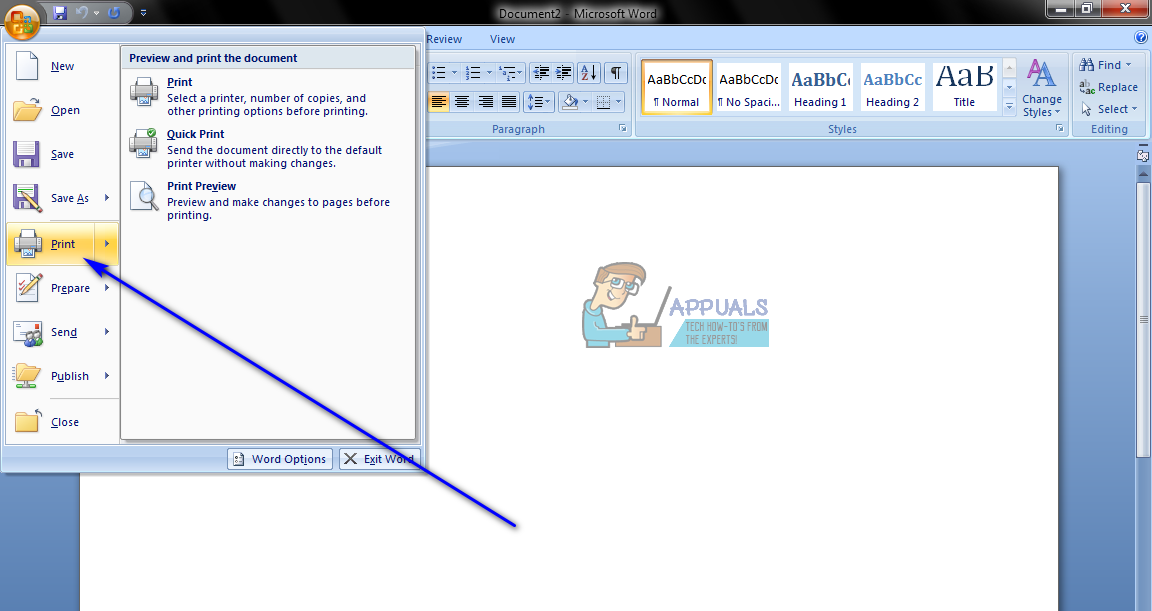
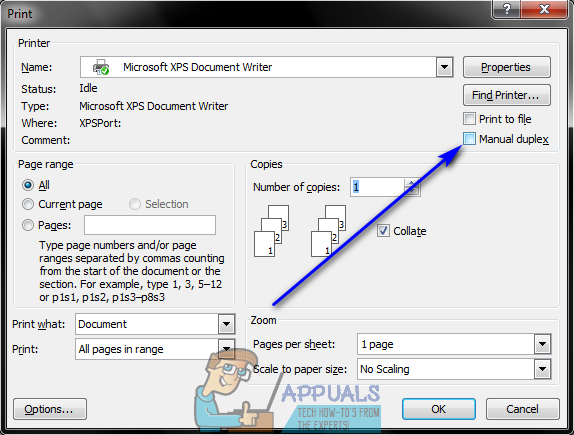
- Найдите Ручной дуплекс вариант и включить это, установив флажок, расположенный непосредственно рядом с ним.
- Нажмите на Хорошо.
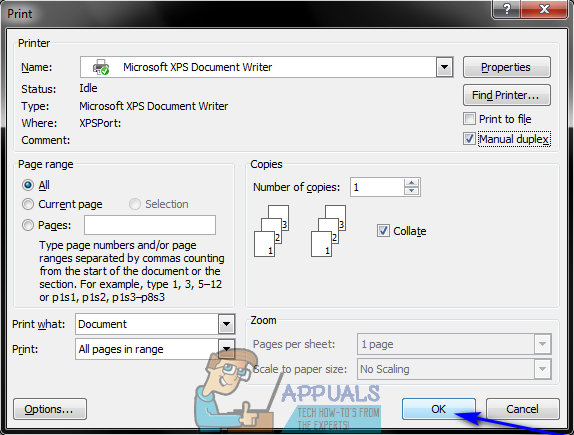
Как только вы это сделаете, документ начнет печататься. Word напечатает половину документа на одной стороне листов бумаги и, как только это будет сделано, предложит перевернуть пачку напечатанных листов бумаги и снова подать их на принтер, чтобы Word мог напечатать другую половину документа. на другой стороне листов бумаги.
Способ 2: печать нечетных страниц на одной стороне, а затем четных страниц на другой
Этот метод работает по тому же основному принципу, что и Способ 1, но требует немного больше ручного труда и обдумывания со стороны пользователя.
- Откройте документ, который вы хотите распечатать на обеих сторонах листа.
- Нажми на Microsoft Office логотип в верхнем левом углу окна.
- Нажмите на Распечатать.
- Откройте раскрывающееся меню, расположенное непосредственно рядом с Распечатать: вариант и нажмите на Нечетные страницы.
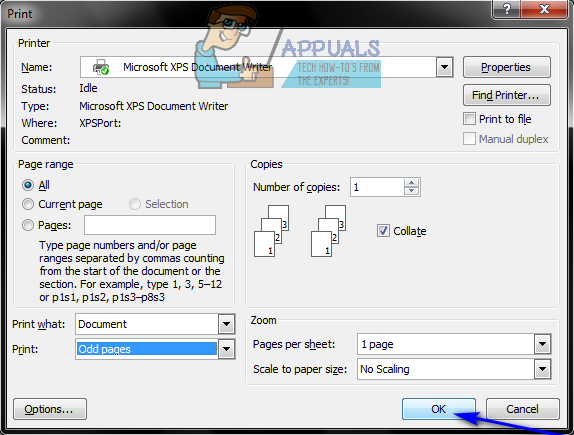
- Нажмите на Хорошо.
- Подождите, пока нечетные страницы будут напечатаны на одной стороне листов бумаги.
- После того, как нечетные страницы документа были успешно напечатаны, переверните стопку распечатанных страниц и снова подайте их (и только их) на принтер.
- Повторение шаги 2—5, но на этот раз нажмите на Даже страницы при открытии раскрывающегося меню рядом с Распечатать: вариант.
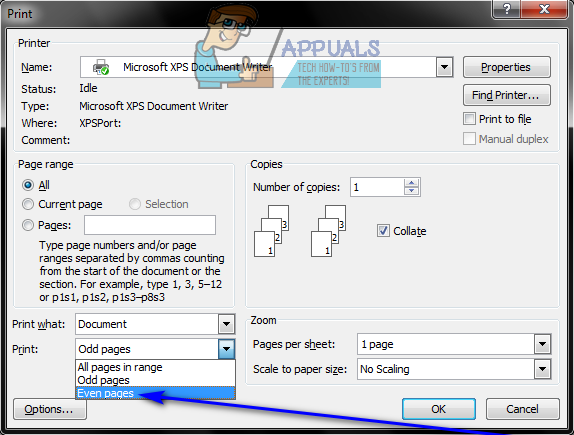
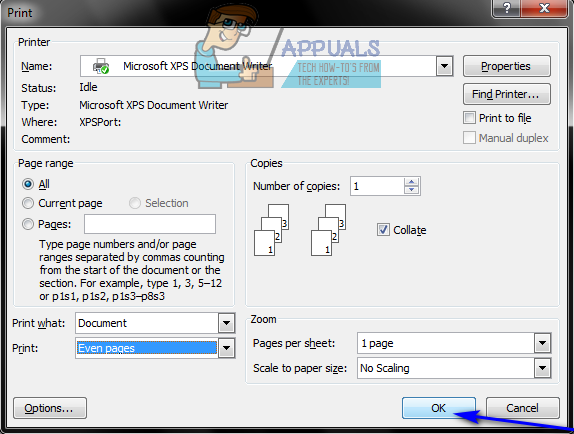
- Word теперь будет печатать оставшиеся страницы документа (четные страницы) на пустых сторонах листов бумаги. Все, что вам нужно сделать, это ждать.
В Microsoft Word 2010, 2013 и 2016
Ниже приведены три метода, которые можно использовать для печати документов с двух сторон, если вы используете Word 2010, 2013 или 2016:
Способ 1: автоматическая двусторонняя печать
- Откройте документ, который вы хотите распечатать на обеих сторонах листа.
- Нажмите на Файл>Распечатать.
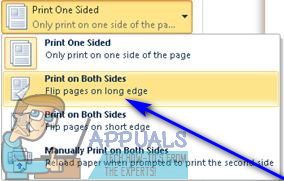
- Под настройки раздел, нажмите на Печать односторонняя открыть раскрывающееся меню и посмотреть, содержит ли оно опцию Распечатать на обеих сторонах. Если такая опция существует, ваш принтер поддерживает автоматическую двустороннюю печать (которая значительно облегчит вашу жизнь). Однако, если такой опции не существует, вам нужно перейти к другому методу, так как ваш принтер не допускает автоматическую двустороннюю печать.
- Нажмите на Распечатать на обеих сторонах выбрать его.
- Нажмите на Распечатать и просто подождите, пока документ будет напечатан на обеих сторонах листов бумаги.
Способ 2: ручная двусторонняя печать
Если ваш принтер не поддерживает автоматическую двустороннюю печать, вы все равно можете печатать двустороннюю печать вручную. Для этого просто:
- Откройте документ, который вы хотите распечатать на обеих сторонах листа.
- Нажмите на файл >Распечатать.
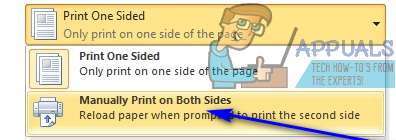
- Под настройки раздел, нажмите на Печать односторонняя чтобы открыть выпадающее меню, и нажмите на Печать вручную на обеих сторонах выбрать его.
- Нажмите на Распечатать.
После того, как половина документа будет напечатана на одной стороне листов бумаги, Word предложит перевернуть пачку напечатанных листов бумаги и снова подать их на принтер, чтобы остальная часть документа могла быть напечатана на принтере. пустые стороны.
Способ 3: печать нечетных страниц на одной стороне, а затем четных страниц на другой
- Откройте документ, который вы хотите распечатать на обеих сторонах листа.
- Нажмите на файл >Распечатать.
- Под настройки раздел, нажмите на Распечатать все страницы чтобы открыть выпадающее меню, и нажмите на Печать только нечетных страниц выбрать его.
- Нажмите на Распечатать.
- Подождите, пока нечетные страницы документа будут напечатаны, а затем переверните стопку распечатанных страниц и снова подайте их на принтер.
- Повторение шаги 2–4, но на этот раз нажмите Печатать только четные страницы когда вы открываете Распечатать все страницы выпадающее меню.
- Просто подождите, пока остаток документа — все четные страницы будут напечатаны на пустых сторонах листов бумаги.



