

Необходимость расположить текст вертикально, работая с документами в Ворд — не такой уж и редкий случай. И если при работе с графическим редактором или электронными таблицами механизм изменения направления текста обычно не вызывает дополнительных вопросов, то в случае с Word многие пользователи почему-то испытывают затруднения. Происходит это в основном из-за слишком упрощенного восприятия этого текстового редактора. Но Ворд является достаточно многогранным продуктом, позволяющим производить форматирование текста в соответствии с любыми запросами пользователя. В полной мере это касается и возможности менять направление текста и писать его вертикально.
Способы изменения направления текста в MS Word
Вертикальное написание текста может быть выполнено в трех вариантах. Сделать это с помощью Ворд очень просто. Рассмотрим все способы подробнее.
Способ 1: Использование таблицы
Самый простой способ поменять направление текста с горизонтального на вертикальное — это использование таблицы. Делается это так:
- Во вкладке «Вставка» щелкаем по пиктограмме «Таблица». В отрывшемся меню предусмотрены возможности создания таблицы с разным количеством строк и столбцов. Но для того, чтобы просто поменять направление текста, достаточно будет одной ячейки. Создаем ее так, как указано на рисунке.
![Создание таблицы в Ворд]()
- Вписываем в созданную ячейку необходимый нам текст. По умолчанию он будет расположен горизонтально. Ширину ячейки нужно подогнать под длину содержимого, чтобы в дальнейшем созданная таблица не нарушала формат остального текста. Если ширина по умолчанию устраивает, то делать это необязательно.

- Щелкаем правой кнопкой мыши в ячейке и в открывшемся меню выбираем «Направление текста».

- В меню изменения направления текста выбираем нужный вариант. Возможно написание текста снизу вверх и сверху вниз. Текущее состояние выделено черным. Справа находится окошко предпросмотра, в котором можно предварительно посмотреть на результат выбора.

- Убираем рамку таблицы. Так как таблица использовалась исключительно для изменения направления текста, ее отображение не нужно. Для этого снова щелкаем правой кнопкой мыши в ячейке и выбираем пункт «Границы и заливка».

- В открывшемся меню для типа линии выбираем параметр «Нет» и нажимаем «Ок».

Результат должен выглядеть таким образом:

На этом изменение направления текста с помощью таблицы закончено.
Способ 2: Использование надписи
В данном способе написания вертикального текста встречаются шаги, подобные тем, что описывались в предыдущем разделе. Но в то же время он имеет и существенные отличия. Пошаговое изменение направления текста с помощью надписи выглядит следующим образом:
- Во вкладке «Вставка» щелкаем по пиктограмме «Надпись»и выбираем «Простая надпись».

- В появившемся макете надписи вместо содержащейся там инструкции вписываем свой текст.

- Не убирая курсор за рамки надписи, заходим во вкладку «Формат». Все дальнейшие действия производим там.

- Изменяем направление текста.

- Удаляем рамку.

Все, наш текст готов.
Способ 3: Написание текста в столбик
Сразу оговоримся, что написать таким способом хотя бы предложение будет слишком утомительно и выглядит это не совсем привлекательно. Данный способ используют в случаях, когда необходимо создать надпись из одного или двух слов.
Для того, чтобы написать текст в столбик, достаточно сделать следующее:
- Набрать нужное слово, нажимая после каждой введенной буквы клавишу «Enter».
- При необходимости подкорректировать интервал между строками, если текст получился слишком растянутым. Для этого необходимо выделить текст и во вкладке «Абзац» открыть меню настройки интервала между строками. Если предлагаемые стандартные варианты не устраивают, можно настроить их вручную, выбрав «Другие варианты междустрочных интервалов».
 В открывшемся меню можно поиграть с настройками, добившись оптимального для себя внешнего вида текста.
  Результат может быть таким:
Таким образом, перечисленные выше способы доказывают, что в MS Word имеется достаточно функций, с помощью которых можно добиться вертикального написания текста. При этом нет необходимости прибегать к помощи стороннего программного обеспечения.
Related posts:
- Русско-китайские онлайн переводчики
- Как преобразовать текст в речь онлайн
- Русско-турецкие онлайн переводчики
- Перекодировка текста онлайн
- Русско-японские переводчики
- Разделение таблицы в Word
Как в ворде писать сверху вниз
Привет, Хабр! Двунаправленным письмом в наше время никого не удивить. Оно поддерживается управляющими символами Уникода, для него создан HTML-тег . Но горизонтальные письменности – не единственные существующие и применяемые для записи человеческой речи. Кроме обычного слева-направо и справа-налево есть ещё два варианта вертикального письма.
Первый – восточно-азиатский, использующийся в языках, основанных на китайском. В них иероглифы идут сверху-вниз, а строки — справа-налево. Этот стиль письма называется «татегаки» по-японски, «шупай» по-китайски и «чонсо» по-корейски.
Отмечу, что европейский привычный нам стиль слева-направо в этих трёх языках так же применяется и называется соответственно «йокогаки» по-японски, «хенпай» по-китайски и «хинсо» по-корейски. Именно так, слева-направо, азиатские народы пишут и читают с использованием компьютеров на сегодняшний день.
Второй вариант – монгольский, символы идут тоже сверху-вниз, но строки – слева-направо. В современной Монголии этот стиль письма давно заменён европейским, но в некоторых областях Китая до сих пор служит для записи монгольского языка. Так насколько же компьютеры поддерживают такое письмо? Давайте искать вертикальные артефакты в разных приложениях информационных технологий.
Кодовые страницы
Первое, что приходит на ум – кодировки. В Уникоде есть управляющие символы для смены, вставки и замены направления письма в двух направлениях, но вот ничего из перечисленного для вертикального письма нет.
Единственное, есть блоки «вертикальные формы» с позиции U+FE10 по позицию U+FE1F, и «формы совместимости ККЯ» с U+FE30 по U+FE4F, содержащие некоторые употребляющиеся в азиатских письменностях знаки пунктуации. Есть ли поддержка вертикального письма в других кодировках? Ответ – нет. Я проверил много разных семейств кодовых страниц: BIG, BS, CP, CZA, EBCDIC, EUC, GB, HP, IBM, INIS, ISO, JIS, MAC, TRON, и НИГДЕ не нашёл даже намёка на возможность писать вертикально. К сожалению, в данном параграфе ставим огромный минус.
Настольные издательские системы
Рассмотрим две системы: Microsoft Office Word 2007 и LibreOffice Writer 6. Я хотел добавить сюда OpenOffice Writer 4, но они с LibreWriter одного поля ягоды. Сперва разберёмся, позволяет ли интерфейс этих программ вообще повернуть текст вертикально, а затем сохраним и откроем документ последовательно в форматах docx, odt, xml DocBook, rtf и pdf.
* Повернуть текст – значит, именно повернуть, задать направление. Способ с одним символом в строчке и уменьшенным интерлиньяжем рассматривать не будем.
Итак, единственный способ написать вертикально в упомянутых текстовых процессорах – создать объект «надпись» и с помощью инструментов надписи на панели изменить направление текста. Давайте попробуем. Возьмём любой азиатский текст, например, «こんにちは世界!» и проделаем указанные действия.
Microsoft Office Word:
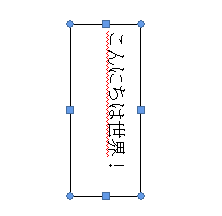
Да, Word меня разочаровал. Вместе с направлением текста он повернул и все символы, как будто это обычный европейский текст. Сохранять такой результат нет смысла. Посмотрим, что получится в других редакторах.

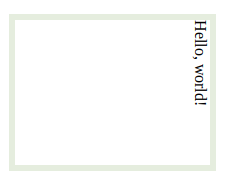
Другое дело. Притом, LibreOffice знает разницу между европейскими и азиатскими символами, и обычный «Hello world» поворачивает вместе с буквами:
HTML
А точнее, его подпространство CSS. Существует универсальное свойство writing-mode, задающее направление текста в элементе. Давайте проверим, как его обрабатывают браузеры Mozilla Firefox и Google Chrome самых новых на момент написания статьи версий. Применим свойство к комбинированному абзацу из латиницы, каны и китайских иероглифов (
こんにちは世界! Hello, world!


Оба браузера справились и показали то, что ожидалось. Чтобы сменить направление строк (слева-направо), нужно указать writing-mode: vertical-lt;.
Но подождите. В азиатских языках при вертикальном письме некоторые знаки пунктуации поворачиваются на 90 градусов. Так ли это для браузеров?
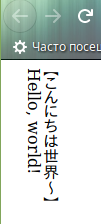
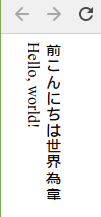
К сожалению, второй браузер почему-то не справился, вместо знаков японской пунктуации показав три иероглифа.
И раз браузер Mozilla Firefox у нас вышел победителем, опробуем на нём ещё такую штуку, как вертикальная фуригана. Это что то вроде аннотаций над иероглифами, подсказывающие, как их правильно произносить. В тексте слева-направо они пишутся над иероглифами, а в тексте сверху-вниз справа от иероглифов. Попробуем добавить в абзац фуригану с помощью тегов и :

А теперь я оставлю несколько ссылок.
Таким образом, мы выяснили, что полноценный вертикальный текст можно получить только с помощью CSS в браузере Mozilla Firefox. Печальный вывод. Чтобы наладить работу татегаки и монгольского письма хотя бы для себя, я создал кодовую систему DKOTI (Двоичный Код Обмена Текстовой Информацией). О её содержании и о том, как добавить соответствующую локаль в Linux, я напишу отдельную статью, если вы изъявите такое желание.
Как в Microsoft ofice Word писать сверху вниз?
Создаешь табличку, которая будет состоять из двух строк и одного столбца. Далее в верхней строке пишешь текст объявления, нижнюю строку разбиваешь на столбцы для отрыва телефонных номерков.. . Выделяешь получившиеся ячейки, жмешь правой кноповкой мыши и выбираешь в контекстном меню пункт «Направление текста». Вот в общем то и все )))
Остальные ответы просито переходить на следующую строку. а как в ворде можно снизу вверх писать. зайди в word да печатай
Вставь таблицу. А вообще. Когда откроешь какой нибуть документ, нажми кнопку F1. В справке найдешь всё, чт угодно.
набираешь необходимый текст, выделяешь его и правый клик направление текста. Там будет предложено несколько вариантов написания.
Пишем вертикальный текст в MS Word
Необходимость расположить текст вертикально, работая с документами в Ворд — не такой уж и редкий случай. И если при работе с графическим редактором или электронными таблицами механизм изменения направления текста обычно не вызывает дополнительных вопросов, то в случае с Word многие пользователи почему-то испытывают затруднения. Происходит это в основном из-за слишком упрощенного восприятия этого текстового редактора. Но Ворд является достаточно многогранным продуктом, позволяющим производить форматирование текста в соответствии с любыми запросами пользователя. В полной мере это касается и возможности менять направление текста и писать его вертикально.
Способы изменения направления текста в MS Word
Вертикальное написание текста может быть выполнено в трех вариантах. Сделать это с помощью Ворд очень просто. Рассмотрим все способы подробнее.
Способ 1: Использование таблицы
Самый простой способ поменять направление текста с горизонтального на вертикальное — это использование таблицы. Делается это так:
- Во вкладке «Вставка» щелкаем по пиктограмме «Таблица». В отрывшемся меню предусмотрены возможности создания таблицы с разным количеством строк и столбцов. Но для того, чтобы просто поменять направление текста, достаточно будет одной ячейки. Создаем ее так, как указано на рисунке.
![Создание таблицы в Ворд]()
- Вписываем в созданную ячейку необходимый нам текст. По умолчанию он будет расположен горизонтально. Ширину ячейки нужно подогнать под длину содержимого, чтобы в дальнейшем созданная таблица не нарушала формат остального текста. Если ширина по умолчанию устраивает, то делать это необязательно.
- Щелкаем правой кнопкой мыши в ячейке и в открывшемся меню выбираем «Направление текста».
- В меню изменения направления текста выбираем нужный вариант. Возможно написание текста снизу вверх и сверху вниз. Текущее состояние выделено черным. Справа находится окошко предпросмотра, в котором можно предварительно посмотреть на результат выбора.
- Убираем рамку таблицы. Так как таблица использовалась исключительно для изменения направления текста, ее отображение не нужно. Для этого снова щелкаем правой кнопкой мыши в ячейке и выбираем пункт «Границы и заливка».
- В открывшемся меню для типа линии выбираем параметр «Нет» и нажимаем «Ок».
Результат должен выглядеть таким образом:
На этом изменение направления текста с помощью таблицы закончено.
Способ 2: Использование надписи
В данном способе написания вертикального текста встречаются шаги, подобные тем, что описывались в предыдущем разделе. Но в то же время он имеет и существенные отличия. Пошаговое изменение направления текста с помощью надписи выглядит следующим образом:
- Во вкладке «Вставка» щелкаем по пиктограмме «Надпись»и выбираем «Простая надпись».
- В появившемся макете надписи вместо содержащейся там инструкции вписываем свой текст.
- Не убирая курсор за рамки надписи, заходим во вкладку «Формат». Все дальнейшие действия производим там.
- Изменяем направление текста.
- Удаляем рамку.
Все, наш текст готов.
Способ 3: Написание текста в столбик
Сразу оговоримся, что написать таким способом хотя бы предложение будет слишком утомительно и выглядит это не совсем привлекательно. Данный способ используют в случаях, когда необходимо создать надпись из одного или двух слов.
Для того, чтобы написать текст в столбик, достаточно сделать следующее:
- Набрать нужное слово, нажимая после каждой введенной буквы клавишу «Enter».
- При необходимости подкорректировать интервал между строками, если текст получился слишком растянутым. Для этого необходимо выделить текст и во вкладке «Абзац» открыть меню настройки интервала между строками. Если предлагаемые стандартные варианты не устраивают, можно настроить их вручную, выбрав «Другие варианты междустрочных интервалов». В открывшемся меню можно поиграть с настройками, добившись оптимального для себя внешнего вида текста. Результат может быть таким:
Таким образом, перечисленные выше способы доказывают, что в MS Word имеется достаточно функций, с помощью которых можно добиться вертикального написания текста. При этом нет необходимости прибегать к помощи стороннего программного обеспечения.
Related posts:
- Русско-китайские онлайн переводчики
- Как преобразовать текст в речь онлайн
- Русско-турецкие онлайн переводчики
- Перекодировка текста онлайн
- Русско-японские переводчики
- Разделение таблицы в Word



