
При разработке документа Word пользователи задаются вопросом, как перевернуть текст в Word, например, если вам нужно перевернуть текст по вертикали или под определенным углом. Это можно сделать несколькими способами. Текстовый процессор Word, входящий в офисный пакет программ Microsoft Office, обладает мощными функциями для создания документов в соответствии с различными требованиями.
Программа MS Word имеет множество функций для изменения положения текста в документе, включая поворот текста в разных положениях. Пользователю просто нужно выбрать тот вариант, который больше всего подходит для работы. Нам нужно повернуть текст в Word из обычного горизонтального положения в другое положение под определенным углом. Например, текст должен быть расположен в документе вертикально, либо до определенной степени, либо произвольно, в зависимости от пользователя, под углом, отличным от горизонтального. В этой статье представлены инструкции о том, как перевернуть текст в Word несколькими способами: повернуть текст в таблице или использовать таблицу, повернуть текст в фигуре разными способами, повернуть текст в графических элементах SmartArt.
Как перевернуть текст в таблице Ворд — 1 способ
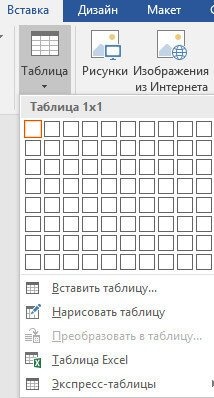
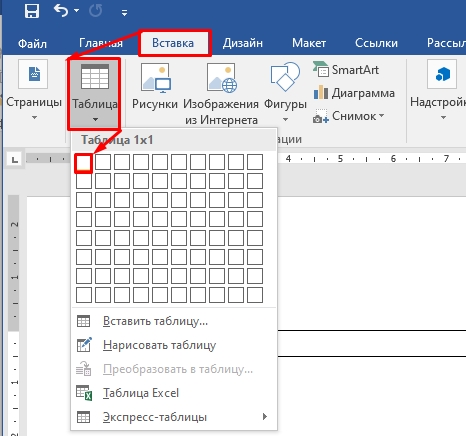
- Зайдите в меню «Вставка», выберите «Таблица».
- Выберите ячейку из предложенной таблицы или несколько ячеек, если вы создаете таблицу с перевернутым текстом в ячейках.
- Напишите желаемый текст внутри ячейки.
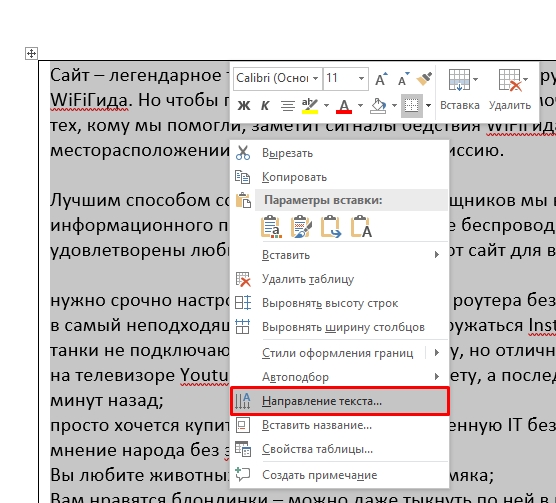
- Выделите текст в ячейке, щелкните правой кнопкой мыши внутри ячейки.
- В контекстном меню выберите пункт «Направление текста…».
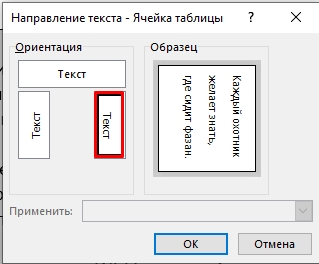
В окне «Направления текста — ячейка таблицы» можно выбрать один из трех типов ориентации. Благодаря встроенной настройке вы можете переворачивать текст на 90 градусов и 270 градусов.
Выберите подходящую ориентацию текста, нажмите кнопку «ОК».
Текст меняет положение в ячейке таблицы.
Если вы не создаете таблицу, вам необходимо удалить границы таблицы:
- Переместите курсор мыши к верхнему левому краю таблицы, в открывшемся окне меню нажмите на треугольник рядом с пунктом «Граница».
- В контекстном меню нажмите «Без рамки».
В документе Word текст отображается в перевернутом виде без границ.
Как переворачивать текст в Ворде с помощью надписи — 2 способ
При работе в программе пользователь сможет переворачивать текст произвольно под любым углом по своему усмотрению.
- Войдите в меню «Вставка», нажмите «Фигуры».
- Выберите пункт «Текстовое поле» из предложенных вариантов».
В любом месте документа MS Word выделите поле для надписи и введите желаемый текст внутри. При необходимости вы можете изменить параметры разметки.
Наведите курсор мыши на круглую стрелку, нажмите левую кнопку мыши, с помощью мыши поверните надпись в желаемое произвольное положение.
- Перейдите в меню «Фигура», нажмите кнопку «Контур фигуры».
- В открывшемся меню отметьте пункт «Без структуры».
Контур вокруг текста исчезнет.
Как в Ворде перевернуть текст вертикально при помощи надписи в фигуре — 3 способ
Если вам нужно перевернуть текст по вертикали, редактор Office имеет встроенные настройки для выполнения этой задачи на основе определенных значений, установленных в программе по умолчанию.
В Microsoft Word сделайте следующее:
- В меню «Вставка» нажмите кнопку «Фигуры».
- В открывшемся меню выберите «Текст».
- Создайте настраиваемое поле для метки, затем введите текст внутри.
- Откройте меню «Формат», в опции «Направление текста» выберите соответствующий вариант для поворота текста Word в определенном направлении: «Повернуть на 90 °» или «Повернуть на 270°».
Нажмите кнопку «Контур фигуры» и выберите вариант «Без контура».
Как в Ворде перевернуть текст вверх ногами — 4 способ
В некоторых ситуациях вам может потребоваться перевернуть текст на 180 градусов или на какое-то другое конкретное значение в градусах. Вы можете сделать это, используя текстовое поле в функции формы.
- Откройте меню «Вставка», нажмите «Фигуры».
- Выберите запись «Текстовое поле».
- Создайте текстовое поле, введите текст внутри фигуры.
- Откройте вкладку «Макет», нажмите «Повернуть».
- Выберите одну из стандартных настроек: «Повернуть вправо на 90 °», «Повернуть влево на 90 °», «Отразить сверху вниз», «Отразить слева направо» или нажать «Дополнительные параметры поворота…».
«Flip Up Down» переворачивает текст на 180 градусов.
- Чтобы выбрать желаемый угол поворота, нажмите на пункт «Дополнительные параметры поворота…».
- В окне «Макет» на вкладке «Размер» в параметре «Поворот» выберите желаемую степень поворота фигуры с текстом. Здесь вы можете выбрать поворот на 180 градусов или любое другое произвольное значение.
- Перейдите в меню «Формат», нажмите кнопку «Контур фигуры».
- В открывшемся меню установите флажок «Нет объекта».
Как переворачивать текст в Word с помощью элементов SmatrArt — 5 способ
В этом методе мы будем использовать графику SmartArt, включенную в Word, для поворота текста. С помощью элементов SmartArt в документ Word добавляются списки, процессы, циклы, иерархии, изображения и т.д. Надписи в элементах SmartArt можно повернуть в определенное положение или в любое произвольное положение.
- Перейдите в меню «Вставка», нажмите кнопку «SmartArt».
- В окне «Выбрать графику SmartArt» выберите соответствующий элемент.
- Удалите ненужные объекты, напишите текст внутри объекта.
- Переместите курсор мыши к круглой стрелке над объектом, нажмите левую кнопку мыши, поверните объект в любом направлении до желаемого угла поворота.
Как в Word писать вертикально: полный гайд от Бородача
Всем привет! Сегодня я расскажу вам, как сделать и написать вертикальный текст в Word. Я описал 4 простых способа. Если вам что-то будет не понятно, или вы найдете еще какой-то другой вариант, то обязательно напишите о нем в комментариях. Поехали!
Способ 1: Инструмент текстового поля
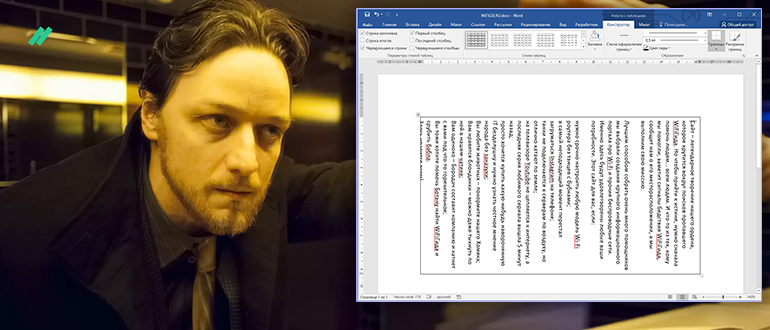
Давайте посмотрим, как же в Ворде можно писать вертикально. В Microsoft Word есть инструмент, позволяющий создать отдельный объект с текстом, который можно форматировать особым образом. В том числе можно написать текст вертикально в одну или другую сторону. Сейчас я покажу вам, как это можно сделать.
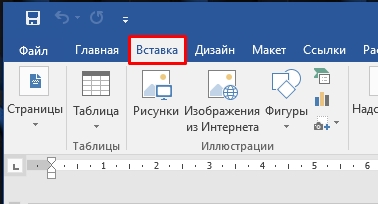
- В первую очередь нам нужно создать этот блок с текстом – перейдите во вкладку вставки, которая находится в самом верху.
- Найдите раздел «Текст», если у вас маленькое окно, то «Текст» может иметь вид кнопки, но чаще всего это отдельный выделенный раздел. Найдите там кнопку «Текстовое поле» и нажмите по нему.
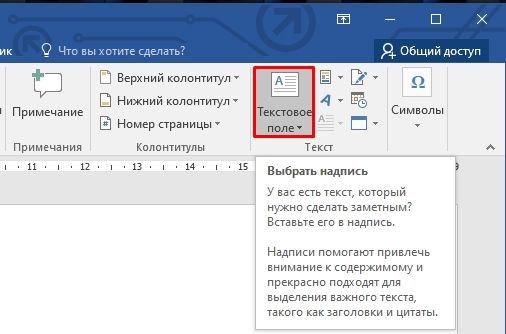
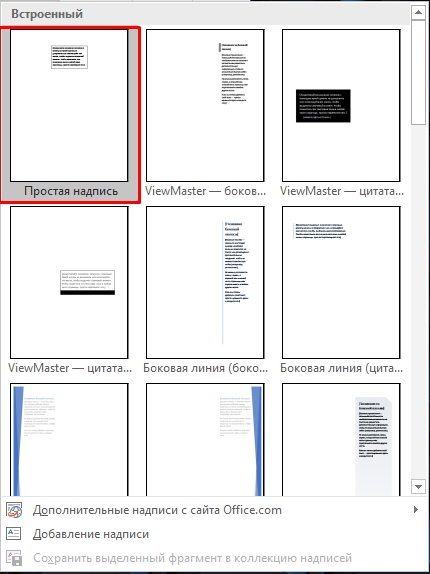
- Для примера выбираем простую надпись.
- В центре документа вы увидите текстовый блок. Посмотрите внимательно в самый верх – добавилась дополнительная вкладка «Формат», которая позволяет работать с этим объектом. Если вы попробуете кликнуть левой кнопкой мыши в любое пустое место, вы заметите, что выделение с текстового блока уйдет. Чтобы вернуть в режим форматирования опять нажмите левой кнопкой по блоку. Я понимаю, что эта информация не очень интересная, но с ней нужно познакомиться заранее, чтобы вы не теряли эту вкладку.
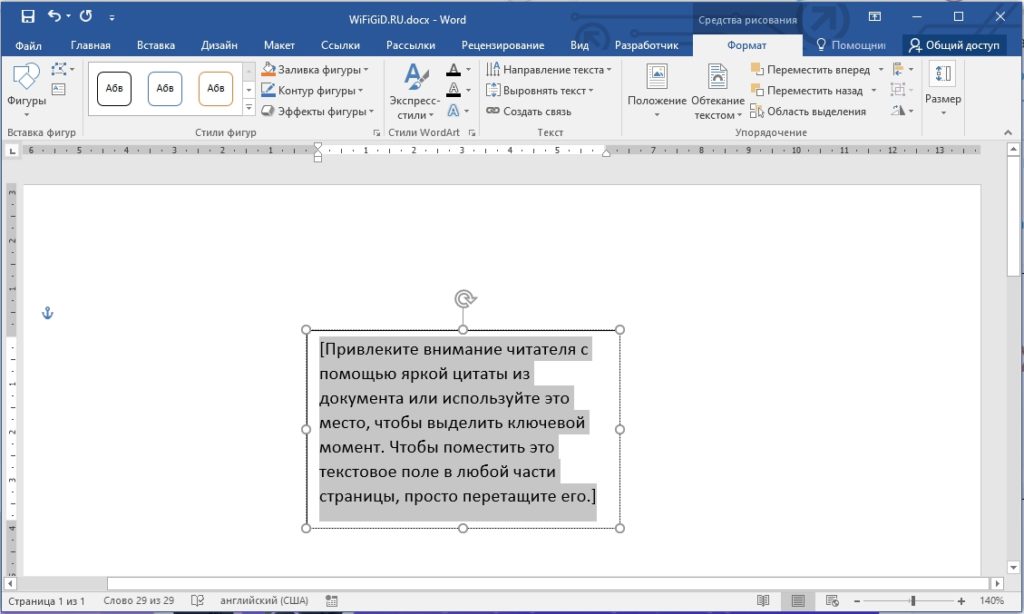
- Выделите текст с помощью мыши и удалите его.
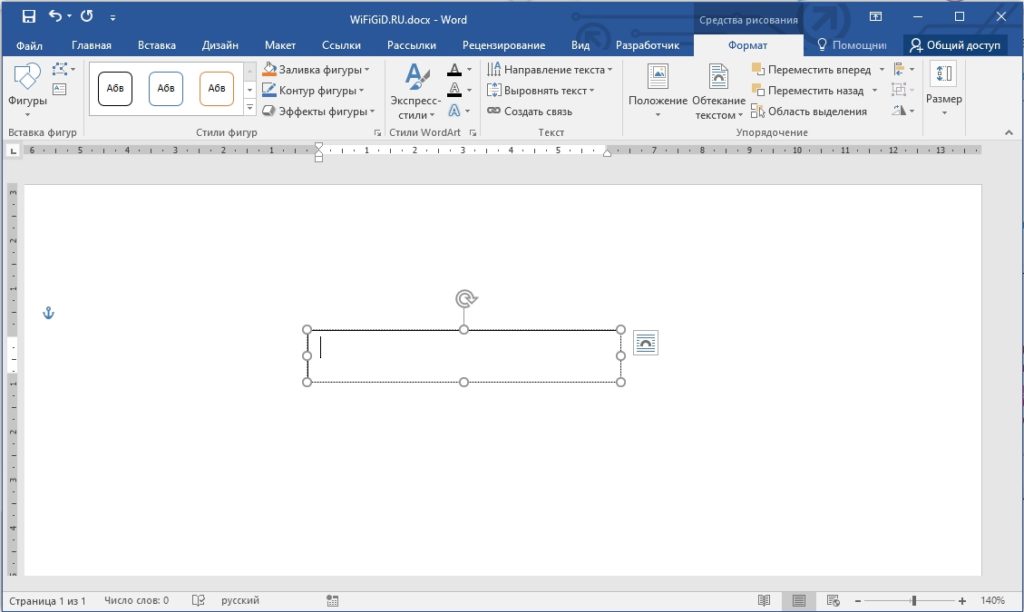
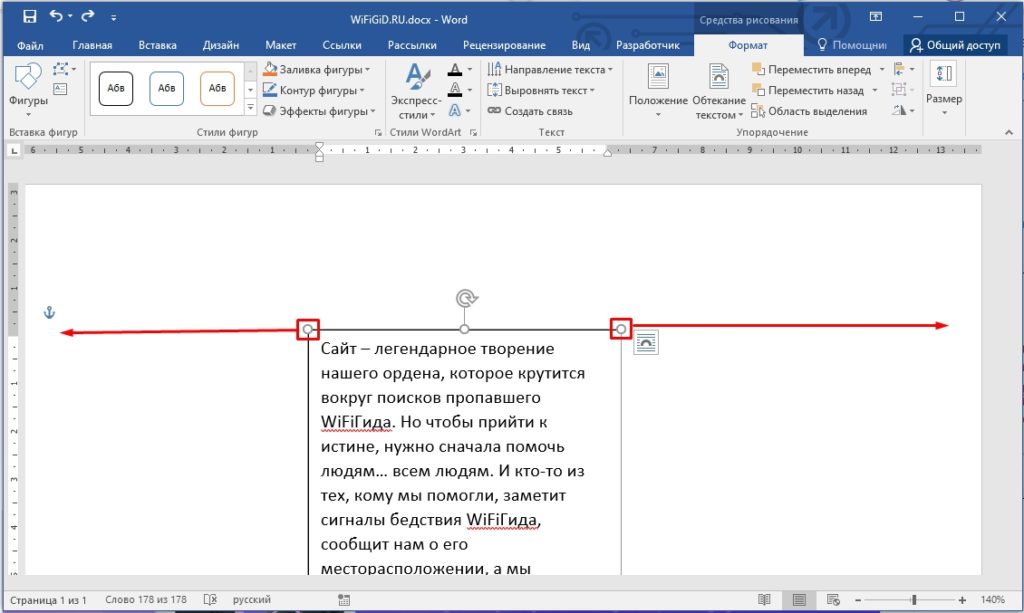
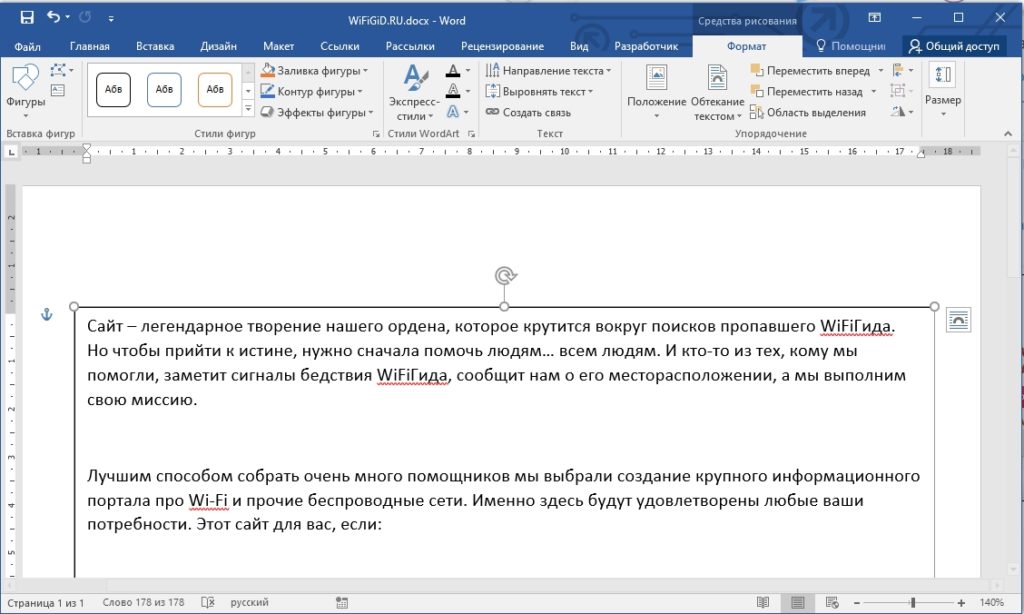
- Давайте вставим любой текст. Можете напечатать его вручную. По умолчанию блок имеет малый размер. Давайте научимся изменять сами рамки – зажмите левую кнопку мыши поверх кружочка (слева или справа) и потяните в обратную от текста сторону.
- Вы молодцы, нам удалось подстроить блок под себя.
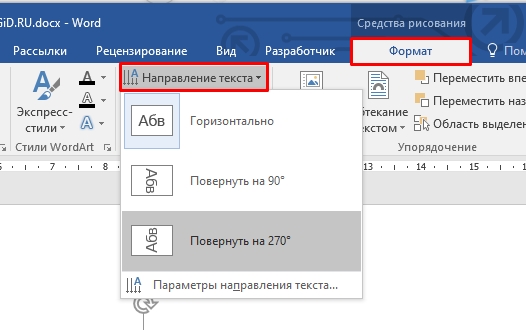
- Теперь мы подошли к самому главному. На той же самой вкладке «Формат» найдите подраздел «Текст» – там должна быть кнопка «Направление текста». Далее нужно просто выбрать ориентацию поворота текста на 90 или 270 градусов.
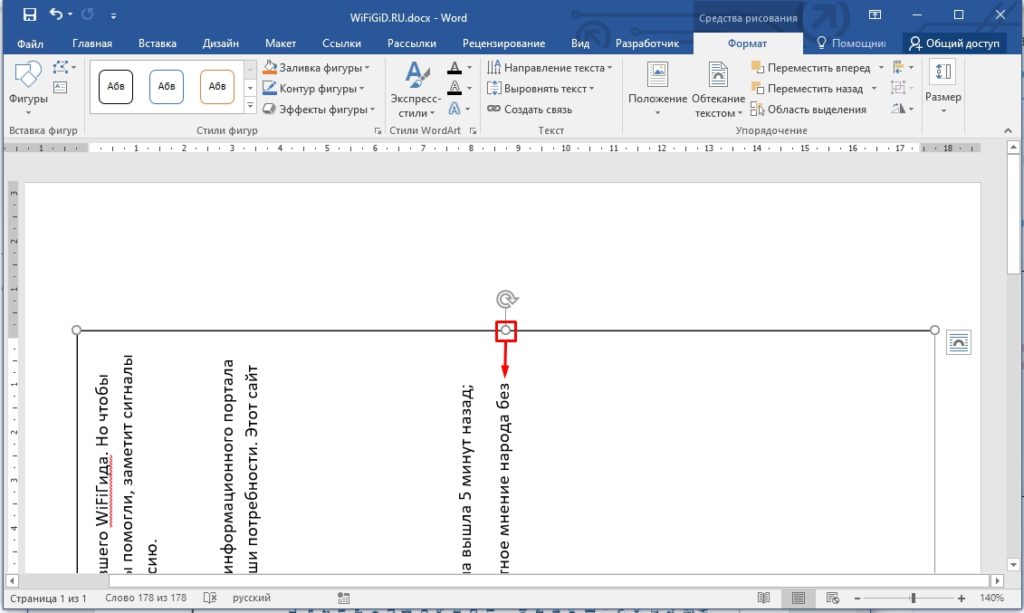
- Текст повернется. Вы можете столкнуться с тем, что вам опять нужно будет немного ужать блок – делается это по тому же самому принципу.
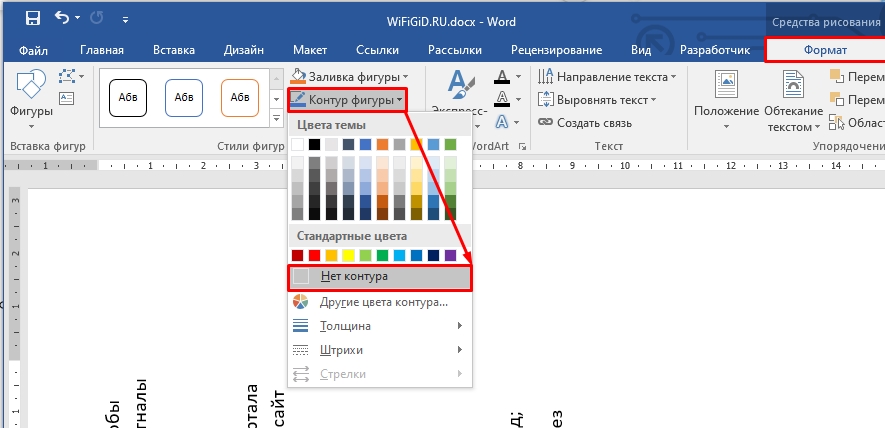
- Как видите, блок обведен черной рамкой, если она вам не нужна, то вы можете её удалить – жмем по кнопке «Контур фигуры» и выбираем пустой вариант.
Способ 2: Таблица
Если вы когда-нибудь работали с таблицами, то можете помнить, что в настройке ячеек можно выставить вертикальное расположение текста. Вот сейчас мы попробуем это сделать.
- На вкладке вставки находим «Таблицу» – из списка выбираем только одну ячейку (1 х 1).
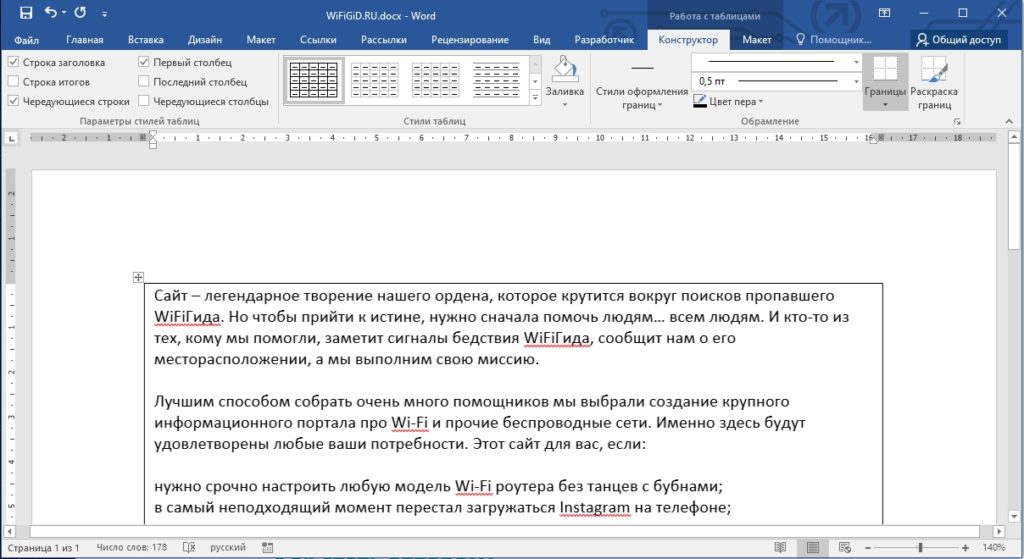
- Теперь вставляем сюда текст.
- Кликните правой кнопкой мыши по этой большой ячейке. Вылезет список с командами – жмем по надписи: «Направление текста».
- Выбираем нужный вариант и жмем «ОК».
- Вы можете столкнуться с той же самой проблемой, с которой мы сталкивались в первом способе, когда текст слишком большой. Чтобы расширить ячейку и сделать её больше, найдите квадратик в правом нижнем углу, зажмите его и потяните вниз.
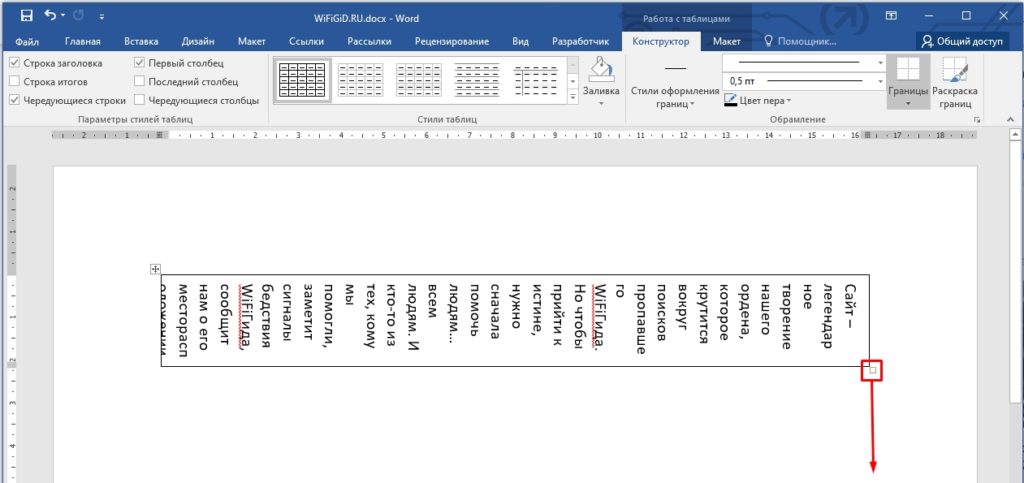
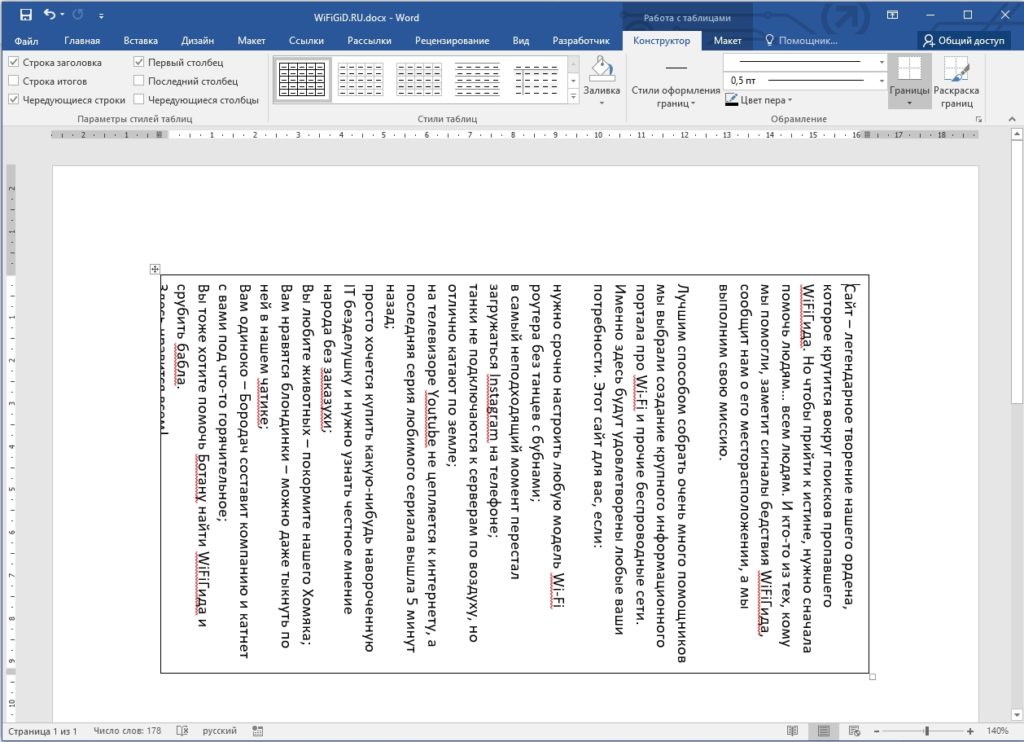
- Ура, теперь текст выглядит куда лучше.
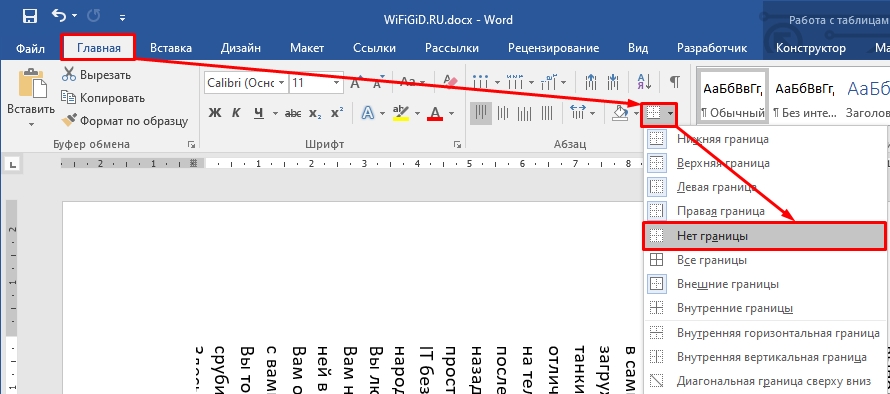
- Если вам нужно убрать черный контур вокруг ячейки на «Главной» в подразделе «Абзац» найдите настройку границы и отключите её.
Способ 3: Ориентация страницы
Давайте посмотрим, как еще можно написать текст вертикально в Ворде. Для этого мы можем изменить ориентацию листа в документе. Если вы сейчас посмотрите на документ и на любой лист, то по умолчанию он ориентирован вертикально. Данный способ самый простой. Мы по сути изменим ориентацию на горизонтальную, а текст напишем обычным образом.
Далее при распечатывании весь текст будет располагаться под углом в 90 градусов, если документ будет подшит обычным образом.
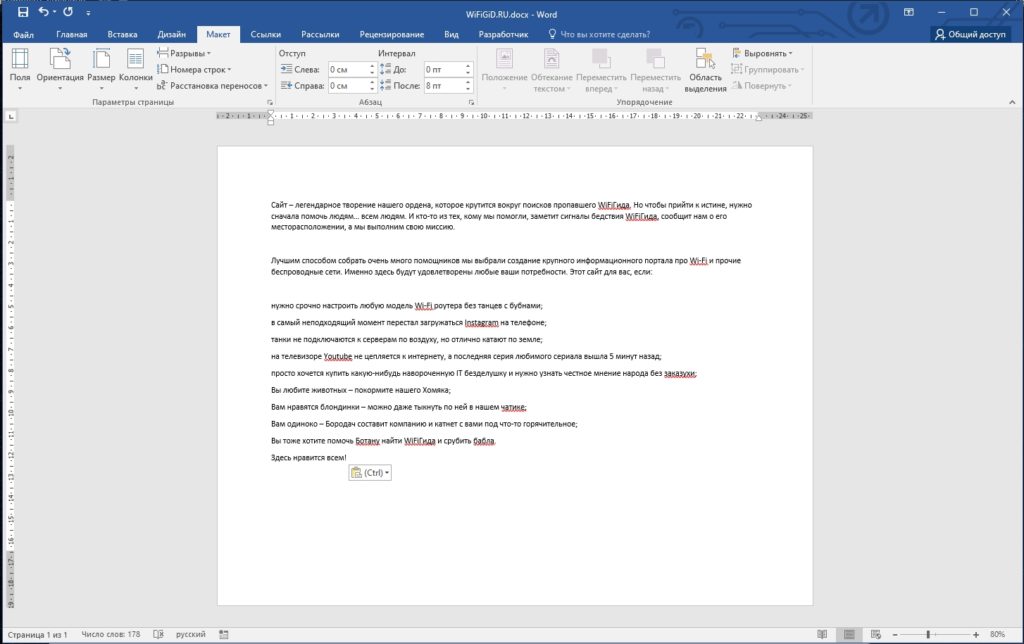
Если вам пока ничего не понятно, то переживать не стоит, сейчас вы все сами увидите на примере. Перейдите на вкладку «Макет» и найдите подраздел «Параметры страницы». Там должна быть кнопка «Ориентаций» – выбираем альбомный вариант.
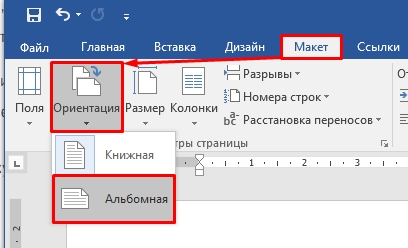
Теперь печатаем обычный текст. С помощью колесика мышки отдалите вид. Видите, текст напечатан горизонтально, но сама ориентация изменилась? Если вы попытаетесь распечатать эту страницу на принтере, то текст будет перевернут. Минус этого способа в том, что текст будет перевернут весь.
Если же вам нужно перевернуть отдельные блоки, то лучше использовать два предыдущих способа.
Способ 4: Перенос букв
Этот способ достаточно простой, но о нем тоже нужно помнить. Мы ничего переворачивать не будем. Мы просто будем писать каждую букву на новой строке. Напомню, что для переноса на новую строчку мы используем клавишу:
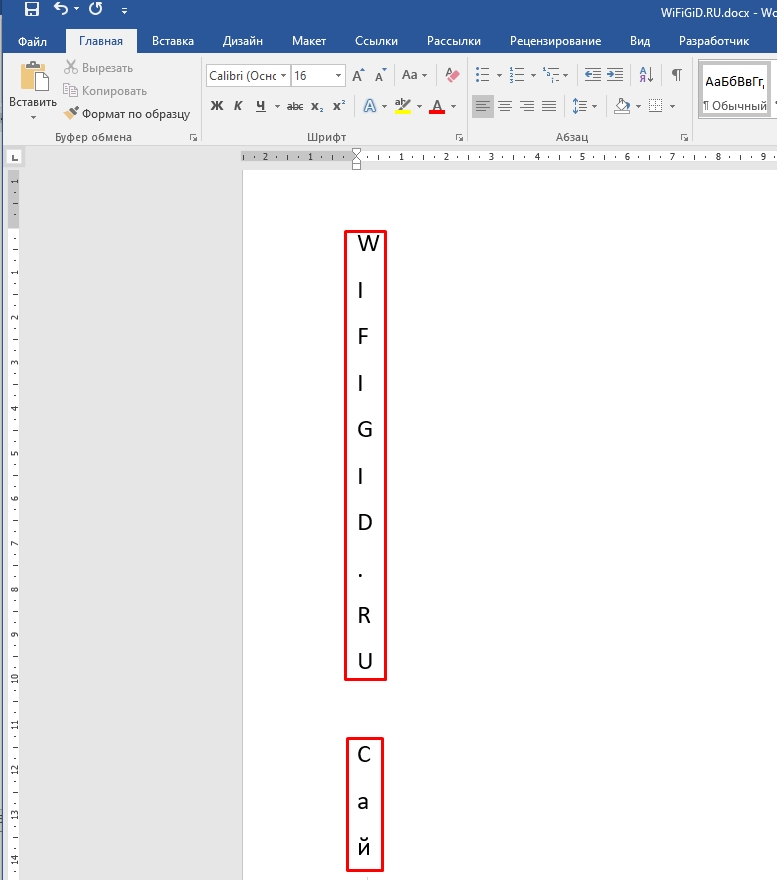
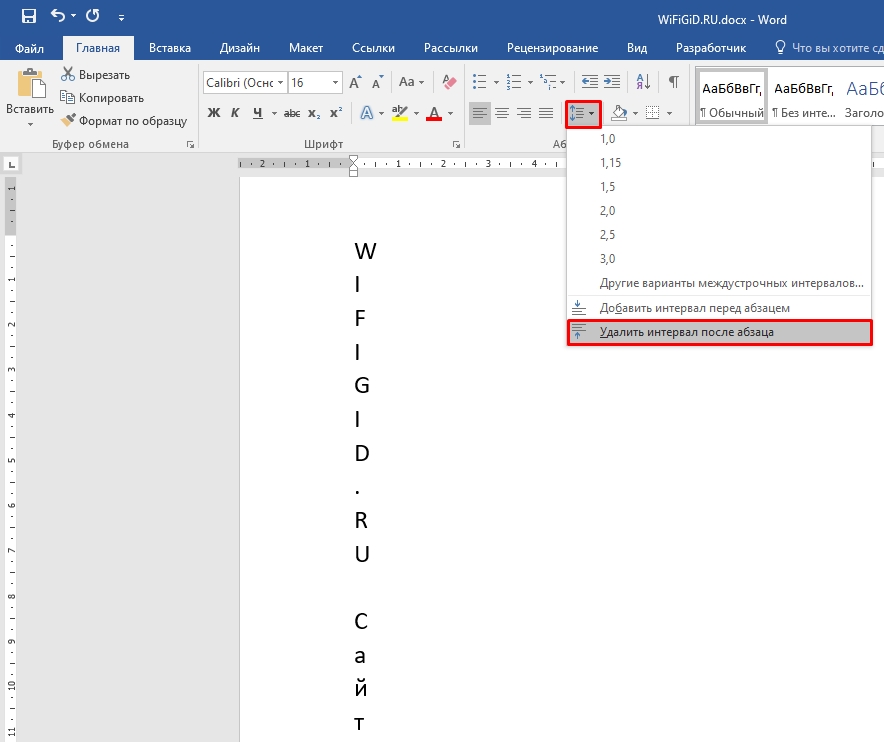
Вы можете заметить, что в таком случае между буквами идет достаточно большой интервал (или пробел) между строк. Давайте попробуем его удалить – найдите кнопку настройки интервалов в «Абзаце». Кстати вы можете не удалять, а настроить его – для этого выбираем «Другие варианты межстрочных интервалов» и вводим свои значения в настройки. Про это я рассказывать не буду, там все предельно понятно.
Но и у этого способа есть минус в том, что вы не можете вставить текст справа, так как перенос с помощью Enter закрывает абзац. В любом случае этот вариант достаточно интересный, и быть может, где-то может пригодиться.
На этом все, дорогие друзья. Надеюсь вам было все понятно. Напомню, что вы всегда можете задать свой вопросы в комментариях в самом низу. Всем добра!



